

Поддержка Telegram нужна не для каждого затруднения в приложении. Сначала стоит определить тип ситуации: техническая ошибка, вопрос о функции, невозможность воспользоваться мессенджером, подозрительная активность в аккаунте или нарушение правил в конкретном чате. От этого зависит правильный путь. Для общего вопроса и неполадки подходит обращение через встроенную помощь или форму на сайте. Для спама, мошеннического сообщения, канала либо группы следует использовать жалобу на сам объект, а не описывать нарушение в обычном диалоге с поддержкой.
Telegram указывает в официальном FAQ, что встроенный пункт Ask a Question может направить пользователя к волонтёрам. Это означает, что ответ не обязательно придёт от штатного сотрудника и его срок нельзя предсказать. Не рассчитывайте на немедленную реакцию, не отправляйте несколько одинаковых сообщений подряд и не воспринимайте отсутствие ответа в течение нескольких дней как подтверждение решения проблемы.
Что подготовить до обращения
Хорошее обращение позволяет быстрее понять, что именно произошло. Сформулируйте одну основную проблему: например, приложение закрывается при открытии конкретного чата, не отправляется сообщение, не работает определённая настройка или не удаётся завершить действие. Укажите, на каком устройстве возникает ошибка, какую операционную систему и версию Telegram вы используете, когда проблема появилась и повторяется ли она. Полезно описать последовательность действий до сбоя и привести точный текст ошибки, если он показан на экране.
Не смешивайте в одном сообщении несколько независимых тем. Вопрос о настройках уведомлений, жалоба на канал и восстановление доступа требуют разного контекста. Вместо фразы «ничего не работает» лучше написать, какая функция не срабатывает, что вы уже пробовали и какой результат ожидали. Если неполадку видно на экране, подготовьте скриншот или короткую запись. Перед отправкой убедитесь, что на изображении нет кодов входа, паролей, платёжных данных, адреса резервной почты и иной лишней личной информации.
Если обращение касается конкретного профиля, укажите в заявке именно его данные, достаточные для описания проблемы, но не сообщайте пароль или код входа. Для отдельного проекта можно подобрать другой аккаунт Telegram; это не ускорит ответ поддержки и не восстановит доступ к старому профилю. Вопросы восстановления решайте через официальные каналы Telegram.
Обращение из официального приложения
Внутри официальных приложений Telegram запрос обычно создаётся через раздел настроек, после чего открывается автоматический чат помощи. Названия пунктов и их расположение могут меняться между версиями и платформами. Ниже приведён путь, описанный в исходной инструкции; кадры относятся к показанному в ней варианту интерфейса и не должны восприниматься как обещание идентичного расположения элементов в любой актуальной сборке.
Android
- Откройте главное меню Telegram и перейдите в «Настройки».
- Пролистайте страницу параметров до пункта «Задать вопрос» и выберите его.
- Подтвердите переход к помощи в появившемся окне.
- В новом чате нажмите «Начать», если бот предлагает начать диалог.
- Выберите подходящую тему либо перейдите к сообщению о проблеме и опишите ситуацию.
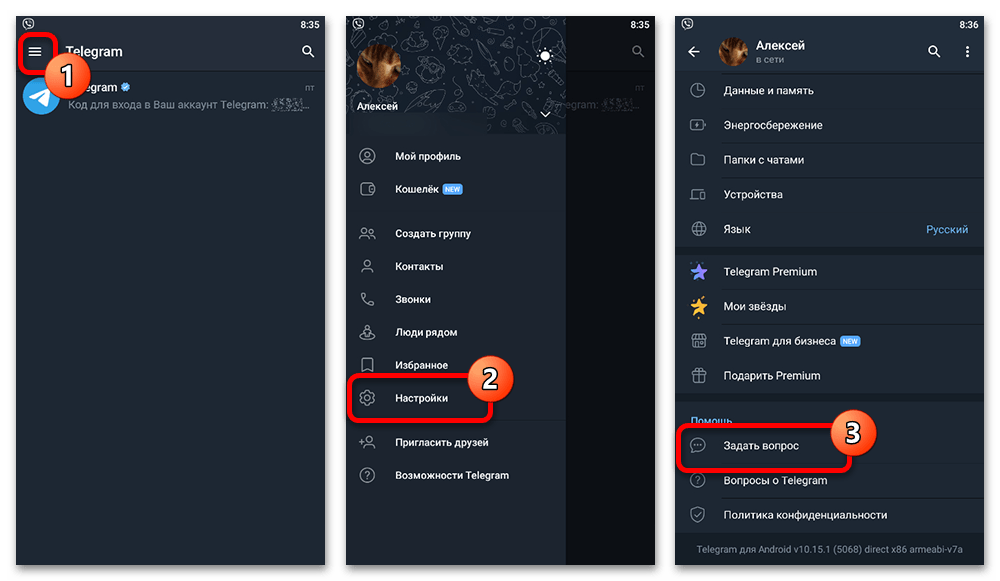
На Android исходная страница показывает вход через боковое меню и настройки. Если пункта с таким названием нет, не следует искать сторонний бот или передавать данные неизвестному контакту. Проверьте раздел помощи и настройки официального приложения: устойчивый принцип состоит в том, что встроенное обращение запускается из параметров Telegram и продолжает работу в служебном чате.
iPhone
- Перейдите на вкладку «Настройки» в нижней части приложения.
- Откройте раздел «Помощь».
- Подтвердите переход к диалогу помощи, если приложение показывает предупреждение.
- Запустите чат через кнопку «Начать» и выберите категорию вопроса.
- Следуйте подсказкам бота, затем отправьте понятное описание неполадки.
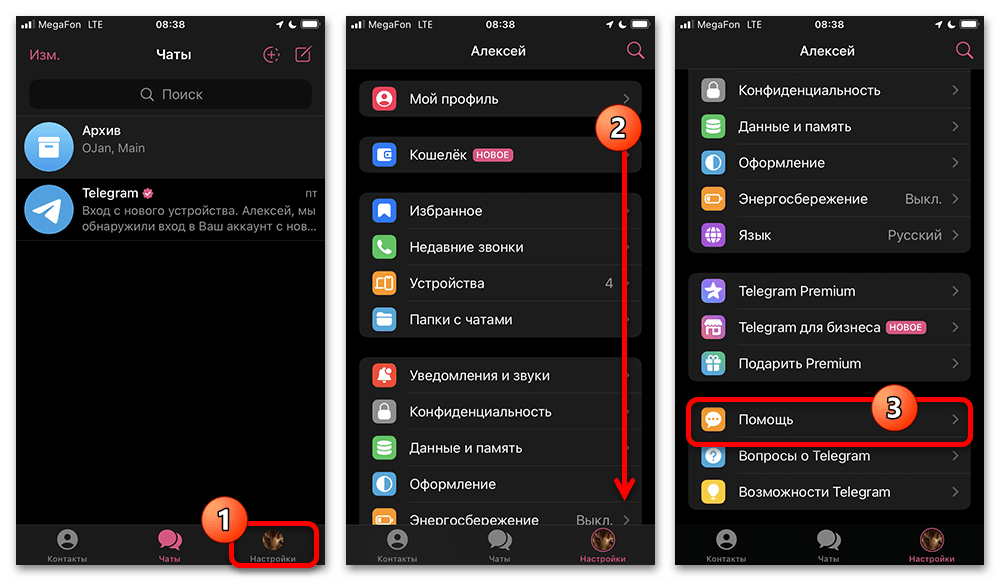
В варианте для iPhone, рассмотренном источником, доступ к поддержке обозначен как «Помощь», а не как «Задать вопрос». Это различие важно: не переносите названия пунктов с Android буквально на iOS. При изменённом оформлении ориентируйтесь на раздел помощи в настройках, но учитывайте, что конкретная последовательность экранов в другой версии может отличаться.
Telegram Desktop
- Откройте главное меню настольного приложения.
- Перейдите в «Настройки».
- В нижней части окна найдите строку «Задать вопрос».
- Подтвердите открытие чата и начните диалог с помощником.
- Выберите проблему из меню или перейдите к возможности спросить волонтёров.
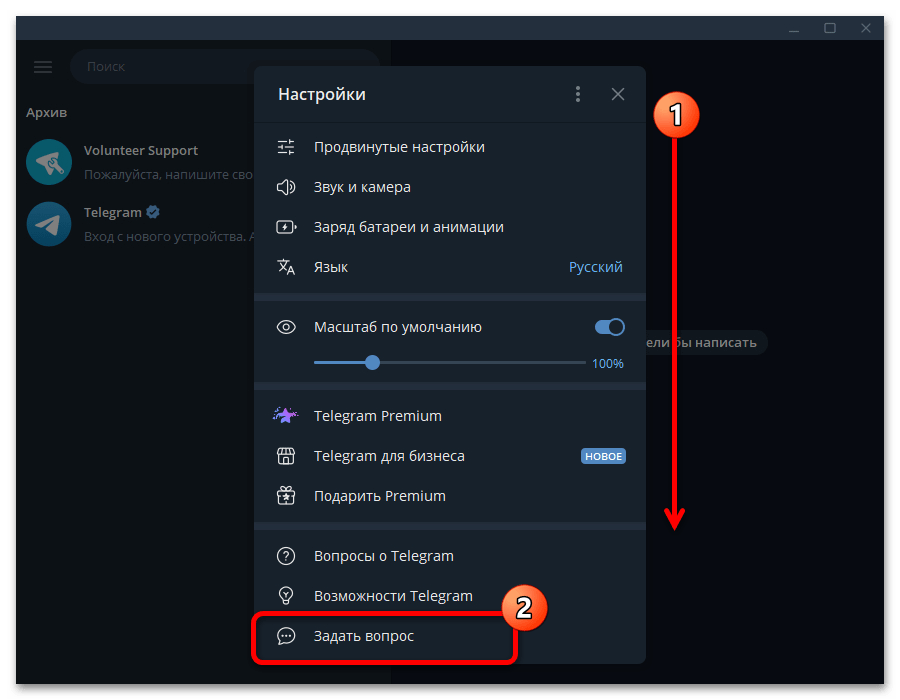
На компьютере первоначальный переход также начинается с настроек, хотя их вид отличается от мобильного. Не путайте встроенную помощь с обычным поиском чатов: служебный сценарий должен открываться из интерфейса Telegram. Если вы работаете не в официальном приложении, расположение и доступность пунктов могут не совпадать с описанным способом.
Как работает чат помощи
После перехода Telegram может показать уведомление о том, что на вопросы отвечают волонтёры. Подтвердите действие кнопкой вроде «ОК» или «Спросить волонтёров» — формулировка зависит от платформы и версии. Затем в служебном чате используйте «Начать». Такой чат сначала предлагает готовые разделы: справочные материалы, сведения о функциях, публикации историй или обновлении приложения. Если ответ уже есть в подсказках, отдельное обращение может не понадобиться.
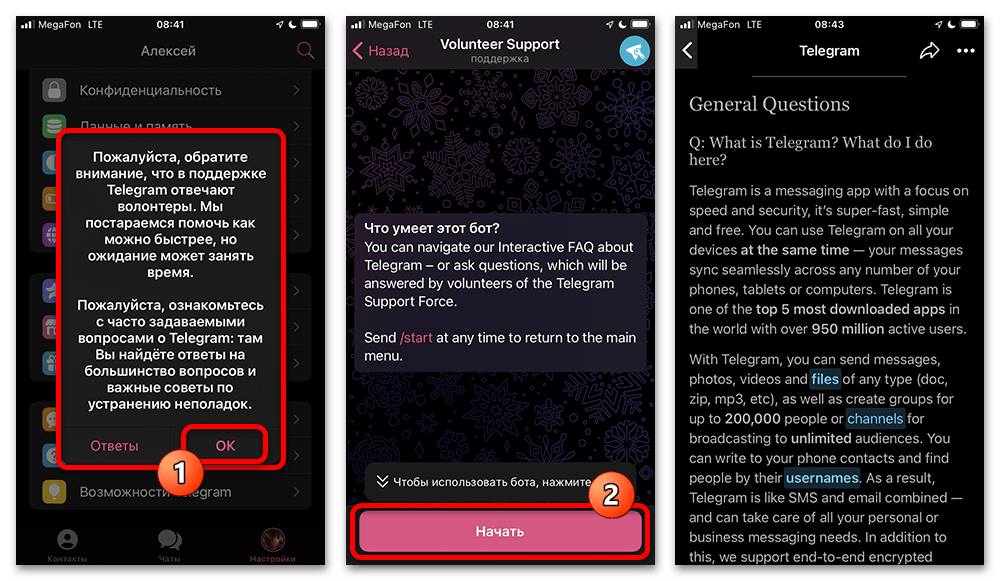
Когда нужен именно ответ по неисправности, выберите раздел о проблеме или вариант обращения к волонтёрам, доступный в конце предложенного списка. После автоматического сообщения введите текст запроса в поле сообщения. Источник рекомендует использовать русский или английский язык и приложить материалы, подтверждающие проблему, если чат позволяет это сделать. Скриншот должен показывать сам сбой и, по возможности, предшествующий шаг, но не раскрывать данные для входа.
После отправки не существует гарантированного срока ответа. Telegram не обещает, что заявка будет обработана к определённой дате, а также не следует ожидать обязательных промежуточных уведомлений. Если спустя время ответа нет, исходная инструкция допускает повторное создание заявки, в том числе с описанием на другом языке. Повтор должен быть осмысленным: уточните устройство, версию приложения, время ошибки и приложите более наглядный материал, а не отправляйте много одинаковых сообщений.
Официальная форма на сайте
Веб-форма особенно полезна, когда войти в Telegram или открыть встроенную помощь не получается. Откройте официальную страницу поддержки Telegram. Не используйте похожие сайты из рекламы, случайные формы в мессенджерах и ссылки от незнакомцев: они могут собирать персональные сведения под видом обращения в поддержку.
- Введите email, к которому у вас есть доступ для получения ответа.
- Укажите номер телефона, связанный с проблемой, в международном формате, если форма запрашивает его.
- В поле описания кратко и последовательно изложите вопрос или ошибку.
- Проверьте адрес почты и содержание текста перед отправкой.
- Отправьте форму и ожидайте ответ по указанному email.
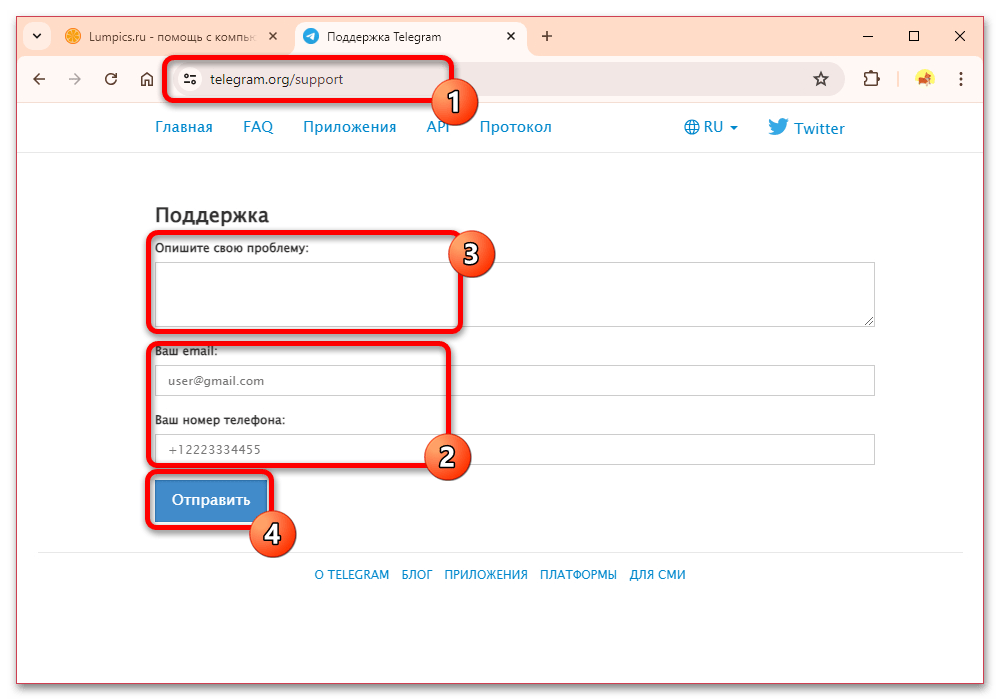
В показанном источником варианте формы обязательны email и номер телефона, а дальнейшая переписка ведётся через почту. Указывайте работающий почтовый ящик: если допустить опечатку, поддержка не сможет ответить по указанному адресу. Номер нужен для идентификации ситуации в рамках заявки, но это не повод сообщать пароль, код подтверждения или дополнительные секретные сведения в письмах.
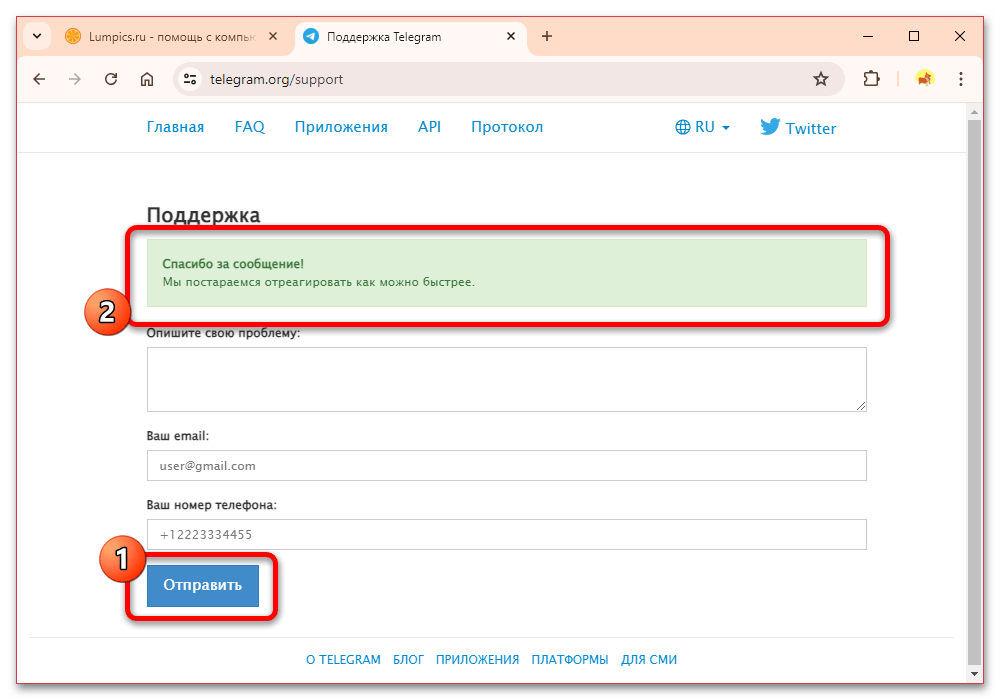
Ограничение веб-формы, отмеченное в исходной инструкции, — отсутствие возможности прикрепить скриншоты или видео непосредственно при заполнении. Поэтому описание должно быть самодостаточным: перечислите модель устройства, систему, версию приложения, время возникновения, точные действия и результат. После отправки форма показывает уведомление об успешной отправке, однако это подтверждает только передачу запроса, а не решение проблемы и не обещает ответ в конкретный срок.
Когда нужна жалоба, а не запрос в поддержку
Если задача состоит в сообщении о спаме, мошенничестве, запрещённом содержимом или другом нарушении в конкретном сообщении, группе, канале либо боте, используйте функцию «Пожаловаться». В исходной инструкции она вызывается из меню публикации с выбором причины; при выходе из группы может быть доступна жалоба на спам. Для бота жалоба может быть доступна после его отключения. Такая отправка передаёт объект на проверку, но не является персональным диалогом о вашей технической проблеме.
Жалоба не гарантирует немедленного удаления материала, блокировки пользователя или ответа заявителю. Не стоит использовать её вместо обращения о неполадке приложения. И наоборот, при явном нарушении лучше пожаловаться на конкретное сообщение или сообщество: это даёт Telegram ссылку на объект проверки и выбранную причину. Перед жалобой убедитесь, что открыли именно тот чат, канал или публикацию, к которым относится нарушение.
Краткая проверка перед отправкой
- Выбран официальный путь: встроенная помощь, сайт Telegram или жалоба на конкретный объект.
- В сообщении описана одна понятная проблема, а не несколько несвязанных ситуаций.
- Указаны устройство, версия приложения, время сбоя и шаги, после которых он возникает.
- Скриншоты или видео не содержат кода входа, пароля, резервной почты и лишних персональных данных.
- Для веб-формы указан доступный почтовый адрес.
- Отправитель не ожидает гарантированного срока ответа и не передаёт секреты по просьбе неизвестных контактов.
Такой порядок помогает выбрать корректный канал и дать поддержке достаточно контекста. При этом результат зависит от характера вопроса, доступности помощи и решения Telegram: ни встроенный чат, ни веб-форма, ни жалоба не дают гарантии ответа, восстановления доступа или принятия конкретных мер.





