
Где посмотреть номер, привязанный к Telegram
Номер телефона — основной идентификатор Telegram-аккаунта: он используется при входе, смене устройства и подтверждении некоторых действий. Если SIM-карта установлена в другом телефоне, номер всё равно можно увидеть в настройках уже авторизованного приложения. Для этого не требуется получать код из SMS или обращаться к оператору.
Ниже описаны способы просмотра именно своего номера. Они подходят, если доступ к аккаунту уже открыт хотя бы на одном устройстве. Не путайте номер с именем пользователя: username начинается со знака @, может отсутствовать и меняется отдельно, тогда как телефон привязан к учётной записи.
Просмотр номера в мобильном приложении
На Android и iPhone сведения находятся в настройках аккаунта, но расположение отдельных элементов интерфейса немного отличается. Telegram показывает номер владельцу аккаунта независимо от того, скрыт ли он от других пользователей настройками конфиденциальности.
Android
- Откройте Telegram и перейдите в раздел «Настройки». Обычно он доступен через меню с тремя линиями в левом верхнем углу или через вкладку настроек в нижней части экрана — расположение зависит от версии приложения.
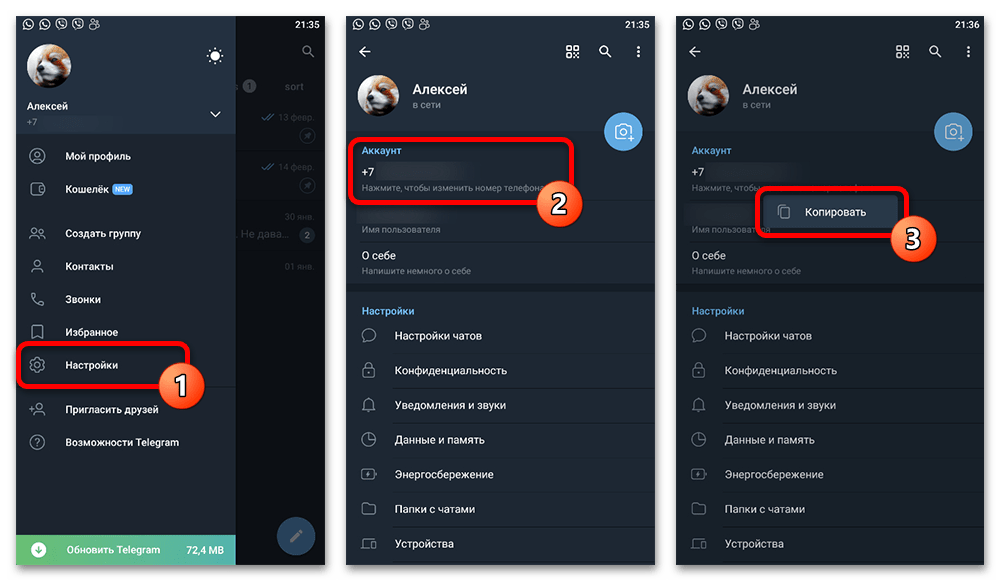
- В верхней части страницы появится карточка профиля с фотографией, именем, username и привязанным телефоном. Номер отображается в международном формате, например с кодом страны +7.
- Нажмите на строку с номером или удерживайте её, если нужно скопировать данные. В появившемся меню выберите команду копирования и вставьте номер в заметки, форму оператора или другой нужный сервис.
Если в настройках видны только имя и фотография, откройте свою карточку профиля нажатием по верхнему блоку. В ней указывается телефон, связанный с текущей учётной записью. Убедитесь, что открыт нужный профиль: на одном устройстве можно переключаться между несколькими аккаунтами.
iPhone
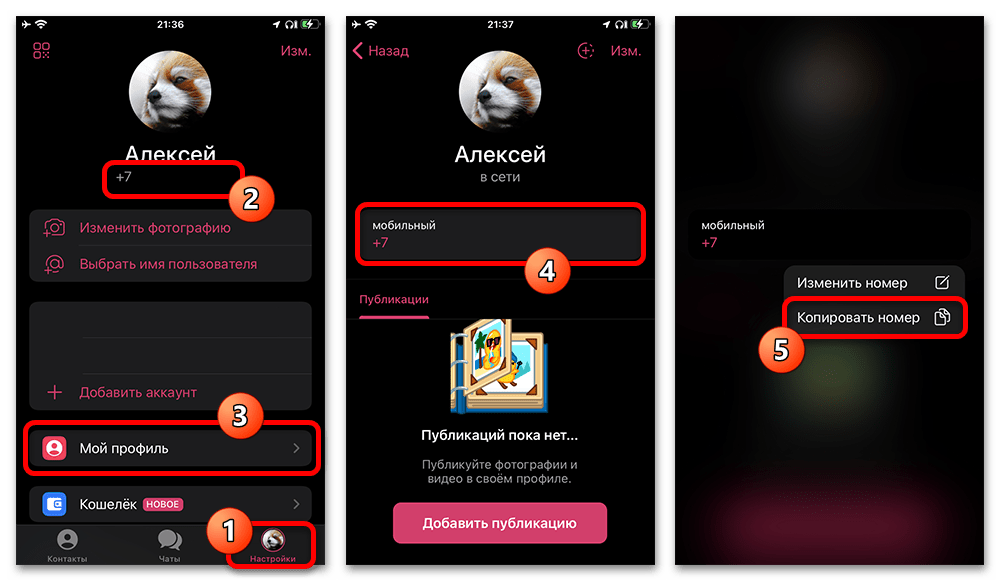
- Запустите Telegram и нажмите «Настройки» на нижней панели. Затем коснитесь верхней строки со своим именем и аватаром, чтобы открыть страницу профиля.
В профиле будет указан номер, который использован для этого аккаунта. Его можно нажать и скопировать стандартным меню iOS. Если требуется передать номер, проверяйте код страны: он важен для регистрации, звонков и восстановления доступа у оператора.
Номер в разделе профиля не означает, что его видят все собеседники. Отображение телефона другим людям регулируется отдельно в настройках конфиденциальности. Владелец аккаунта при этом продолжает видеть его всегда.
Как узнать номер в Telegram Desktop
В настольном приложении номер доступен в параметрах текущего профиля. Этот вариант удобен, когда телефон временно недоступен, но Telegram уже запущен на компьютере. Данные обычных облачных чатов синхронизируются между авторизованными устройствами, поэтому вход на ПК даёт доступ к актуальной информации аккаунта.
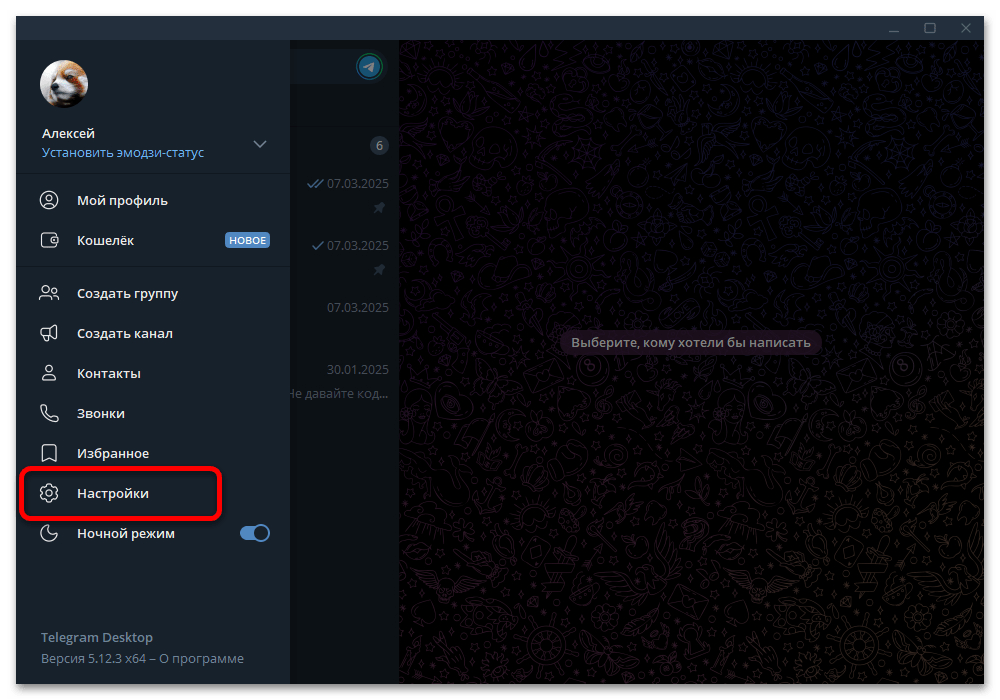
- Откройте Telegram Desktop, нажмите кнопку главного меню в левом верхнем углу и выберите «Настройки».
- Посмотрите на верхнюю область окна настроек: под именем и username отображается номер телефона, привязанный к выбранному аккаунту.
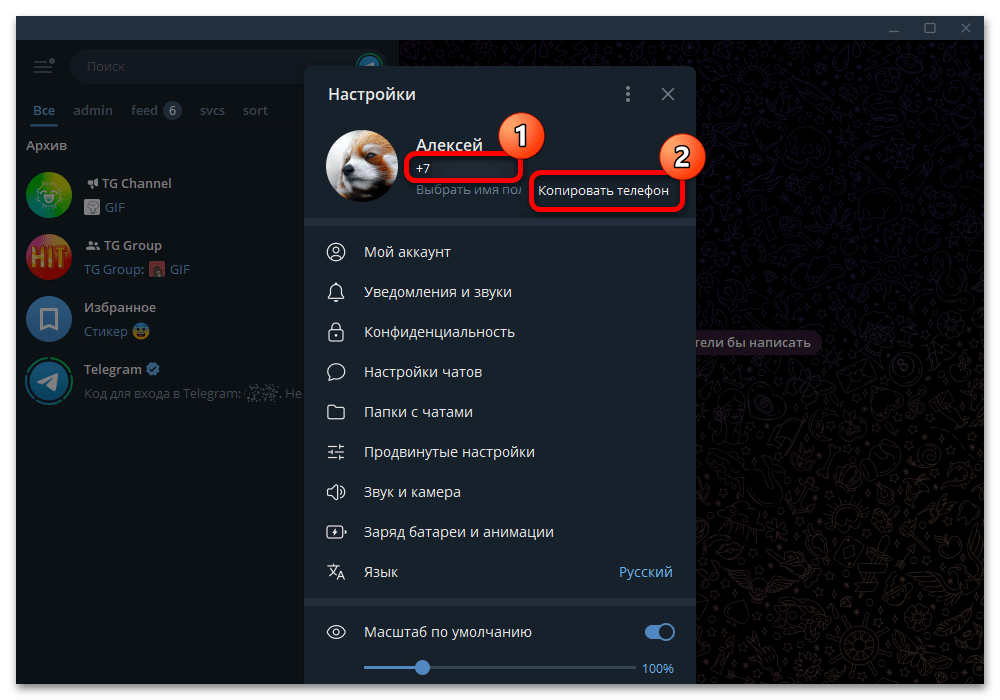
- Чтобы скопировать значение, щёлкните по номеру правой кнопкой мыши и выберите «Копировать телефон», если такая команда доступна в вашей версии клиента. Также можно открыть свой профиль и выделить номер вручную.
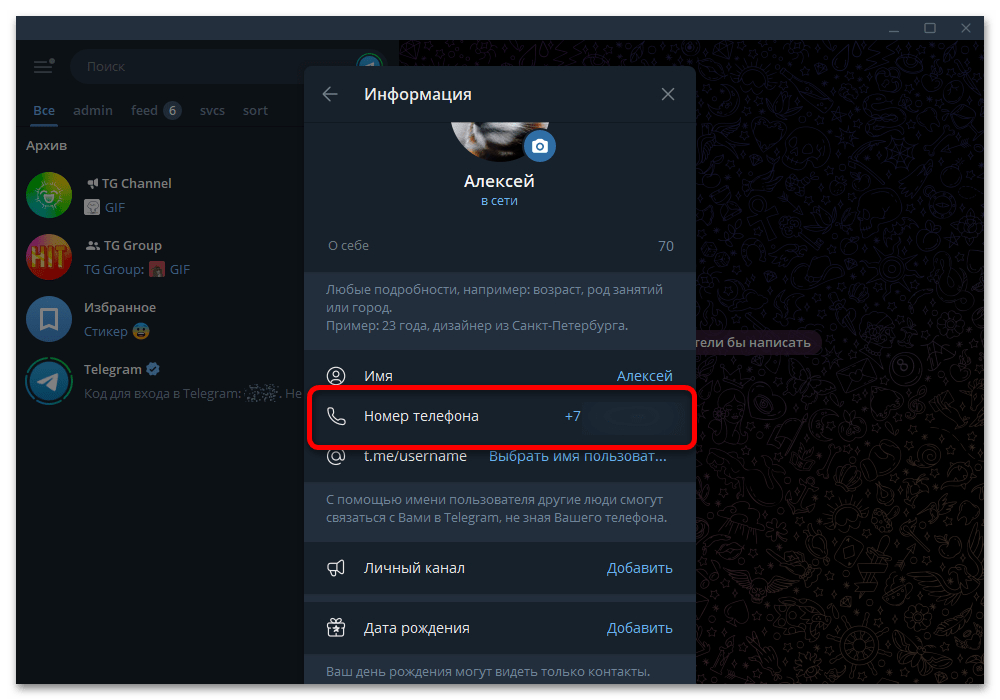
Если на компьютере добавлено несколько профилей, сначала переключитесь на нужный аккаунт. Не ориентируйтесь только на имя: одинаковые имена могут использовать разные пользователи. Сверяйте номер, username и список чатов, прежде чем выполнять смену телефона, экспорт или удаление учётной записи.
Проверка номера в браузере
Для работы без установки программы можно открыть официальный веб-клиент Telegram. WebA и WebK — официальные версии мессенджера для браузера. После авторизации перейдите в настройки через меню интерфейса и откройте свой профиль: привязанный телефон указывается рядом с основными сведениями аккаунта.
Веб-версия подходит для быстрой проверки, но входить в неё стоит только на личном или защищённом устройстве. После использования чужого компьютера обязательно завершите сеанс, не сохраняйте пароль браузера и не оставляйте открытой вкладку с Telegram. Сам номер нельзя считать заменой защиты: доступ к нему не должен получать посторонний человек.
Экспорт данных: запасной способ на компьютере
Экспорт пригодится, когда необходимо сохранить сведения аккаунта в файле или проверить номер вместе с идентификатором профиля и другой информацией. Для обычной проверки этот способ избыточен: посмотреть телефон в настройках значительно быстрее. Экспорт доступен в Telegram Desktop, а не в мобильных клиентах.
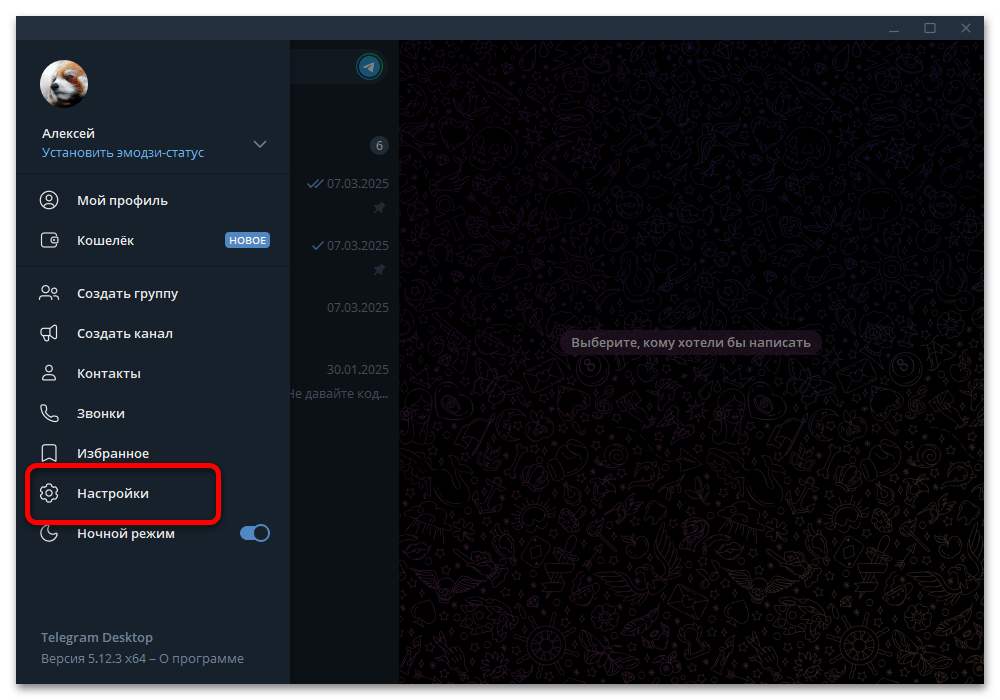
- В Telegram Desktop откройте главное меню и перейдите в «Настройки».
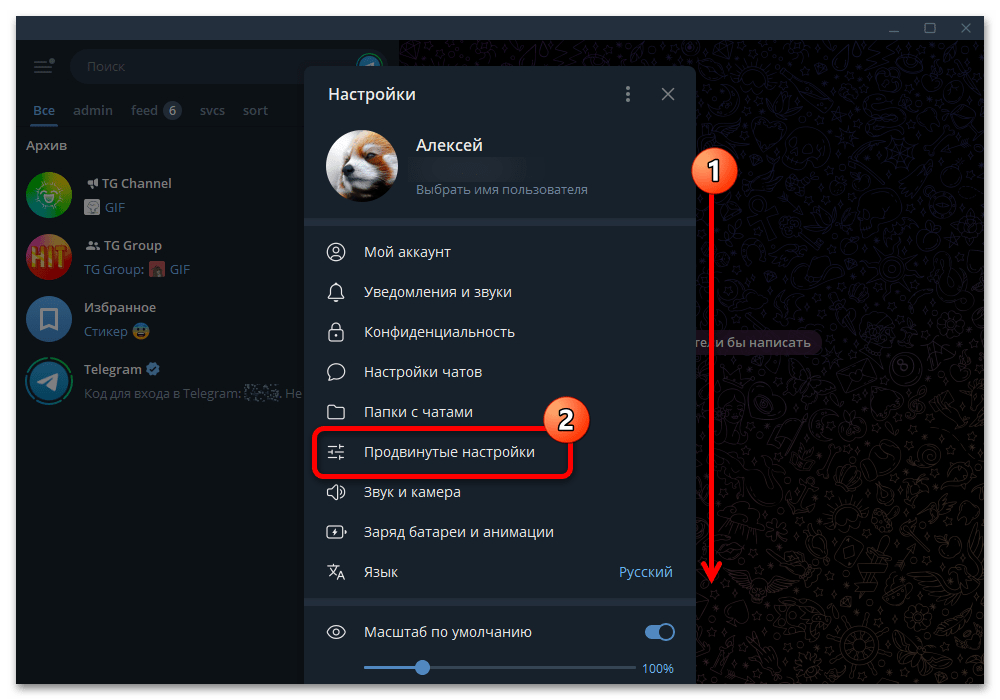
- Выберите раздел «Продвинутые настройки». В нём собраны параметры, относящиеся к хранению данных, соединению и дополнительным функциям приложения.
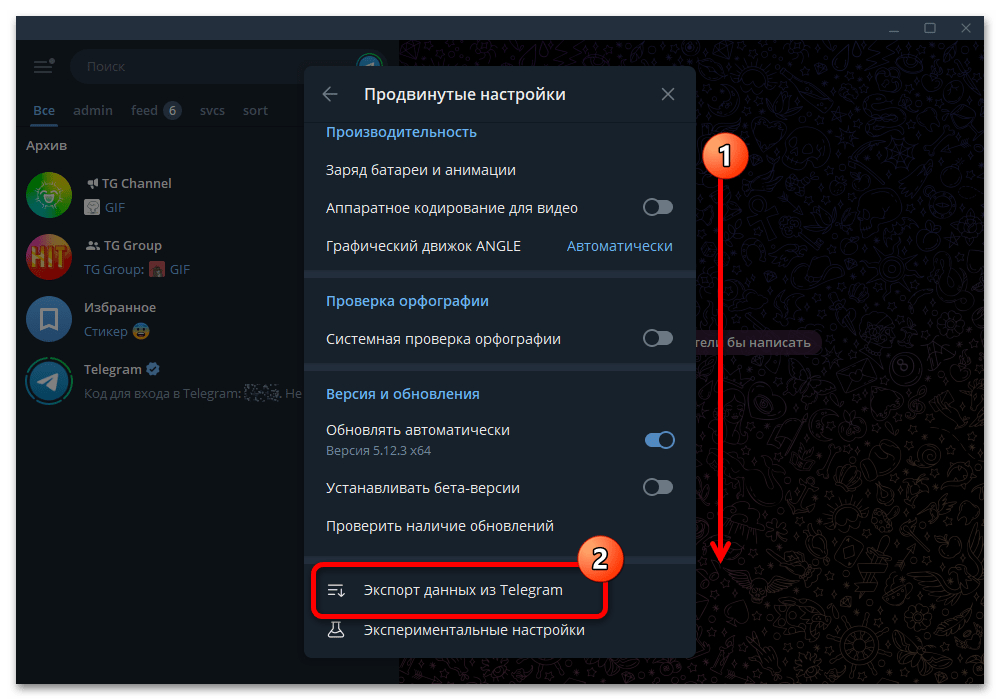
- Прокрутите страницу вниз и нажмите «Экспорт данных из Telegram».
- В окне экспорта оставьте отмеченным пункт с информацией об аккаунте. При необходимости снимите остальные флажки, чтобы не выгружать переписку, медиа и прочие личные данные.
- Выберите папку для сохранения и формат «Машиночитаемый JSON», затем запустите экспорт. Telegram может запросить дополнительное подтверждение — это нормальная мера защиты.
- После завершения откройте созданный файл result.json в текстовом редакторе. Найдите блок
personal_informationи полеphone_number: в нём записан привязанный телефон.
Файл экспорта содержит конфиденциальные сведения. Не отправляйте его в чаты, не загружайте на файлообменники и удалите после использования, если он больше не нужен. Особенно важно не передавать архив «помощникам» и неизвестным сервисам, которые обещают проверку или восстановление профиля.
Почему номер не совпадает с номером SIM-карты
Telegram не меняет привязку автоматически после замены SIM-карты. Например, вы могли зарегистрировать аккаунт на старый номер, затем установить новую SIM-карту и продолжить пользоваться уже открытым приложением. В таком случае в настройках Telegram будет отображаться старый телефон, а не номер активной SIM.
Это рискованная ситуация. Если прежний номер перейдёт другому абоненту, новый владелец сможет получать коды входа. Пока аккаунт открыт на вашем устройстве, смените телефон через настройки Telegram и подтвердите новый номер. Номер, закреплённый за аккаунтом, должен оставаться под вашим постоянным контролем.
Перед сменой убедитесь, что новая SIM-карта принимает сообщения или звонки для подтверждения. Не удаляйте профиль ради смены номера: удаление аккаунта необратимо. После него нельзя вернуть облачные чаты, контакты, медиа и другие безвозвратно удалённые данные как содержимое прежней учётной записи.
Чем номер отличается от данных других пользователей
Свой телефон владелец видит в профиле всегда. Чужой номер может быть доступен, только если пользователь разрешил его показ настройками конфиденциальности либо если эти сведения уже есть в адресной книге устройства и связаны с контактом. Нельзя требовать, угадывать или пытаться обойти скрытие номера через ботов, сторонние сайты и сомнительные приложения.
Сохранение человека в контактах не отменяет его настройки приватности и не раскрывает неизвестный телефон. Если в профиле собеседника нет строки с номером, значит Telegram не предоставляет эти сведения вашему аккаунту. Корректный способ получить контакт — попросить человека отправить номер самостоятельно или поделиться им через удобный для него канал.
Проверка безопасности после поиска номера
Если вы искали телефон из-за проблем со входом, сразу проверьте список авторизованных устройств. Откройте Настройки → Устройства и просмотрите активные сеансы: там отображаются подключённые телефоны, компьютеры и браузеры. Незнакомый сеанс нужно завершить, а затем включить облачный пароль в настройках конфиденциальности.
Облачные переписки, группы, каналы и большинство медиа синхронизируются между устройствами, где выполнен вход в один аккаунт. Поэтому выход из неизвестного сеанса защищает будущий доступ к этим данным. Секретные чаты устроены иначе: они привязаны к конкретному устройству и не появляются на другом телефоне, компьютере или в веб-клиенте.
Когда личный профиль не подходит для рабочей задачи, проверки функций или ведения отдельного проекта, удобнее использовать самостоятельную учётную запись. На Retriv можно подобрать аккаунт Telegram с подходящими параметрами, а после входа рекомендуется сразу обновить контакты, пароль и настройки защиты.
Кратко: что делать в разных ситуациях
- Telegram открыт на телефоне: зайдите в настройки и откройте свой профиль.
- Доступен только компьютер: посмотрите верхнюю часть раздела «Настройки» в Telegram Desktop.
- Приложения нет: авторизуйтесь в официальном WebA или WebK на доверенном устройстве и откройте профиль.
- Нужен файл с данными: выполните экспорт в Telegram Desktop и проверьте поле
phone_numberв JSON. - Номер больше не ваш: как можно скорее смените его в настройках, пока сохраняется доступ к аккаунту.
- Аккаунт уже удалён: рассчитывать на восстановление прежних безвозвратно удалённых данных нельзя.


![TG (+1) Canada | ОТЛЕЖКА 30+ дней ✅ | Форматы: TDATA I SESSION + JSON + 2Fa (Данные в архиве TG) ✅ [790549]](/uploads/icons/telegram/category_telegram.png)

![Аккаунт Instagram (Threads) возрастом 0-1 месяц с ключом 2FA [827410]](/uploads/icons/i/category_instagram.png)