

В Telegram есть два разных способа привести подписчика на канал. Публичный канал открывается по постоянному адресу вида t.me/username. Закрытый канал доступен по пригласительной ссылке, которую можно заменить, отозвать или ограничить сроком действия и числом вступлений. Поэтому сначала определите, какой именно адрес нужно изменить: username канала или ссылку-приглашение.
Настройки доступны владельцу и администраторам, которым разрешено управлять каналом либо приглашениями. Названия разделов и положение кнопки редактирования могут немного различаться в Telegram для Android, iPhone, Windows, macOS и Web. Ориентируйтесь на смысловые названия: «Изменить», «Тип канала», «Управление каналом», «Пригласительные ссылки».
Что произойдёт после изменения
- После смены публичного username прежний адрес перестанет вести на ваш канал. Обновите его в профилях, постах, рекламе, QR-кодах, на сайте и в сообщениях ботов.
- Освободившийся username не следует считать зарезервированным за каналом: позднее он может оказаться доступен другому пользователю или каналу.
- При отзыве приглашения люди, которые уже вступили по нему, обычно остаются подписчиками. Но новые переходы по старому приглашению не дадут доступ.
- Новый инвайт создаётся с другим случайным идентификатором. Вернуть прежнюю пригласительную ссылку после отзыва нельзя.
Если у канала настроены боты, автопостинг, виджеты или внешние сервисы, проверьте их параметры заранее. Смена адреса не должна заменять техническую проверку: отдельные интеграции могут хранить старую ссылку или username.
Как сменить постоянную ссылку публичного канала на телефоне
- Откройте канал. В списке чатов выберите нужный канал, затем нажмите его название или аватар в верхней части экрана. Проверьте, что это именно канал, а не группа: порядок разделов и доступные возможности у них отличаются.
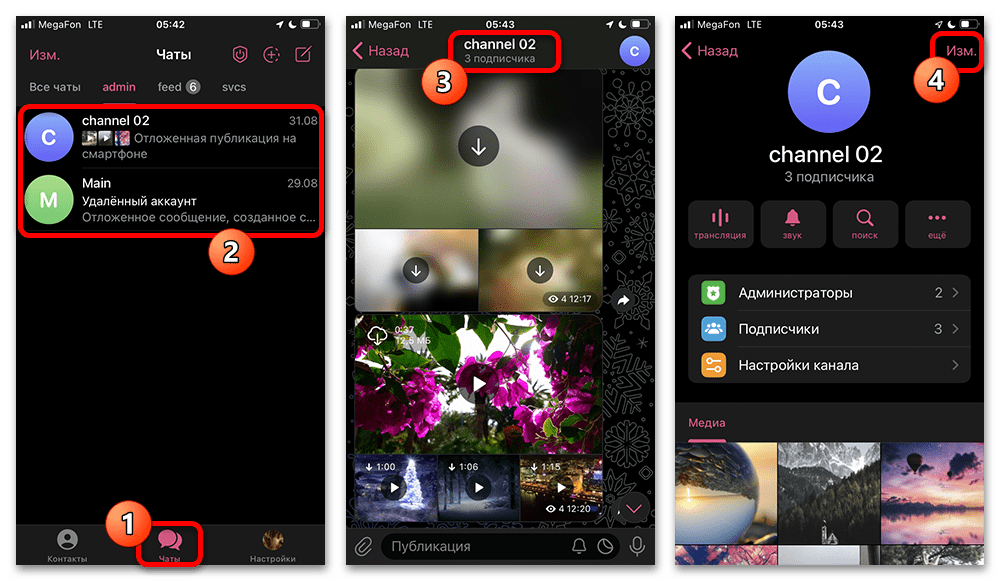
- Перейдите к редактированию. Нажмите кнопку «Изменить» либо значок карандаша. В карточке настроек откройте пункт, который обычно называется «Тип канала».
- Выберите публичный тип. Для постоянного адреса канал должен быть публичным. Найдите поле с префиксом t.me/ и введите новую часть ссылки латинскими символами, цифрами или разрешёнными Telegram знаками. Не вставляйте в поле весь URL, если приложение уже показывает префикс.
- Дождитесь проверки и сохраните изменения. Telegram сообщит, если вариант занят или не соответствует его правилам. Подберите свободное имя и подтвердите сохранение доступной кнопкой в интерфейсе.
- Проверьте результат. Откройте новый адрес в браузере или отправьте его себе в «Избранное». Должна открыться карточка нужного канала. Затем замените старую ссылку во всех опубликованных материалах.
Не меняйте тип канала на закрытый только ради обновления адреса. У закрытого канала нет публичного username: для входа используются приглашения. При последующем возвращении к публичному типу Telegram снова потребует свободный username.
Как изменить публичный адрес на компьютере
- Откройте сведения о канале. Выберите канал в Telegram Desktop или Web и нажмите его название в верхней панели. Затем раскройте меню управления. В разных сборках этот пункт может называться «Управление каналом», «Изменить» или открываться через меню с тремя точками.
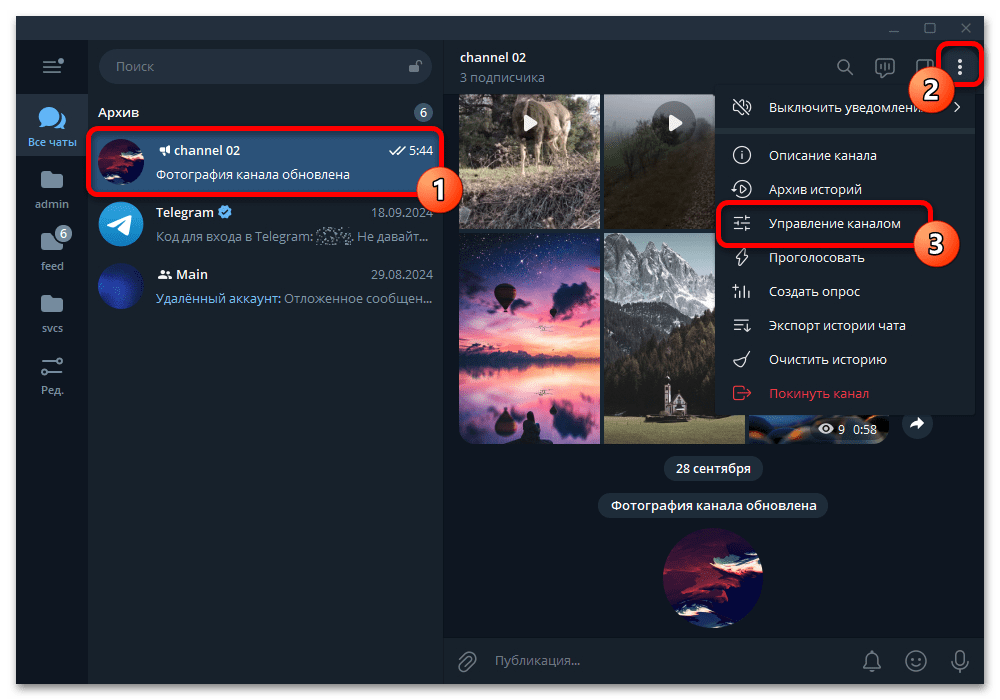
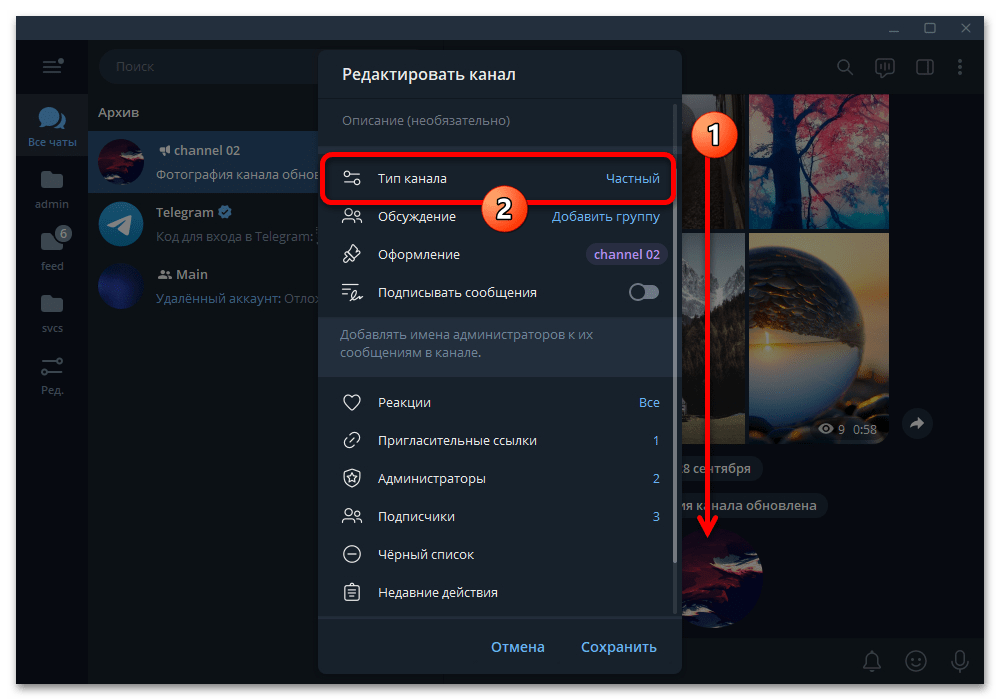
- Откройте параметры типа. В окне управления найдите раздел «Тип канала». Если такого пункта не видно, убедитесь, что вы вошли под владельцем или администратором с достаточными правами.
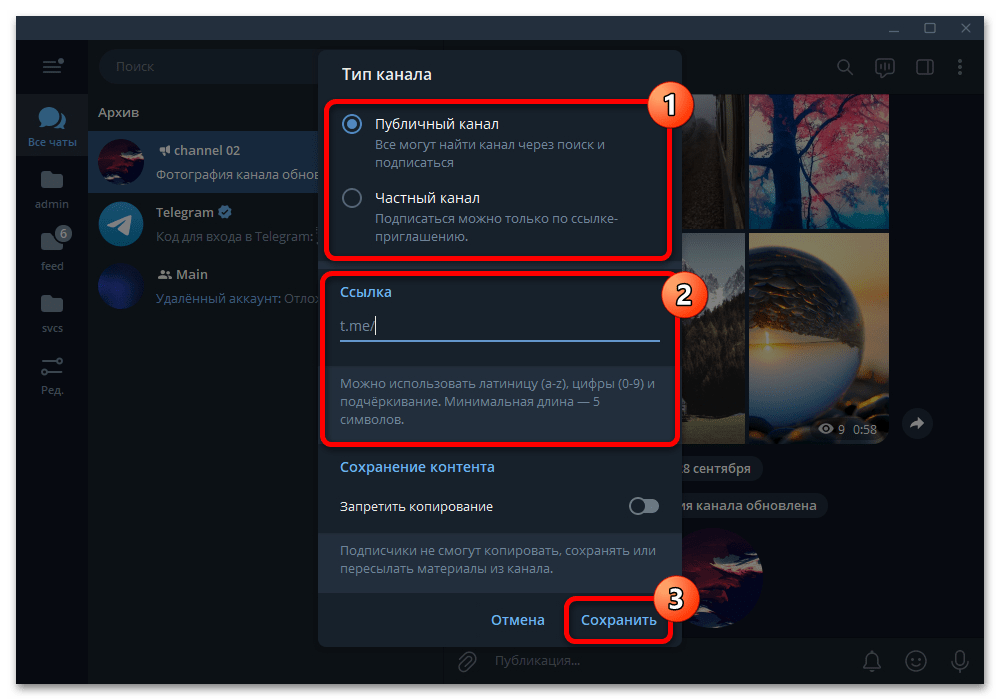
- Укажите новый username. Выберите публичный формат, найдите поле ссылки и замените часть после t.me/. Не используйте название другого проекта, чужой бренд или набор символов, который Telegram отклоняет при проверке уникальности.
- Сохраните и протестируйте новый путь. Нажмите кнопку сохранения, если она отображается внизу окна или в верхней панели. После применения настроек перейдите по новому адресу в отдельном окне либо с другого аккаунта.
После смены публичного адреса обновите ссылки на сайте, в социальных сетях и печатных материалах: прежний адрес может перестать вести к вашему сообществу. Если вы подбираете готовую площадку для нового проекта, канал Telegram стоит оценивать не только по короткому адресу, но и по истории публикаций, аудитории и возможности передать управление.
Как заменить пригласительную ссылку закрытого канала
Для частного канала ссылка-приглашение — это не редактируемый текстовый адрес. Её нельзя переименовать вручную. Вместо этого создают новое приглашение или отзывают старое, после чего Telegram выдаёт другой адрес. Это подходит, если ссылка попала в нежелательную рассылку, была опубликована по ошибке или использовалась для ограниченной кампании.
На Android и iPhone
- Откройте страницу канала и режим редактирования. Нажмите название канала, затем «Изменить» или значок карандаша.
- Найдите управление приглашениями. Обычно путь проходит через «Тип канала» и раздел «Пригласительные ссылки» или «Управление приглашениями». В некоторых версиях список инвайтов открывается прямо из карточки канала.
- Выберите ссылку, которую нужно отключить. Основная ссылка и дополнительные приглашения могут показываться отдельными строками. Откройте меню выбранной строки — часто оно обозначено тремя точками.
- Отзовите или сбросьте приглашение. Подтвердите действие. Старый инвайт попадёт в список неактивных ссылок либо перестанет работать сразу, а Telegram предложит или создаст новый адрес для дальнейшего распространения.
- Скопируйте новый адрес и проверьте параметры. Отправьте его только тем, кому нужен доступ. Если доступ должен быть временным, создайте отдельное приглашение с датой окончания или лимитом использований, когда такие настройки доступны в вашей версии приложения.
На компьютере
- Перейдите в управление каналом. Откройте профиль канала, вызовите меню и выберите настройки управления.
- Откройте «Пригласительные ссылки». Этот раздел относится к доступу по инвайтам и не требует смены публичного username.
- Найдите активное приглашение. Для основной или дополнительной ссылки откройте контекстное меню справа от её строки.
- Нажмите действие отзыва. В зависимости от клиента оно может называться «Отозвать», «Сбросить» или близким по смыслу образом. Подтвердите операцию, понимая, что отменить её нельзя.
- Распространите новый инвайт. Скопируйте активную ссылку после обновления. Старый адрес удалите из публикаций, писем и автоматических сообщений, иначе новые читатели увидят недействительное приглашение.
Как создать отдельную ссылку с ограничениями
Необязательно каждый раз использовать основное приглашение. Для рекламы, партнёра или закрытого набора полезнее создать отдельный инвайт: так его проще отозвать, не меняя остальные способы входа. В разделе пригласительных ссылок выберите создание новой ссылки, задайте понятное название для внутреннего учёта и при необходимости установите дату истечения или максимальное число использований.
После достижения заданного лимита либо срока ссылка перестанет принимать новых участников. Это не удаляет подписчиков, которые уже присоединились. Ограничение помогает контролировать раздачу доступа, но не гарантирует, что получатель не перешлёт ссылку до её отключения. Для чувствительного доступа сочетайте его с модерацией заявок, если такая возможность предусмотрена настройками канала.
Почему ссылка не меняется
- Нет нужных прав. Попросите владельца выдать право на изменение информации о канале или управление приглашениями. Обычный подписчик и администратор с ограниченными полномочиями не смогут сохранить настройку.
- Username уже занят. Придумайте другой вариант. Нельзя принудительно забрать адрес у другого владельца через настройки канала.
- Канал закрытый. Для него нельзя назначить публичный адрес, пока не будет выбран публичный тип. Если публичность не нужна, создайте или обновите инвайт.
- Изменяется не тот объект. Проверьте название и аватар перед сохранением, особенно если вы управляете несколькими каналами. Инструкции для групп могут показывать похожие экраны, но их не стоит применять без проверки.
- Старая ссылка всё ещё где-то опубликована. Telegram не заменяет её на новую в сторонних сервисах. Исправьте сайт, закреплённые посты, QR-коды, рекламу и шаблоны ответов вручную.
Коротко
Постоянная ссылка публичного канала меняется через его тип и поле username. Пригласительная ссылка закрытого канала не редактируется: её отзывают и распространяют новую. Перед действием сохраните список мест, где указан старый адрес, а после — проверьте новый переход и обновите внешние публикации.





