

В Telegram словосочетание «имя пользователя» может обозначать разные данные. В этой инструкции речь идёт о публичном username — уникальном идентификаторе с символом @, например @ivan_petrov. По нему профиль находят через поиск Telegram и открывают по ссылке вида t.me/ivan_petrov. Это не то же самое, что отображаемые имя и фамилия в карточке аккаунта.
Username не обязателен: у нового аккаунта его может не быть. Если удалить значение из поля, публичная ссылка на профиль перестанет вести на вас, а аккаунт нельзя будет найти по этому идентификатору. При смене username меняется и адрес t.me. Не рассчитывайте, что прежняя ссылка продолжит работать: освободившееся имя может стать недоступным для вас или быть занято другим пользователем.
Что проверить до изменения
- Новый вариант должен быть свободен. Telegram проверяет это при вводе и не сохранит уже занятое имя.
- Для обычного публичного username используются латинские буквы, цифры и нижнее подчёркивание. По правилам Telegram длина должна составлять от 5 до 32 символов.
- Username отличается от имени профиля. Изменение @username не меняет то, как вас подписали контакты у себя.
- Коллекционные имена и адреса, связанные с TON, имеют отдельный порядок управления. Обычное поле username в профиле не предназначено для распоряжения такими именами.
Выберите понятный адрес, если собираетесь указывать его на сайте или в рабочих материалах, и сначала убедитесь, что изменение сохранилось. Для отдельного проекта иногда нужен другой аккаунт Telegram, но приобретение нового профиля не требуется для смены username в существующем. В любом случае проверьте доступ к номеру и настройкам защиты.
Как поменять username на Android
Расположение элементов зависит от версии Telegram и оболочки Android. В одних версиях редактирование открывается из меню с тремя точками, в других — по кнопке редактирования на странице профиля. Ориентируйтесь на смысловые названия «Настройки», «Изменить профиль» или «Редактировать информацию».
- Откройте настройки Telegram. Обычно для этого нажимают кнопку главного меню в левом верхнем углу и выбирают «Настройки». В некоторых актуальных сборках переход к профилю доступен сразу по аватару или имени в верхней части меню.
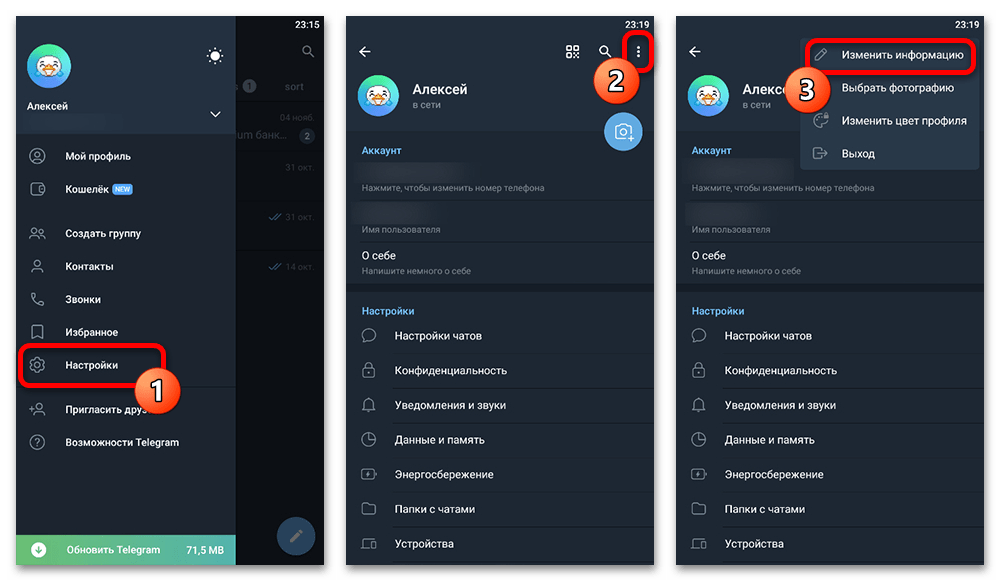
- Перейдите к редактированию профиля. На странице настроек найдите команду изменения информации профиля. Если она скрыта, откройте дополнительное меню в правом верхнем углу. В результате должна открыться форма с именем, фотографией, описанием и другими данными аккаунта.
- Откройте поле «Имя пользователя». Оно может показывать текущий @username либо предложение выбрать его, если идентификатор ещё не задан.
- Введите новый username без символа @. Наберите адрес латиницей, цифрами и знаком нижнего подчёркивания. Telegram обычно сразу сообщает, доступно ли значение. Если появляется сообщение о занятости или неверном формате, измените набор символов либо выберите другой вариант.
- Сохраните изменения. Нажмите кнопку подтверждения — обычно это галочка, «Готово» или «Сохранить». После успешного сохранения рядом с параметром появится новое значение, а публичная ссылка будет иметь вид t.me/ваш_username.
Если поле очищено и форма сохранена, username будет удалён. Не путайте это с удалением аккаунта: переписки, номер телефона и имя профиля при этом не исчезают. Меняется только публичный идентификатор и связанный с ним адрес.
Как изменить имя пользователя на iPhone
В Telegram для iOS настройки обычно вынесены на отдельную вкладку внизу экрана. Название кнопки редактирования и её положение могут отличаться в старых и новых выпусках приложения, но путь всегда ведёт к данным профиля.
- Откройте вкладку «Настройки». Она находится на нижней панели Telegram. Нажмите своё имя или кнопку редактирования в правом верхнем углу, чтобы перейти к параметрам профиля.
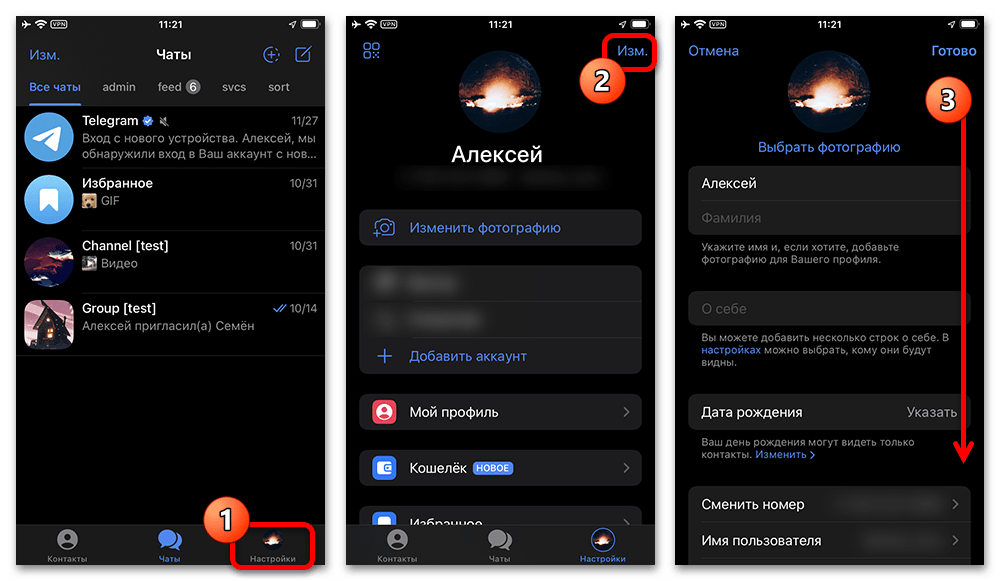
- Найдите настройку публичного имени. В форме редактирования выберите пункт «Имя пользователя». Не изменяйте поля имени и фамилии, если задача — заменить именно @username.
- Укажите свободное значение. Введите вариант по правилам Telegram. Статус под полем или в окне покажет, можно ли использовать это имя. Если система не принимает адрес, проверьте длину, раскладку и отсутствие запрещённых символов.
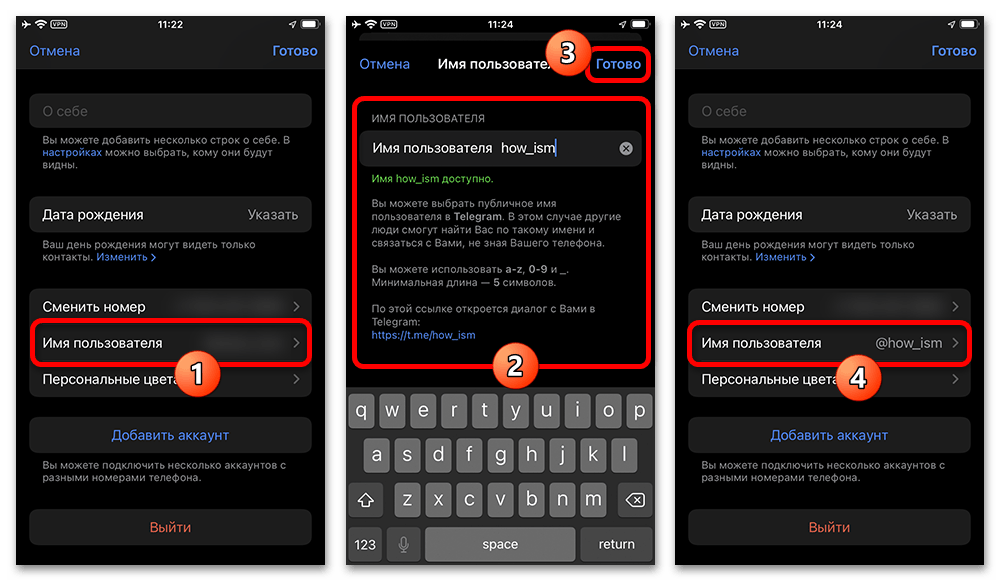
- Подтвердите сохранение. Нажмите «Готово» либо другую кнопку подтверждения, предусмотренную вашей версией iOS-клиента. Затем снова откройте профиль и убедитесь, что в строке username указан новый адрес.
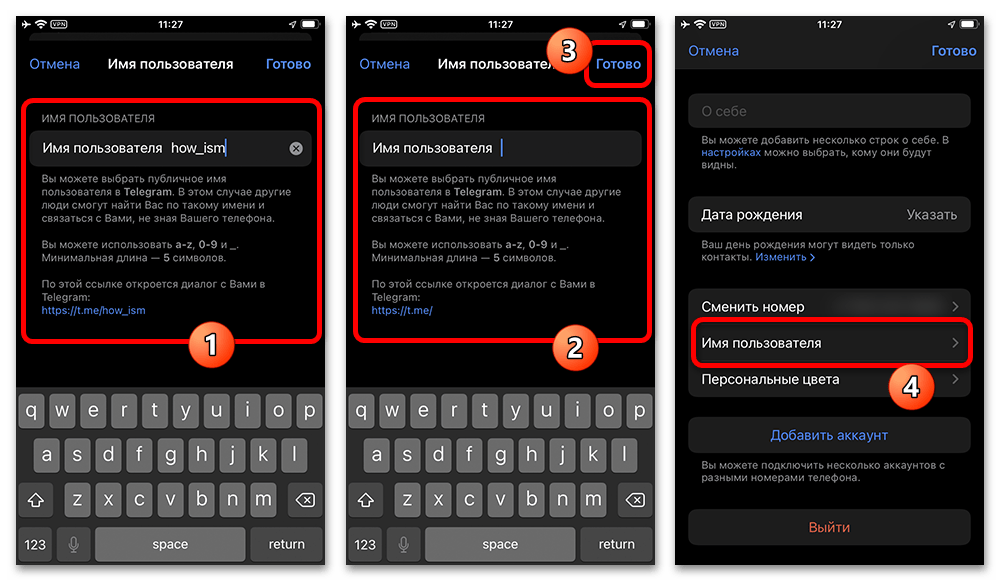
Если на iPhone нужно не заменить, а удалить username, очистите поле и нажмите «Готово». Это уберёт публичный адрес профиля, не удаляя аккаунт.
Результат синхронизируется с другими устройствами, где выполнен вход в тот же аккаунт. Поэтому нет необходимости повторять операцию на компьютере. При этом обновление внешних публикаций, где указан старый адрес t.me, Telegram за вас не выполнит: замените ссылку вручную в описаниях каналов, сайтах и соцсетях.
Как сменить username в Telegram Desktop
В настольном приложении Windows, macOS и Linux названия разделов могут немного различаться. Встречаются пункты «Мой профиль», «Изменить профиль» и «Редактировать информацию». Ищите страницу, на которой отображаются ваше имя, фото, номер и сведения об аккаунте.
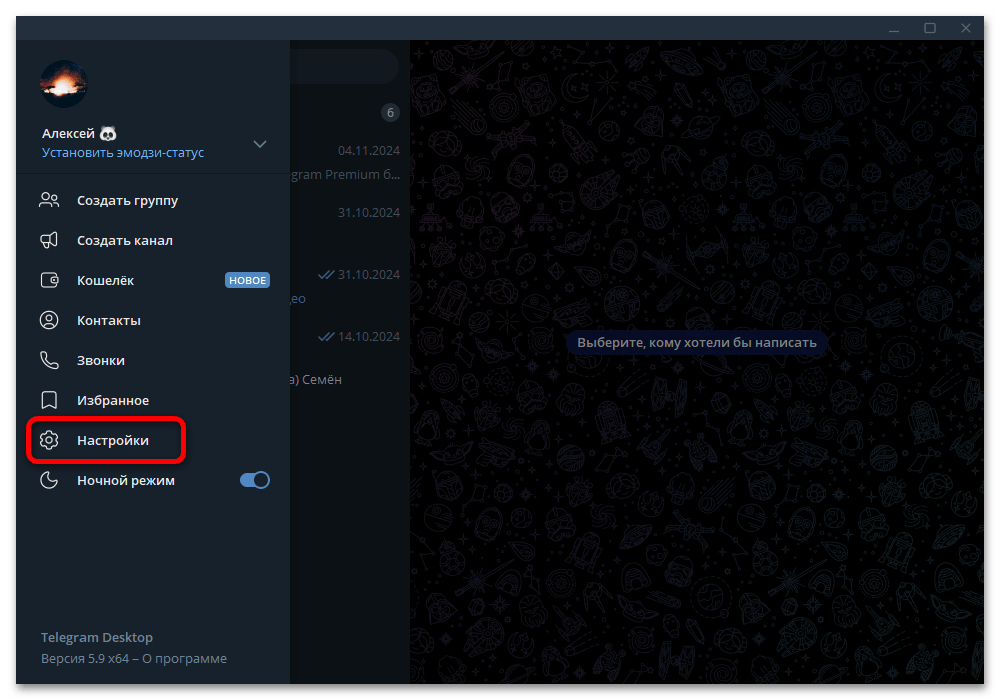
- Откройте настройки. Нажмите кнопку главного меню Telegram Desktop и выберите «Настройки». Если профиль открывается по аватару, можно начать с него.
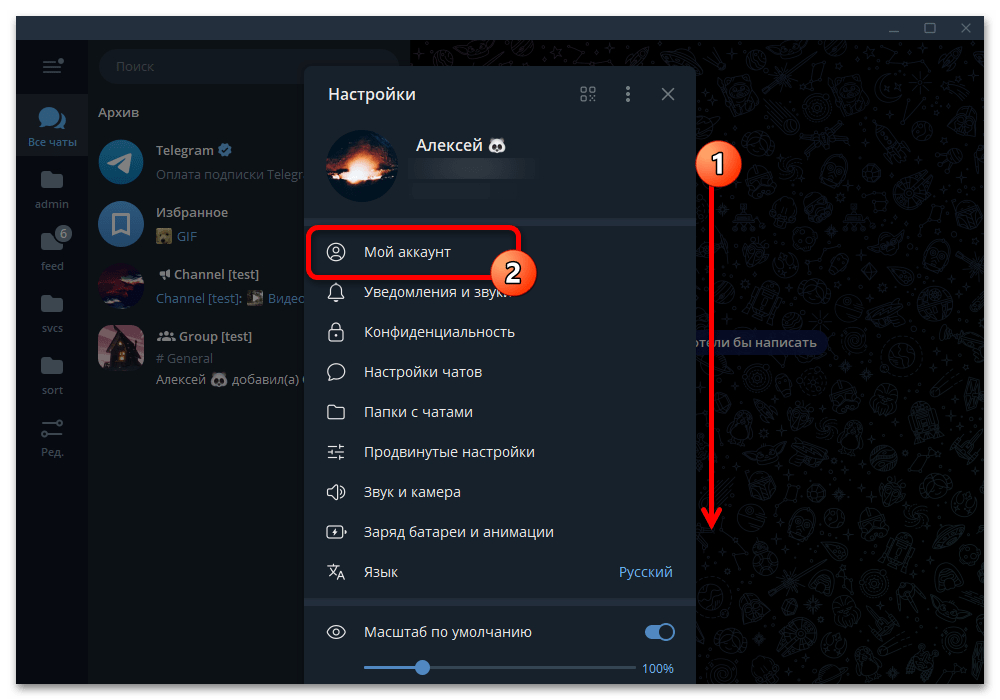
- Перейдите в параметры профиля. Откройте раздел профиля или используйте команду его редактирования. В некоторых версиях она находится в дополнительном меню с тремя точками.
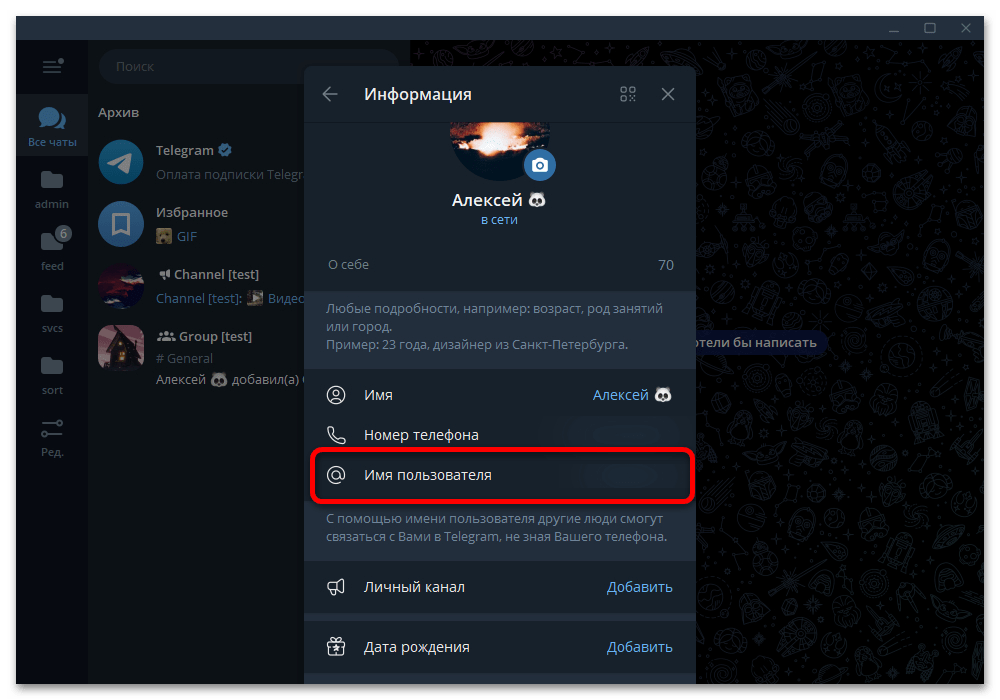
- Выберите «Имя пользователя». На странице с информацией о профиле прокрутите список до настройки username. Там будет показан действующий идентификатор, если он уже назначен.
- Замените значение и сохраните форму. Введите свободный вариант в поле @username, не добавляя пробелы и неподдерживаемые знаки. Ознакомьтесь с подсказкой клиента, затем нажмите «Сохранить».
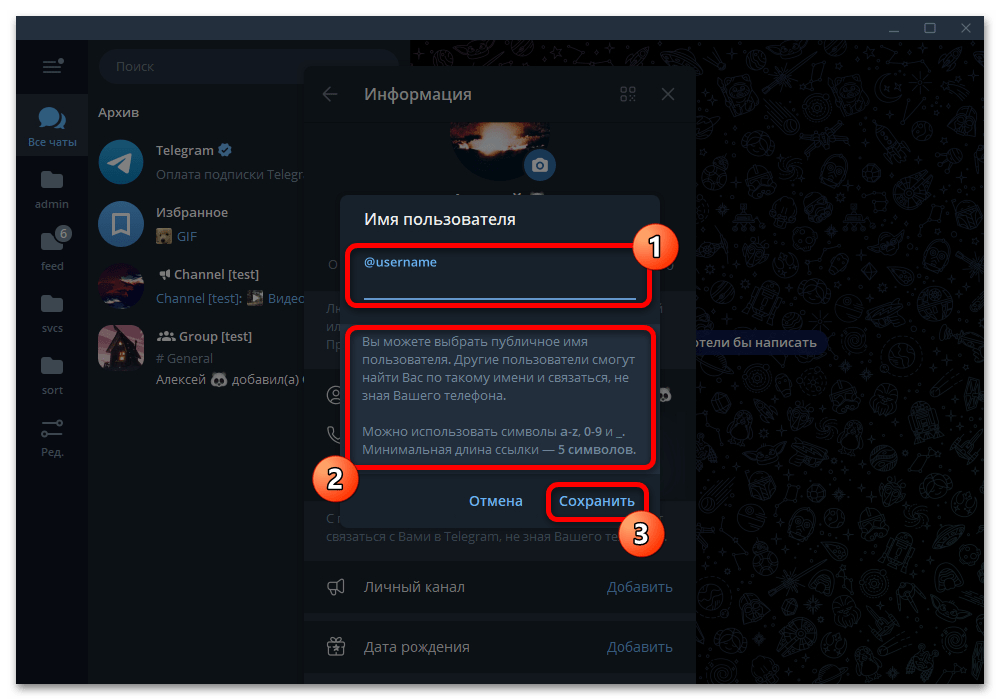
После сохранения закройте и снова откройте сведения профиля: новое имя должно отображаться в соответствующей строке. Дополнительно можно открыть в браузере адрес t.me/новое_имя или отправить его доверенному человеку. Не используйте для проверки личные данные незнакомых пользователей и не переходите по подозрительным ссылкам, которые имитируют страницу Telegram.
Почему Telegram не даёт сохранить новое имя
Имя уже занято
Публичный username уникален. Даже если нужный аккаунт давно неактивен или не отвечает, это не означает, что идентификатор свободен. Добавьте слово, цифры или нижнее подчёркивание, не выдавая себя за другого человека или организацию.
Не подходит формат
Проверьте, что в значении от 5 до 32 символов, нет пробелов, кириллицы, дефисов, точек, эмодзи и других знаков, кроме нижнего подчёркивания. Символ @ в поле обычно вводить не нужно: приложение показывает его самостоятельно. Ограничения относятся к обычным именам пользователя; не переносите их автоматически на отображаемое имя и фамилию.
Вы редактируете не тот параметр
Если после сохранения люди по-прежнему видят старое имя в списке чатов, это может быть нормальным. Контакты могут сохранить вас под собственным названием в адресной книге. Для изменения публичной ссылки ищите именно пункт username, а для смены подписи в профиле — поля имени и фамилии.
Как изменить обычное имя в профиле
Если нужно поменять не адрес @username, а подпись, которую видят люди в вашем профиле, откройте ту же форму редактирования и измените поля «Имя» и при необходимости «Фамилия». Это можно сделать на Android, iPhone и компьютере. Имя профиля не обязано быть уникальным и не создаёт ссылку t.me.
Владелец другого аккаунта не получит новое имя от вас автоматически: у каждого пользователя может быть собственная запись контакта. Аналогично, изменение имени контакта в вашей телефонной книге влияет только на ваше отображение и не переименовывает чужой профиль в Telegram.
Кратко о результате
После смены обычного username Telegram использует новый адрес t.me/username и показывает новый @username в профиле. Старую ссылку не следует считать рабочей. Если публичный адрес больше не нужен, удалите значение в настройках профиля и сохраните форму. Для официального описания механизма username и ссылок t.me можно обратиться к FAQ Telegram.





