

В Telegram новые люди попадают в группу двумя основными путями: владелец или администратор добавляет их напрямую либо отправляет приглашение по ссылке. Это разные механизмы. Прямое добавление доступно не всегда: результат зависит от прав приглашающего и от того, разрешает ли приватность пользователя добавлять его в группы. Ссылка не добавляет человека автоматически — получатель сам открывает её и вступает, если приглашение активно и для него нет ограничений.
Перед приглашением убедитесь, что у вас есть доступ к управлению сообществом. В обычной группе такие права обычно есть у владельца и администраторов с соответствующими разрешениями. Если кнопок управления, списка участников или приглашений нет, попросите владельца выдать права либо выполнить действие самостоятельно. Не используйте массовое добавление без согласия людей: неожиданные приглашения могут быть отменены, а жалобы и ограничения приватности помешают вступлению.
Что выбрать: прямое добавление или ссылку
Прямой способ подходит, когда вы знаете человека, он есть в контактах или находится через поиск в Telegram, а правила его приватности это допускают. После успешного действия пользователь появляется в списке участников. Если его там нет, не стоит считать приглашение принятым: добавление могло не состояться или быть отменено со стороны пользователя.
Ссылка удобнее, когда нужно пригласить человека в личной переписке, разместить приглашение в другом своём чате или дать возможность вступить нескольким согласившимся людям. Для открытой аудитории лучше не публиковать постоянную ссылку без необходимости. В настройках приглашений Telegram позволяет создавать отдельные ссылки, задавать срок действия и лимит вступлений, а затем сбрасывать ненужные адреса. Это помогает отозвать доступ, не меняя правила всей группы.
Перед приглашением объясните людям тему сообщества и правила общения, особенно если чат создаётся для команды или учебного потока. Для проекта с уже готовым сообществом можно подобрать группу Telegram по тематике, однако это не даёт права массово добавлять людей без согласия и не заменяет настройку приглашений в самом Telegram.
Android и iPhone: как добавить человека из настроек группы
Названия пунктов и расположение значков в приложениях Android и iPhone могут отличаться в зависимости от версии Telegram. Устойчивый принцип один: сначала откройте нужную группу, затем её карточку с названием, после чего перейдите к списку участников или к функции добавления. Не ориентируйтесь только на старые изображения интерфейса: используйте их как иллюстрацию логики, а не как гарантию точного вида кнопок.
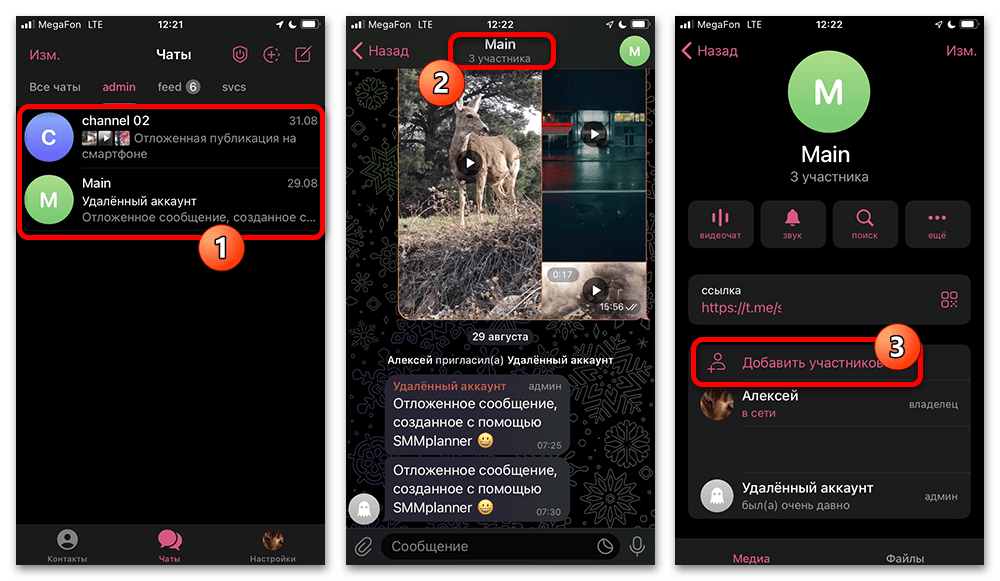
- Откройте Telegram и перейдите на вкладку со списком чатов.
- Выберите нужную группу и нажмите на её название в верхней части экрана, чтобы открыть сведения о сообществе.
- Найдите действие добавления участников. В разных версиях оно может быть показано в карточке группы или внутри раздела со списком участников.
- Выберите человека из контактов. Если нужного контакта нет, воспользуйтесь поиском по имени пользователя или другим доступным в приложении способом поиска.
- Подтвердите выбор, если Telegram показывает экран подтверждения, и проверьте список участников.
Для канала путь обычно отличается: в карточке канала сначала открывают раздел подписчиков, а уже оттуда — добавление подписчиков или приглашение по ссылке. Канал и группа выполняют разные задачи: в группе участники обычно общаются, а в канале подписчики получают публикации. Поэтому названия разделов в интерфейсе не всегда совпадают.
Не отправляйте повторные приглашения подряд, если человек не появился в списке. Его настройки могут запрещать добавление, он может не состоять в ваших контактах или не захотеть вступать. В такой ситуации корректнее написать человеку лично и отправить ссылку на группу после его согласия.
Android и iPhone: приглашение по ссылке
В мобильном Telegram ссылку на группу обычно открывают из карточки сообщества или из раздела управления приглашениями. Для канала исходный путь может начинаться с раздела подписчиков. Ссылка может быть постоянной или созданной отдельно для конкретной цели. Не передавайте адрес в публичных местах, если он рассчитан только на ограниченный круг людей.
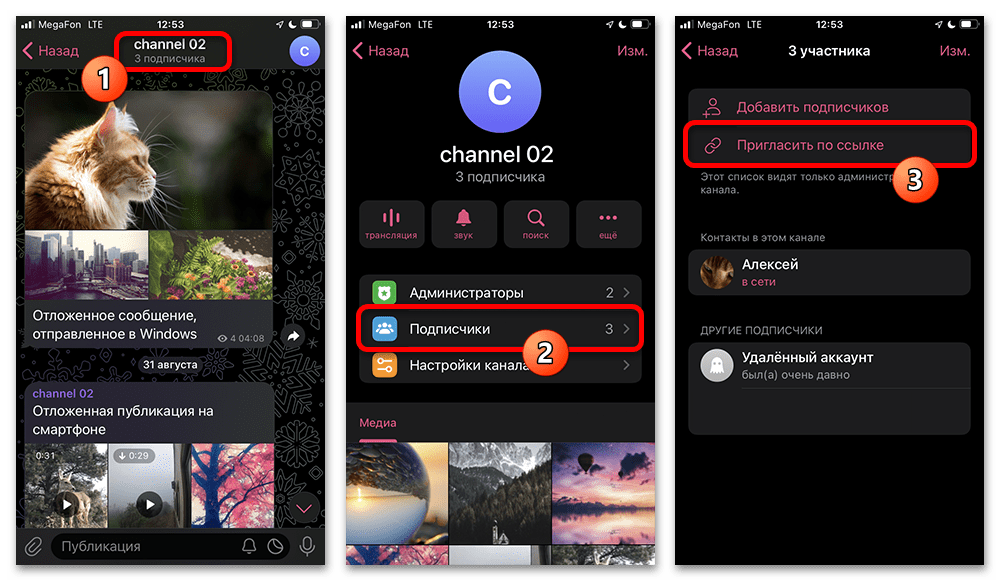
- Откройте карточку группы или канала через название в верхней панели чата.
- Найдите текущую ссылку-приглашение либо раздел управления приглашениями.
- Скопируйте адрес или воспользуйтесь системной отправкой, чтобы переслать его нужному человеку.
- При необходимости создайте отдельную ссылку и укажите доступные параметры: срок действия или предельное число вступлений.
- После завершения набора участников отключите или сбросьте временную ссылку в менеджере приглашений.
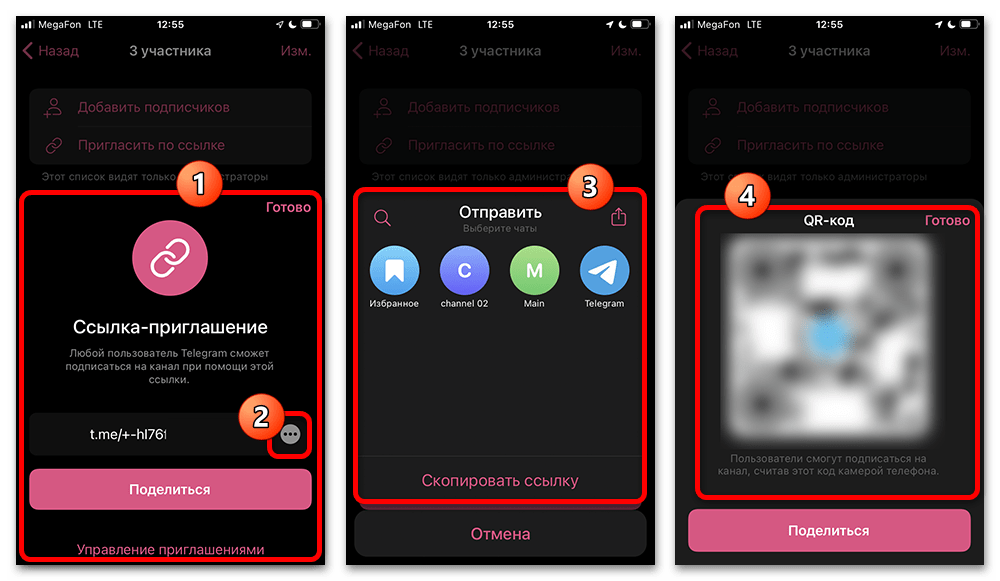
Telegram также может предложить представление приглашения в виде QR-кода. Такой вариант полезен только там, где человек сможет безопасно отсканировать код и понимает, в какое сообщество вступает. QR-код не делает приглашение более закрытым: если его увидит посторонний и ссылка активна, он может перейти по ней. Не размещайте код на общедоступном материале для группы с ограниченным доступом.
Управление приглашениями особенно важно, если в группе периодически меняются участники. Создавайте отдельные ссылки для разных задач, например для конкретного мероприятия или отдела, и прекращайте действие тех, которые больше не нужны. После сброса прежний адрес не следует считать рабочим. При этом возможности и точные названия параметров могут различаться для группы и канала, а также между версиями приложений.
Компьютер: добавление участника напрямую
В Telegram Desktop начните с нужного чата. В исходной инструкции Lumpics показан вариант, где в меню сообщества открывается раздел управления, затем список участников или подписчиков. Оформление на вашем компьютере может быть иным, поэтому ищите именно управление группой и список её участников, а не повторяйте положение элементов на старом скриншоте.
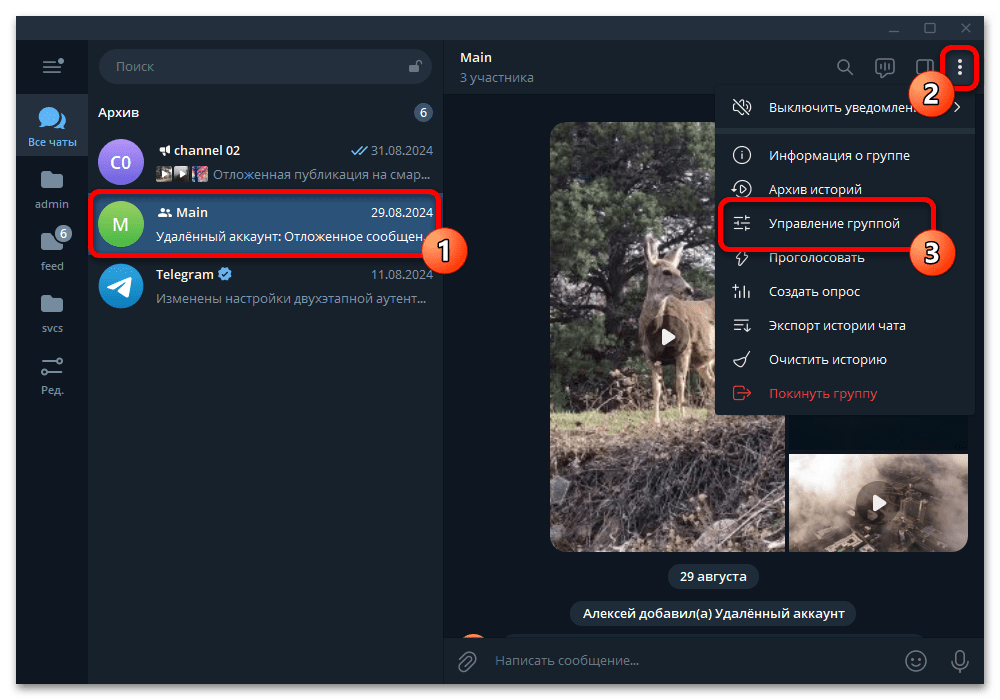
- Выберите группу в списке чатов Telegram Desktop.
- Откройте меню сообщества и перейдите к его управлению или настройкам.
- Откройте раздел участников. Для канала он может называться разделом подписчиков.
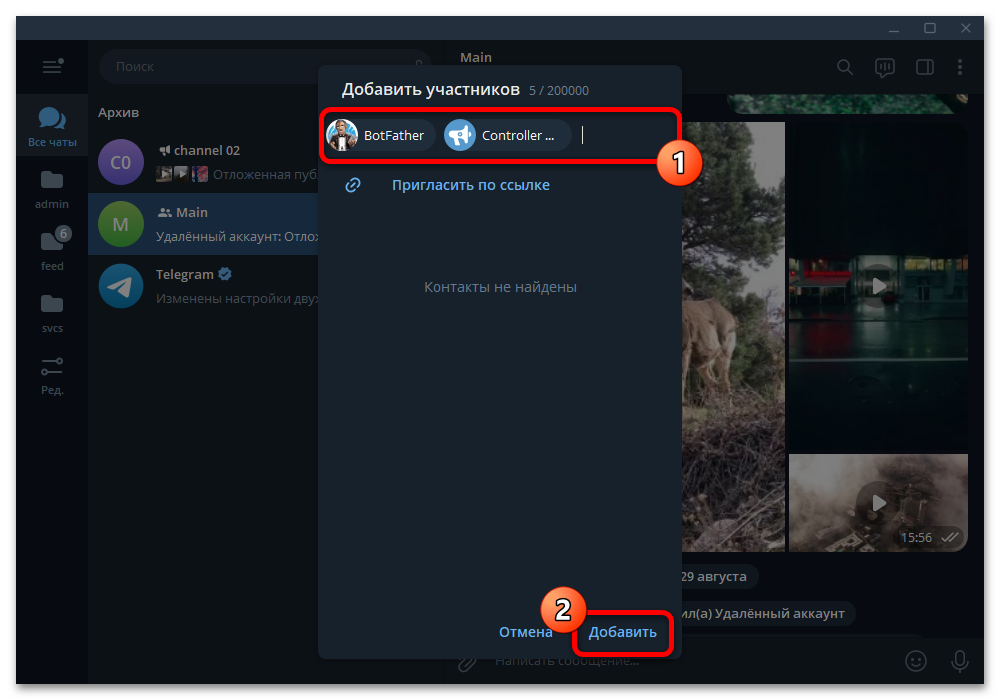
- Выберите действие добавления участников или пользователей.
- Найдите человека среди контактов либо через поле поиска, выберите его и подтвердите добавление.
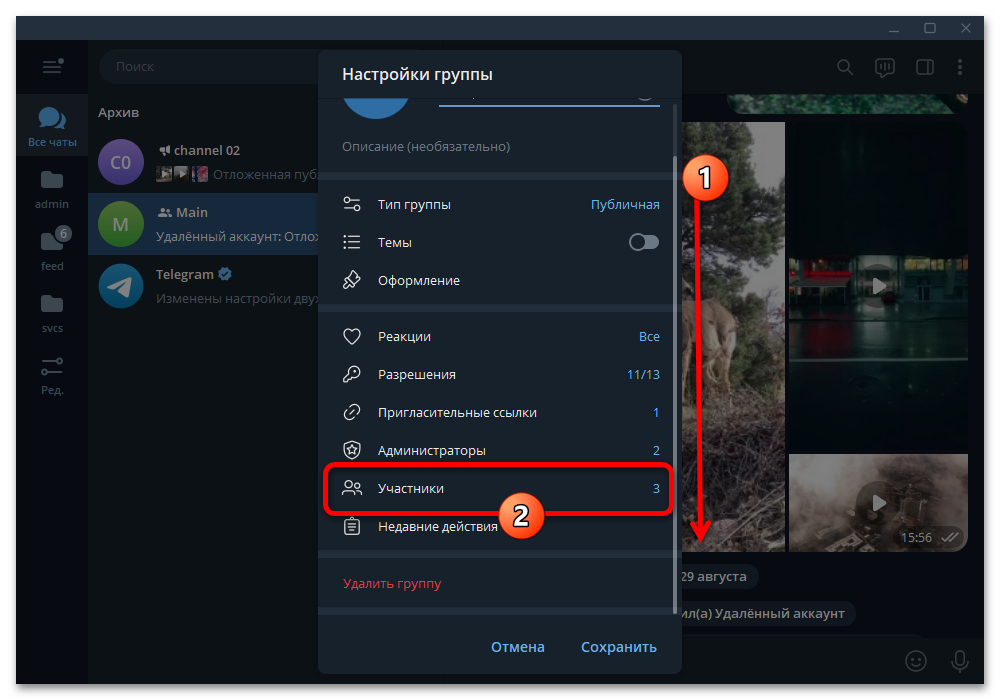
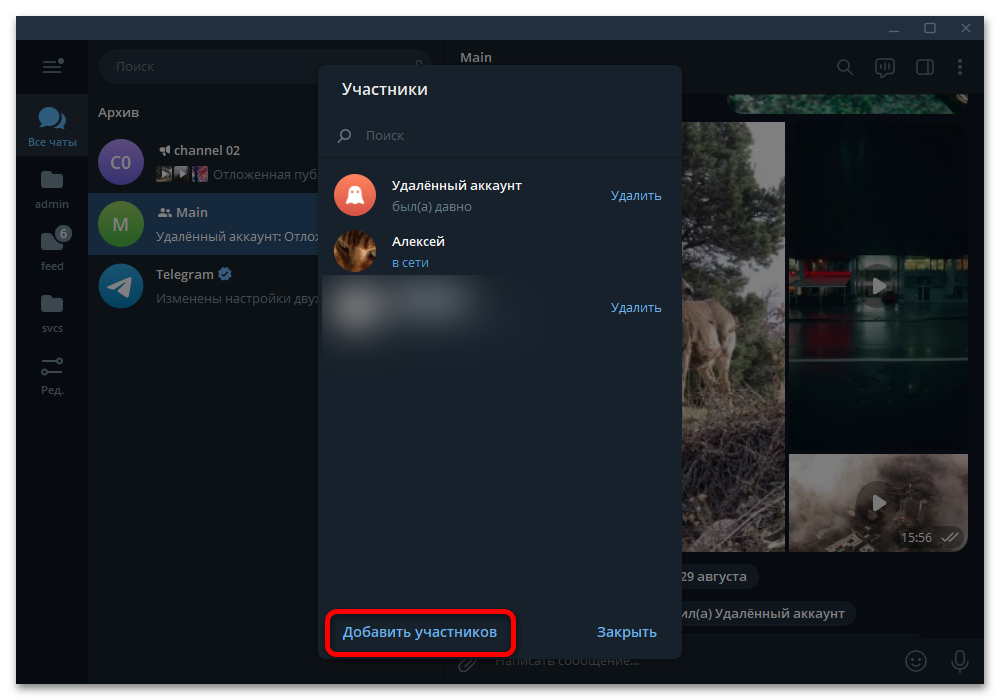
После подтверждения вернитесь в список участников и убедитесь, что человек действительно отображается в нём. Это практическая проверка результата, а не способ обойти ограничения: Telegram всё равно учитывает права администратора и настройки приватности приглашённого пользователя. Если поиск не находит человека, проверьте написание его имени пользователя и не пытайтесь заменить согласие пользователя серией повторных запросов.
Компьютер: как отправить ссылку-приглашение
На компьютере управление ссылками обычно находится в настройках сообщества, в разделе приглашений. Там можно скопировать постоянную ссылку, поделиться ею доступным способом или создать новую. Возможности системного меню отправки зависят от операционной системы и установленной версии Telegram Desktop, поэтому универсальным вариантом остаётся копирование адреса и его отправка в согласованном канале связи.
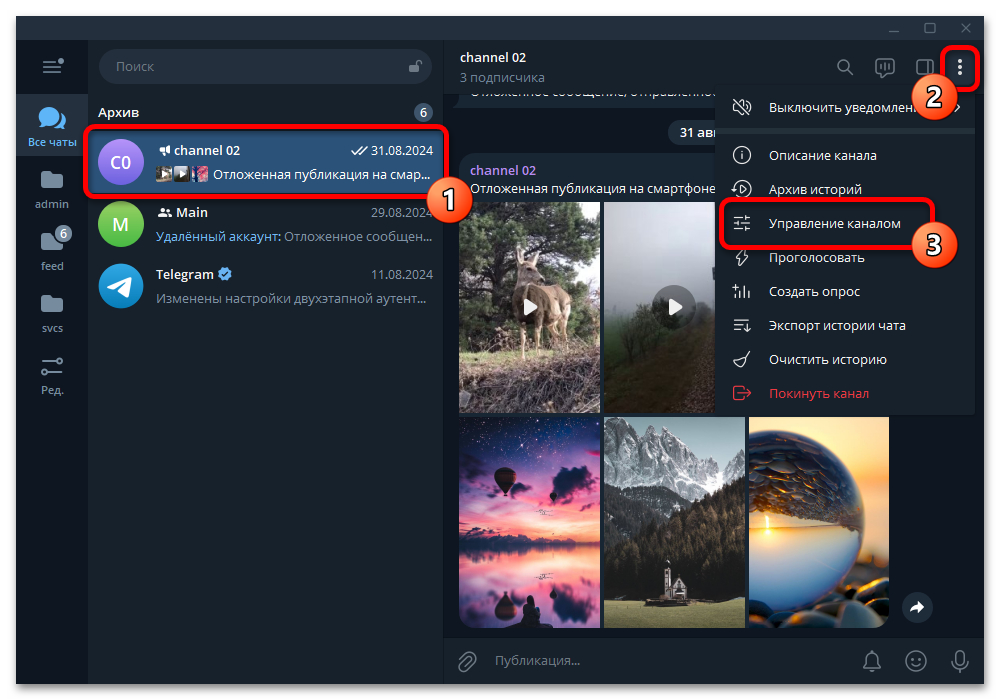
- Откройте управление нужной группой или каналом.
- Перейдите в раздел пригласительных ссылок.
- Для обычного приглашения скопируйте действующую ссылку и отправьте её человеку в личном сообщении.
- Если нужен контролируемый доступ, создайте новую ссылку и задайте доступные ограничения до отправки.
- Когда ссылка выполнила задачу, откройте её меню и сбросьте или деактивируйте приглашение.
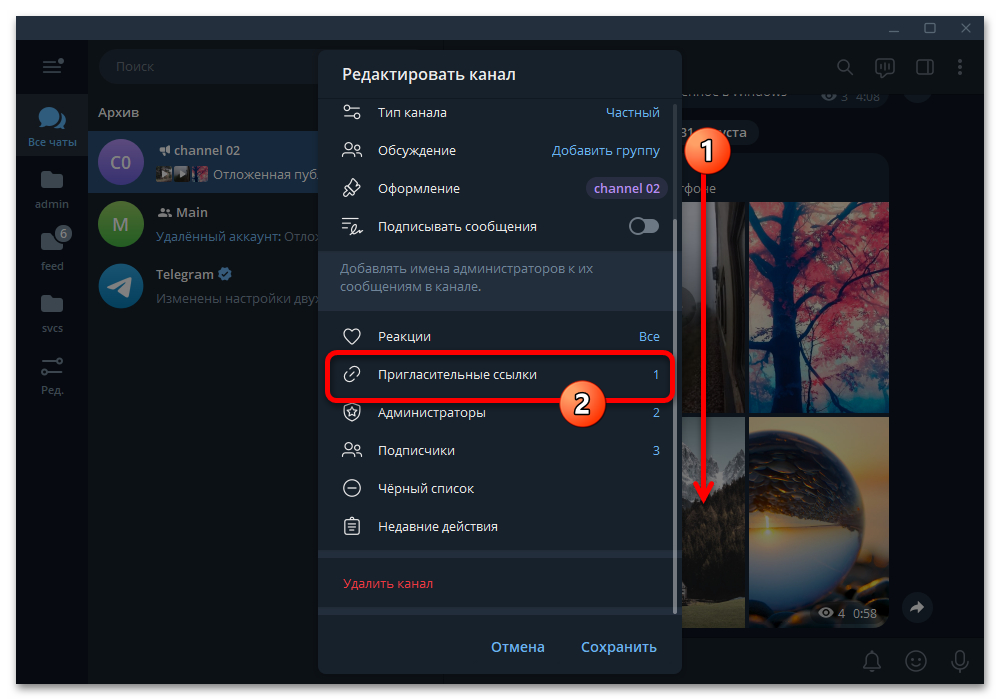
Отдельные ссылки удобны тем, что не приходится менять одну общую ссылку при каждом наборе. Однако не делайте выводов о личности вступившего только по факту перехода: ссылка является средством доступа, а не подтверждением согласия с правилами чата. Для важных сообществ закрепите правила и попросите новых участников ознакомиться с ними после вступления.
Как добавить и назначить администратора
Администратора назначают не ради обычного приглашения, а когда человеку нужно доверить управление группой или каналом. Это чувствительное действие: новый администратор может получить права на изменение профиля сообщества, работу с участниками, публикации и другие функции — набор зависит от типа сообщества и выбранных разрешений. Владелец сообщества сохраняет особый статус; назначенный администратор не становится владельцем только из-за выдачи прав.
Откройте управление группой или каналом, перейдите в раздел администраторов и выберите добавление администратора. В настольном приложении, согласно исходной инструкции, для назначения выбирают человека из участников и подтверждают изменение. Если нужного человека ещё нет в сообществе, сначала безопаснее пригласить его обычным способом, убедиться во вступлении, а затем выдать роль. На мобильных устройствах названия действий могут немного меняться, но искать следует раздел администраторов в настройках сообщества.
Выдавайте только необходимые полномочия. Например, человеку, который отвечает за сообщения, не обязательно давать право менять сведения о группе или управлять другими администраторами. После назначения проверьте список администраторов и набор включённых разрешений. Позднее права можно изменить или снять роль через тот же раздел; при этом пользователь может остаться обычным участником, поэтому при необходимости отдельно проверьте его присутствие в группе.
Почему приглашение не работает
- У вас нет прав на добавление людей или управление приглашениями.
- Настройки приватности пользователя не разрешают прямое добавление в группы.
- Человек не найден среди контактов, а его имя пользователя введено с ошибкой или недоступно для поиска.
- Ссылка была сброшена, истекла или достигла установленного лимита вступлений.
- Пользователь сам отменил действие, не вступил по ссылке или покинул сообщество после добавления.
В каждом из этих случаев не обещайте человеку, что он уже состоит в чате. Проверьте список участников, уточните согласие и при необходимости отправьте новую действующую ссылку лично. Актуальные общие ограничения Telegram описывает в разделе FAQ о группах и каналах. Сервис может менять интерфейс и правила, поэтому при расхождении с этой инструкцией приоритет имеют подсказки в вашем приложении и официальная справка Telegram.





