
Если ожидаемого сообщения нет во «Входящих», не спешите считать его потерянным. Почта Mail может поместить письмо в «Спам», «Корзину» или одну из категорий «Входящих», а созданное правило способно сразу переместить либо удалить входящее сообщение. Начните с веб-версии почты: так проще последовательно проверить папки и настройки одного ящика.
Причина 1: письмо попало в «Спам» или скрыто умной сортировкой
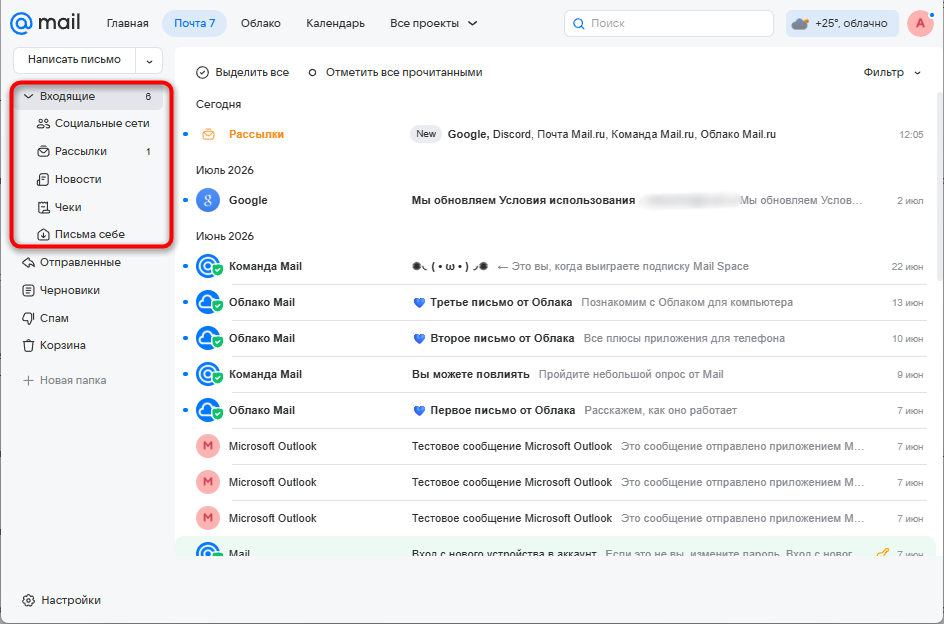
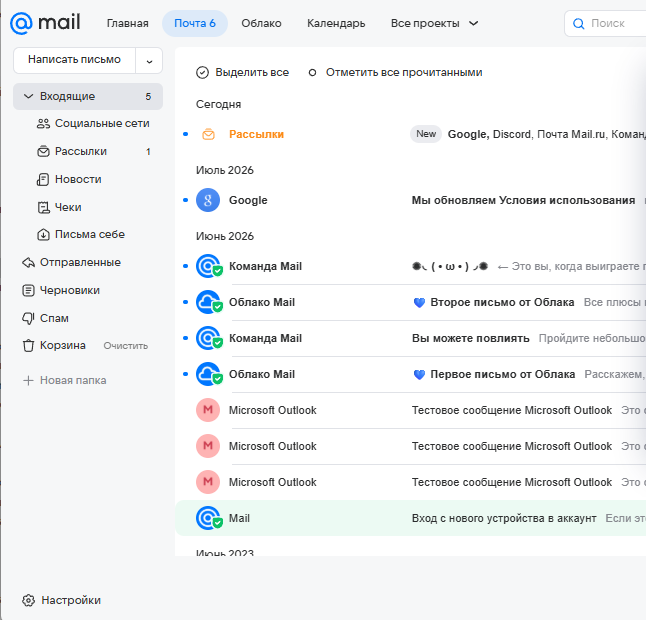
Антиспам-система анализирует входящие сообщения, поэтому под проверку иногда попадают коды подтверждения, уведомления от сайтов и письма от новых отправителей. Кроме того, умная сортировка может распределить доставленное письмо по вкладкам «Социальные сети», «Рассылки», «Новости», «Чеки» или «Письма себе».
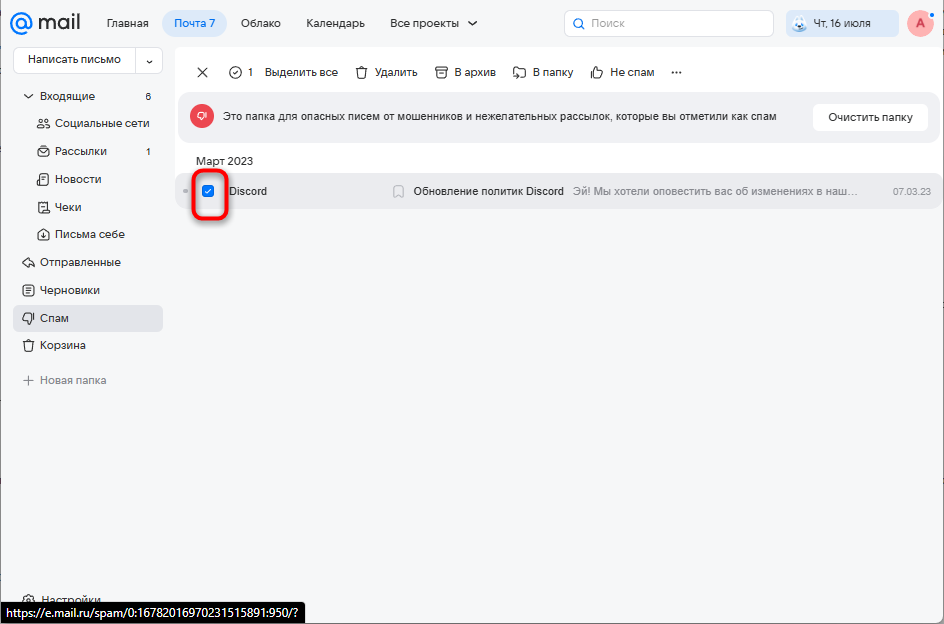
- Откройте почту Mail в браузере и в панели папок слева нажмите «Спам».
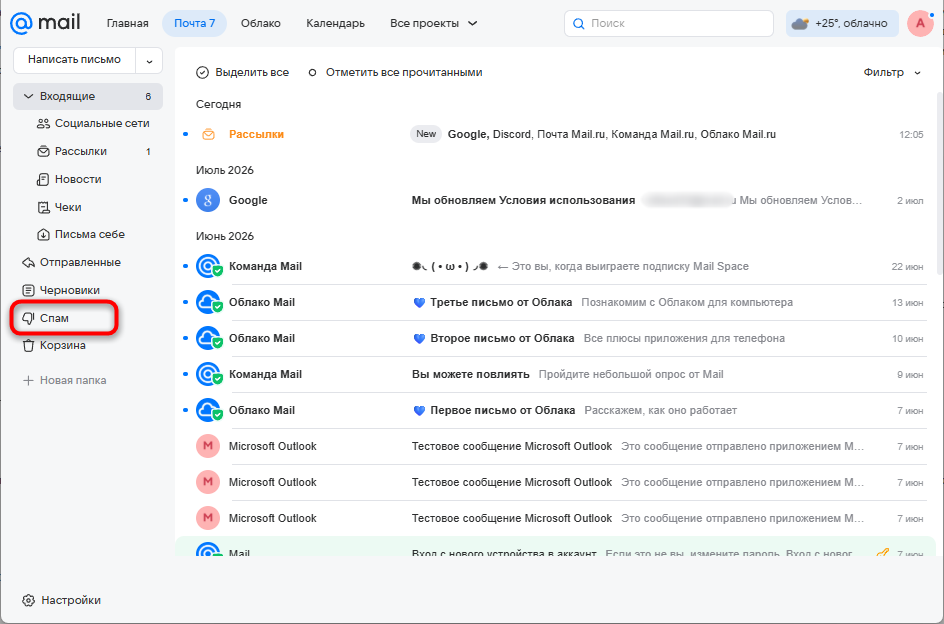
- Если появилось окно с описанием папки, нажмите кнопку «Открыть».
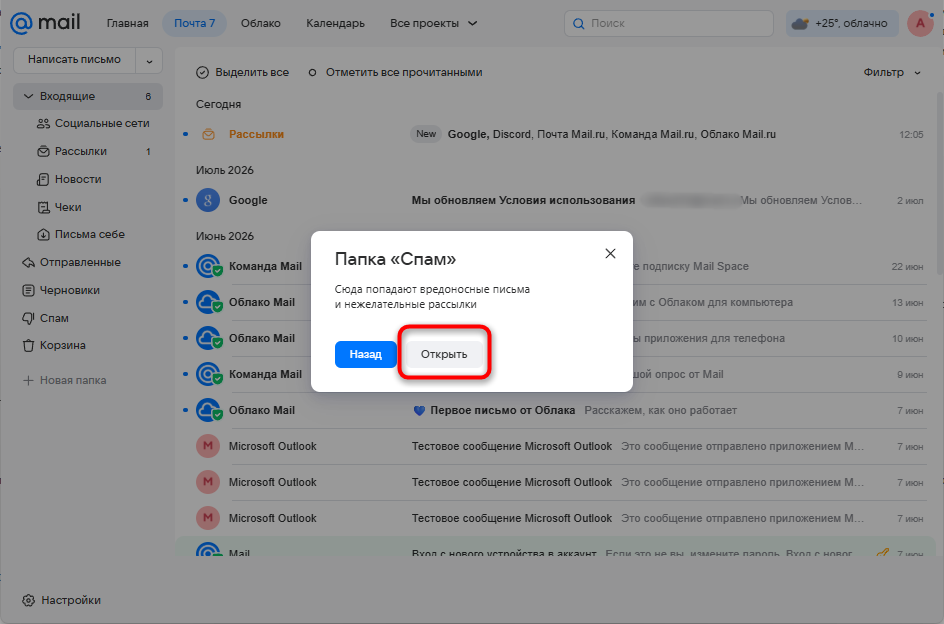
- Просмотрите список писем, ориентируясь на адрес отправителя, тему и дату сообщения. Письма в этой папке хранятся ограниченное время.
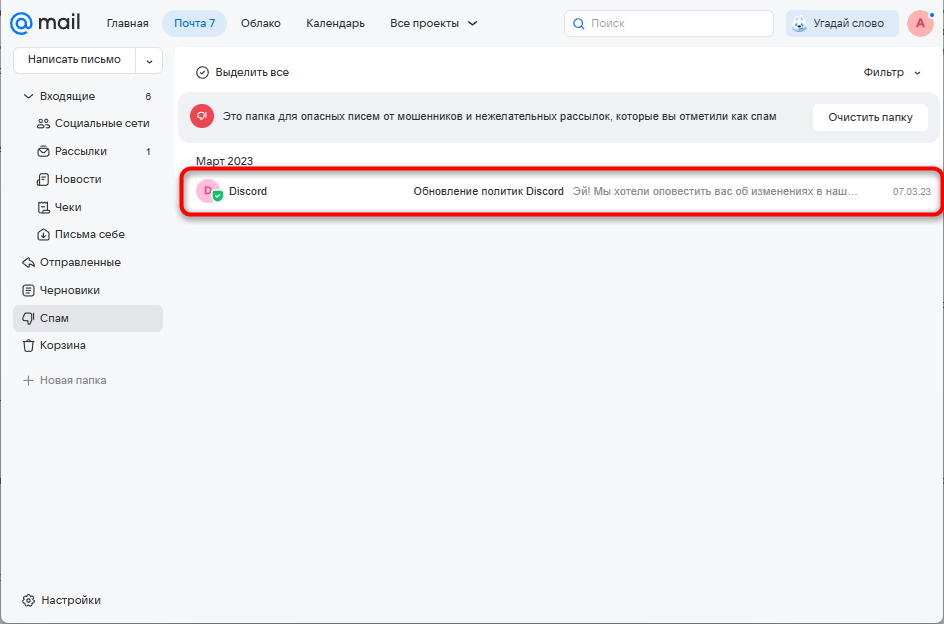
- Найдя нужное сообщение, отметьте его галочкой слева от имени отправителя.
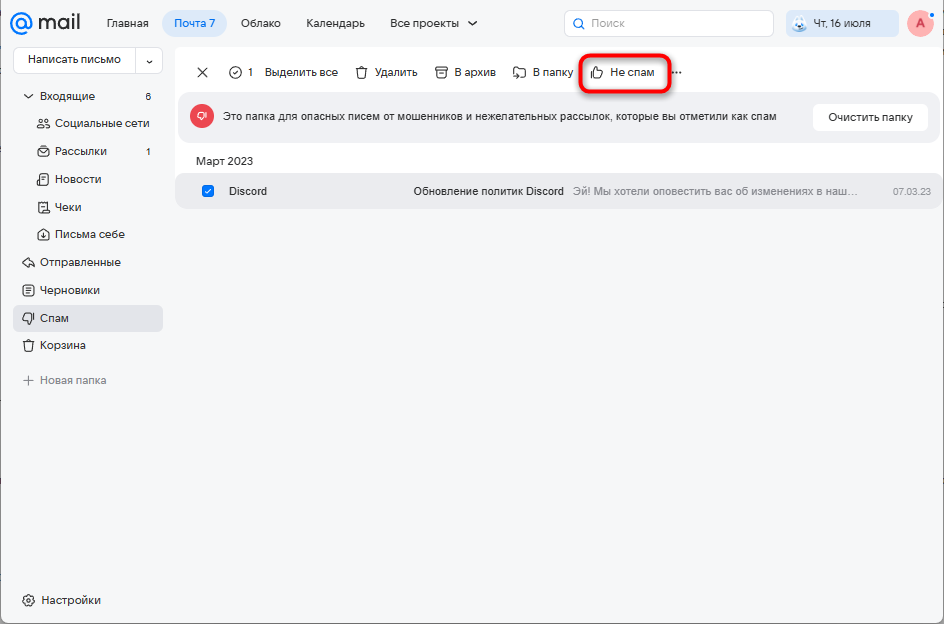
- На верхней панели нажмите «Не спам». Письмо переместится во «Входящие», а сервис учтёт ваш выбор.
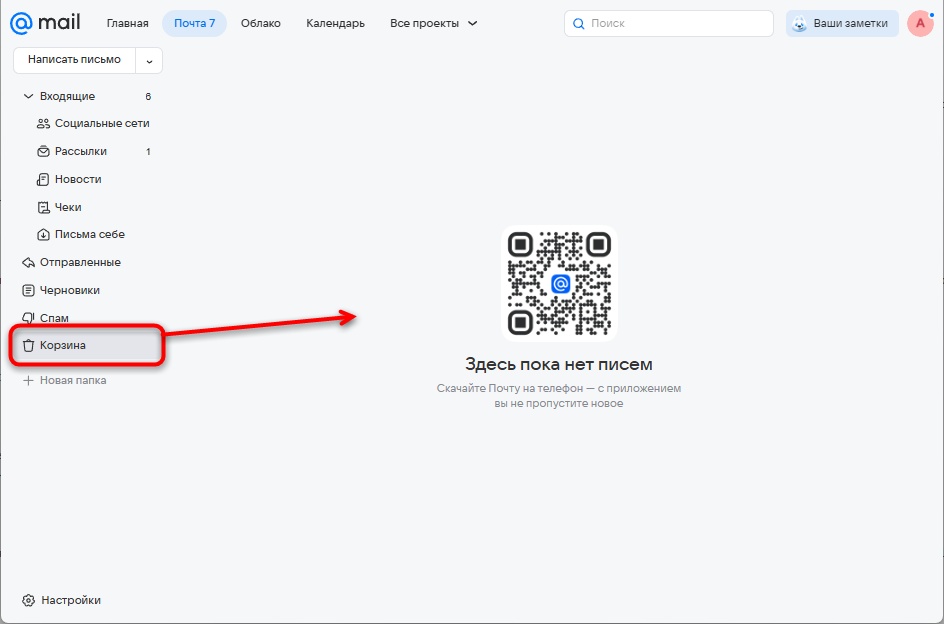
- Затем откройте «Корзину»: письмо могло быть удалено случайно или автоматическим правилом.
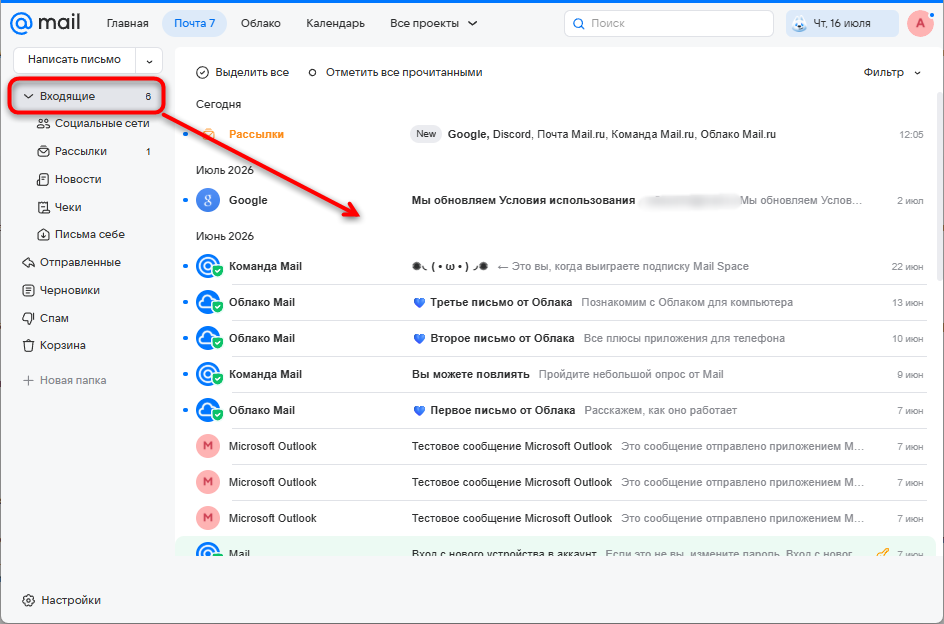
- Вернитесь во «Входящие», раскройте папку стрелкой рядом с названием и проверьте все доступные категории.
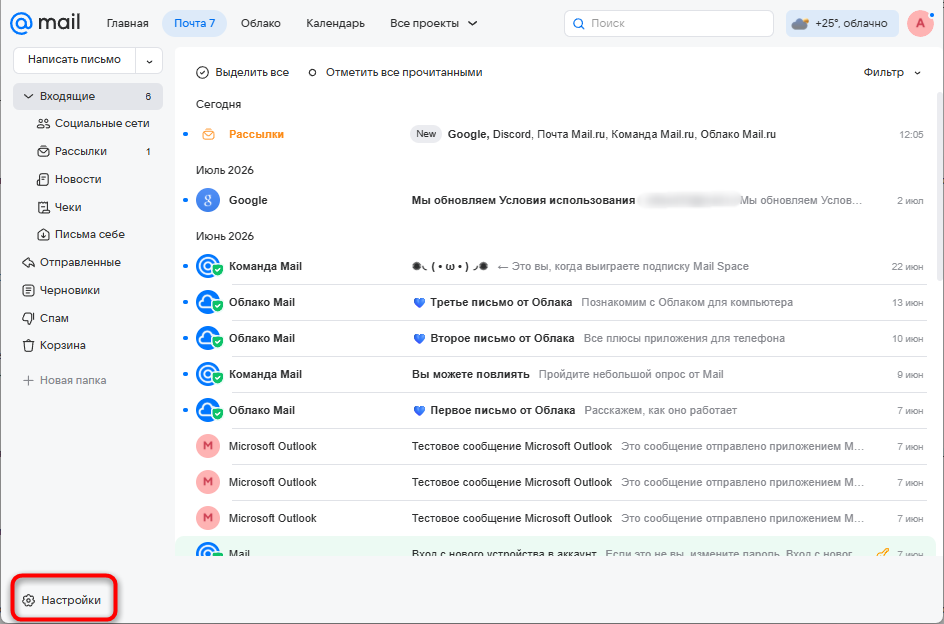
- Чтобы отключить ненужное распределение по категориям, нажмите «Настройки» в левом нижнем углу страницы.
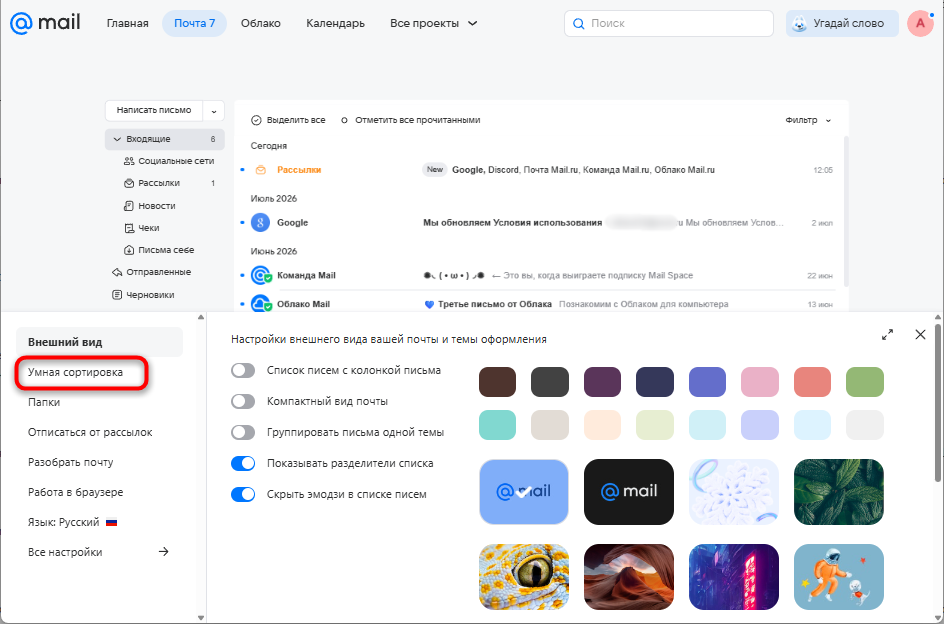
- В открывшейся панели выберите раздел «Умная сортировка».
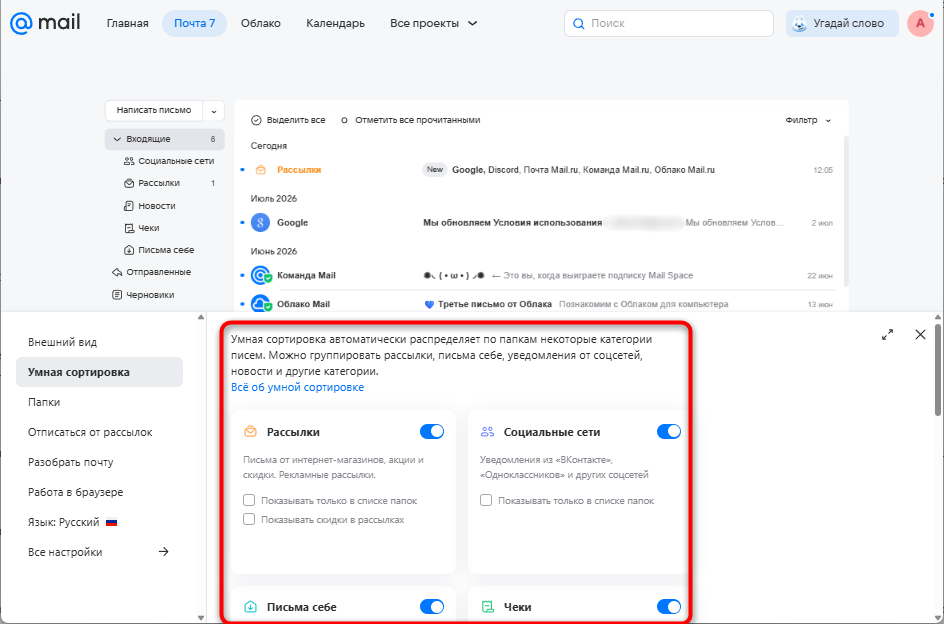
- Переведите переключатели ненужных категорий в неактивное состояние. Новые сообщения будут поступать в общий список «Входящих».
Если сообщение обнаружилось в «Спаме» или «Корзине», это означает, что оно уже было доставлено в ящик. До очистки папки проверьте отправителя, тему и дату, а нужное письмо переместите во «Входящие» или другую подходящую папку.
Если вы используете несколько адресов, убедитесь, что открыли нужный ящик. Сведения о входе, восстановлении доступа и защите собраны в разделе аккаунт Mail.ru. Он помогает поддерживать доступ к почте в порядке, когда ящиков несколько, а важные уведомления приходят на разные адреса. Перед изменением настроек также сравните полный адрес, который сохранён у отправителя: важны и имя ящика, и домен после знака @.
Причина 2: настроены правила фильтрации
Фильтры автоматически обрабатывают входящую корреспонденцию по заданным условиям. Правило может перемещать письмо в папку, помечать его прочитанным, пересылать на другой адрес или удалять. Даже если вы не помните, что создавали правила, стоит проверить их список.
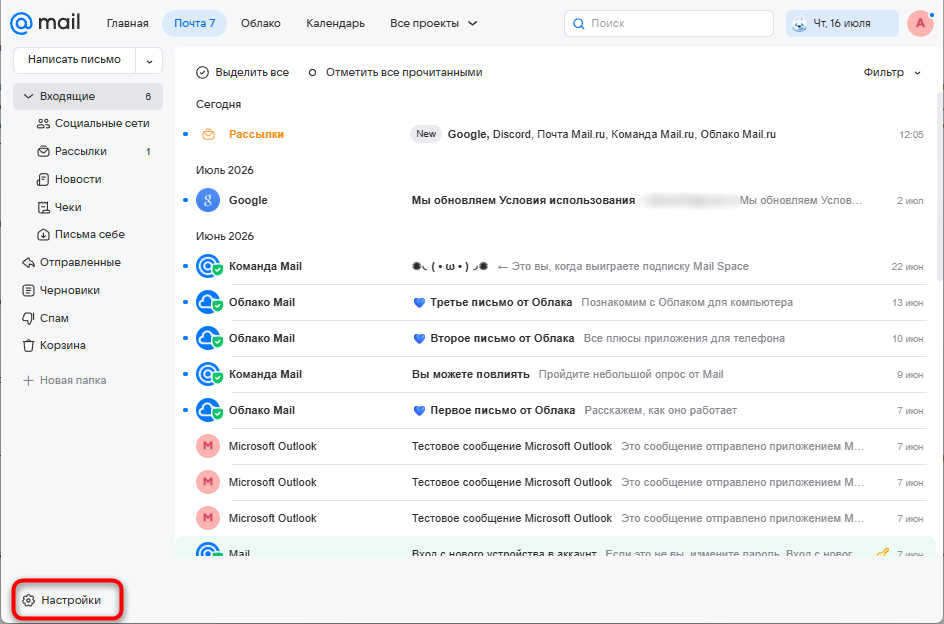
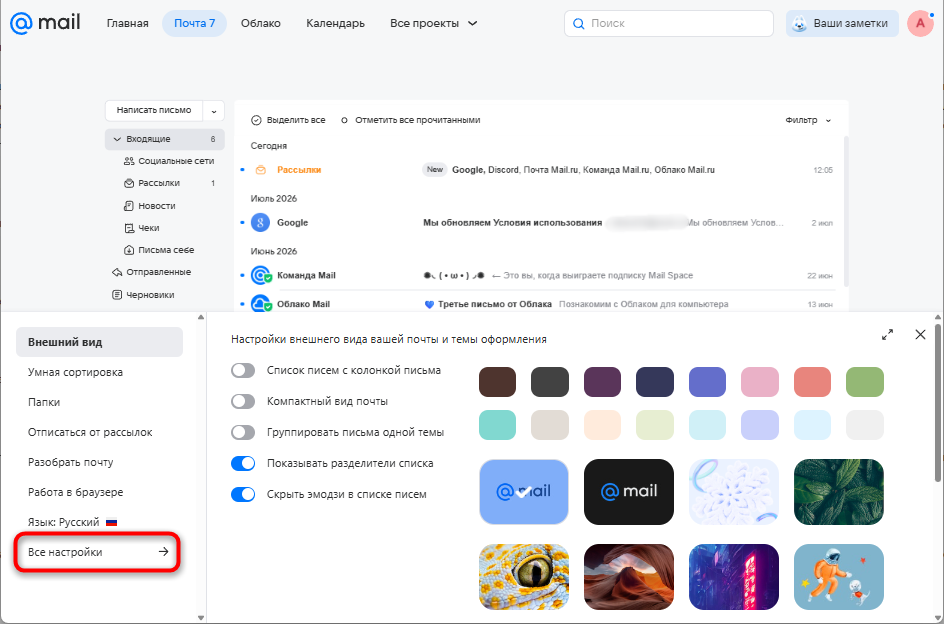
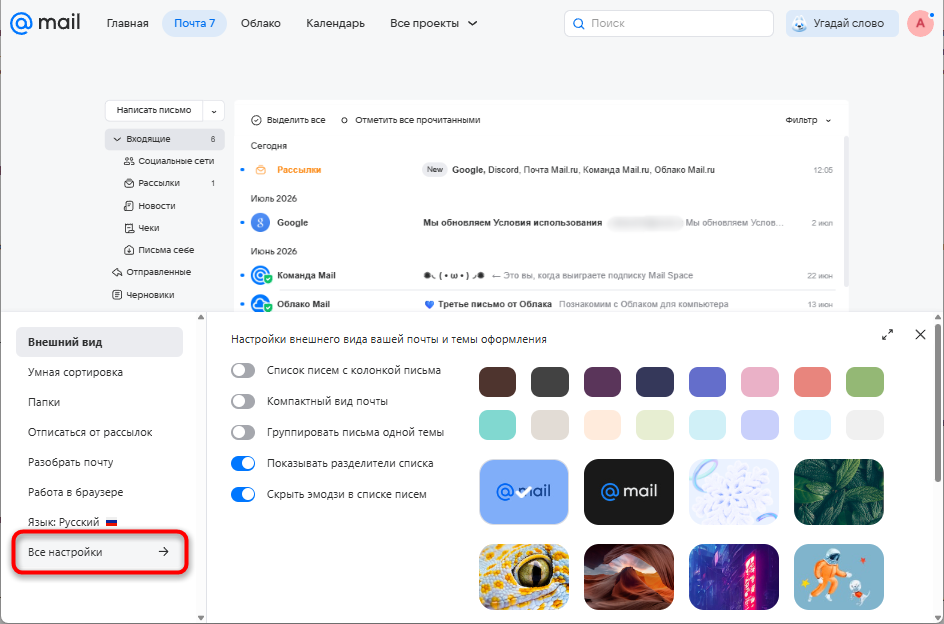
- Нажмите «Настройки» в левом нижнем углу страницы почты.
- В панели настроек выберите «Все настройки».
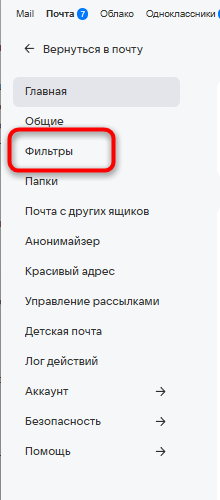
- В меню слева откройте раздел «Фильтры».
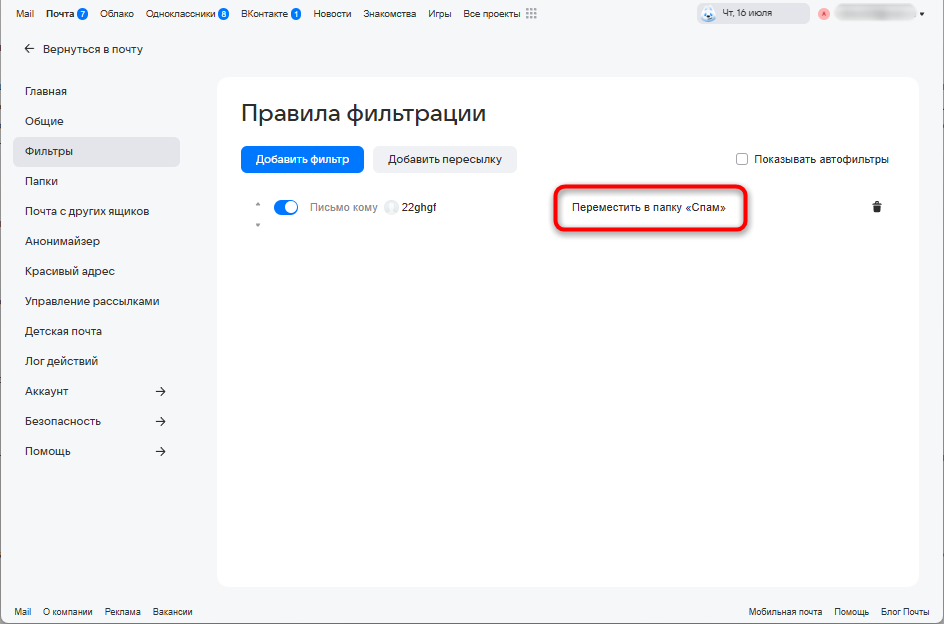
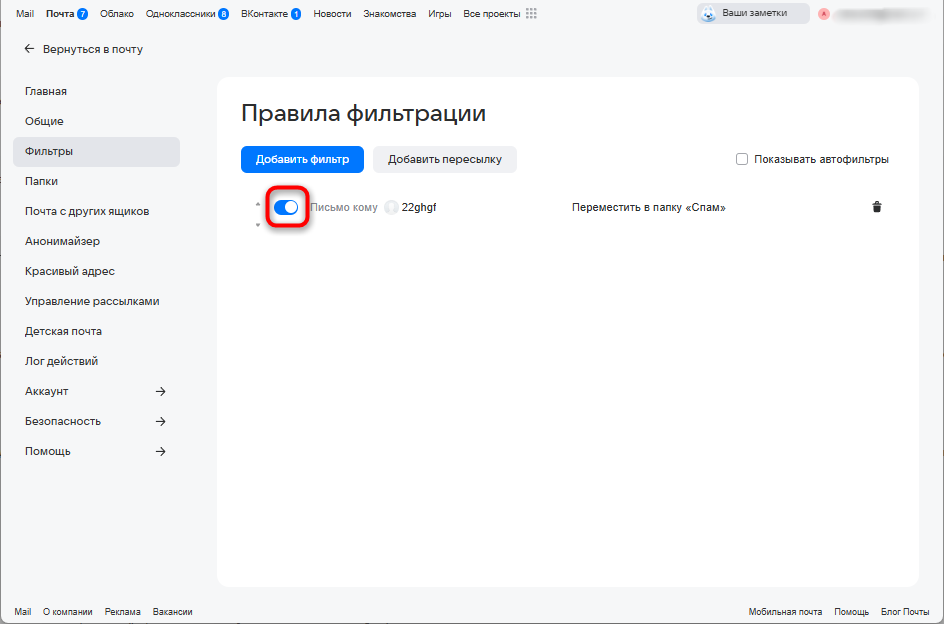
- Просмотрите страницу «Правила фильтрации»: напротив каждого правила указаны условие и действие.
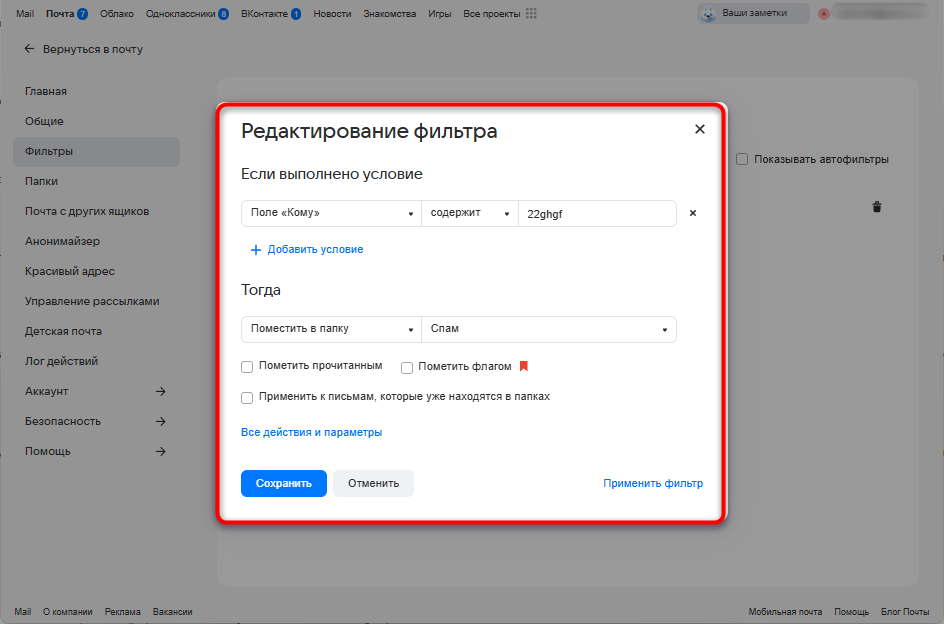
- Откройте подозрительное правило и проверьте его параметры, особенно перемещение в «Спам», «Корзину» или пересылку.
- Для временной проверки отключите фильтр переключателем слева от него.
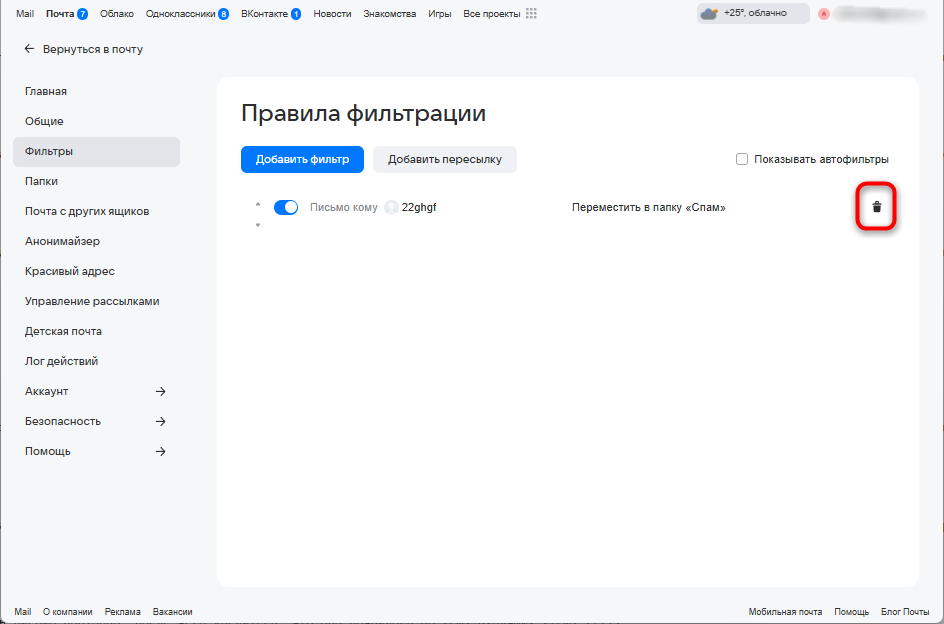
- Удалите ненужное правило значком корзины в правой части строки.
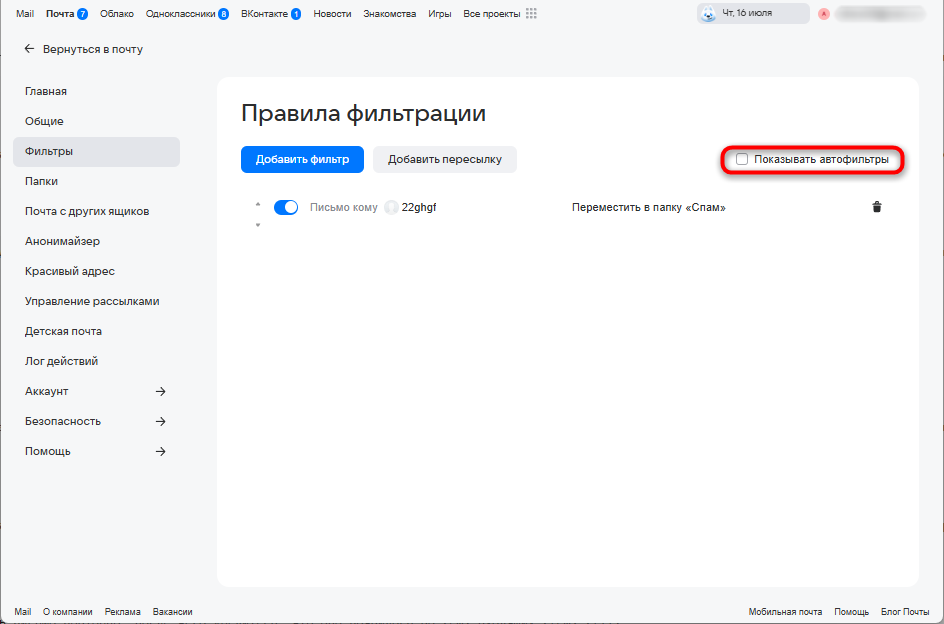
- Включите опцию «Показывать автофильтры» и оцените действия автоматически созданных правил.
- После проверки вернитесь к списку правил и убедитесь, что подозрительные действия отключены или удалены.
После изменения правила попросите отправителя выслать новое письмо. Старые сообщения могут оставаться в папке, куда их ранее перемещал фильтр, поэтому дополнительно проверьте «Спам», «Корзину» и созданные папки.
Причина 3: изменён фильтр отображения или сортировка списка
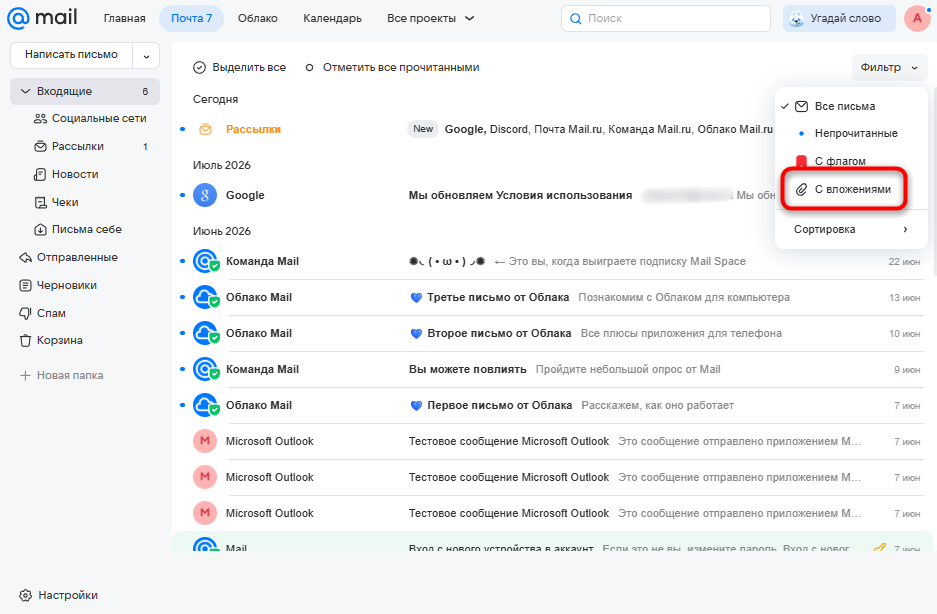
Над списком писем находится меню «Фильтр». В нём доступны режимы «Все письма», «Непрочитанные», «С флагом» и «С вложениями». При выбранном ограничении обычные сообщения не исчезают из ящика, но не показываются в текущем списке.
- Откройте меню «Фильтр» над списком писем.
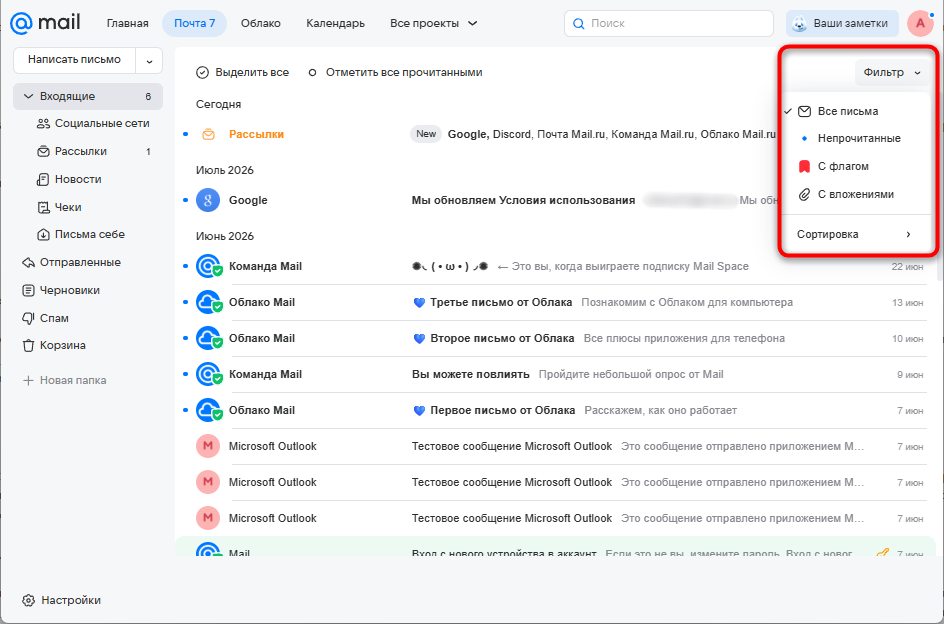
- В этом же меню проверьте подраздел «Сортировка» и верните привычный порядок от новых писем к старым.
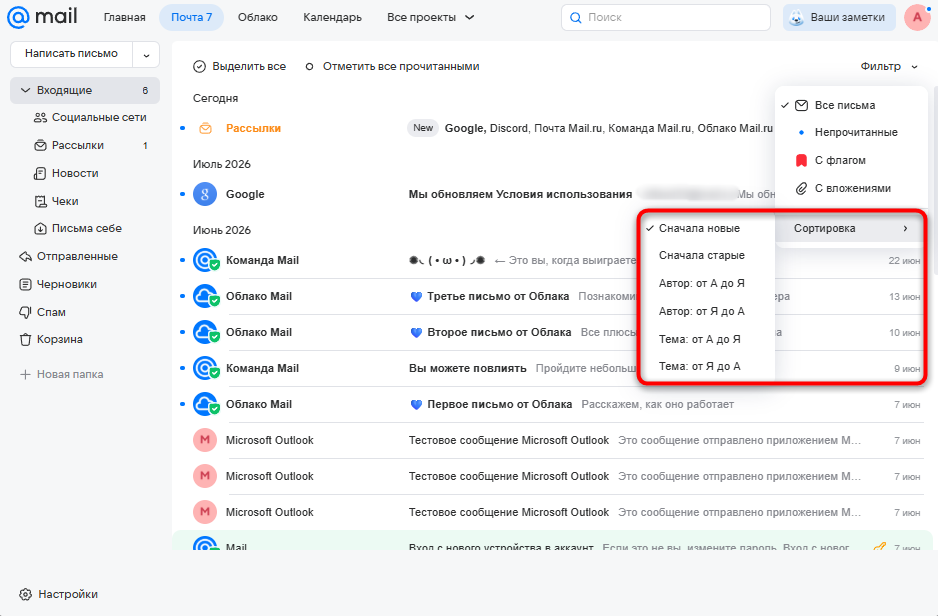
После смены фильтра просмотрите верхнюю часть «Входящих» и при необходимости выполните поиск по адресу отправителя. При другой сортировке свежая корреспонденция может оказаться ниже старых цепочек.
Причина 4: переполнен почтовый ящик
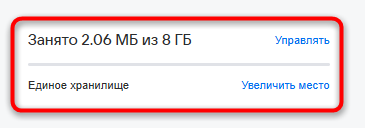
В объём хранилища входят письма и вложения из разных папок, включая «Входящие», «Отправленные», «Спам» и «Корзину». Когда свободное место заканчивается, новые сообщения могут не приниматься, а отправитель получает отчёт о недоставке.
- Откройте «Настройки» и перейдите в раздел «Все настройки», чтобы проверить сведения о хранилище.
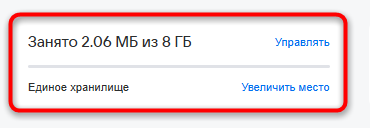
- Посмотрите, сколько места занято из доступного объёма. Если свободного места почти нет, начните очистку.
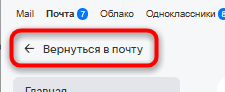
- Нажмите «Вернуться в почту», чтобы перейти к списку сообщений.
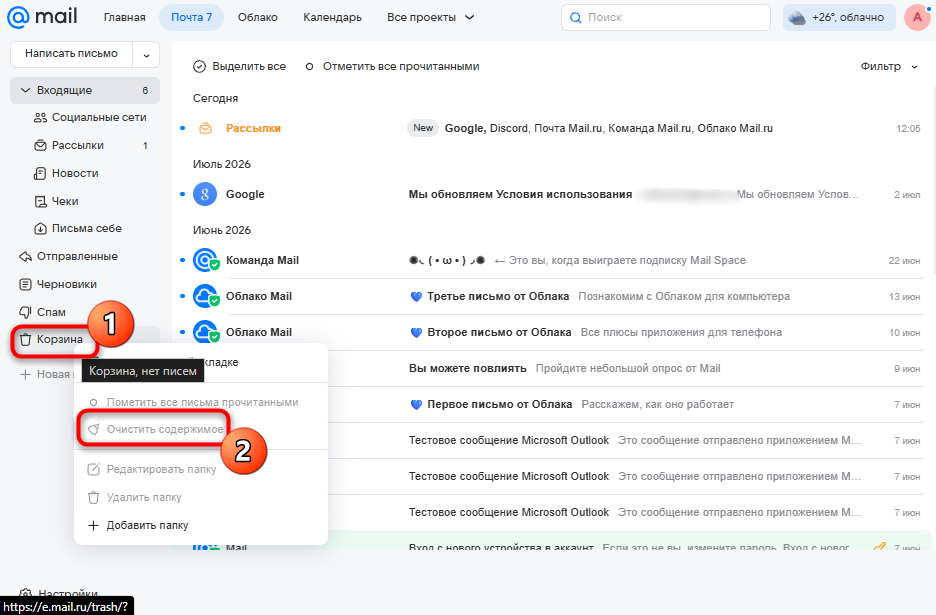
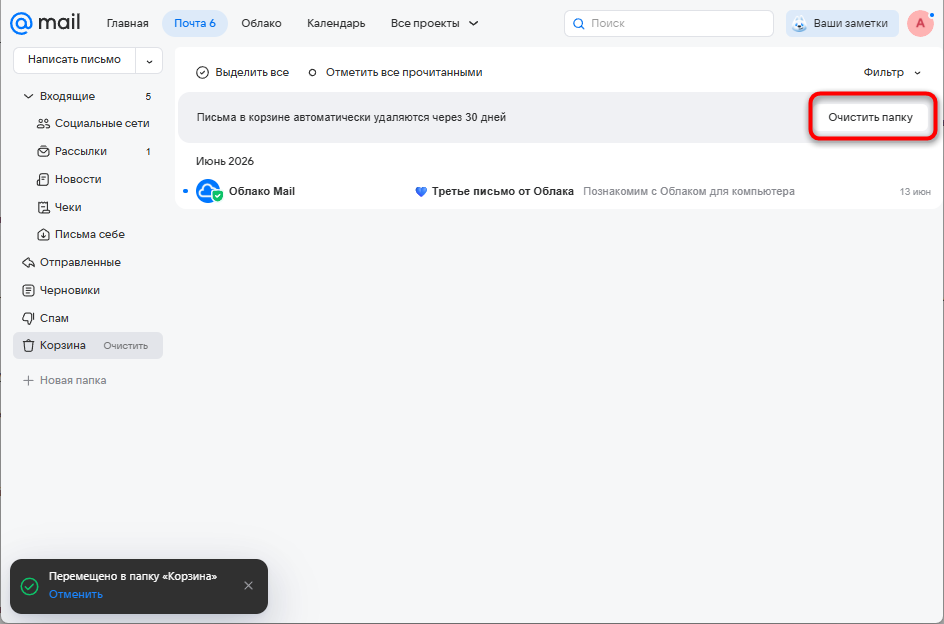
- Очистите «Корзину», предварительно убедившись, что в ней нет нужных писем.
- Откройте меню «Фильтр» и включите режим «С вложениями», чтобы найти крупные сообщения.
- Сохраните важные файлы на компьютер или в облако, затем удалите ненужные письма с большими вложениями.
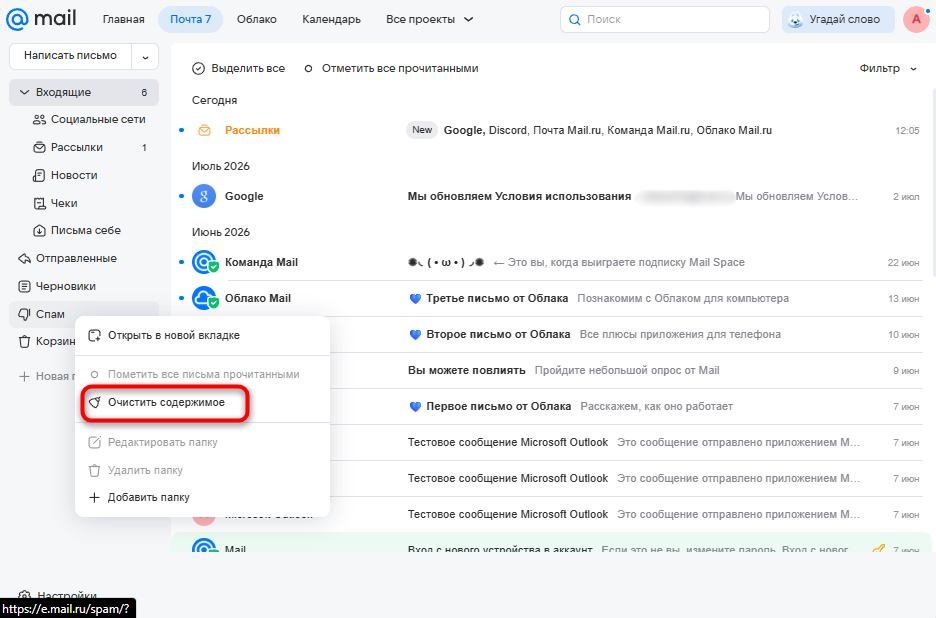
- Подтвердите повторную очистку «Корзины»: до этого удаления письма продолжают учитываться в занятом объёме.
- Снова проверьте показатель хранилища в настройках. После освобождения места новые письма должны поступать в обычном режиме.
Очищайте папки внимательно: окончательно удалённые сообщения могут не подлежать восстановлению. Если место удалось освободить, попросите отправителя повторить отправку, поскольку прежнее письмо могло уже получить ответ о недоставке.
Причина 5: проблема на стороне отправителя или сервиса
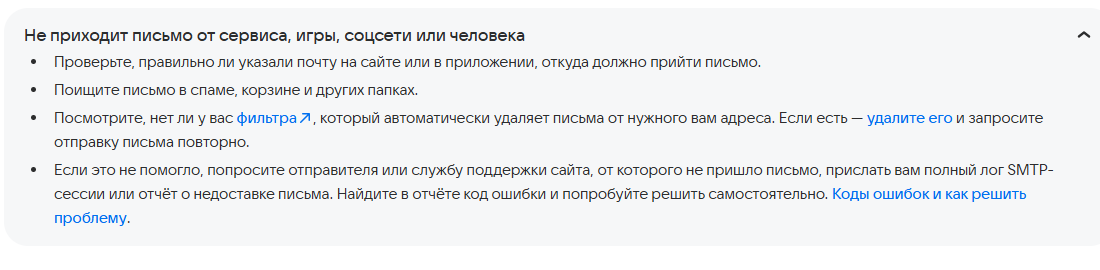
Если ящик работает, источник неполадки может находиться у отправителя. Попросите его сверить адрес получателя символ за символом: ошибка в одной букве или другом домене не позволит доставить сообщение. Для сайтов и сервисов проверьте, какой адрес указан в настройках аккаунта для уведомлений и кодов подтверждения.
Полезно отправить себе тестовое письмо с другого ящика и проверить действия с ним. Если тест дошёл, значит приём почты работает, а проблему стоит искать у конкретного отправителя либо в его данных получателя.
Попросите отправителя переслать текст отчёта о недоставке, если он получен. Например, «User not found» или «No such user» обычно указывает на неверный адрес, а «Mailbox Full» — на переполненное хранилище. При массовых технических работах доставка иногда задерживается, поэтому в такой ситуации стоит подождать и повторить проверку позже.
Если ничего не помогло
Когда папки, фильтры и объём хранилища проверены, переходите к дополнительной диагностике. Последовательно фиксируйте выполненные действия: эти сведения пригодятся при обращении в поддержку.
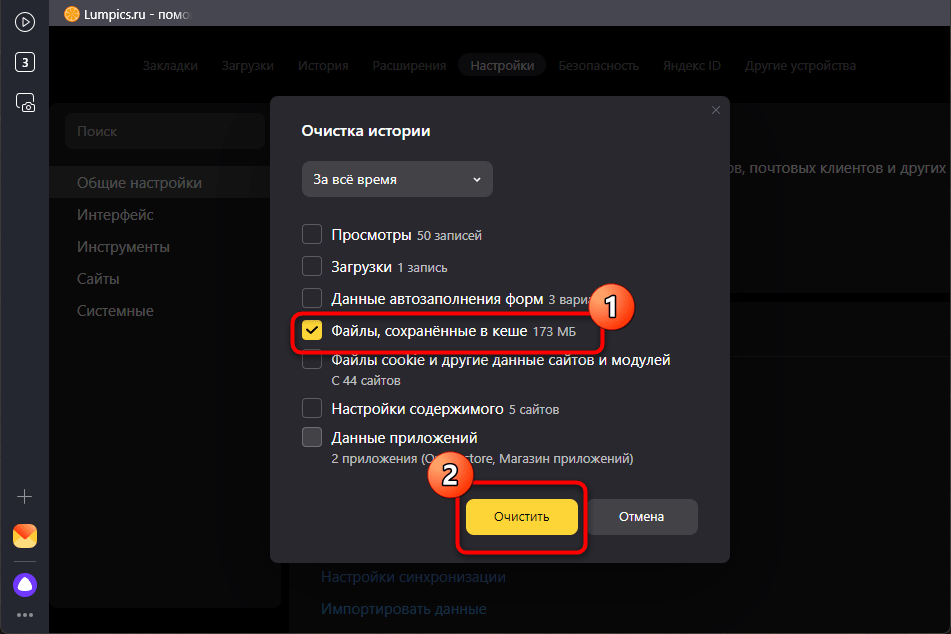
- Откройте ящик в другом браузере или в режиме инкогнито. Если список писем отображается, очистите кеш и файлы cookie основного браузера, затем отключите подозрительные расширения.
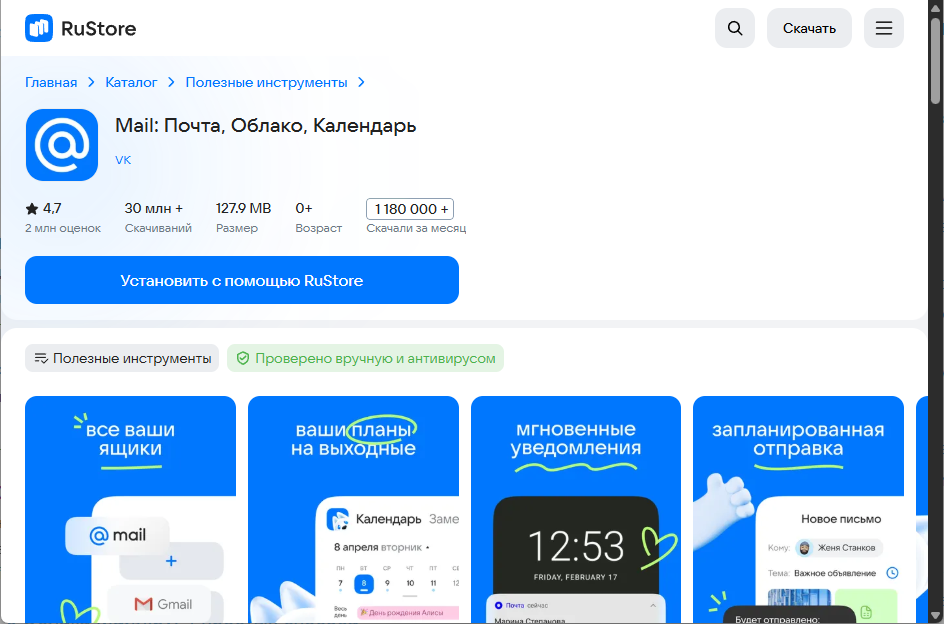
- Проверьте тот же ящик в официальном мобильном приложении Почта Mail. Если письма есть на телефоне, но не видны в браузере, причина может быть в настройках или работе веб-обозревателя.
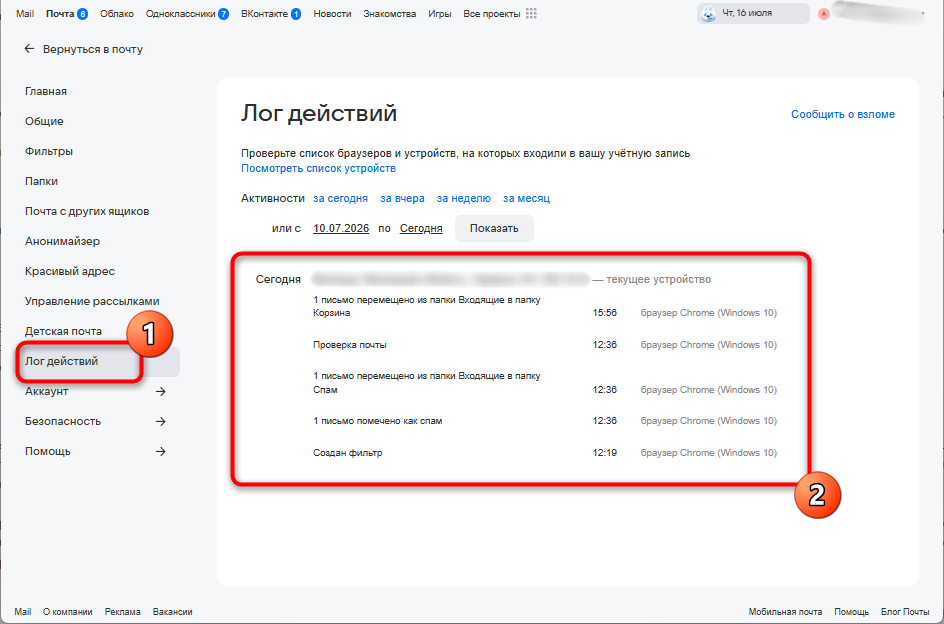
- Откройте «Настройки» — «Лог действий» и просмотрите историю входов. Незнакомые устройства или IP-адреса требуют смены пароля, завершения сессий и включения двухфакторной аутентификации.
- Если в ящик не заходили больше шести месяцев, старые письма могли быть автоматически удалены. В таком случае войдите в почту и проверьте получение новых сообщений.
- Для обращения в поддержку откройте официальный раздел «Помощь», подробно опишите проблему и приложите сведения о проверках «Спама», «Корзины», фильтров и свободного места.
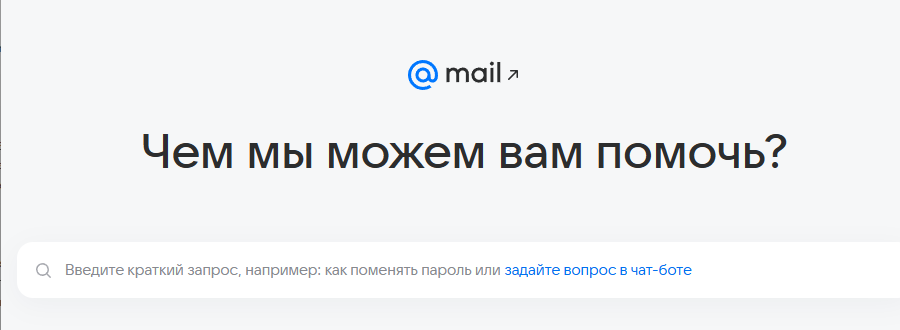
В обращении укажите дату начала проблемы, адреса отправителей, примерное время отправки и текст отчёта о недоставке, если он есть. Чем точнее описаны уже выполненные проверки, тем быстрее специалист сможет определить дальнейшие действия.





