

Почта Mail.ru не отображает действующий пароль в личном кабинете, настройках ящика или мобильном приложении. Это сделано для защиты аккаунта: даже если почта открыта на устройстве, узнать текущий пароль через интерфейс почтового сервиса нельзя.
Посмотреть код получится только в одном случае: браузер или менеджер паролей ранее сохранил его на вашем устройстве. Если такой записи нет, пароль не удастся извлечь из почты — потребуется восстановить доступ и установить новый.
Сначала проверьте, сохранён ли пароль
Не выходите из открытого ящика, пока не убедитесь, что помните пароль или можете восстановить доступ. Активный вход в почту не означает, что пароль сохранён: браузер мог запомнить только адрес, а авторизация могла сохраниться за счёт данных сеанса.
Ищите запись в том браузере и на том устройстве, с которого вы обычно входили в Mail.ru. Например, пароль, сохранённый в Chrome на домашнем компьютере, может не быть доступен в Firefox, на рабочем ПК или в приложении Почты Mail.
В списке сохранённых данных запись может быть привязана к адресу Mail.ru или к странице входа. Сверяйте прежде всего адрес почтового ящика, а не только название сайта: на одном устройстве могут храниться несколько учётных записей.
Как посмотреть сохранённый пароль на компьютере
На компьютере нужная запись обычно находится в настройках браузера, в разделе с паролями, логинами или автозаполнением. Название раздела и расположение пунктов зависят от программы и её версии, поэтому ориентируйтесь на поиск по настройкам браузера.
- Откройте браузер, которым вы пользовались для входа в почту.
- Перейдите в его настройки и найдите раздел управления сохранёнными паролями. Обычно достаточно ввести в поиске настроек слово «пароли».
- Найдите запись, связанную с Mail.ru, и проверьте указанный логин.
- Выберите просмотр пароля, если такая возможность доступна.
- Подтвердите действие способом защиты компьютера: паролем учётной записи, PIN-кодом, отпечатком пальца или другим предложенным способом.
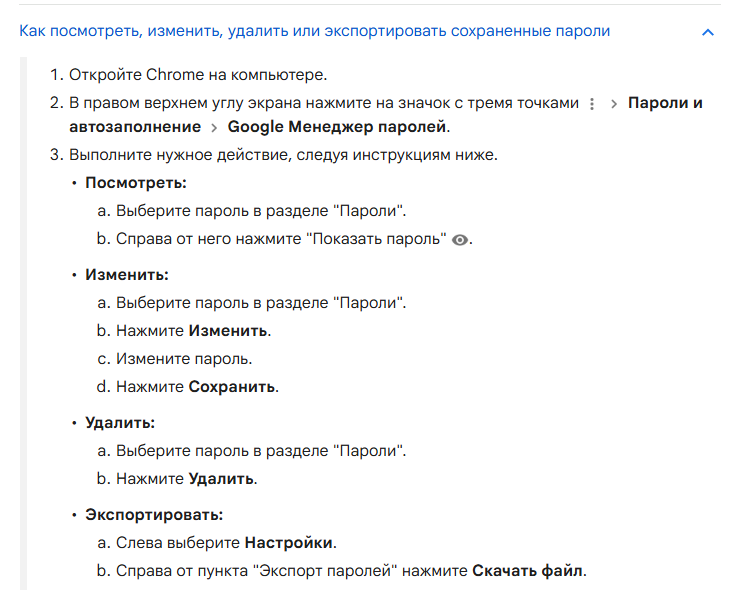
После подтверждения браузер может показать пароль или дать возможность скопировать его. Не отправляйте этот текст в мессенджеры, не вставляйте в заметки без защиты и не демонстрируйте его при посторонних. Если запись относится не к вашему адресу, не пытайтесь использовать её для входа.
Если записи Mail.ru нет в списке
Отсутствие записи означает, что пароль не был сохранён в этом браузере, был удалён либо хранится в другом профиле. Проверьте другой браузер только на собственных устройствах и только в тех профилях, которыми вы пользовались сами.
Не пытайтесь искать пароль в коде страницы входа, файлах браузера или инструментах разработчика. Такие действия не возвращают пароль, если он не сохранён менеджером паролей, и могут привести к ошибкам в настройках или к раскрытию данных на чужом устройстве.
Как проверить пароль на телефоне
На смартфоне данные для входа могут храниться в браузере или системном менеджере паролей. Приложение Почты Mail не является хранилищем паролей и не показывает пароль от подключённого ящика.
Откройте браузер, через который вы заходили на сайт почты, затем найдите в его настройках раздел с сохранёнными паролями. В записи Mail.ru выберите показ данных и подтвердите личность кодом разблокировки, отпечатком пальца или распознаванием лица — способ зависит от настроек телефона.
Названия пунктов и внешний вид меню могут отличаться в зависимости от версии браузера, но порядок действий остаётся тем же.
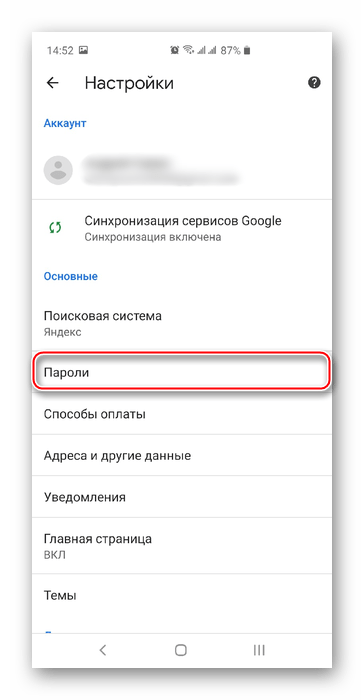
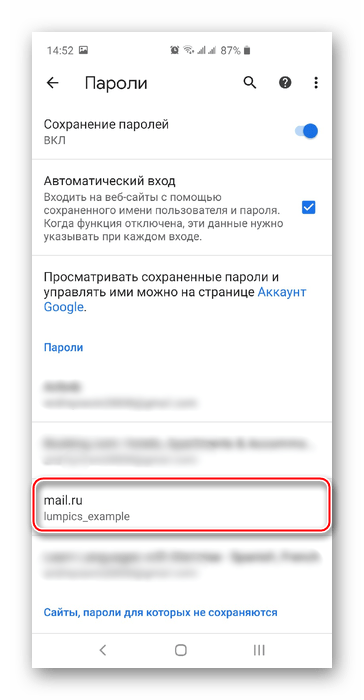
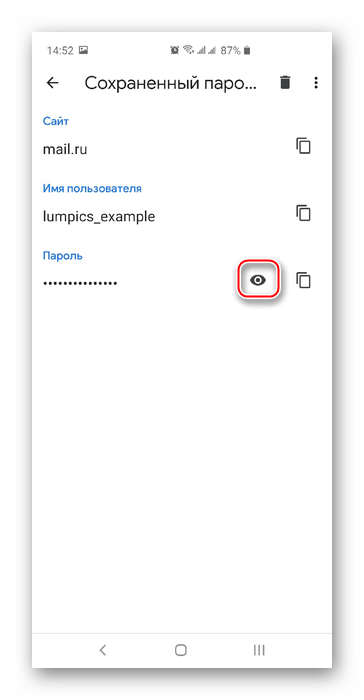
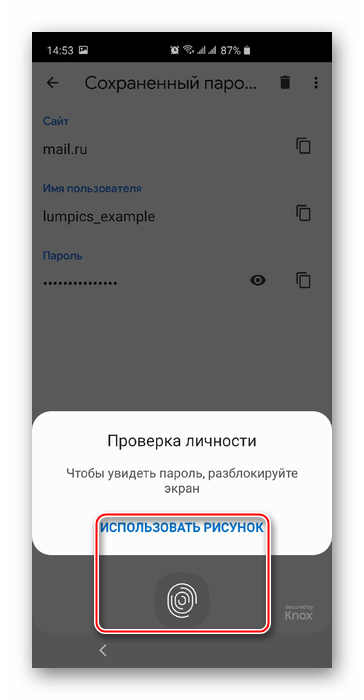
На Android и iPhone названия меню, а также место хранения данных могут различаться. Если вы входили через один браузер, а ищете пароль в другом, запись может не отображаться. Аналогично пароль, сохранённый в браузере, не обязательно появится в системном менеджере, и наоборот.
Если на телефоне несколько пользователей, профилей браузера или аккаунтов синхронизации, убедитесь, что открыт нужный профиль. Не отключайте защиту экрана ради просмотра записи: подтверждение личности при показе пароля является нормальной мерой безопасности.
Вход по паролю на сайте и в приложении
Mail развивает способы входа без пароля, поэтому поле для его ввода может появляться не сразу. На сайте после ввода адреса почты используйте вариант «Войти другим способом» и следуйте экранным подсказкам. В отдельных случаях сервис также предлагает пропустить текущий способ входа, прежде чем появится ввод пароля.
В приложении Почты Mail порядок похожий, но интерфейс отличается от сайта. При первом входе укажите адрес и нажмите «Продолжить», затем выберите «Войти другим способом», если такой вариант доступен, и введите пароль. Для добавления ещё одного ящика сначала перейдите к управлению аккаунтами в приложении.
Если кнопки для входа по паролю нет, этот способ может быть недоступен для конкретного ящика. Не стоит многократно подбирать комбинации: ошибки в адресе или пароле не помогут узнать забытый код и могут усложнить вход.
Полезно заранее проверить сведения, связанные с аккаунт Mail.ru, пока почта ещё открыта на вашем устройстве. Это помогает понимать, какой способ входа используется и какие данные понадобятся при восстановлении доступа.
Что делать, если пароль не сохранился
Если в браузерах и менеджерах паролей нет нужной записи, текущий пароль посмотреть нельзя. Используйте официальный сценарий восстановления доступа: на странице входа укажите адрес почты и выберите вариант для забытого пароля, затем выполняйте инструкции сервиса.
В ходе восстановления Mail может предложить доступный для аккаунта способ подтверждения. Набор шагов зависит от настроек ящика, состояния аккаунта и выбранного метода входа, поэтому не ориентируйтесь на старые скриншоты или инструкции с другими кнопками.
Результатом успешного восстановления будет не показ прежнего пароля, а возможность задать новый. После смены пароля войдите в почту на своих устройствах и при необходимости обновите сохранённые данные в браузерах и почтовых программах.
Если почта связана с VK ID
Для ящика, связанного с VK ID, порядок управления доступом может отличаться от обычного входа по паролю. Если страница входа предлагает использовать VK ID или другой способ подтверждения, выбирайте только варианты, которые показывает сам Mail, и следуйте инструкции на экране.
Не вводите пароль от почты на страницах, открытых по ссылке из неожиданного письма или сообщения. Для восстановления лучше самостоятельно открыть страницу входа Mail и начать процедуру оттуда.
Почему пароль мог не находиться
- Вы не разрешали браузеру сохранять пароль при входе.
- Сохранение было отключено, а запись позднее удалили из браузера или менеджера паролей.
- Вход выполнялся в другом браузере, профиле пользователя или на другом устройстве.
- В почту входили без пароля — например, через VK ID, QR-код, Госуслуги или двухфакторную аутентификацию.
- Вы видите открытый ящик благодаря сохранённому сеансу, но сам пароль нигде не записан.
Не путайте сохранённый пароль с автоматически подставленным адресом почты. Браузер может помнить логин, а строку пароля оставлять пустой. В такой ситуации показывать будет нечего, даже если адрес Mail.ru появляется на странице входа автоматически.
Как не потерять доступ снова
После восстановления создайте новый уникальный пароль и храните его только в надёжном менеджере паролей или в защищённом хранилище, доступном вам. Не используйте один и тот же пароль для почты и других сайтов: доступ к почте часто позволяет сбрасывать пароли в других сервисах.
Периодически проверяйте, можете ли вы войти привычным способом, особенно перед сменой телефона, переустановкой браузера или очисткой его данных. Если браузер предлагает сохранить новый пароль, внимательно убедитесь, что это ваше личное защищённое устройство.
Не передавайте пароль сотрудникам, знакомым и «службам поддержки» в чатах. Официальное восстановление выполняется через страницу входа и предложенные Mail способы подтверждения, а не через отправку секретного кода третьим лицам.








