

Отменить отправку письма в Почте Mail можно только в короткий промежуток сразу после нажатия кнопки отправки. Функция доступна по подписке Mail Space, а время на отмену ограничено 20 секундами. Это не отзыв уже доставленного сообщения, а возможность остановить отправку, пока идёт обратный отсчёт. Поэтому действовать нужно сразу, не переходя в папки и не ожидая дополнительных уведомлений.
Важно отличать отмену отправки от удаления письма из папки «Отправленные». Отмена не даёт сообщению уйти адресату. Если же 20 секунд закончились, письмо отправляется получателю: удалить его с его стороны не сможете ни вы, ни служба поддержки Mail. Удаление собственной копии письма меняет только содержимое вашего ящика и не влияет на доставленное сообщение.
Как работает 20-секундное окно
После нажатия кнопки отправки сервис показывает уведомление с обратным отсчётом. В течение этого времени доступно действие отмены. Окно одинаково ограничено по длительности для сайта и приложения: на решение отводится 20 секунд. Не стоит рассчитывать, что срок начнётся заново после обновления страницы, перехода в другую папку или повторного открытия приложения.
Практически это означает, что письмо нужно проверить до отправки, а после неё — сразу следить за появившимся баннером. Если в адресе обнаружен лишний получатель, прикреплён не тот файл или в тексте осталась важная ошибка, нажмите кнопку отмены до завершения счётчика. Даже несколько секунд промедления могут оказаться критичными.
После отмены сообщение не отправится получателю. Это позволяет вернуться к черновику и спокойно исправить содержание, список адресатов или вложения перед новой отправкой. Однако отменённое действие не следует путать с редактированием уже отправленного письма: возможность изменить сообщение после доставки официальная справка не описывает.
Что проверить до отправки
Самый надёжный способ избежать ошибки — проверить письмо до нажатия кнопки отправки. Сверьте адреса получателей, особенно если используете автоподстановку контактов. Убедитесь, что в поле указан нужный человек или группа, а копии и скрытые копии добавлены осознанно. Если письмо содержит конфиденциальную информацию, такая проверка особенно важна.
Также перечитайте тему и текст, проверьте упоминания дат, сумм, имён и ссылок. Если письмо должно содержать файл, убедитесь, что вложение добавлено и выбрана правильная версия документа. Если файл прикреплён по ошибке, удалите его до отправки. Эти действия выполняются в окне создания письма и не требуют функции отмены.
Проверьте, что у вас есть подписка Mail Space. Официальная справка указывает её как условие для отмены отправки. Если подписки нет, рассчитывать на появление кнопки отмены после отправки не следует. Не нужно искать для этого скрытые параметры ящика или менять настройки безопасности: подтверждённый способ связан именно с подпиской и коротким периодом после отправки.
Если ошибка обнаружилась до нажатия «Отправить», не отправляйте письмо: исправьте текст, адрес получателя или вложения в окне создания сообщения. Когда письмо уже отправлено, действуйте сразу и ориентируйтесь на баннер в интерфейсе, а не на список папок. Настройки ящика, вход и другие вопросы, связанные с почтой, собраны в разделе аккаунт Mail.ru.
Как отменить отправку на сайте
Инструкция относится к веб-версии Почты Mail, открытой в браузере на компьютере. После отправки не нужно открывать письмо из списка сообщений. Нужное действие появляется в отдельном уведомлении и доступно только во время обратного отсчёта.
- Напишите письмо, укажите получателей и нажмите кнопку отправки.
- Сразу посмотрите в левую нижнюю часть страницы. Там появится баннер «Письмо отправлено» с кнопкой «Отменить» и обратным отсчётом.
- Нажмите «Отменить», пока таймер не дошёл до нуля.
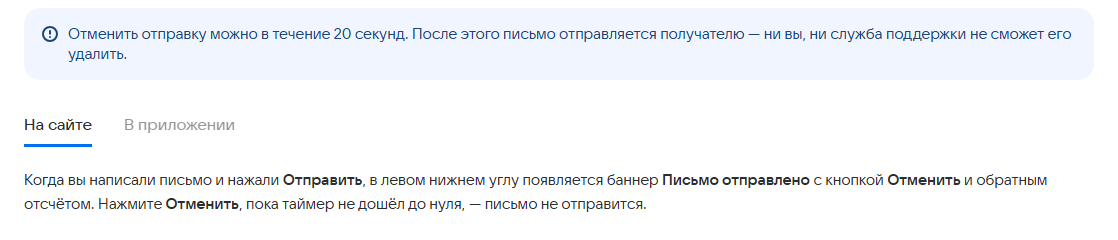
После нажатия «Отменить» письмо не отправится. Главное условие — успеть воспользоваться кнопкой в пределах 20 секунд. Не откладывайте действие, даже если нужно лишь исправить одну опечатку, заменить вложение или убрать неверного получателя.
Баннер на сайте служит подтверждением того, что сейчас доступна отмена. Ориентируйтесь на его текст и счётчик, а не на то, успело ли письмо появиться в папке «Отправленные». Переход в папку не является шагом отмены и может отнять время, которое нужно для нажатия кнопки.
Если кнопка на сайте исчезла
Сначала оцените время после отправки. Баннер показывается только в период, когда отмена ещё возможна. Когда обратный отсчёт закончился, письмо отправляется адресату, поэтому кнопка больше не поможет. Если с момента отправки прошло больше 20 секунд, отсутствие баннера соответствует правилам работы функции.
Не путайте отсутствие баннера с проблемой браузера, если доступное время уже истекло. По правилам сервиса после этого срока письмо нельзя удалить у получателя. Повторная отправка исправленного текста может быть полезна для уточнения информации, но не отменяет первое письмо и не заменяет его автоматически.
Также проверьте условие подписки Mail Space. Официально отмена отправки доступна именно по этой подписке. Если функция недоступна, не стоит искать способ в папках почты или пробовать удалить уже отправленное сообщение: в подтверждённой инструкции такого способа нет.
Как отменить отправку в мобильном приложении
В приложении Почты Mail порядок отличается расположением уведомления и названием кнопки. После отправки следите за нижней частью экрана: там появляется баннер «Отправка письма». Не нужно переносить действия из браузерной версии буквально, потому что на телефоне используется другой элемент интерфейса.
- Создайте письмо в приложении и нажмите кнопку отправки.
- Найдите внизу экрана баннер «Отправка письма».
- Нажмите кнопку «Отмена», не дожидаясь завершения доступного времени.
После нажатия «Отмена» сообщение не отправится. На мобильном устройстве особенно важно не закрывать приложение и не переключаться на другую задачу в надежде вернуться позже: срок отмены составляет те же 20 секунд. Пока баннер виден, используйте кнопку сразу, если заметили ошибку.
На сайте кнопка называется «Отменить» и находится в баннере «Письмо отправлено» слева внизу. В приложении нужно искать кнопку «Отмена» в нижнем баннере «Отправка письма». Это разные элементы интерфейса одной функции. Различие в названии и положении баннера не означает, что условия отмены отличаются: в обоих случаях действует ограниченное окно после отправки.
Если баннер в приложении уже исчез, сначала проверьте, не закончился ли отсчёт. Не следует искать отмену в карточке письма или среди действий с папкой «Отправленные». После завершения времени приложение, как и сайт, не предоставляет способа остановить уже отправленное сообщение.
Как проверить результат отмены
После нажатия кнопки отмены убедитесь, что вы вернулись к редактированию сообщения и можете проверить его перед следующей отправкой. Не отправляйте исправленную версию автоматически: сначала повторно сверьте адресатов, тему, текст и вложения. Это особенно важно, если первоначальная ошибка касалась получателя или файла.
Проверка результата должна опираться на состояние самого сообщения, а не на предположения. Если вы успели нажать кнопку отмены в баннере до окончания отсчёта, письмо не должно быть отправлено. Если же кнопка не была нажата вовремя и счётчик завершился, считайте первоначальное сообщение отправленным получателю.
Не используйте удаление из «Отправленных» как проверку того, что отмена сработала. Удалённая из вашего ящика копия не подтверждает отмену и не меняет статус сообщения у адресата. Для предотвращения ошибки важен именно своевременный выбор «Отменить» на сайте или «Отмена» в приложении.
Что произойдёт после 20 секунд
Когда отсчёт заканчивается, письмо отправляется получателю. На этом этапе нельзя воспользоваться отменой отправки, удалить сообщение из чужого ящика или попросить поддержку убрать его у адресата. Это ограничение прямо указано в справке Mail.
Удаление сообщения в своей папке «Отправленные» не меняет состояние письма у получателя. Оно может убрать копию только из вашего ящика, но не остановит доставку и не отзовёт уже отправленное содержимое. Поэтому не тратьте время на удаление письма, если цель — предотвратить его получение другим человеком.
Если после окончания таймера вы заметили ошибку в тексте, адресе или вложении, исходное письмо остаётся отправленным. При необходимости можно подготовить отдельное новое сообщение с уточнением или исправлением, но это не отмена первого письма. В новом письме понятно укажите, какие сведения следует считать верными, если исправляете существенную информацию.
Если в первом сообщении оказался неверный адресат, учитывайте, что технически отменить уже завершившуюся отправку нельзя. В дальнейшем полезно тщательнее проверять поле получателя до отправки и использовать 20-секундное окно сразу после неё, если ошибка замечена вовремя.
Краткая проверка, если письмо отправилось по ошибке
- Сразу после отправки посмотрите, прошло ли менее 20 секунд.
- Убедитесь, что у вас есть подписка Mail Space: функция отмены доступна по ней.
- На сайте найдите в левом нижнем углу баннер «Письмо отправлено» и нажмите «Отменить».
- В приложении найдите нижний баннер «Отправка письма» и нажмите «Отмена».
- После отмены проверьте адресатов, текст и вложения до повторной отправки.
- Если таймер завершился, считайте письмо отправленным: удалить его у получателя уже нельзя.
Самый надёжный вариант — реагировать на баннер сразу после нажатия кнопки отправки. Не ждите появления письма в папке «Отправленные» и не переключайтесь между устройствами: решение доступно только в коротком окне отмены. Предварительная проверка письма и быстрое действие при обнаружении ошибки помогают использовать эту возможность правильно.
![OpenAl US • ChatGPT • Web •With mail [881870]](/uploads/icons/chatgpt/category_ai_raznye.png)


![Gmail.com - 2FA | Пол MIX | Ip MIX | Отлёжка 12+ мес [872225]](/uploads/icons/gmail/category_gmail.png)





