Облако Mail — хранилище для файлов, фотографий, документов и папок, которое связано с вашим аккаунтом Mail. После входа можно загружать данные, распределять их по папкам, создавать ссылки для получателей и возвращать удалённые объекты из корзины.
По умолчанию в Облаке Mail доступно 8 ГБ. Без подписки размер одного загружаемого файла ограничен 1 ГБ. С подпиской Mail Space объём хранилища и допустимый размер одного файла могут быть больше: в справке указан лимит загрузки до 100 ГБ. Перед загрузкой большого архива проверьте свободное место и размер самого файла.
Доступ к Облаку зависит от входа в почтовый ящик. Если не получается авторизоваться или требуется изменить данные учётной записи, откройте раздел про аккаунт Mail.ru. Это поможет отделить проблему со входом от ситуации, когда файл не загружается или не находится в хранилище.
Загрузка файлов и папок на сайте
Веб-версия удобна, когда файлы уже находятся на компьютере. Здесь можно загрузить отдельные объекты или целую папку, а затем сразу переместить данные в нужный раздел Облака.
- Откройте Облако Mail в браузере и войдите в аккаунт.
- Нажмите кнопку загрузки в левой части страницы либо кнопку Загрузить в правом нижнем углу.
- Выберите Загрузить файлы или Загрузить папку.
- Укажите нужные данные в окне выбора на компьютере и подтвердите действие кнопкой Выбрать или Открыть.
Ниже приведена актуальная последовательность из официальной справки Mail. Выполняйте шаги по порядку и ориентируйтесь на названия команд.

Чтобы отметить несколько файлов или папок в окне выбора Windows, удерживайте Ctrl и щёлкайте по нужным элементам. Дождитесь завершения загрузки, прежде чем закрывать вкладку или выключать компьютер: объект должен появиться в списке файлов Облака.
Если загрузка не начинается, сначала проверьте доступное место и размер файла. Файл больше 1 ГБ не загрузится в обычное бесплатное пространство. Также стоит убедиться, что вы открыли именно тот аккаунт, в котором планируете хранить данные.
Как упорядочить файлы
Папки помогают разделить личные фотографии, рабочие документы, архивы и файлы для общего доступа. На сайте папку можно создать через меню Создать, указав её название. После этого перенесите в неё уже загруженные элементы.


Для перемещения одного файла нажмите по нему правой кнопкой мыши, выберите Переместить в папку, укажите место назначения и подтвердите перенос. Если объектов несколько, выделите их с удержанием Shift, затем откройте такое же действие через контекстное меню. Файлы не копируются автоматически в новую папку, а меняют своё расположение в Облаке.
Переименование, удаление и восстановление
Чтобы изменить название файла или папки на сайте, нажмите по объекту правой кнопкой мыши и выберите Переименовать. Введите новое имя и подтвердите изменение. Такой способ подходит и для папок, и для отдельных файлов.
Для удаления используйте пункт Переместить в корзину в контекстном меню. Это не означает безвозвратное удаление сразу: откройте корзину, выделите нужный объект, нажмите Восстановить и выберите существующую либо новую папку для возвращённого файла. Проверьте папку назначения после восстановления, чтобы не потерять файл среди других данных.
На сайте есть поиск в правом верхнем углу. Можно ввести часть названия и нажать Enter либо ограничить результаты типом: например, изображениями, документами или другим форматом. Это полезнее ручного просмотра, если папок много или вы не помните, куда перенесли файл.
Скачивание из своего Облака
Файл из личного хранилища можно сохранить на компьютер прямо со страницы Облака. Наведите курсор на нужный объект и нажмите значок скачивания. Браузер начнёт загрузку или предложит выбрать действие в зависимости от его настроек.

Для одновременного скачивания нескольких объектов удерживайте Shift, выделите файлы и нажмите Скачать в верхней части экрана. Одновременно можно скачивать файлы общим объёмом до 4 ГБ. Если данных больше, разбейте загрузку на несколько частей.
Скачивание по полученной ссылке
Если другой человек прислал ссылку на файл из Облака Mail, откройте её в браузере. Файл откроется в отдельной странице, где доступно скачивание на компьютер или сохранение в ваше Облако Mail с выбором папки.
Возможность скачать чужой файл без авторизации зависит от подписки Mail Space у отправителя. Если загрузка без входа недоступна, войдите в своё Облако Mail. Когда аккаунта ещё нет, его потребуется создать. Не пытайтесь получить доступ другим способом: ссылка должна быть предоставлена владельцем файла.
Документы и история версий
В браузерной версии можно создать документ, таблицу или презентацию. Нажмите Создать слева или в левом верхнем углу, выберите нужный тип, укажите название и подтвердите создание. Новый объект появится в Облаке, поэтому его можно затем переместить в тематическую папку или открыть к нему доступ коллегам.
История изменений файла доступна пользователям с подпиской Mail Space. На сайте нажмите файл правой кнопкой мыши и выберите Посмотреть историю. В справке Mail указано, что доступны версии за последние 90 дней; из истории можно восстановить нужный вариант. Не рассчитывайте на эту возможность для файлов без подписки или версий старше указанного срока.
Как поделиться файлом или папкой
Для разовой передачи файла или папки достаточно создать публичную ссылку. Наведите курсор на объект и нажмите значок ссылки, затем скопируйте полученный адрес и отправьте его адресату. Любой человек, которому вы передадите такую ссылку, сможет открыть соответствующий файл или папку.
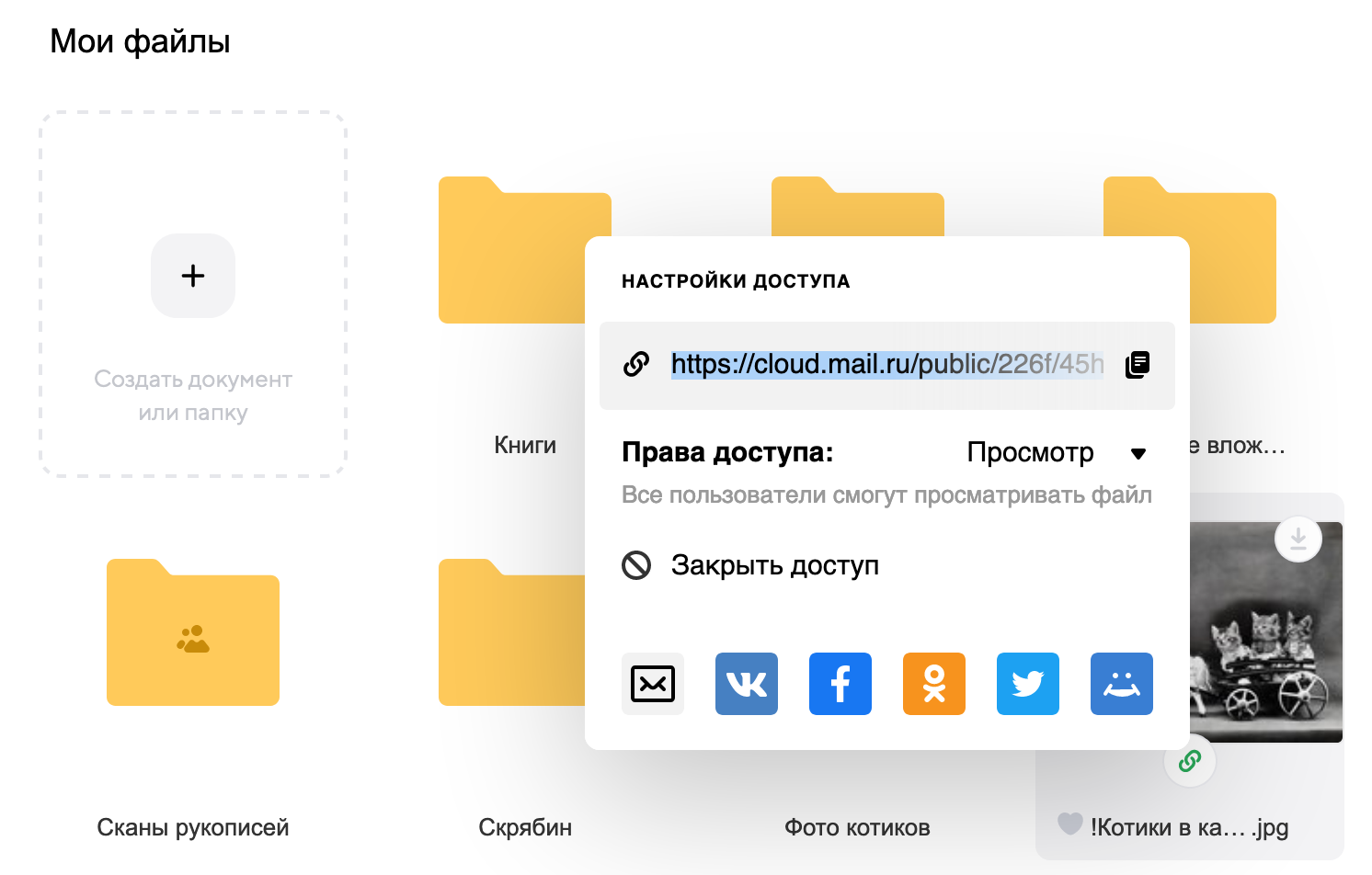
Количество публичных ссылок ограничено: в Облаке можно создать до 3000 ссылок на файлы. После достижения лимита старые ссылки постепенно перестают работать, хотя сами файлы остаются в хранилище. Если получатель сообщает, что ссылка больше не открывается, создайте новую ссылку на тот же объект.
Общая папка для совместной работы
Если другим людям нужно не только получить файл, но и работать с материалами, настройте общую папку. Нажмите по папке правой кнопкой мыши и выберите Пригласить пользователей. Укажите почту человека, выберите уровень доступа и добавьте приглашение.
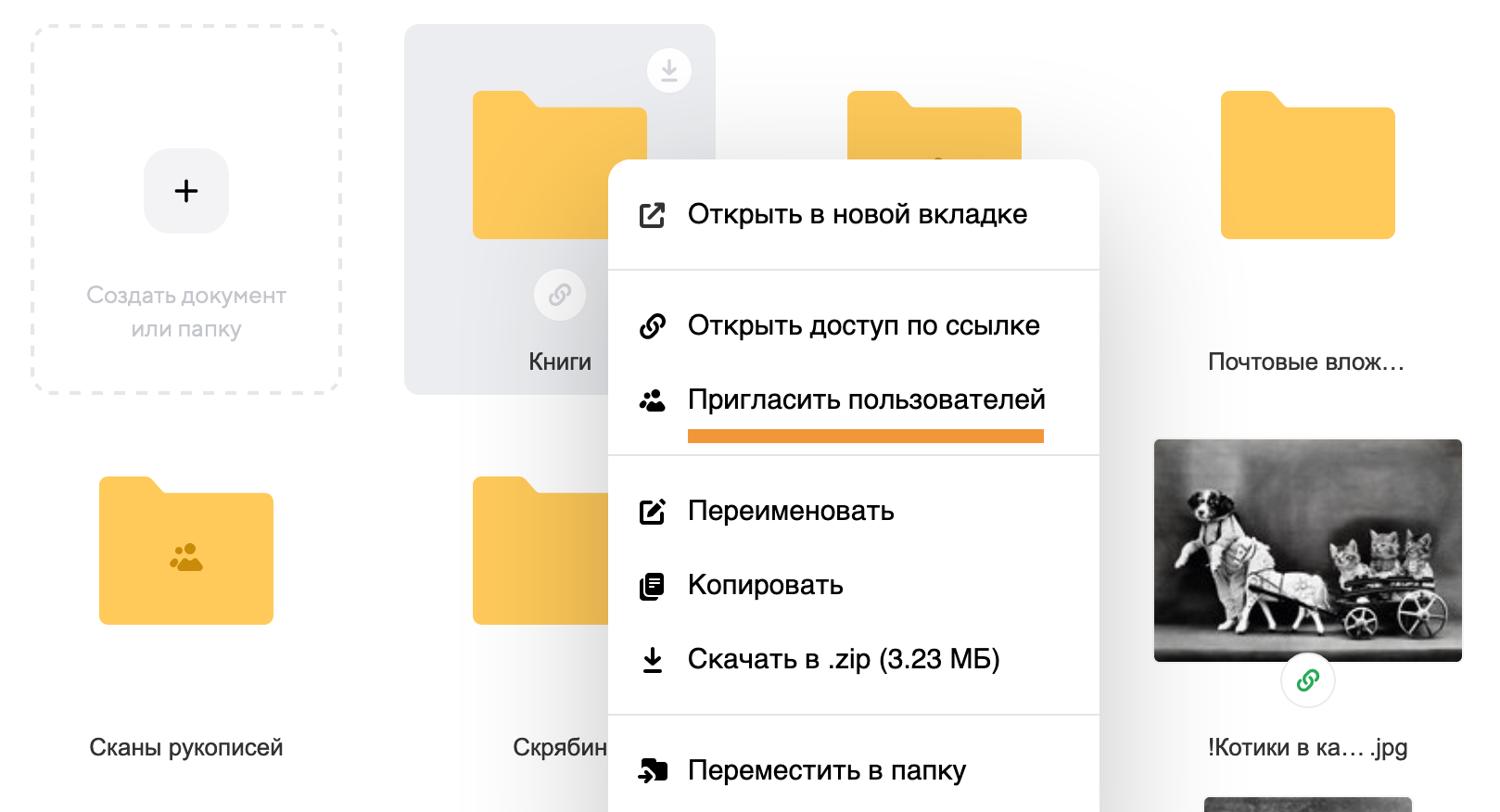
- Просмотр позволяет видеть содержимое папки.
- Редактирование позволяет добавлять и удалять файлы, а также редактировать документы.
Настройки сохраняются автоматически после добавления участников. Позже права можно изменить через пункт Настроить доступ внутри папки. Учитывайте, что общая папка занимает место в Облаке каждого участника, имеющего к ней доступ: загруженные другими пользователями файлы расходуют и ваше свободное пространство.
Не получится сделать общей папку, в названии которой есть www или ru. Кроме того, без добавленного и подтверждённого номера телефона аккаунт позволяет отправить не более трёх новых приглашений, на которые получатели ещё не ответили. Подтверждение номера снимает это ограничение на количество таких приглашений.
Работа в мобильном приложении
Мобильное приложение Облака предназначено прежде всего для фото, видео и файлов на телефоне. В официальной справке указано, что приложения Облако Mail нет в App Store и Google Play, поэтому не следует искать его в этих магазинах по старым инструкциям и устанавливать программы от неизвестных разработчиков.
В самом приложении для ручной загрузки нажмите кнопку внизу экрана и выберите Загрузить фото и видео либо Загрузить файлы для других форматов. Отметьте один или несколько объектов и нажмите Добавить или Открыть. Загруженные фотографии и видео появятся в Галерее Облака.
Чтобы сохранить отдельный файл из Галереи на телефон, откройте приложение, перейдите в Галерею, откройте нужный объект и выберите действие скачивания в правом нижнем углу. Для загрузки сразу нескольких фотографий официальная инструкция предлагает сначала собрать их в альбом: создайте альбом, добавьте фото, откройте его, нажмите Выбрать, отметьте снимки и используйте команду Скачать.
Переименование в приложении выполняется в разделе Файлы, а названия альбомов меняются в разделе Альбомы. Для переноса данных используйте кнопку действия внизу экрана, выберите папку и подтвердите командой Переместить сюда. Расположение кнопок может отличаться в версиях приложения, но разделы «Файлы», «Галерея» и «Альбомы» не равнозначны: обычные документы ищите в файлах, а фотографии — в Галерее.
Приложение Облака для Windows
Если часто работаете с файлами на компьютере, можно установить официальное приложение Облака для Windows и обращаться к данным без браузера. В справке Mail указано, что приложение для компьютера устанавливается только на Windows; версия для Mac находится в разработке.
- Перейдите на сайт Облака для компьютера и нажмите Скачать.
- Сохраните установочный файл на компьютер.
- Откройте скачанный файл через панель загрузок браузера или папку загрузок.
- Нажмите Установить и дождитесь окончания установки.
После установки войдите в приложение и подключите Облако. Оно позволяет работать с облачными данными через компьютер, не открывая сайт, а также подключать разные облака. Для установки используйте только официальный установщик: рекомендации старых инструкций о сторонних менеджерах загрузок не нужны для работы с Облаком Mail.
Что проверить, если файл не находится
- Проверьте, что вошли в правильный аккаунт Mail: у разных ящиков разные данные и свободное место.
- Введите название файла в поиске сайта и при необходимости ограничьте результаты его форматом.
- Откройте папку, куда файл перемещали, и корзину, если объект был удалён.
- Убедитесь, что загрузка завершилась и в хранилище достаточно места.
- Если вам прислали ссылку, проверьте, что она актуальна: старые публичные ссылки могут перестать действовать после превышения лимита созданных ссылок.
Не удаляйте и не создавайте новые копии файла, пока не проверите поиск, папки и корзину. Так вы избежите путаницы с версиями и не потратите место в Облаке на дубликаты.





![Аккаунты Telegram США (+1) виртуальные номера | Tdata + Session JSON | 2FA | Возраст 3+ мес. [847381]](/uploads/icons/telegram/category_telegram.png)