

Отдельного официального клиента Почты Mail.ru для Windows нет, но пользоваться ящиком на компьютере можно несколькими способами. Откройте веб-версию в браузере, подключите адрес к Outlook или Mozilla Thunderbird либо создайте веб-приложение с отдельным значком. Внешний почтовый клиент удобен для работы с несколькими ящиками, а браузерный вариант не требует настройки серверов.
Перед подключением к Outlook, Thunderbird и другим почтовым программам понадобится пароль для внешнего приложения. Это отдельная комбинация, которую создают в настройках почты; обычный пароль от ящика для такой авторизации не используют. Подробные настройки безопасности и сведения о доступе собраны в разделе аккаунт Mail.ru. Созданный пароль следует хранить так же осторожно, как основной: не передавайте его другим людям и удалите в настройках, если перестали пользоваться программой или компьютером.
Способ 1: приложение Outlook
Outlook позволяет добавить почтовый ящик Mail.ru и работать с письмами без постоянного открытия сайта. Для синхронизации используется IMAP: прочитанные, перемещённые и удалённые сообщения будут менять состояние и в программе, и в веб-почте. Если на компьютере нет актуального Outlook, его можно установить из Microsoft Store.
Шаг 1: создание пароля для внешнего приложения
Сначала войдите в веб-версию Mail.ru под нужной учётной записью. Для создания пароля приложения к ящику должен быть привязан номер телефона. Специальный пароль можно отозвать отдельно, не меняя основной пароль от почты.
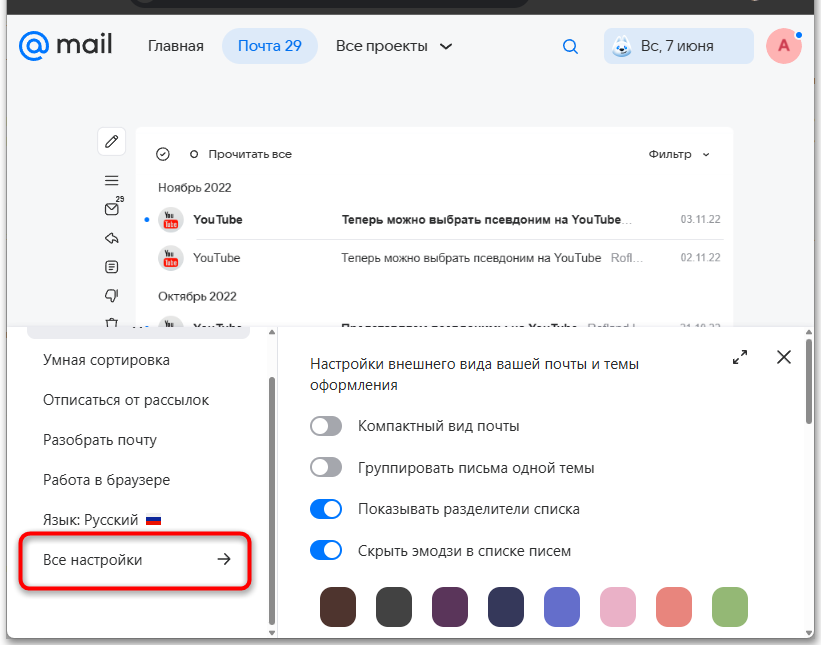
- Откройте почту Mail.ru в браузере и в нижней части левой панели нажмите «Все настройки».
- Откройте раздел «Безопасность» и убедитесь, что к учётной записи привязан номер телефона. При необходимости добавьте его в разделе «Контакты и адреса».
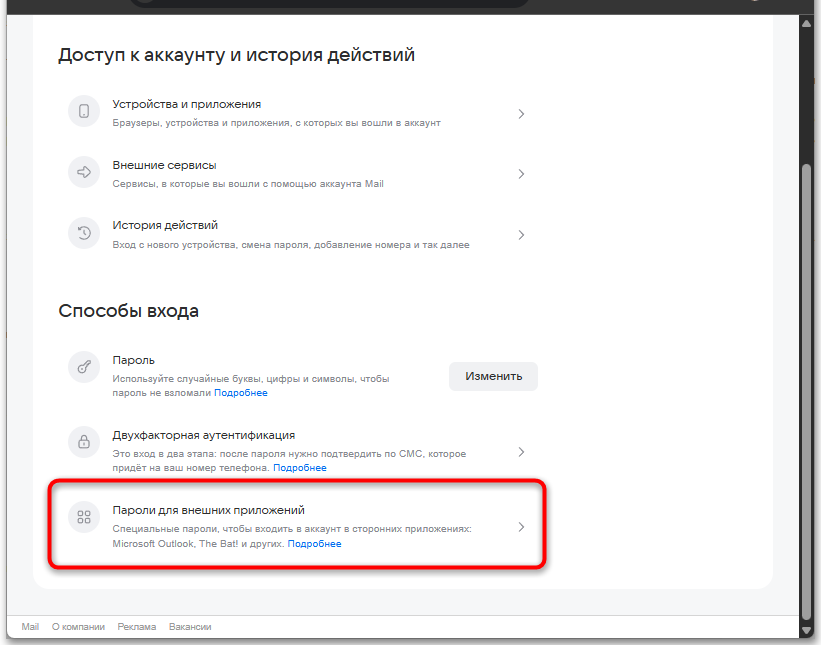
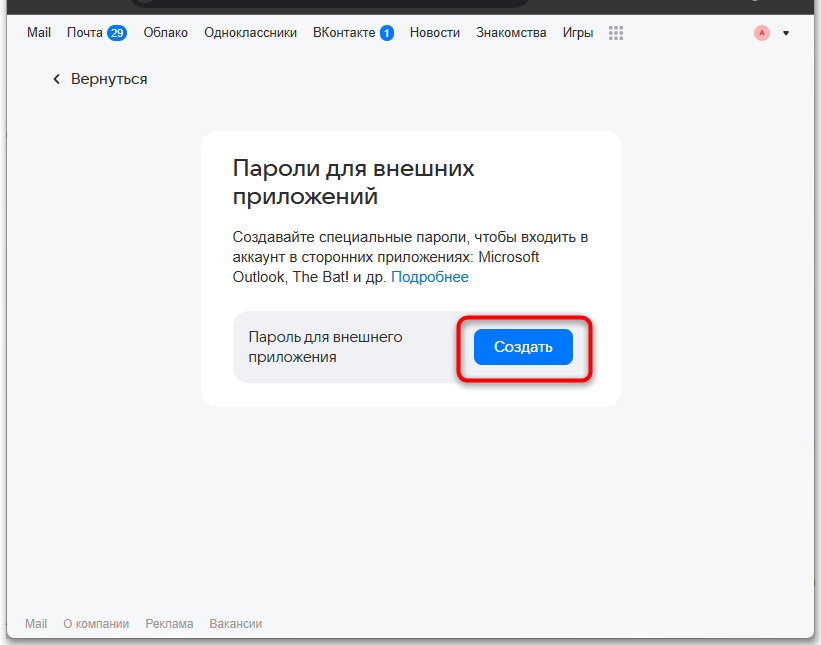
- В разделе «Пароли для внешних приложений» нажмите кнопку «Создать».
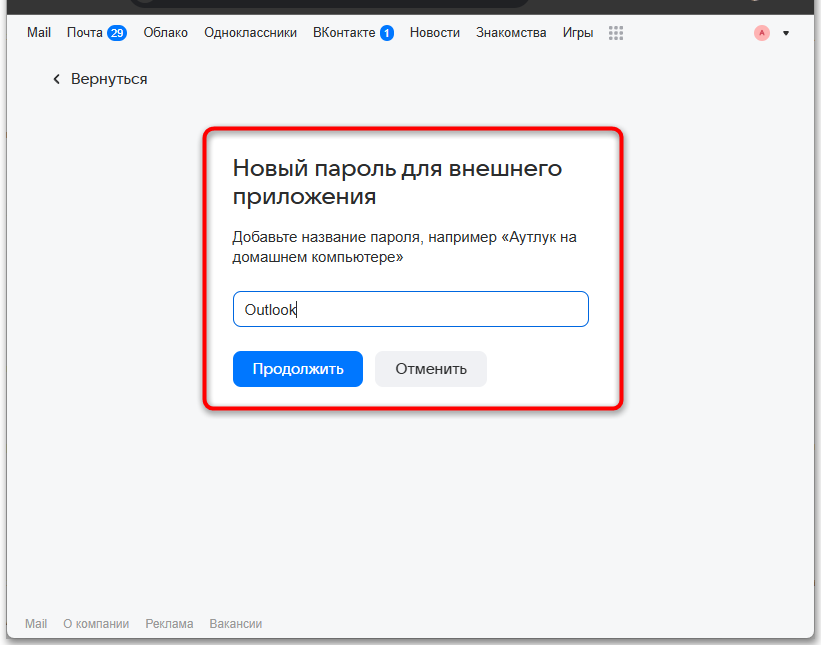
- Введите понятное имя, например «Outlook на домашнем ПК», затем нажмите «Продолжить».
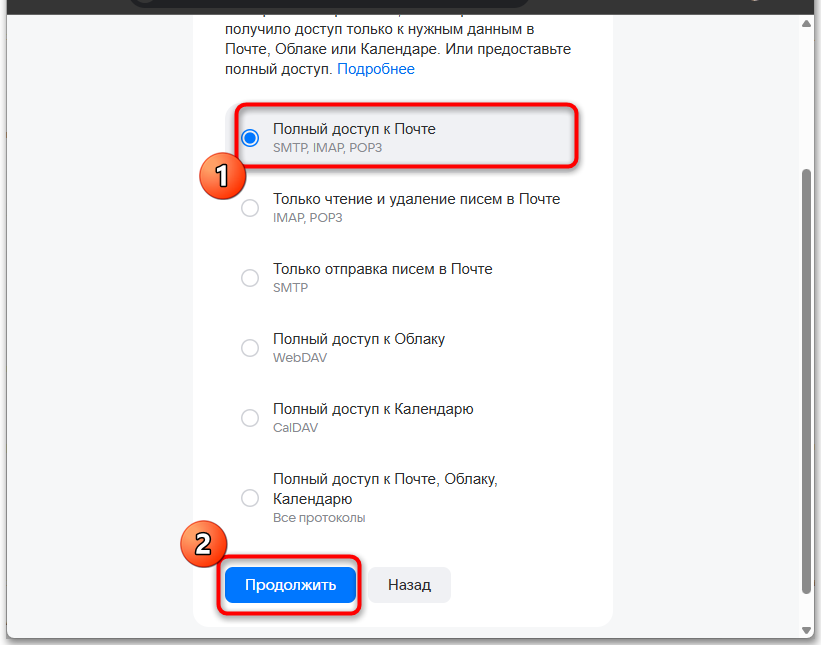
- Выберите «Полный доступ к Почте» и продолжите создание пароля. Такой пароль позволит почтовому клиенту получать и отправлять сообщения через серверы Mail.ru.
- Скопируйте сгенерированную комбинацию и сохраните её до завершения настройки. Затем нажмите «Готово».
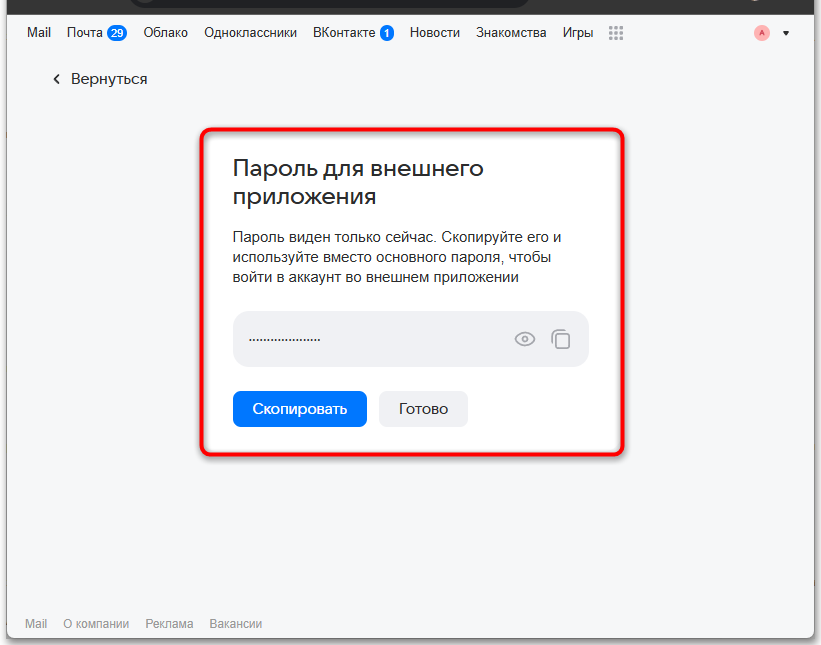
Пароль приложения показывается при создании, поэтому лучше скопировать его сразу. Если комбинация потеряна, не пытайтесь заменить её постоянным паролем от ящика: создайте новый пароль для внешнего приложения и используйте его в почтовом клиенте.
Шаг 2: настройка учётной записи в Outlook
В некоторых версиях Outlook автоматическая настройка Mail.ru завершается ошибкой или предлагает неподходящие параметры. В таком случае откройте параметры сервера и заполните их вручную. Для входящей почты используйте IMAP, а для отправки — SMTP.
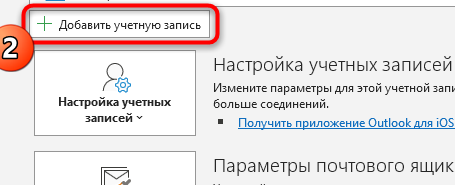
- Запустите Outlook, откройте вкладку «Файл», затем раздел «Сведения» и нажмите «Добавить учетную запись».
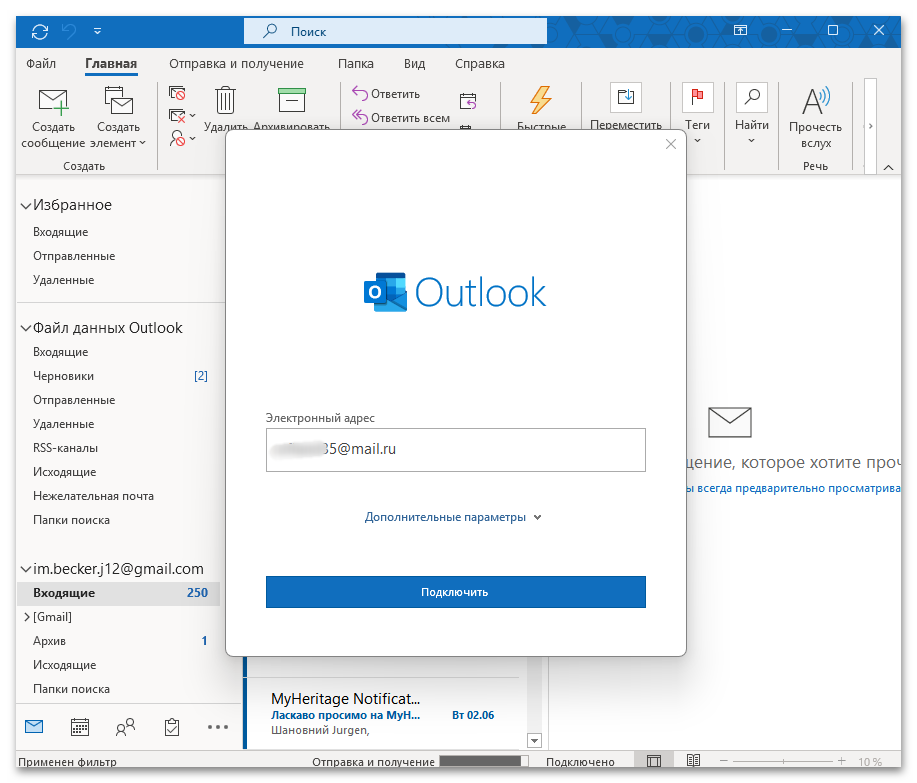
- Введите полный адрес почтового ящика Mail.ru и нажмите «Подключить».
- Если автоматическая настройка завершилась ошибкой, нажмите «Настройка учетных записей» и выберите «Параметры сервера».
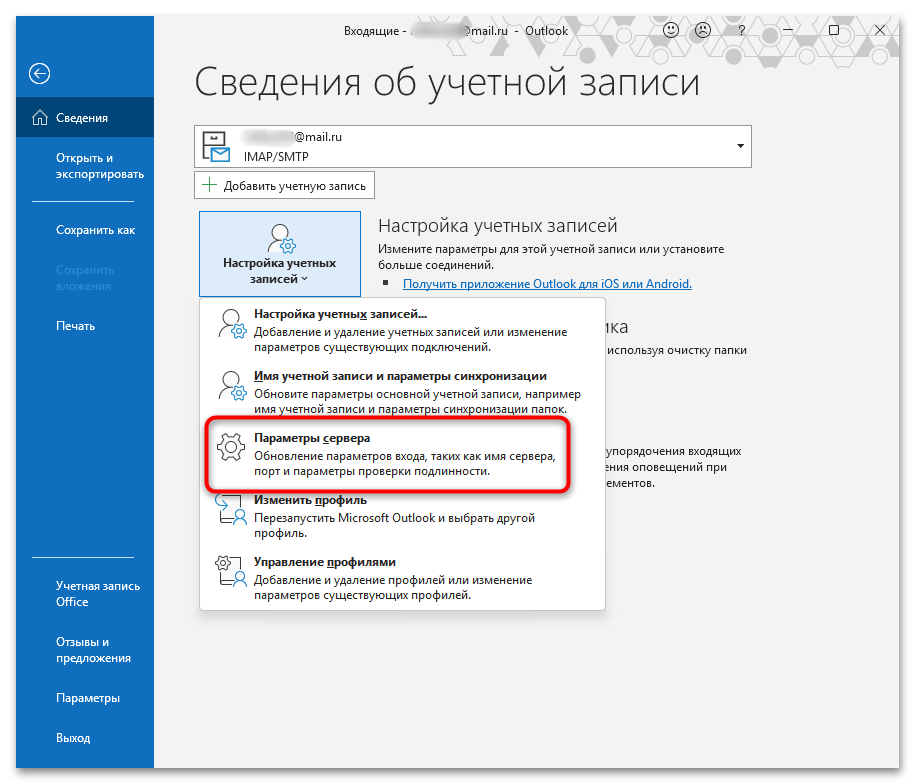
- Выберите протокол «IMAP» для входящей почты.
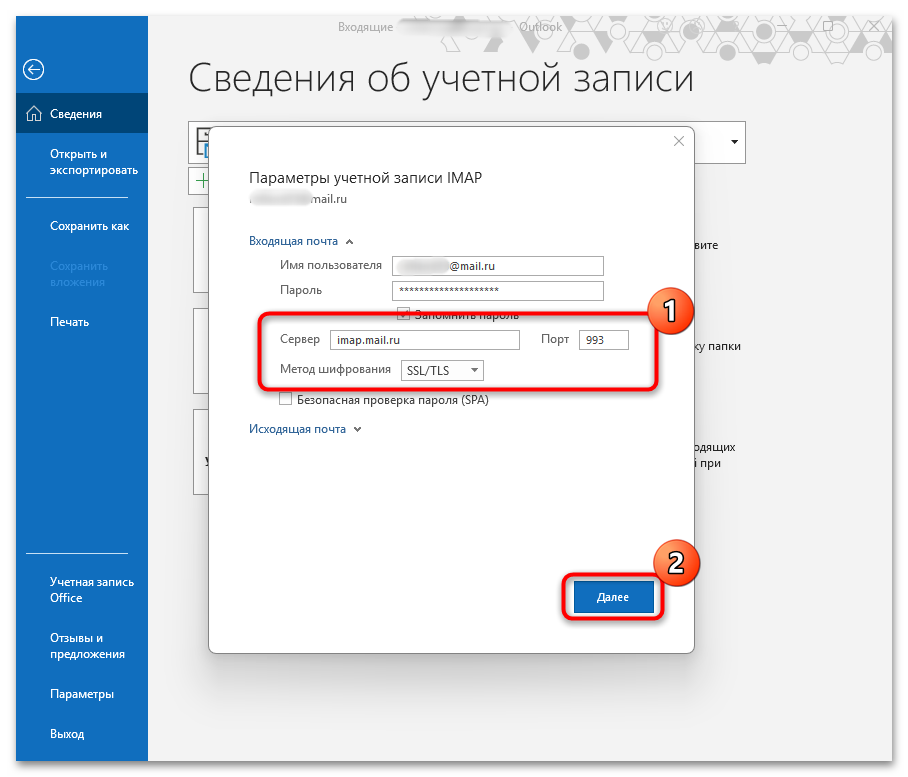
- Укажите параметры входящего сервера: imap.mail.ru, порт 993, тип шифрования SSL/TLS.
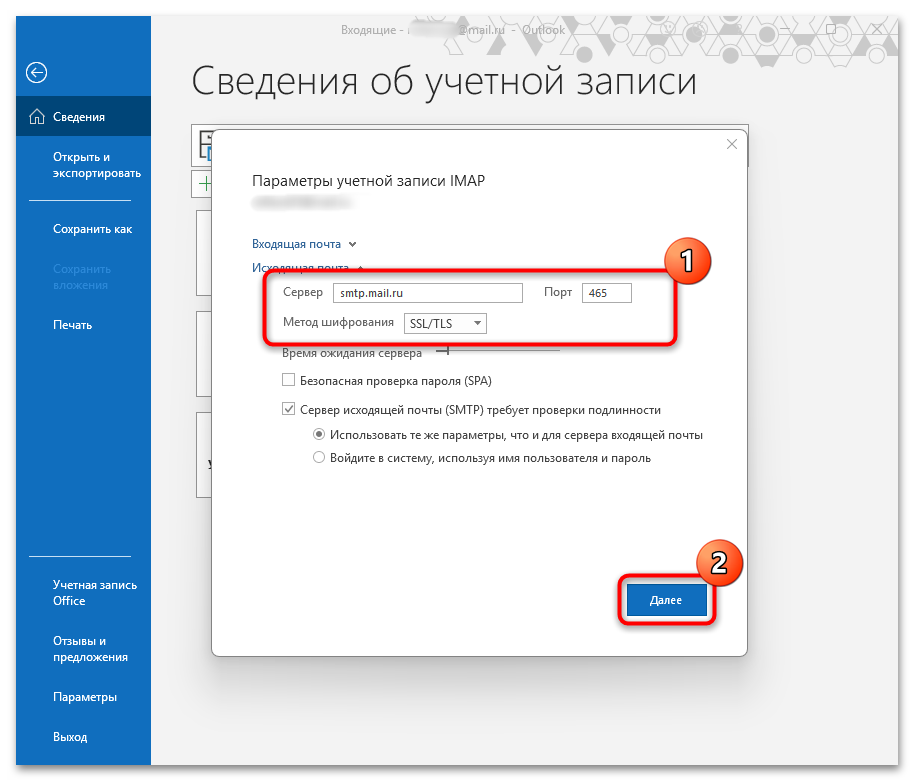
- Для исходящей почты укажите сервер smtp.mail.ru, порт 465 и шифрование SSL/TLS.
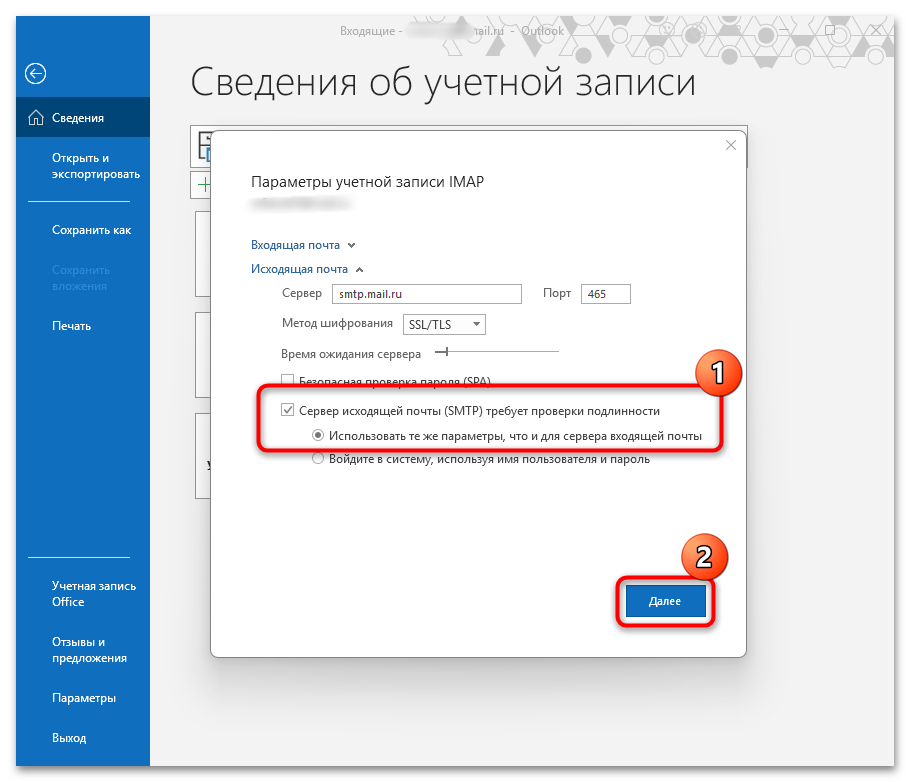
- Проверьте аутентификацию SMTP: включите проверку подлинности и выберите использование тех же параметров, что и для сервера входящей почты.
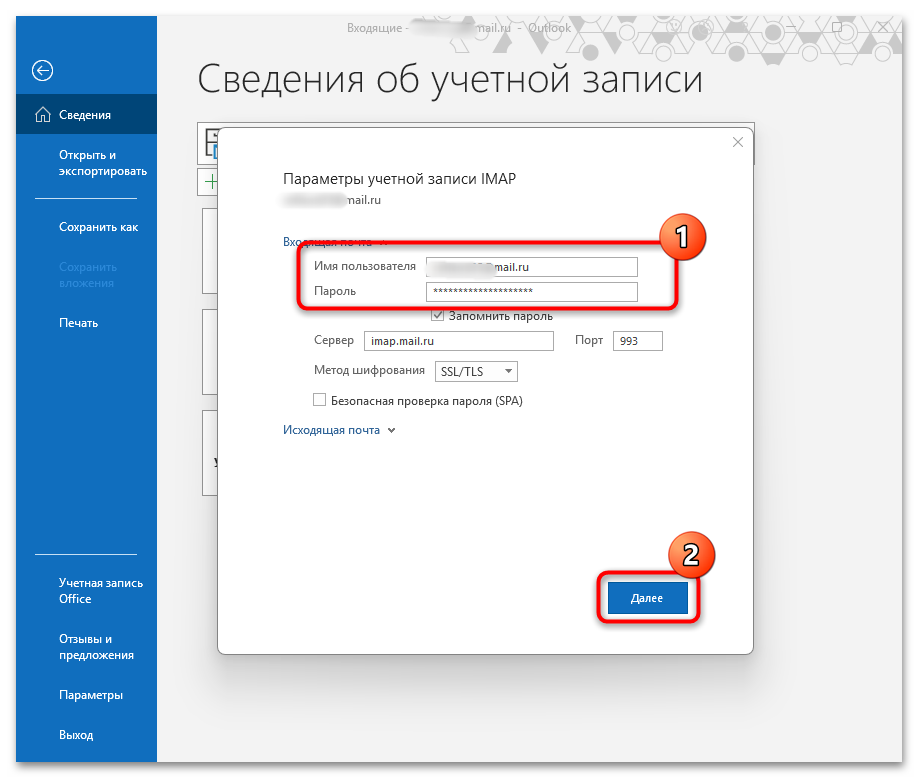
- В качестве имени пользователя введите полный адрес Mail.ru, а в поле пароля вставьте пароль для внешнего приложения.
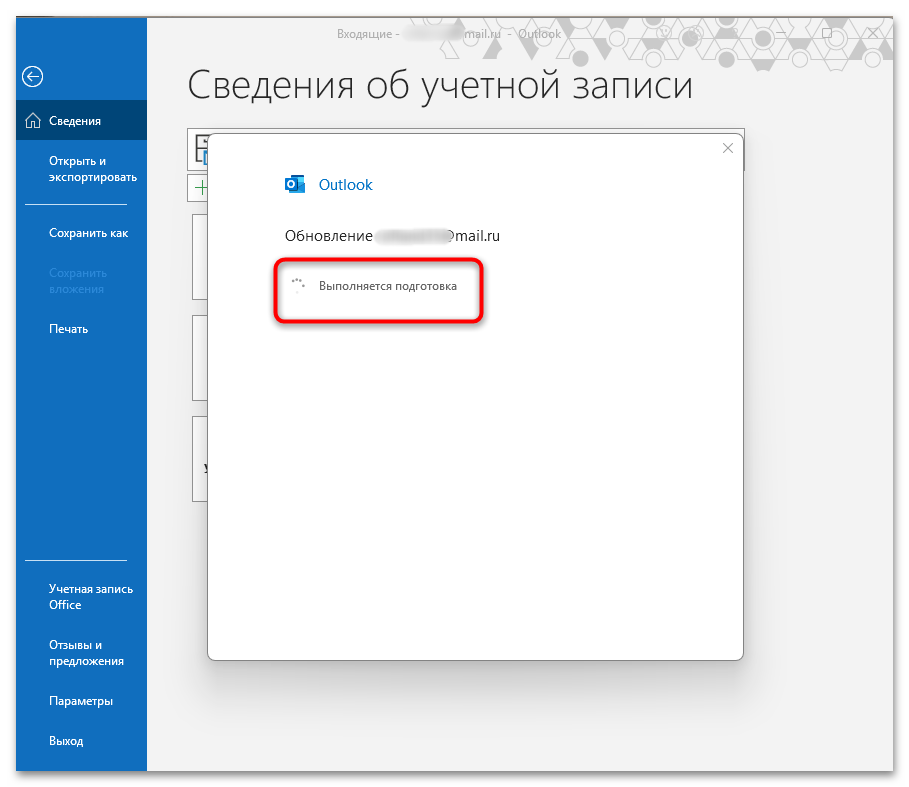
- Дождитесь проверки соединения с сервером.
- После сообщения об успешном завершении нажмите «Готово».
После подключения дождитесь синхронизации папок и писем. Для проверки отправьте письмо на другой свой адрес и убедитесь, что оно отправляется и принимается. При ошибке входа ещё раз сверьте полный адрес ящика, пароль приложения, серверы, порты и выбранное шифрование.
Способ 2: сторонний почтовый клиент
Вместо Outlook можно использовать Thunderbird или другой почтовый клиент. Принцип подключения одинаковый: сначала создают пароль для внешнего приложения в Mail.ru, затем добавляют ящик, выбирают IMAP и заполняют параметры серверов. Названия полей и кнопок могут немного отличаться в зависимости от версии программы.
Для примера рассмотрим Mozilla Thunderbird. Программа предназначена для работы с электронной почтой, календарём, контактами и несколькими учётными записями. Скачивайте установочный файл только с официального сайта Mozilla Thunderbird.
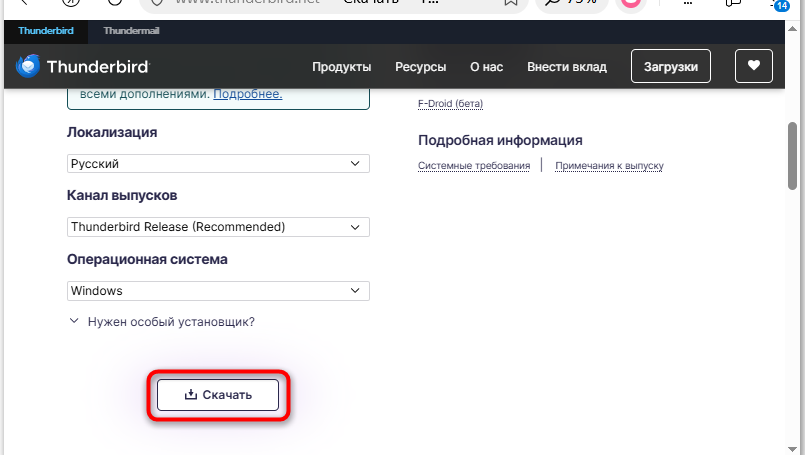
- Откройте официальную страницу загрузки Thunderbird и скачайте установочный файл для компьютера.
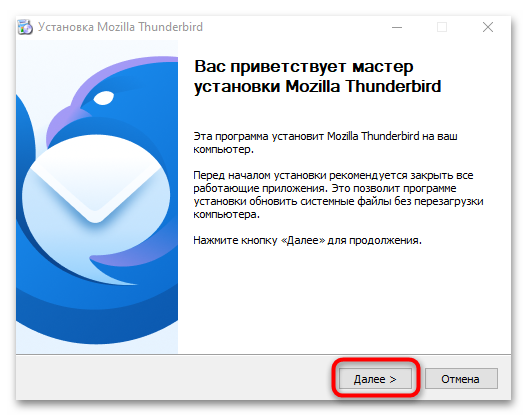
- Запустите загруженный файл и пройдите шаги мастера установки Thunderbird.
- После запуска Thunderbird откройте «Центр учетных записей» и начните добавление почтового ящика.
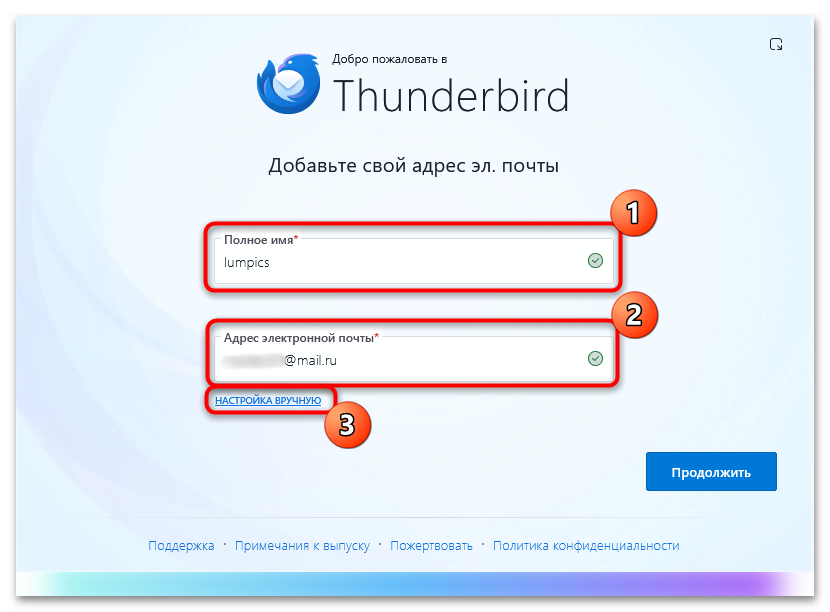
- Введите имя, которое получатели будут видеть в исходящих письмах, и полный адрес Mail.ru.
- Нажмите «Настройка вручную», чтобы самостоятельно проверить параметры подключения.
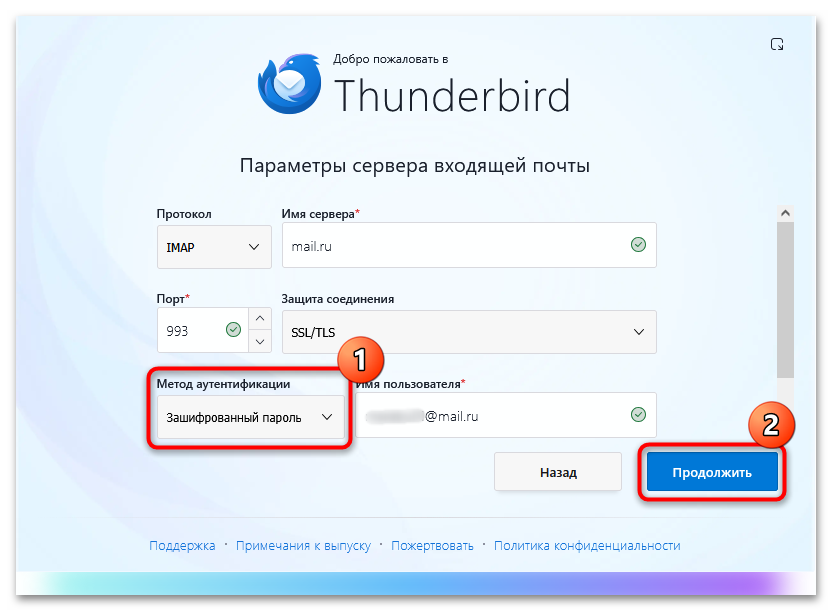
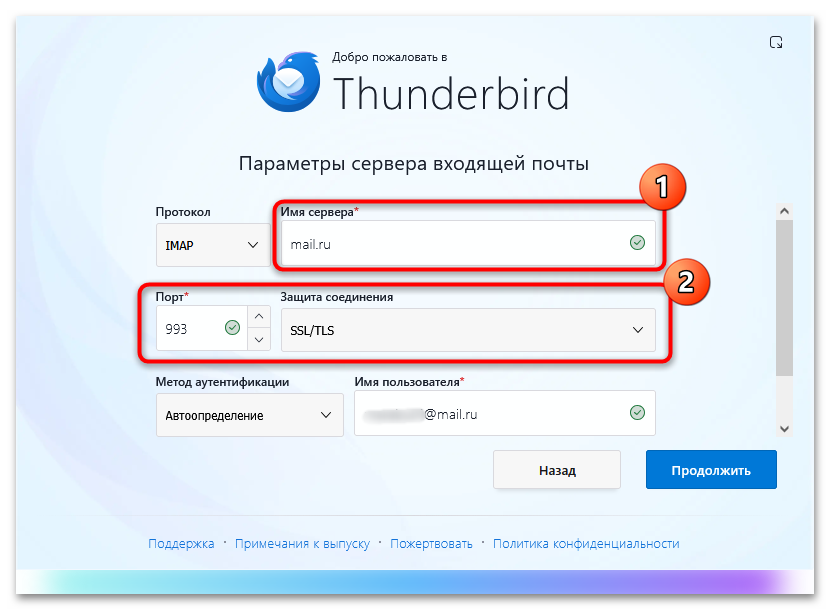
- Для входящей почты выберите IMAP, укажите сервер imap.mail.ru, порт 993, защиту соединения SSL/TLS и метод аутентификации «Зашифрованный пароль».
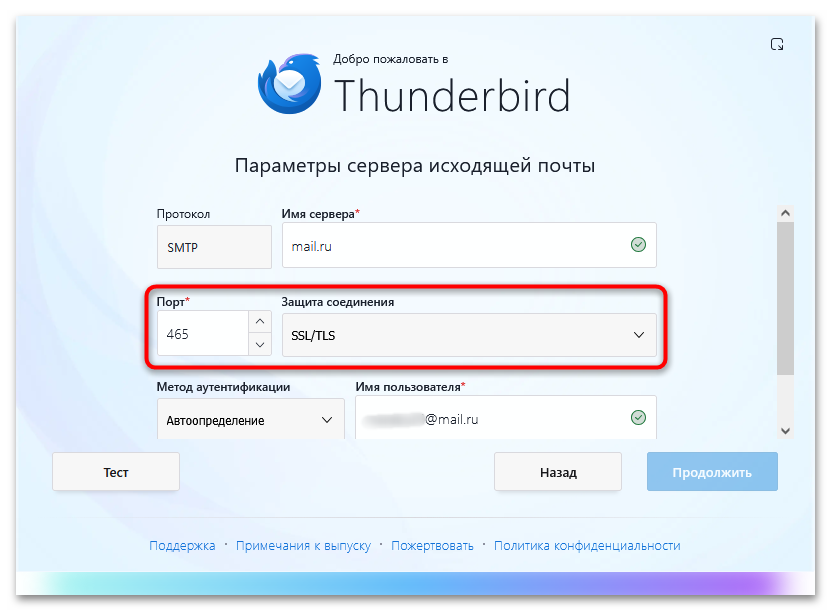
- Для исходящей почты укажите SMTP-сервер smtp.mail.ru, порт 465, защиту SSL/TLS и метод аутентификации «Зашифрованный пароль».
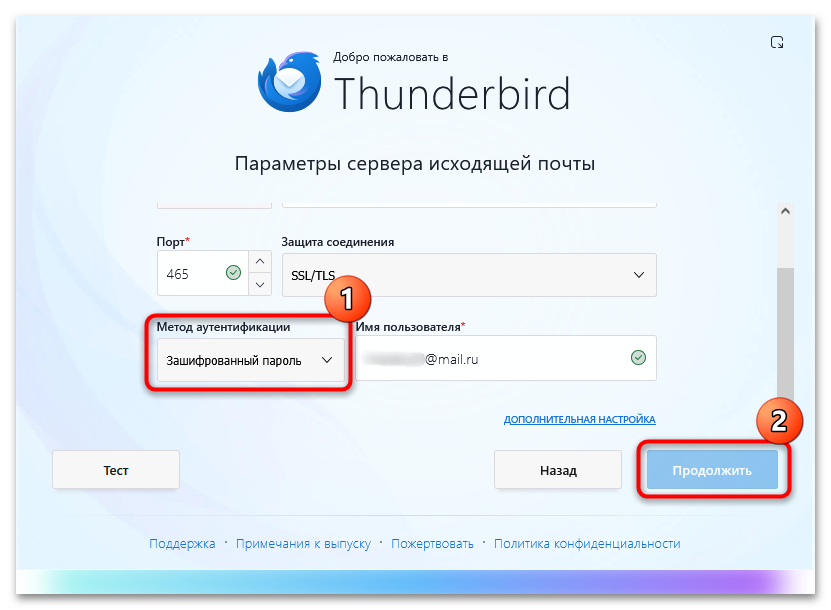
Затем продолжите подключение и введите пароль для внешнего приложения, созданный в настройках Mail.ru. Для обоих серверов используйте полный адрес ящика как имя пользователя, если Thunderbird запросит эти данные отдельно. После проверки параметров клиент начнёт загружать письма и папки.
IMAP подходит, если вы читаете почту в браузере, на телефоне и на компьютере: изменения синхронизируются между устройствами. При использовании POP3 письма могут загружаться только в программу, поэтому для сохранения доступа через веб-почту необходимо включить хранение сообщений на сервере в настройках самого клиента.
Способ 3: веб-приложение в браузере
Веб-приложение — это не установка Android-программы и не самостоятельный клиент Mail.ru. Браузер создаёт отдельный значок сайта и открывает почту в специальном окне. Такой способ не требует IMAP, SMTP и пароля для внешнего приложения: достаточно войти в ящик в браузере.
Ниже показан пример для Яндекс Браузера. Наименования разделов могут меняться после обновлений, но логика остаётся прежней: включить боковую панель, добавить адрес сайта как приложение и при необходимости закрепить созданный значок.
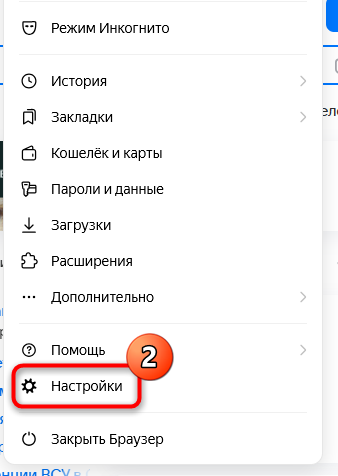
- Откройте главное меню браузера и перейдите в раздел «Настройки».
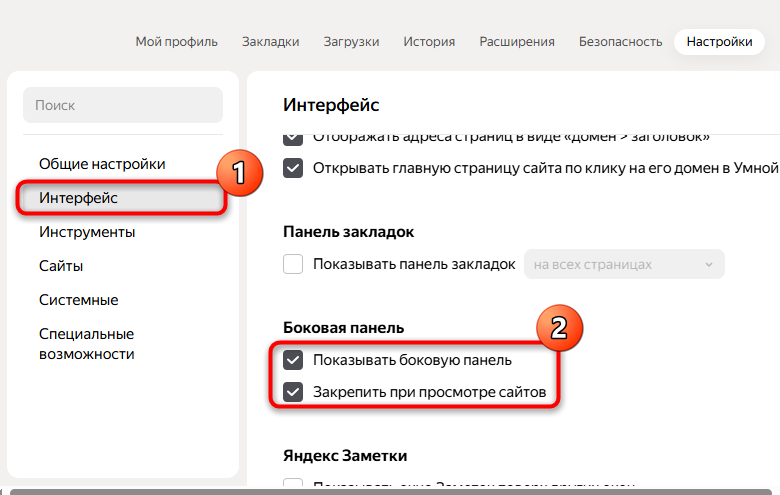
- На вкладке «Интерфейс» найдите блок «Боковая панель» и включите опции «Показывать боковую панель» и «Закрепить при просмотре сайтов».
- Перейдите на страницу почты Mail.ru и скопируйте адрес сайта из адресной строки.
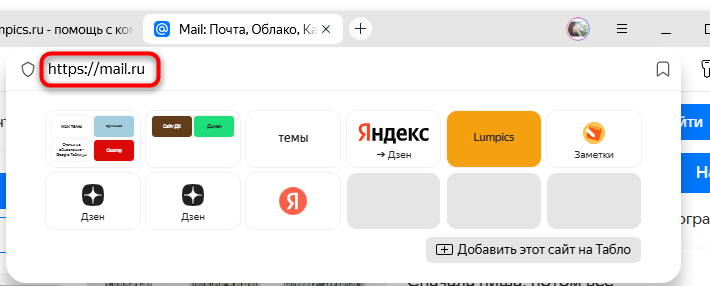
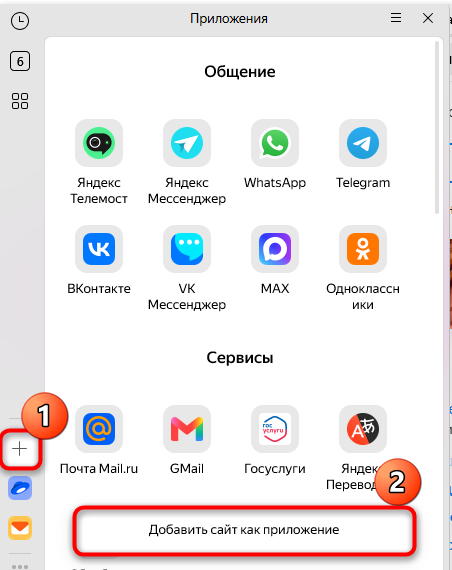
- Нажмите значок плюса на боковой панели и выберите пункт «Добавить сайт как приложение».
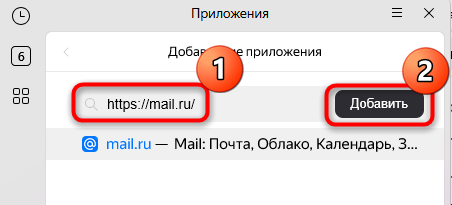
- Вставьте скопированный адрес в поле и подтвердите добавление кнопкой «Добавить».
- Проверьте, что на боковой панели появился значок Mail.ru. Нажатие на него откроет почту в отдельном окне браузера.

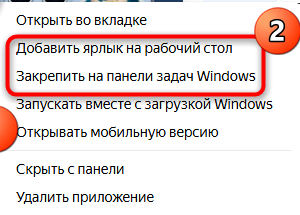
- Откройте меню созданного значка, если хотите добавить ярлык на рабочий стол, закрепить его на панели задач или включить автозапуск.
Если компьютером пользуются несколько человек, не включайте автозапуск и выходите из ящика после работы. Веб-приложение использует текущую авторизацию браузера: при завершении сеанса потребуется снова ввести данные Mail.ru.
Если почта не подключается
- Проверьте, что вводите полный адрес ящика вместе с доменом после символа @.
- Убедитесь, что используете пароль для внешнего приложения, а не постоянный пароль от Mail.ru.
- Сверьте параметры: imap.mail.ru, порт 993, SSL/TLS; smtp.mail.ru, порт 465, SSL/TLS.
- Проверьте подключение к интернету и повторите настройку позже, если клиент сообщает об ошибке соединения.
- Если пароль приложения удалён или утрачен, создайте новый в настройках Mail.ru и замените его в программе.
- Не создавайте много одинаковых подключений подряд: удалите неиспользуемые пароли приложений и настройте один новый доступ.
После успешной настройки отправьте тестовое письмо и дождитесь ответа. Это позволит проверить не только вход в ящик, но и получение и отправку сообщений через оба сервера.





