
QR-вход в Discord помогает быстро открыть аккаунт в браузере или десктопном приложении без ручного ввода пароля. Для этого нужен телефон, на котором пользователь уже авторизован в официальном приложении Discord. Телефон не передаёт пароль компьютеру: он подтверждает запрос на вход, который вы начали сами.
Способ удобен на личном компьютере, но требует внимательности. QR-код для входа — это не обычная картинка и не «подтверждение сервера», а запрос на авторизацию. Если одобрить чужой запрос, посторонний сможет открыть сессию вашего аккаунта.
Когда личный профиль не подходит для рабочей задачи, проверки функций или ведения отдельного проекта, удобнее использовать самостоятельную учётную запись. На Retriv можно подобрать аккаунт Discord с подходящими параметрами, а после входа рекомендуется сразу обновить контакты, пароль и настройки защиты.
Как работает авторизация по QR-коду
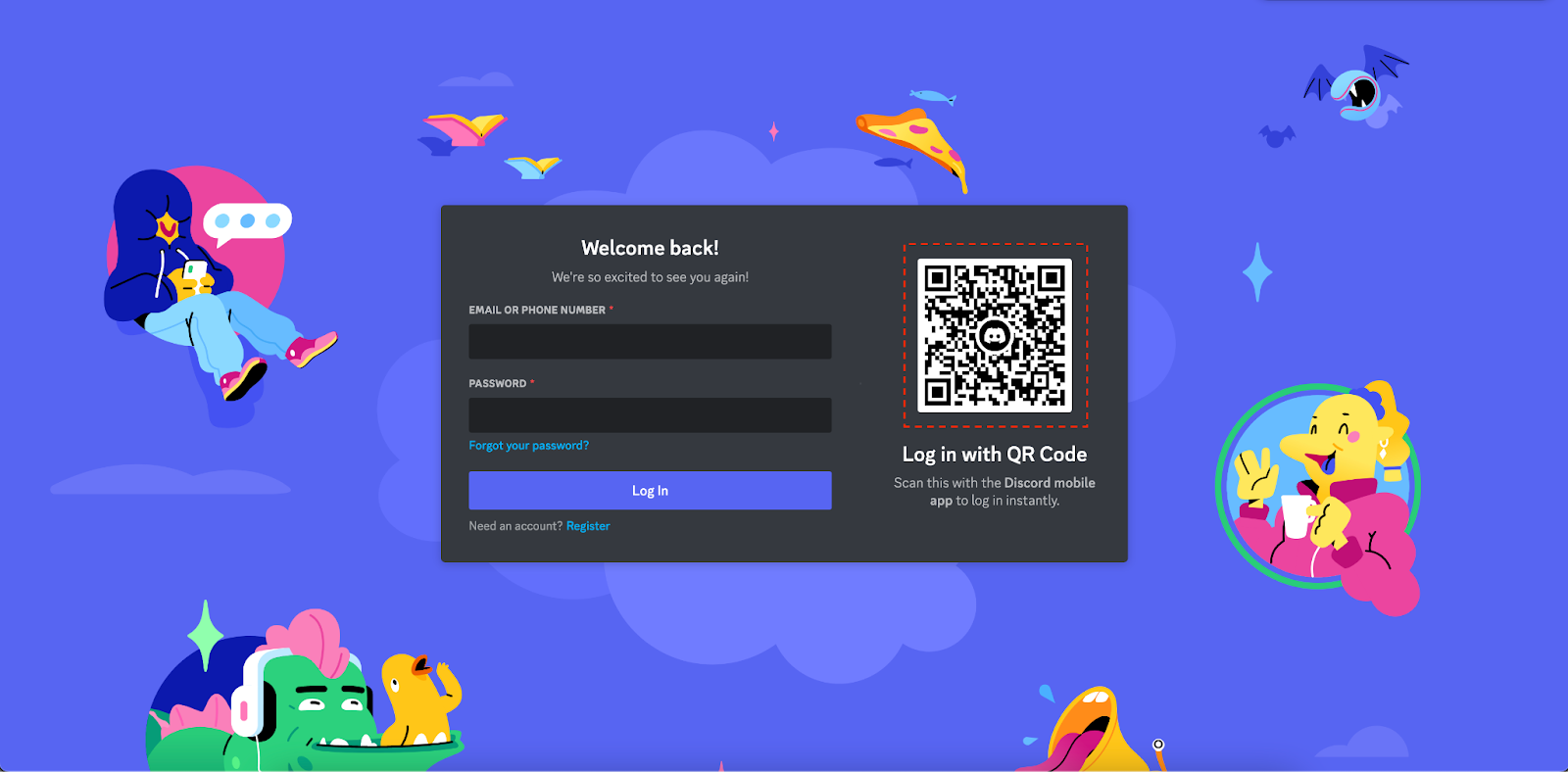
На странице входа Discord в браузере или в приложении для компьютера отображается временный QR-код. Его нужно отсканировать встроенным сканером в мобильном приложении Discord, где уже выполнен вход в нужный аккаунт. После сканирования приложение показывает запрос на подтверждение. Если вы согласитесь, браузер или приложение на компьютере получит доступ к вашей учётной записи.
Код действует недолго и затем обновляется. Это нормальная защита: если страница долго была открыта или камера не успела распознать изображение, достаточно обновить код и попробовать снова. Не нужно искать «рабочий» QR-код в сообщениях, на сторонних сайтах или у других пользователей.
Пошаговая инструкция по QR-входу
Ниже показан безопасный сценарий входа по QR-коду: от экрана входа до подтверждения в мобильном приложении Discord. Скриншоты помогают быстро понять, куда нажимать, и не подтвердить чужой запрос.
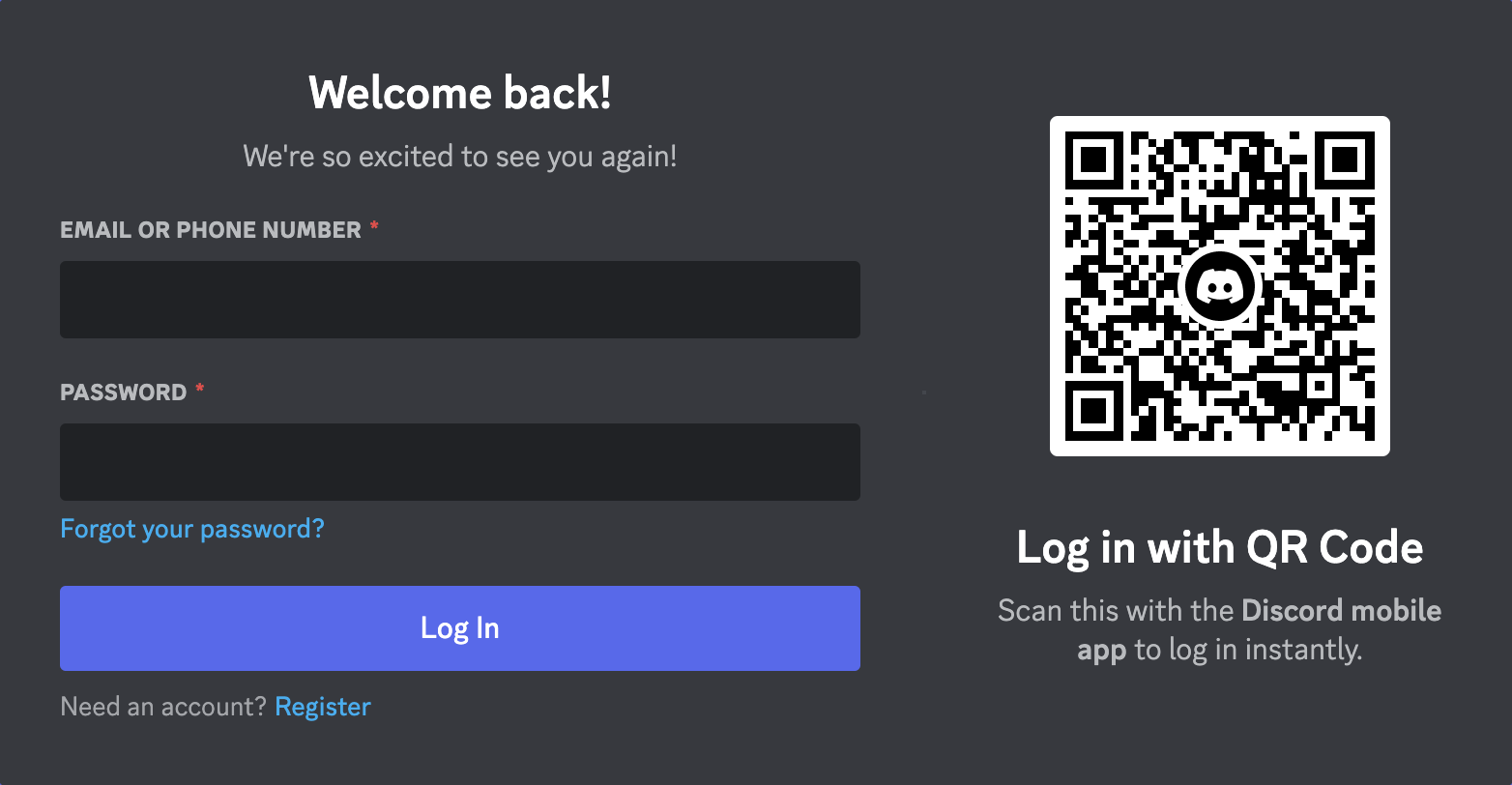 |
1
Откройте официальный экран входа DiscordQR-код должен появиться на странице, которую вы открыли сами: в браузере или десктопном приложении Discord. Если код показал другой человек, не сканируйте его. |
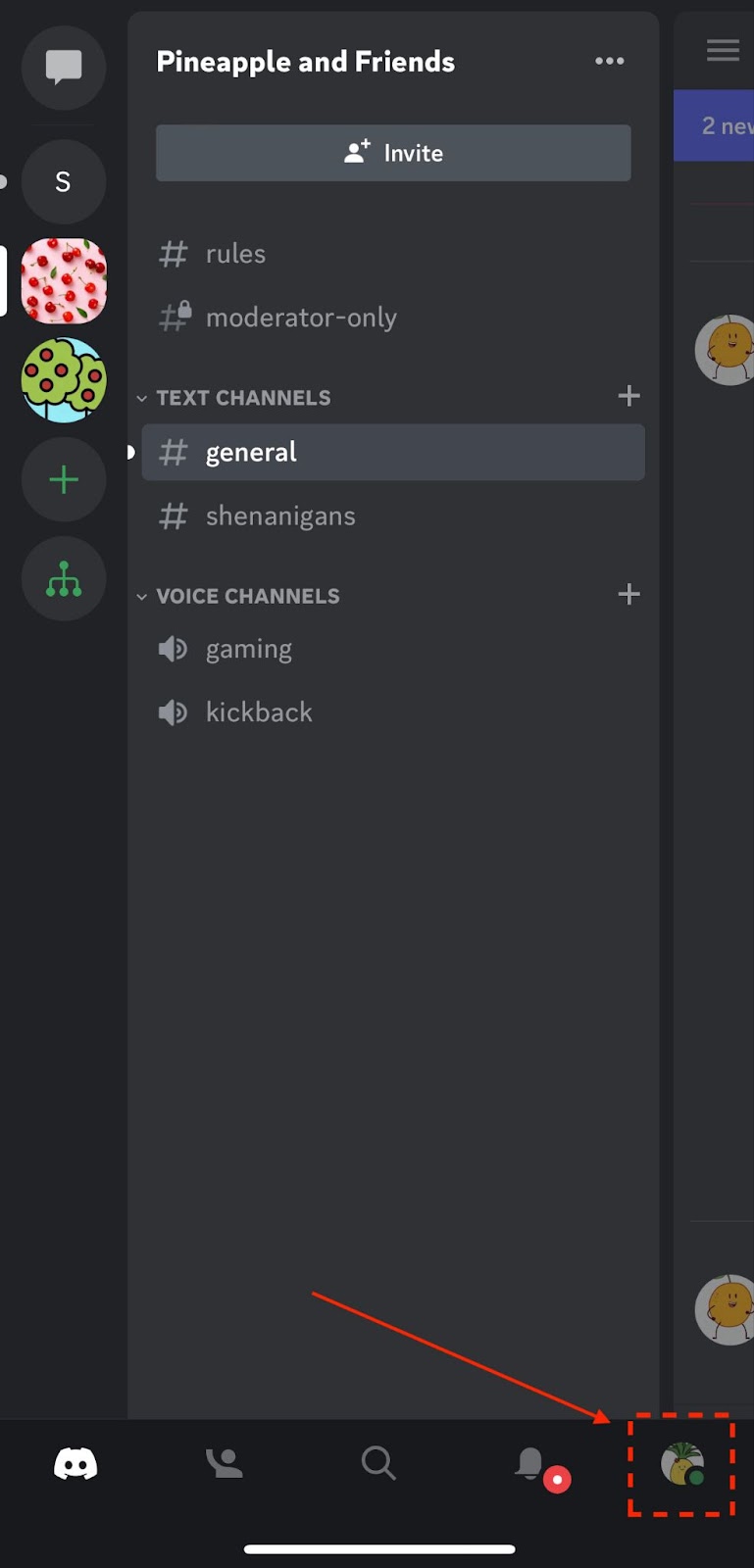 |
2
На телефоне откройте профильИспользуйте только мобильное приложение Discord, где вы уже вошли в свой аккаунт. Пункт может выглядеть немного иначе в разных версиях приложения. |
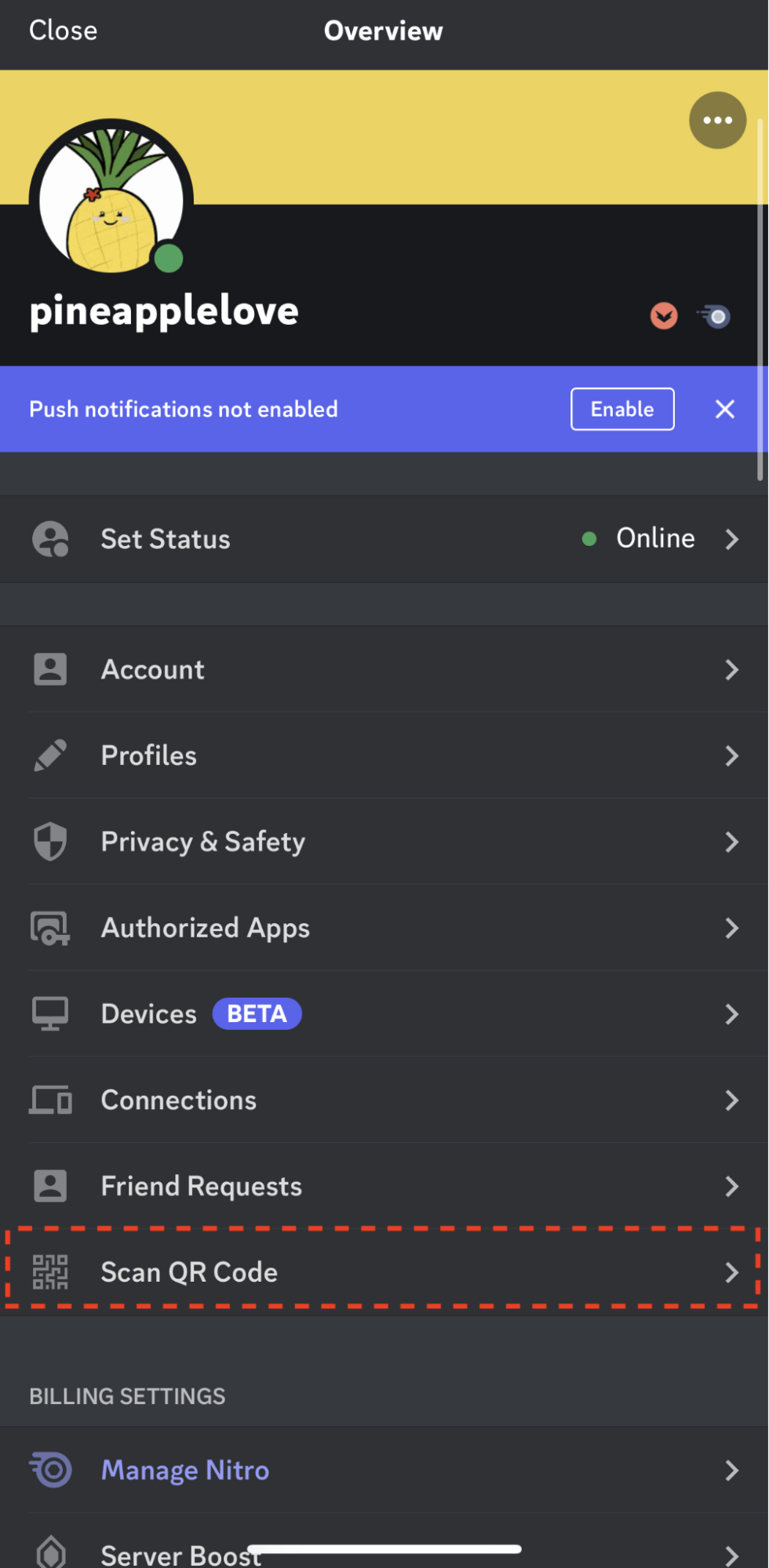 |
3
Выберите Scan QR CodeОткройте встроенный сканер QR-кодов в Discord и разрешите камеру только для этого действия. Не используйте сторонние сканеры и неизвестные приложения. |
 |
4
Наведите камеру на QR-кодСовместите камеру телефона с QR-кодом на экране компьютера. Если код истек, обновите страницу входа. QR-коды Discord действуют ограниченное время. |
 |
5
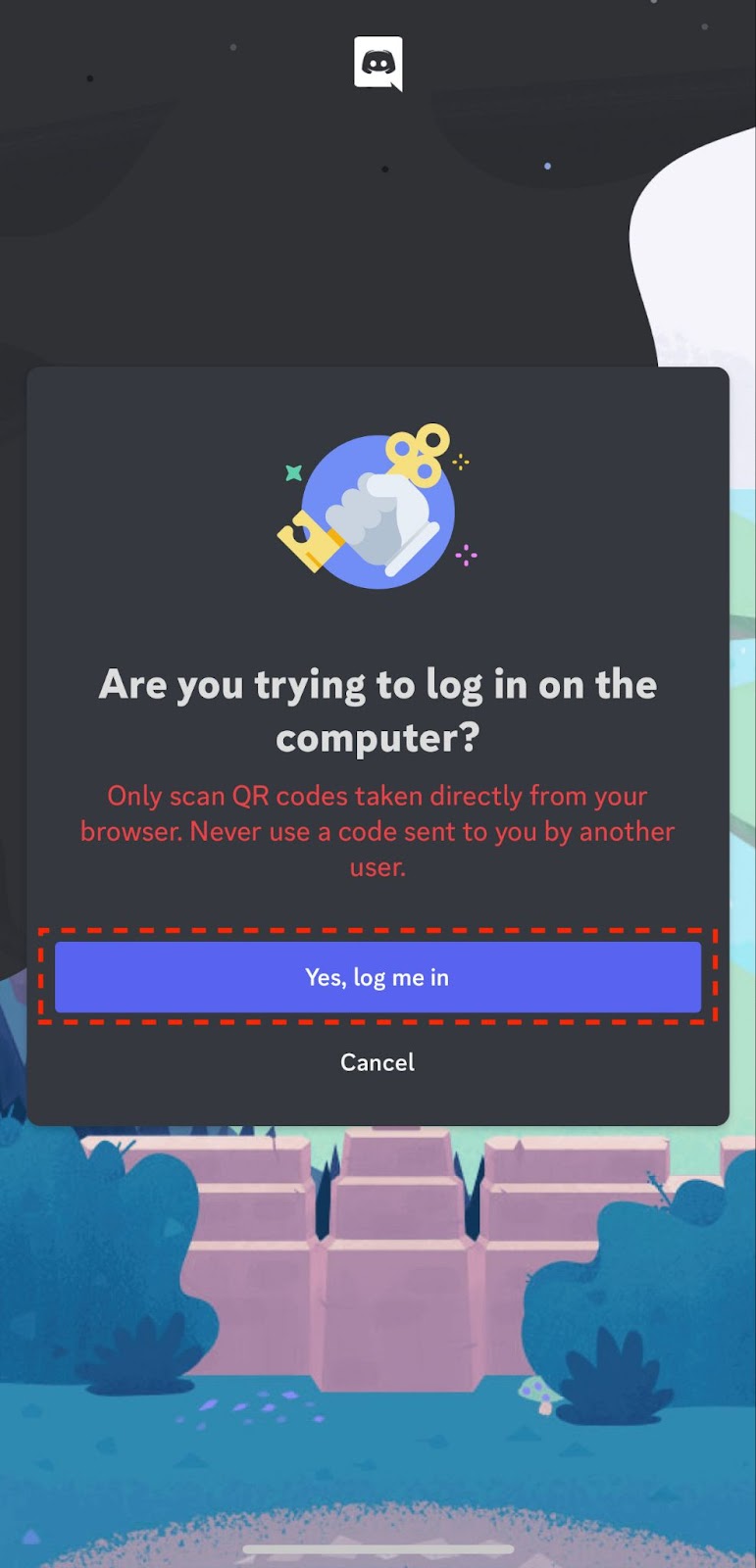
Подтвердите только свой входНажимайте Log in только если вы сами начали вход на своем компьютере. Если запрос появился неожиданно, нажмите Cancel. |
Какие QR-коды нельзя подтверждать
Главное правило Discord: никогда не одобряйте QR-вход, который вы не инициировали самостоятельно. Мошенники могут присылать изображение под видом верификации, подарка, проверки возраста, заявки в команду или «подтверждения аккаунта». Сканирование такого кода и последующее согласие в приложении может создать чужую сессию.
- Не сканируйте коды из личных сообщений, писем, объявлений и чужих сайтов.
- Не подтверждайте запрос, если не открывали страницу входа на своём устройстве.
- Не показывайте экран с QR-кодом другим людям и не отправляйте его скриншоты.
- Не вводите пароль Discord на страницах, в адресе которых вы не уверены.
- Если запрос выглядит неожиданно, безопаснее отменить его и войти обычным способом.
Что делать, если вы случайно одобрили вход
Не откладывайте действия. Сразу смените пароль Discord на уникальный, который не используется на других сайтах. Затем проверьте настройки безопасности аккаунта и завершите незнакомые сеансы, если такая возможность отображается в интерфейсе. Также стоит включить многофакторную аутентификацию: Discord поддерживает приложения-аутентификаторы и ключи безопасности.
Полезной дополнительной защитой могут быть passkeys — ключи доступа для входа без пароля на совместимых устройствах. Discord также поддерживает ключи безопасности в качестве MFA и позволяет добавить до 16 ключей безопасности или passkeys. Это не отменяет внимательность к QR-подтверждениям, но снижает риск при компрометации пароля.
Нужен ли подтверждённый номер телефона
Для QR-входа важнее другое условие: мобильное приложение должно быть уже авторизовано в аккаунте. При обычном входе Discord позволяет использовать email или подтверждённый номер телефона вместе с паролем; вход по номеру доступен только при привязанном и подтверждённом телефоне.
Подтверждённый номер может понадобиться и на отдельных серверах с высоким уровнем верификации, однако это отдельное требование сервера, а не обязательное условие для сканирования QR-кода.
Коротко
QR-вход удобен, когда вы авторизуетесь на собственном компьютере и контролируете оба устройства. Создавайте QR-код только на официальном экране Discord, подтверждайте только свой запрос и сразу отменяйте любые неожиданные уведомления. Такая простая привычка помогает сохранить доступ к аккаунту и не дать посторонним открыть вашу сессию.






