
В Discord можно отдельно настроить громкость каждого участника голосового канала или личного звонка. Это полезно, когда один человек говорит заметно тише или громче остальных. Персональная регулировка меняет только то, как вы слышите выбранного пользователя: его микрофон, настройки ввода и громкость у других участников от этого не изменятся.
Не путайте эту функцию с громкостью собственного микрофона. Параметры ввода отвечают за то, насколько громко ваш голос передаётся в канал, а для чужой речи нужны настройки пользователя, общего вывода Discord либо системного микшера.
Сначала определите, что именно нужно изменить
Выберите способ по признаку проблемы. Если тихо слышно одного или нескольких конкретных людей, используйте индивидуальную громкость. Если тише стали все голоса, уведомления и звуки Discord, проверьте общий уровень вывода приложения. Когда Discord слышно нормально сам по себе, но его перекрывает игра, браузер или плеер, настройте баланс программ в операционной системе.
- Один собеседник говорит тихо. Откройте его профиль в голосовом канале и увеличьте личную громкость.
- Все участники тихие. Проверьте выбранное устройство вывода, общую громкость Discord и системную громкость.
- Речь теряется на фоне игры. Уменьшите громкость игры в системном микшере или используйте приглушение других приложений в Discord.
- Не слышно никого. Не пытайтесь компенсировать проблему только ползунком пользователя: убедитесь, что устройство вывода подключено, выбрано правильно и не отключено в системе.
Как увеличить громкость конкретного человека на компьютере
Этот вариант подходит для приложения Discord на Windows и macOS, а также обычно доступен в веб-версии. Участник должен находиться с вами в активном голосовом канале или звонке, чтобы его можно было найти в списке.
- Откройте голосовой канал, личный звонок или список участников сервера.
- Найдите нужного человека по имени или аватару.
- Щёлкните по его имени или аватару правой кнопкой мыши, чтобы открыть меню действий с пользователем.
- Найдите регулятор личной громкости пользователя и сдвигайте его в сторону увеличения небольшими шагами.
- Попросите собеседника сказать несколько фраз и оцените результат. Если голос стал чрезмерно громким, немного верните значение назад.
Индивидуальный уровень удобен для выравнивания разговора: одному участнику можно прибавить громкость, а слишком громкому — уменьшить. Настройку приходится задавать отдельно для каждого человека. Она не является общим усилителем канала и не влияет на звуки звуковой панели.
Если в меню нет нужного регулятора, проверьте, что вы открыли карточку именно участника голосового общения, а не обычный текстовый профиль. Расположение пунктов может меняться после обновлений Discord, поэтому ориентируйтесь на действие, связанное с громкостью выбранного пользователя, а не на старый вид меню.
Как изменить личную громкость в мобильном Discord
В Android и iPhone принцип тот же: найдите человека в текущем голосовом разговоре и откройте его меню. Набор и расположение элементов зависят от версии приложения и типа разговора, поэтому названия экранов могут немного отличаться.
- Подключитесь к голосовому каналу сервера либо откройте групповой или личный звонок.
- Откройте список присутствующих участников, если он не показан сразу.
- Нажмите на аватар или имя нужного собеседника и перейдите к доступным действиям с ним.
- Найдите ползунок громкости этого пользователя и увеличьте значение.
- Вернитесь в разговор и проверьте речь на обычной фразе, а не только по индикатору активности.
Персональная настройка на телефоне также не повышает чувствительность вашего микрофона. Если окружающие жалуются, что плохо слышат именно вас, нужно проверять разрешение на микрофон, выбранный источник ввода и настройки передачи голоса, а не громкость участника.
Если тихо слышно всех: увеличьте общую громкость Discord
Общий регулятор вывода действует на весь звук Discord: голоса в каналах, звонки, уведомления и другие воспроизводимые приложением звуки. Он может помочь, если проблема относится не к одному человеку, но не заменяет персональную регулировку.
На компьютере откройте пользовательские настройки Discord, перейдите к параметрам голоса и видео и проверьте устройство, через которое должен идти звук: наушники, гарнитуру, динамики или другое доступное устройство. Затем увеличьте общую громкость вывода Discord, не повышая её резко: слишком высокий уровень иногда делает речь неприятной или приводит к искажениям со стороны наушников и усилителя.
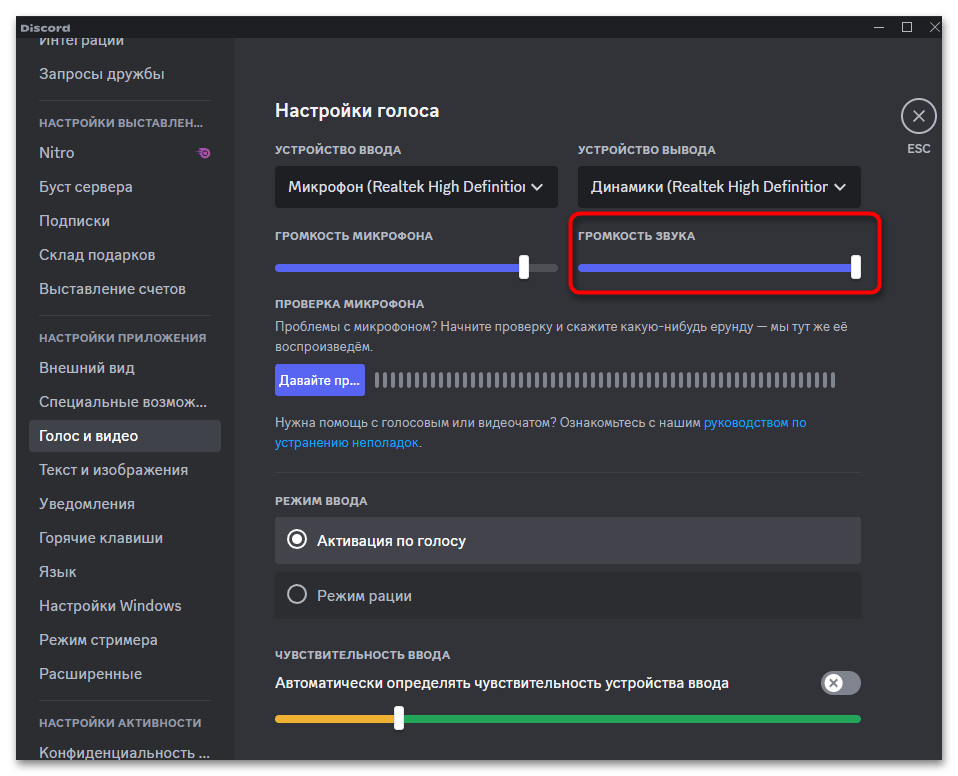
После изменения попросите любого участника поговорить и сравните результат со звуком других программ. Если звук по-прежнему идёт не туда, выберите нужное устройство вывода в Discord и проверьте его же в настройках системы. Подключённая Bluetooth-гарнитура может отображать несколько профилей; в таком случае важно выбрать тот, который воспроизводит звук разговора корректно.
На мобильном устройстве откройте настройки Discord через свой профиль, найдите раздел, относящийся к голосу, и проверьте доступный общий уровень громкости. Настройка применяется сразу, поэтому после изменения вернитесь в канал и прослушайте собеседника. Если в текущей версии приложения такого регулятора нет или он не даёт эффекта, используйте кнопки громкости телефона во время воспроизведения голоса и проверьте системный уровень мультимедиа.
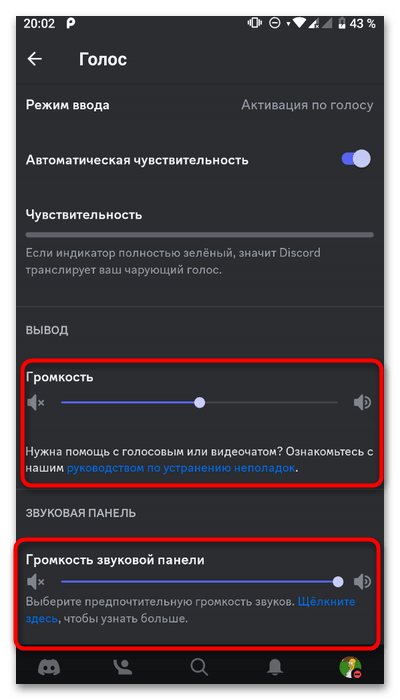
Отдельно может отображаться уровень звуков звуковой панели. Он относится к эффектам, запускаемым через Soundboard, а не к обычной речи участников. Не увеличивайте этот параметр в надежде сделать громче собеседника: на разборчивость его микрофона он не влияет.
Как сделать Discord заметнее на фоне игры и других программ
Когда игра, браузер или музыкальный проигрыватель звучат громче голосового канала, не обязательно повышать уровень конкретного человека до предела. Более предсказуемый подход — немного уменьшить конкурирующий звук. Так будет легче сохранить комфортный баланс и не перегрузить наушники.
Используйте приглушение приложений в Discord
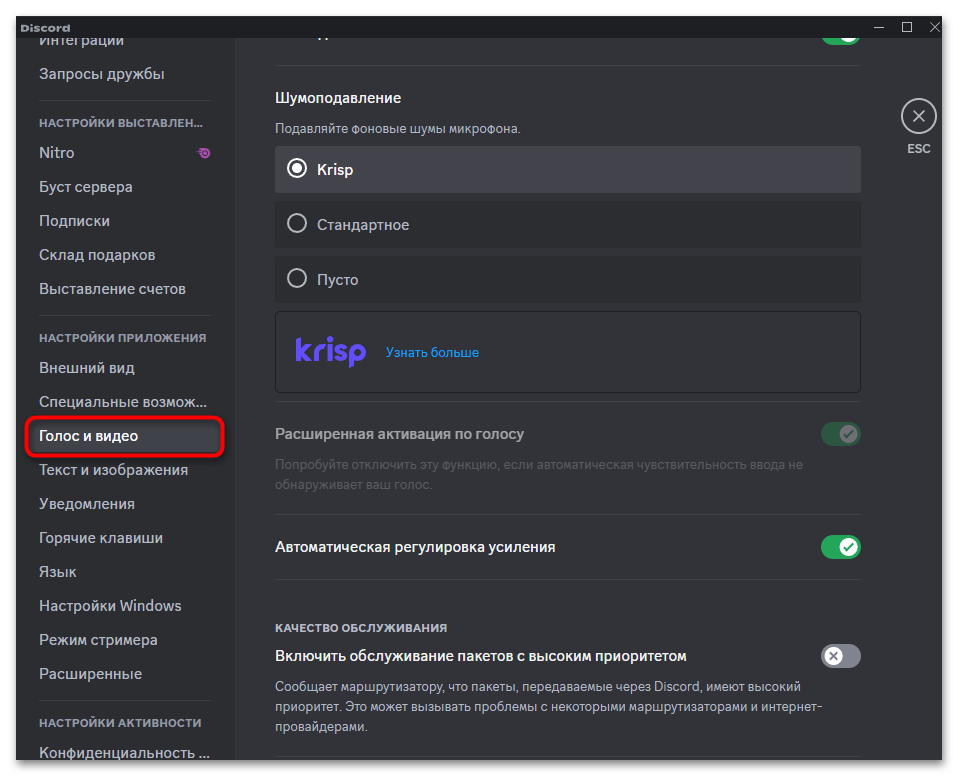
В настройках голоса Discord доступна функция приглушения других приложений. Она снижает громкость внешнего звука в определённых ситуациях, например когда говорят другие участники канала. Это не увеличивает реальную громкость собеседника, но может сделать его речь различимее на фоне игры.
- Откройте настройки голоса Discord на компьютере.
- Найдите параметры приглушения других приложений.
- Включите вариант, при котором приглушение срабатывает, когда говорят другие участники, если хотите лучше слышать команду или собеседников.
- Установите небольшое значение и протестируйте его прямо во время игры или другого фонового воспроизведения.
- При необходимости выберите, должно ли приглушение работать и в момент, когда говорите вы.
Начинайте с умеренного значения: слишком сильное приглушение может сделать игру почти неслышной при каждом голосовом сообщении. Эффект зависит от программы, устройства вывода и текущей версии Discord, поэтому итог лучше оценивать в своей обычной ситуации, а не считать настройку универсальным решением.
Проверьте микшер громкости Windows
В Windows можно регулировать громкость отдельных приложений. Откройте системные параметры звука и раздел микшера громкости, затем найдите Discord среди запущенных программ. Если приложения нет в списке, запустите Discord и воспроизведите в нём звук — система обычно показывает в микшере только активные приложения.
- Оставьте Discord на комфортном уровне, при необходимости увеличьте его в пределах, которые не вызывают искажений.
- Уменьшите громкость игры, браузера, проигрывателя или другой программы, которая заглушает разговор.
- Убедитесь, что для Discord и системы выбрано ожидаемое устройство вывода.
- Вернитесь в голосовой канал и проверьте баланс во время реального разговора.
Системный микшер не меняет настройки Discord на сервере и не влияет на то, как вас слышат другие. Он действует только на звук на вашем компьютере. На macOS и мобильных ОС набор системных средств отличается, поэтому используйте встроенные настройки громкости приложений, если они предусмотрены конкретной версией системы.
Что проверить, если регулировка не помогла
- Спросите других участников, слышат ли они этого человека нормально. Если тихий голос слышен всем, причина может быть в микрофоне, расстоянии до него или настройках передачи у самого собеседника.
- Проверьте, не убавлена ли громкость на наушниках, гарнитуре, внешнем усилителе или самом устройстве.
- Убедитесь, что звук Discord не направлен на другой монитор, динамики или Bluetooth-устройство.
- Отключите и снова подключите гарнитуру, если она была подключена после запуска Discord, затем перепроверьте устройство вывода в приложении.
- Сравните голосовой канал с другим источником звука. Если тихо всё, проблема вероятнее связана с устройством или системной громкостью, а не с конкретным пользователем.
Для общения на серверах, в личных звонках и управления подпиской используйте свой аккаунт Discord. Наличие подписки или покупка дополнительных функций сами по себе не устраняют тихий звук, ошибки подключения и ограничения учётной записи. В таких случаях сначала стоит определить, относится ли проблема к громкости, устройству вывода или работе самого голосового канала.
Краткий порядок действий
Если тихо слышно одного человека, откройте его меню в голосовом канале и увеличьте личную громкость. Если тихо слышно всех, проверьте общий уровень вывода Discord и системную громкость. Если речь перекрывает игра, уменьшите игру в микшере Windows или настройте приглушение приложений. А параметры микрофона меняйте только тогда, когда проблема в том, как слышат ваш голос другие участники.





