
Игровая активность в Discord — это статус с названием запущенной игры или поддерживаемого приложения. Он может быть виден пользователям, которые открывают ваш профиль, а в некоторых случаях — рядом с именем в списке участников. Управлять этой информацией лучше через настройки активности: статус «Невидимый» показывает вас офлайн, но не заменяет отдельную настройку публикации активности.
Нужные параметры зависят от устройства. На компьютере Discord умеет обнаруживать запущенные приложения и позволяет вести список зарегистрированных игр. В мобильном приложении можно менять общую приватность активности, однако управление обнаружением и списком игр относится к десктопному клиенту.
Что именно можно настроить
У Discord есть два уровня управления. Первый — общий: он разрешает или запрещает отображать текущую активность в статусе. При выключении такого параметра Discord не должен публиковать обнаруженную активность как статус, даже если игра запущена.
Второй уровень доступен для игр и программ, которые Discord зарегистрировал на компьютере. Для каждой записи можно отдельно включать или выключать показ. Это удобно, когда вы хотите оставить видимыми одни приложения, но не показывать другую игру.
Настройки профиля и входа в сервисы находятся в отдельной области. Если вам требуется помощь с авторизацией, подключением сервисов или параметрами профиля, откройте раздел аккаунт Discord. Покупка подписки не является способом исправить ошибку обнаружения игры или снять ограничения видимости.
Как включить показ текущей игровой активности на ПК
-
Откройте Discord для Windows, macOS или Linux и перейдите в пользовательские настройки через значок рядом с вашим профилем.
-
Найдите раздел настроек активности или конфиденциальности активности. Название и расположение пунктов могут немного меняться после обновлений клиента, поэтому ориентируйтесь на слово Activity или «Активность».
-
Включите параметр, разрешающий показывать текущую активность в статусе. Если переключатель уже включен, менять его не нужно: переходите к проверке игры в списке зарегистрированных.
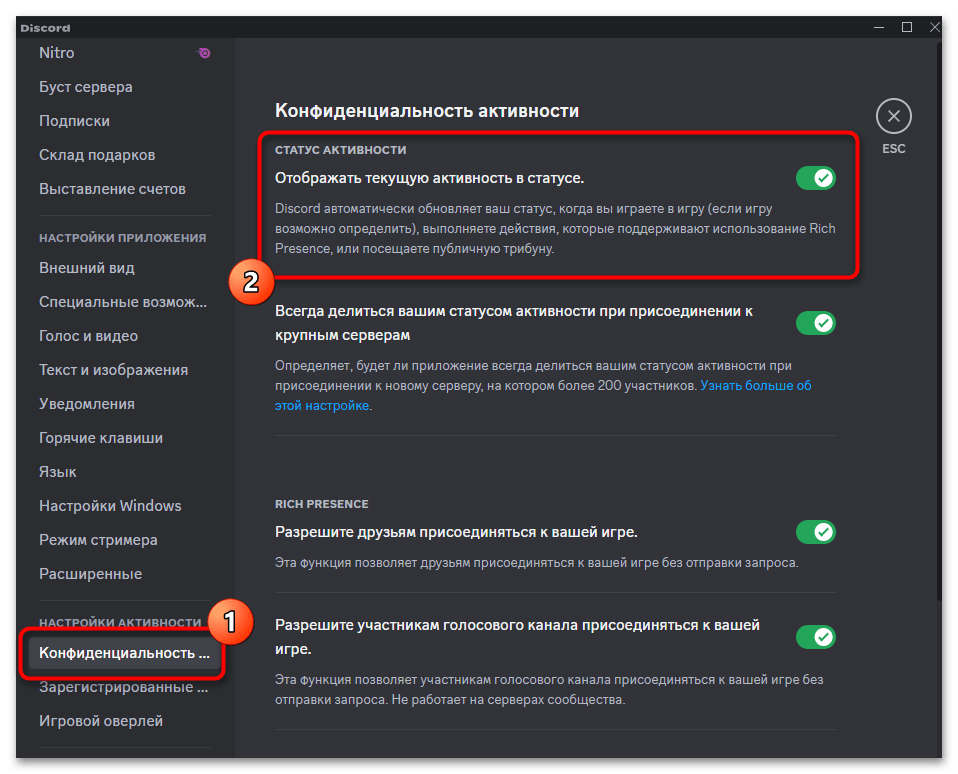
После включения запустите игру и подождите, пока Discord обработает активное приложение. Затем вернитесь в главное окно либо откройте собственную карточку профиля. Если распознавание прошло успешно и игра не скрыта индивидуально, в статусе появится информация о запущенной активности.
Не все приложения распознаются одинаково. Discord может не увидеть игру, запущенную через необычный лаунчер, в песочнице, через удаленный рабочий стол или с другими правами доступа. Например, обнаружение может не сработать, если Discord работает без повышенных прав, а игра — с ними. В такой ситуации сначала перезапустите оба приложения в сопоставимом режиме, а затем проверьте список зарегистрированных игр.
Как добавить игру, которую Discord не определил
Добавление игры нужно только на компьютере. Оно помогает выбрать уже запущенный процесс из списка, если Discord не вывел его как активность автоматически. Для этого заранее запустите нужную игру или программу и не закрывайте ее.
-
Откройте пользовательские настройки Discord и перейдите в раздел зарегистрированных игр. В некоторых версиях он может называться иначе, но относится к настройкам Activity.
-
Выберите действие для добавления приложения, если Discord сообщает, что игра не обнаружена.
-
В списке работающих процессов найдите игру и подтвердите выбор. Выбирайте только понятный вам процесс: несколько записей с похожими именами могут относиться к лаунчеру, античиту или вспомогательной программе.
-
Вернитесь к списку зарегистрированных игр и убедитесь, что добавленная запись отображается там как активная, когда игра запущена.
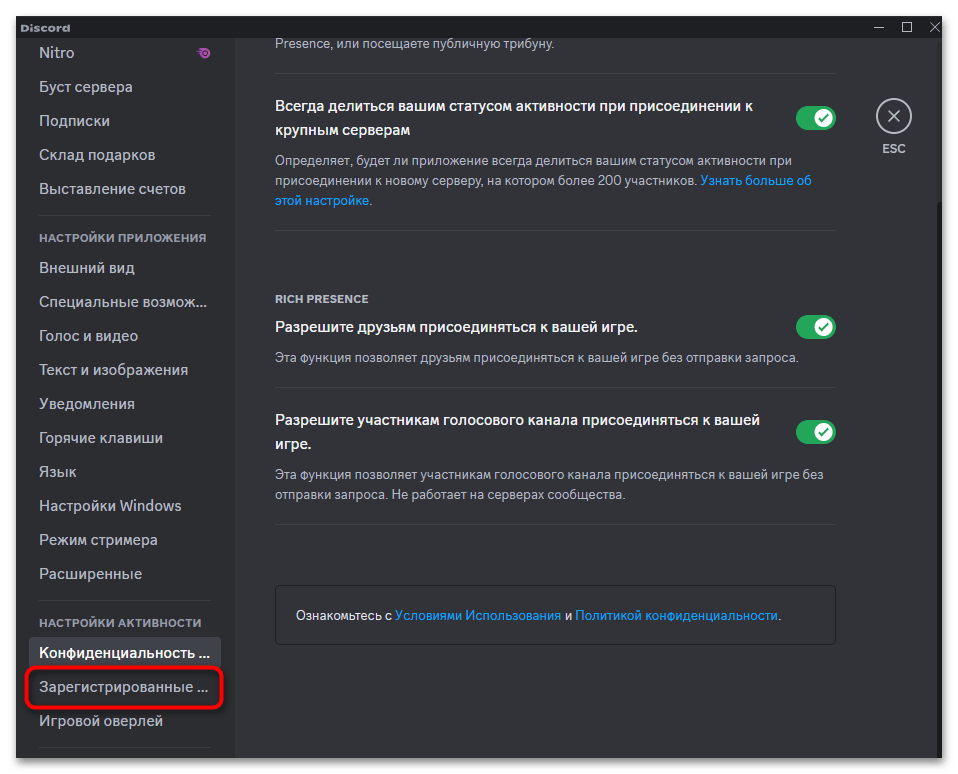
После регистрации Discord использует фактически запущенное приложение. Эта настройка не позволяет штатными средствами произвольно вписать любое название игры, изменить разработчика или выдать одну программу за другую. Если нужного процесса нет в перечне, не добавляйте случайную запись: закройте и снова запустите игру, после чего повторите проверку.
Как проверить результат
-
Игра должна оставаться запущенной, пока вы смотрите ее статус в Discord.
-
Общий показ текущей активности должен быть разрешен.
-
У конкретной записи в зарегистрированных играх не должно быть отключено отображение.
-
Проверьте карточку профиля из другого окна Discord или попросите друга посмотреть ваш профиль. Так проще увидеть итог так, как его видят другие пользователи.
Если статус не появился сразу, не делайте вывод по одному обновлению интерфейса. Дайте клиенту немного времени, сверните и разверните игру, затем снова откройте Discord. Если проблема сохраняется, обновите клиент, перезапустите Discord и убедитесь, что вы выбрали именно игру, а не ее лаунчер.
Как полностью скрыть активность
Если вы не хотите показывать другим людям ни игру, ни другую текущую активность, отключите общий параметр отображения активности. Это основной вариант для приватности: он действует шире, чем скрытие одной записи в списке игр.
-
Перейдите в пользовательские настройки Discord.
-
Откройте настройки активности или конфиденциальности активности.
-
Выключите переключатель, который разрешает отображать текущую активность в статусе.
-
Откройте профиль и убедитесь, что игровая строка исчезла. Для точной проверки используйте другой аккаунт или попросите знакомого обновить вашу карточку профиля.
Это действие скрывает именно текущую активность, а не обязательно всю информацию вашего профиля. Связанные аккаунты, сведения в биографии, серверные роли и вручную установленный пользовательский статус регулируются другими настройками. Если в профиле остается ссылка на Steam, консольный аккаунт или другой сервис, проверьте настройки подключений отдельно.
Не путайте режимы присутствия с настройкой активности. «Не беспокоить» главным образом сообщает о занятости и меняет поведение уведомлений. «Невидимый» делает ваше присутствие похожим на офлайн для других пользователей, но для надежного запрета показа игр следует выключить именно публикацию текущей активности.
Как скрыть только одну игру
Когда общий показ активности нужен, но конкретную игру показывать не хочется, воспользуйтесь списком зарегистрированных игр в настольном Discord. Это не удаляет игру с компьютера и не влияет на ее работу — меняется только видимость активности в Discord.
-
Откройте настройки и перейдите к зарегистрированным играм.
-
Найдите нужную игру. Если она запущена, Discord обычно выделяет ее как текущую активность.
-
Нажмите элемент управления видимостью рядом с этой записью, чтобы отключить ее показ.
-
Проверьте, что игра больше не выводится в вашем статусе. При этом другая разрешенная активность может продолжать отображаться.
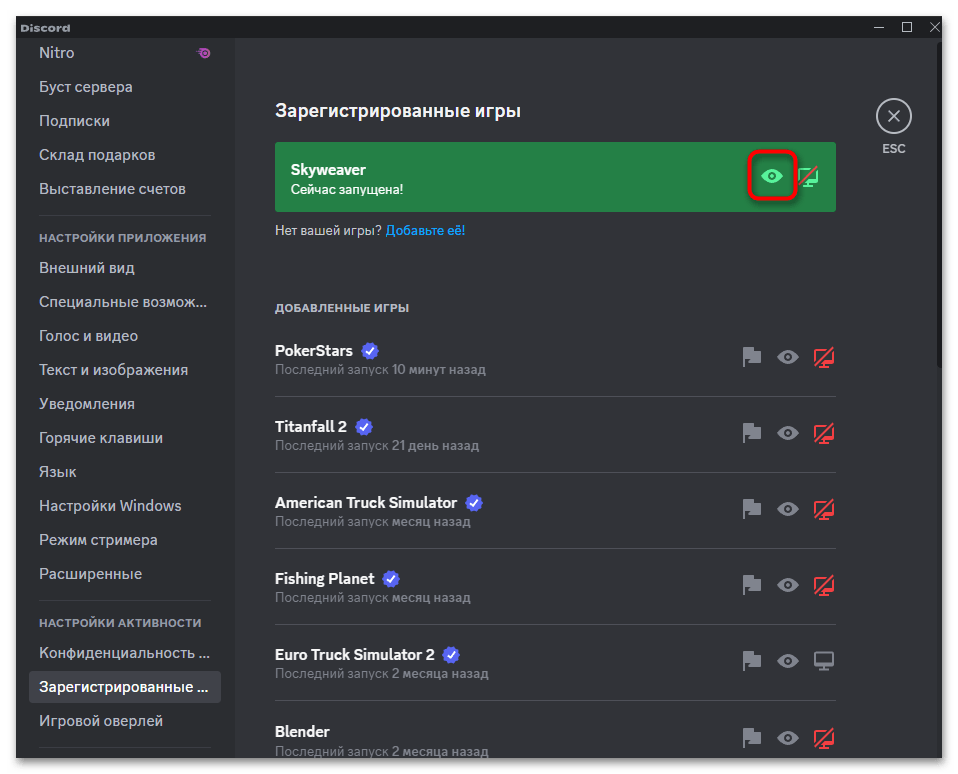
Если позже захотите снова показывать эту игру, вернитесь в тот же список и включите видимость у записи. Не удаляйте игру из списка только ради временного скрытия: переключатель видимости подходит для этого точнее и позволяет быстро вернуть прежнее поведение.
Индивидуальное скрытие не равно полному режиму приватности. Если одновременно запущены игра, музыкальное приложение или другая поддерживаемая активность, Discord может показать разрешенный источник. Чтобы не публиковать ничего из текущей активности, отключите общий параметр, описанный выше.
Настройка на телефоне
В приложении Discord для Android и iPhone можно открыть параметры профиля и найти настройки конфиденциальности, связанные со статусом активности. Используйте их, если хотите разрешить или запретить общий показ текущей активности для аккаунта.
-
Откройте вкладку профиля в мобильном приложении.
-
Перейдите в настройки конфиденциальности или активности.
-
Найдите переключатель отображения текущей активности в статусе и установите нужное положение.
-
После изменения откройте свой профиль и проверьте результат с другого аккаунта, если это возможно.
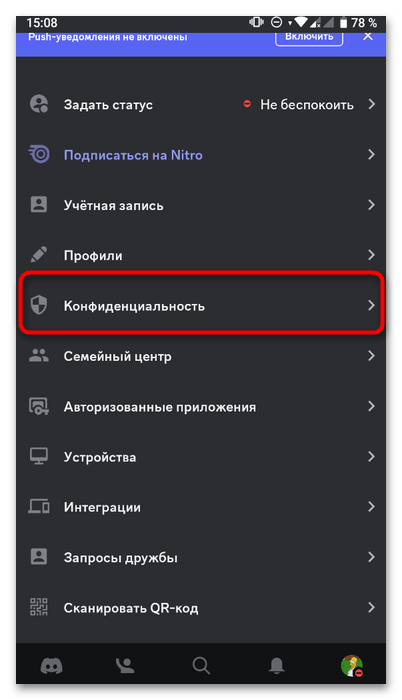
На смартфоне не стоит искать функцию добавления локальной игры в зарегистрированные приложения: такой сценарий связан с обнаружением процессов в настольном клиенте. Мобильная ОС и приложение Discord не предоставляют тот же набор средств для управления списком запущенных игр, что компьютерная версия.
Если игра показывается, хотя вы этого не ожидали
-
Проверьте общий переключатель текущей активности: он мог быть включен после изменения настроек или входа на новом устройстве.
-
Откройте зарегистрированные игры на компьютере и выключите видимость у конкретной записи.
-
Посмотрите подключенные аккаунты. Некоторые интеграции могут показывать сведения в профиле независимо от списка локальных игр.
-
Проверьте карточку профиля глазами другого пользователя, а не только собственный экран: интерфейс владельца аккаунта и публичный вид профиля могут отличаться.
Официальное описание параметров активности Discord и их актуальных ограничений доступно в справке Discord об обмене активностью. Если названия пунктов в вашем клиенте отличаются от инструкции, ориентируйтесь на смысл настройки — показ текущей активности и управление обнаруженными приложениями.
Можно ли настроить кастомную активность в Discord?
В Discord нельзя штатно задать произвольное название «игры» или подменить активность запущенного приложения. Встроенная альтернатива — пользовательский статус: он отображается в профиле и списках участников, но не меняет игровую активность.
На ПК или в браузере нажмите аватар внизу слева, выберите «Добавить статус», введите текст, при необходимости укажите срок показа и сохраните. В мобильном приложении откройте аватар профиля и выберите «Добавить статус» — расположение пункта может зависеть от версии. Подробнее — в справке Discord.
Настоящий Rich Presence со сведениями об игре создаётся разработчиком приложения через интеграцию, а не настраивается как поле профиля пользователя. Требования для разработчиков описаны в документации Discord.





