
Отсутствие звука в наушниках в Discord не всегда означает неисправность гарнитуры. Windows может направлять звук на монитор, колонки или другое Bluetooth-устройство, а Discord способен использовать отдельный выбранный выход. Поэтому проверяйте настройки по порядку: сначала саму гарнитуру и Windows, затем Discord и параметры голосового канала.
Инструкции относятся прежде всего к приложению Discord и веб-версии на компьютере с Windows. Названия разделов и расположение элементов могут отличаться в Windows 10, Windows 11 и разных сборках Discord. Ориентируйтесь на смысл действия: найти устройство воспроизведения, убедиться в его активности и назначить его для нужного приложения.
Сначала определите, где пропадает звук
До изменения настроек подключите наушники и запустите любой независимый источник звука: ролик в браузере, музыку или системный тест. Если в наушниках нет звука и там, Discord пока проверять рано. Убедитесь, что кабель или Bluetooth-подключение активно, гарнитура заряжена, а физический регулятор громкости не установлен в минимум.
Если вне Discord звук есть, но в голосовом канале тишина, проблема, вероятнее всего, связана с маршрутом вывода, уровнем громкости приложения либо настройками участников. Если не слышно только одного человека, не меняйте системное устройство: сначала проверьте громкость и отключение именно этого участника.
Проверьте устройство вывода в Windows
Windows выбирает устройство воспроизведения для системы и иногда отдельно для программ. После подключения USB-, Bluetooth- или проводной гарнитуры убедитесь, что система действительно видит её как устройство вывода, а не только как микрофон. Особенно это важно при подключённом мониторе по HDMI или нескольких аудиоустройствах.
-
Откройте параметры звука Windows через значок динамика в области уведомлений или через системные параметры. Перейдите к списку устройств вывода.
-
Выберите свои наушники для воспроизведения. Если устройство имеет похожее имя, сверяйтесь с типом подключения или моделью. У Bluetooth-гарнитур могут отображаться несколько профилей; для обычного прослушивания нужен вариант, предназначенный для стереозвука, если он доступен.
-
Запустите тестовый звук или продолжите воспроизведение ролика. Проверьте два признака: звук слышен в наушниках, а индикатор уровня у выбранного выхода реагирует на воспроизведение. Индикатор без звука может указывать на проблему самой гарнитуры, подключения или её аппаратной громкости.
-
Если выбранные наушники работают, оставьте их активным устройством вывода. При необходимости откройте дополнительные параметры звука или классическую панель устройств воспроизведения и назначьте гарнитуру устройством по умолчанию. Это полезно, когда приложения постоянно отправляют звук на прежние колонки.
В Windows 11 путь к расширенному списку устройств может отличаться от Windows 10, а классическое окно воспроизведения открывается как дополнительная настройка. Не обязательно искать окно, показанное на старом снимке: достаточно убедиться, что наушники выбраны для вывода и получают тестовый звук.
После смены устройства полностью закройте голосовой канал Discord и подключитесь к нему заново. Если приложение было открыто в момент подключения гарнитуры, оно могло сохранить прежний аудиовыход до повторного подключения к каналу или перезапуска приложения.
Проверьте громкость Discord в микшере Windows
Системная громкость может быть высокой, но уровень конкретного приложения — выключен или снижен. Откройте микшер громкости Windows, когда Discord запущен и воспроизводит звук в голосовом канале. Найдите Discord среди приложений и проверьте, что его громкость не равна нулю и приложение не отключено.
Если в микшере для Discord доступен выбор устройства вывода, сравните его с выбранными наушниками. Укажите нужную гарнитуру либо системное устройство по умолчанию — в зависимости от того, какой вариант предлагает ваша версия Windows. Результат проверки простой: после возврата в канал голос слышен в наушниках, а не из динамиков монитора или ноутбука.
Не выставляйте все уровни обязательно на максимум. Достаточно поднять громкость Discord до слышимого значения и затем отрегулировать общую громкость безопасным уровнем. Слишком высокий уровень может создать искажения и не доказывает, что выбран правильный выход.
Выберите наушники в настройках Discord
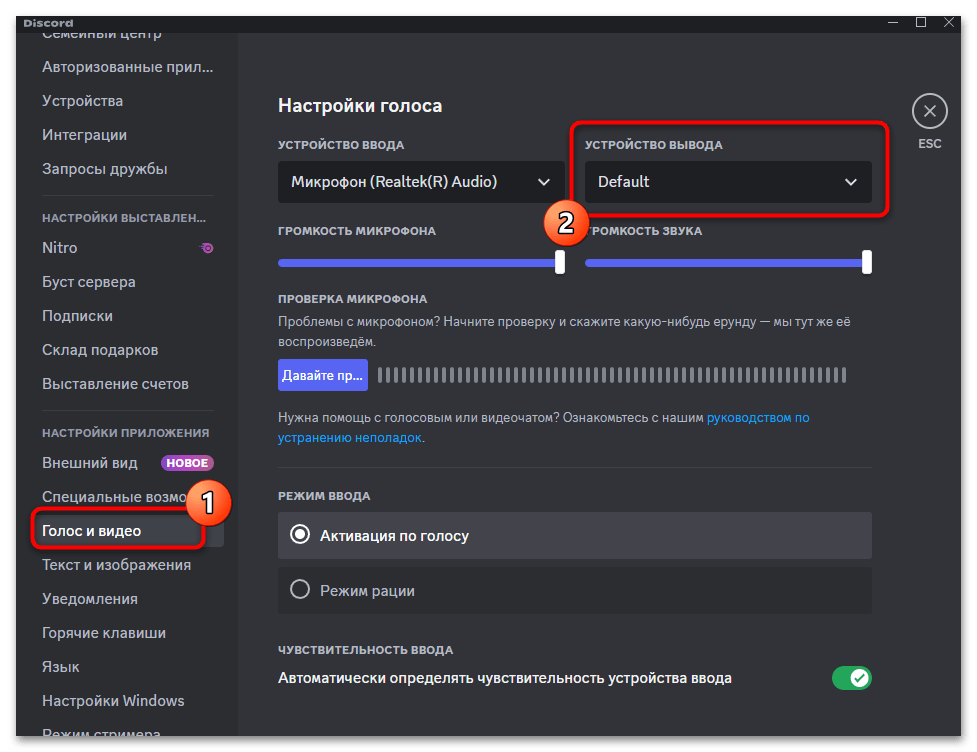
Когда Windows уже выводит тестовый звук в гарнитуру, откройте пользовательские настройки Discord и найдите раздел голосовых настроек. В нём есть параметр устройства вывода и отдельная регулировка громкости входящего звука. Discord Support описывает выбор устройств ввода и вывода в разделе голосовых и видеонастроек; интерфейс может меняться, но назначение параметра остаётся тем же.
-
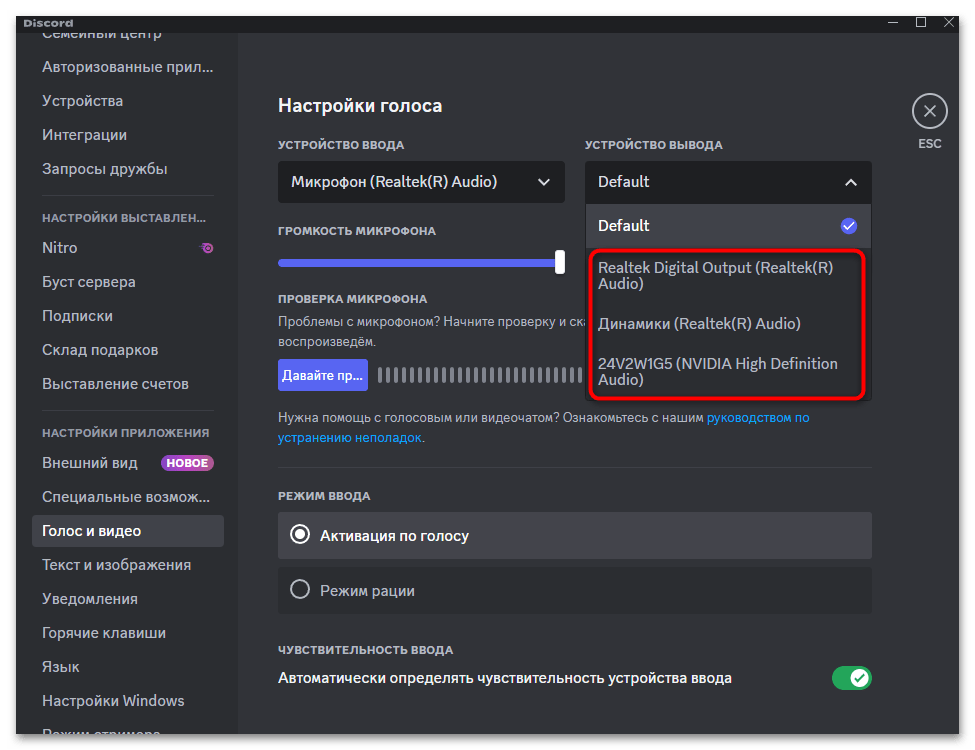
Откройте список устройства вывода. Если в нём есть точное название наушников, выберите его. Если гарнитура подключена через внешнюю звуковую карту, нужным вариантом может быть название этой карты, а не самой гарнитуры.
-
Если точное устройство не отображается, выберите системное устройство по умолчанию и вернитесь к проверке в Windows. Не выбирайте случайный выход только потому, что он есть в списке: Discord начнёт отправлять звук именно туда.
-
Проверьте регулятор громкости входящего звука в Discord. Он не должен быть выключен или установлен слишком низко. После изменения подключитесь к голосовому каналу и попросите собеседника сказать несколько слов либо дождитесь обычной активности в канале.
Если после выбора наушников в Discord звук появился, но затем снова уходит на другое устройство, сначала проверьте, не подключается ли параллельно другое аудиоустройство: монитор, док-станция, колонки или беспроводная гарнитура. Автоматическое переключение Windows может изменить системный выход, а режим «по умолчанию» в Discord повторит это изменение.
Параметры профиля и способы защиты учётной записи собраны в разделе аккаунт Discord. Эти материалы могут помочь с управлением профилем, но покупка подписки или иных функций не исправляет ошибку вывода звука и не снимает ограничения учётной записи.
Проверьте звук в голосовом канале
Правильное устройство не поможет, если отключен звук самого канала или конкретного участника. В нижней панели Discord проверьте значок управления звуком: он не должен показывать состояние, при котором вы не слышите голосовые каналы. Затем оцените проблему по её масштабу.
-
Не слышно никого. Проверьте устройство вывода, громкость Discord, микшер Windows и состояние общего звука в канале.
-
Не слышно одного или нескольких людей. Откройте меню нужного участника в списке голосового канала. Убедитесь, что его индивидуальная громкость не снижена до нуля и вы не отключили его звук для себя.
-
Не слышно трансляцию, но слышны голоса. Проверьте громкость трансляции и состояние звука у её автора. Причина может быть на стороне источника трансляции, поэтому смена наушников не всегда изменит результат.
-
Звук исчезает только во время игры. Сравните громкость Discord и игры в микшере Windows. Также проверьте настройки Discord, связанные с приглушением других приложений: такая функция может изменять уровень звука при разговоре, но её эффект зависит от выбранных параметров и сценария.
Индивидуальные настройки применяются к конкретным людям. Если остальных участников вы слышите, не нужно менять драйверы или системный выход: верните громкость нужного пользователя в слышимый диапазон либо снимите локальное отключение звука, затем попросите его снова заговорить.
Если используете Discord в браузере
Веб-версия зависит не только от Discord, но и от браузера. Сначала проверьте вкладку: она не должна быть выключена в самом браузере, а звук сайта не должен быть заблокирован настройками сайта. Затем снова посмотрите микшер Windows: браузер может отображаться отдельным приложением, поэтому его громкость и устройство вывода важнее, чем параметры установленного клиента Discord.
Для проверки откройте Discord в одном браузере и воспроизведите обычный звук в другой вкладке. Если обычная вкладка звучит в наушниках, а голосовой канал нет, вернитесь к настройкам вывода Discord и к параметрам канала. Если обе вкладки выводятся не туда, исправляйте выбор устройства в Windows или в настройках браузера, когда они доступны.
Что проверить на телефоне
В мобильном Discord отдельный список устройств вывода обычно менее подробный, чем на компьютере. Начните с того же теста: включите любой звук вне Discord и увеличьте именно мультимедийную громкость после подключения наушников. На смартфоне громкость звонка, будильника и медиа могут регулироваться раздельно.
Подключитесь к голосовому каналу и откройте его элементы управления. Проверьте, не выбран ли вывод через динамик телефона вместо подключённой гарнитуры и не отключено ли прослушивание канала. При Bluetooth-подключении также убедитесь в настройках телефона, что гарнитуре разрешено использовать звук мультимедиа.
Если в наушниках слышны все приложения, но не один участник Discord, откройте список участников канала и проверьте его персональную громкость и локальное отключение звука. Если после этого не слышно никого, переподключитесь к каналу и повторно выберите доступный способ вывода. Не обещайте результат заранее: доступные пункты зависят от модели телефона, версии системы и типа гарнитуры.
Когда переходить к более сложной диагностике
Переустановка Discord и сброс настроек не должны быть первым действием. К ним имеет смысл переходить только после того, как наушники подтверждённо работают в других программах, Windows видит их как активный выход, Discord направлен на этот выход, его громкость не выключена, а в канале нет локальных ограничений на звук.
Если проблема остаётся, соберите наблюдения: работает ли звук в браузере, на другом голосовом канале, с другим устройством вывода и в веб-версии Discord. Такая проверка не гарантирует причину, но помогает отделить неполадку гарнитуры или Windows от настроек приложения и конкретного сервера. При обращении в поддержку укажите версию Windows, тип подключения наушников и результаты этих проверок.





