
Под словом «отключить звонки» в Discord могут подразумеваться разные действия. Можно выйти из голосового канала или завершить уже идущий разговор; можно не показывать и не озвучивать новые вызовы; можно убрать оповещения только от одного человека или группового чата. Это разные настройки с разным результатом, поэтому сначала определите цель.
Отдельного универсального запрета на все входящие вызовы в Discord может не быть. Даже если вы отключите сигнал и баннер, другой пользователь технически сможет попытаться позвонить. Вы просто не получите привычного оповещения либо увидите пропущенный вызов позже. Названия разделов и расположение элементов могут меняться после обновления клиента, поэтому ориентируйтесь на смысл параметра, а не на старые изображения.
Как завершить звонок, который уже начался
Завершение текущего соединения не меняет правила для следующих вызовов. Оно нужно, если вы уже приняли звонок, случайно подключились к голосовому каналу или хотите выйти из беседы прямо сейчас.
Личный или групповой звонок на компьютере
- Если на экране показано входящее приглашение, выберите действие отклонения вызова. Обычно оно обозначено красным значком завершения.
- Если разговор уже начался, откройте окно звонка или панель активной голосовой связи.
- Нажмите элемент завершения вызова и убедитесь, что таймер разговора и индикатор подключения исчезли.
После выхода собеседники могут увидеть, что вы покинули разговор. Это не означает, что вы запретили им позвонить снова. В групповом звонке остальные участники могут продолжить общение без вас.
Голосовой канал сервера
Голосовой канал не равен входящему личному вызову: в него пользователь подключается сам. Чтобы отключиться, найдите панель активного голосового соединения и используйте команду выхода. Проверьте, что рядом с названием канала больше нет признака подключения и приложение не использует микрофон.
Если вы свернули Discord на телефоне, разговор иногда продолжает отображаться в системной области уведомлений. В такой ситуации завершайте соединение через элементы активного звонка в приложении или через системное уведомление, если операционная система показывает там действие отключения. Набор кнопок зависит от версии Android, iOS и оболочки устройства.
Как не получать уведомления о новых звонках
Этот раздел не завершает активную беседу. Его задача — уменьшить отвлекающие сигналы: звук, всплывающее окно, баннер или push-уведомление. Сначала решите, нужно ли выключить все уведомления Discord, только звуки или только события конкретного чата.
Временно включите статус «Не беспокоить»
Статус «Не беспокоить» подходит, когда требуется тишина на время встречи, игры или работы. Откройте меню своего профиля и выберите этот статус. В настольном приложении Discord он обычно подавляет уведомления на рабочем столе, но не запрещает другим пользователям начинать вызов.
После включения попросите знакомого отправить обычное сообщение или позвонить и проверьте, появился ли звук либо баннер. На телефоне итог зависит и от системных разрешений: операционная система может показывать уведомления Discord по собственным правилам. Когда режим больше не нужен, верните прежний статус, иначе можно пропустить не только звонки, но и другие важные события.
Настройте звуки и уведомления в настольном Discord
- Откройте пользовательские настройки через область профиля в нижней части приложения.
- Перейдите в раздел, связанный с уведомлениями или звуками.
- Найдите параметры входящего вызова, звонка либо звуковых уведомлений. Если клиент предлагает отдельный переключатель для звонков, отключите именно его.
- Если отдельной настройки нет или нужна полная тишина, отключите звуки уведомлений целиком. Учитывайте, что тогда пропадут сигналы и о сообщениях, упоминаниях и других событиях.
- Позвоните себе с другого аккаунта или попросите доверенного человека проверить результат. Убедитесь, что не воспроизводится звук и не появляется нежелательное окно.
Параметр, показанный на снимке, иллюстрирует общий принцип управления звуками, а не гарантированный вид текущего экрана. В разных сборках Discord отдельные категории могут называться иначе, а часть уведомлений дополнительно определяется настройками операционной системы.
Если вы меняете несколько параметров сразу, включайте их обратно по одному. Так проще понять, какой из них отвечает за нужный эффект. Не рассчитывайте, что отключение только звука всегда скроет визуальное уведомление: эти типы оповещений могут регулироваться отдельно.
Ограничьте уведомления Discord на Android и iPhone
На мобильных устройствах решающую роль часто играют разрешения ОС. В самом Discord откройте настройки уведомлений и воспользуйтесь переходом к системным параметрам приложения, если он доступен. Затем просмотрите категории уведомлений, которые предоставляет телефон.
- Откройте настройки устройства и найдите Discord в списке приложений.
- Перейдите к уведомлениям приложения.
- На Android проверьте доступные каналы уведомлений. Если система выделяет входящие вызовы или активную голосовую связь в отдельную категорию, отключите только нужную категорию.
- На iPhone проверьте разрешение на уведомления Discord и способы их доставки: экран блокировки, центр уведомлений, баннеры и звуки. iOS может не предлагать отдельную категорию именно для вызовов.
- Сделайте контрольный звонок и при необходимости скорректируйте параметры. Если отключить все уведомления приложения, вы перестанете видеть также сообщения, упоминания и обновления серверов.
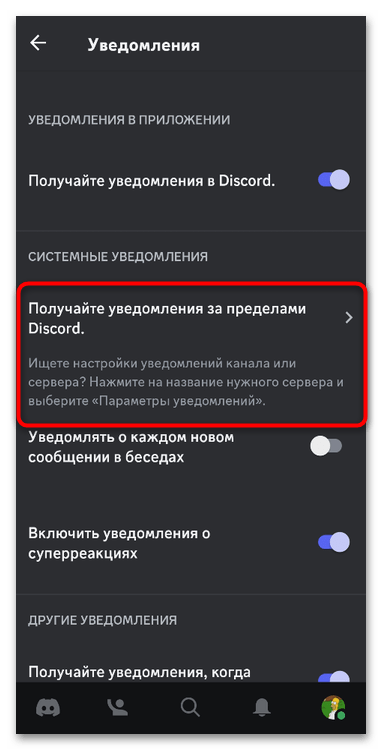
Не все телефоны показывают одинаковый перечень категорий. Если пункта для звонков нет, не пытайтесь искать несуществующий переключатель: можно отключить уведомления Discord полностью, оставить только беззвучную доставку или воспользоваться заглушением конкретного чата. Системные режимы фокусирования и «Не беспокоить» на устройстве тоже могут дополнительно влиять на результат.
Как убрать вызовы и сообщения только из одного чата
Когда регулярно звонит один пользователь или участники одной групповой переписки, не обязательно выключать уведомления для всего Discord. Заглушите личный или групповой чат: новые сообщения и попытки связаться не будут отвлекать уведомлениями в пределах выбранной беседы, а история останется доступной.
- Откройте список личных сообщений и найдите нужный диалог или групповой чат.
- Откройте меню этого чата: на компьютере оно обычно доступно из контекстного меню, на телефоне — после удерживания или через меню беседы.
- Выберите действие заглушения и задайте подходящий срок: на ограниченное время либо до ручного включения.
- Проверьте значок заглушения рядом с беседой или в ее настройках.
- Чтобы вернуть уведомления, откройте то же меню и отмените заглушение.
Заглушение удобно для временной паузы, но не скрывает переписку и не удаляет ее. Откройте чат позже и проверьте непрочитанные сообщения или запись о пропущенном звонке. Для серверных каналов Discord также позволяет настраивать уведомления отдельно, однако это не заменяет настройку личных вызовов в прямых сообщениях.
Когда стоит заблокировать пользователя
Блокировка — более строгая мера для нежелательного контакта, спама или преследования. Откройте профиль человека или меню его сообщения и выберите блокировку. После этого проверьте список заблокированных пользователей в настройках конфиденциальности, чтобы при необходимости можно было отменить решение.
Блокировка не является универсальным средством управления всеми ситуациями на общих серверах и не заменяет жалобу при нарушении правил. Возможности контакта могут отличаться в зависимости от общих чатов, серверов и настроек приватности. При угрозах, мошенничестве или массовом спаме сохраните доказательства и используйте встроенную функцию жалобы, а при непосредственной опасности обратитесь в местные экстренные службы.
Не путайте блокировку с удалением из друзей: это разные действия и их последствия отличаются. Если проблема связана не с конкретным человеком, а с потоком уведомлений, начните со статуса, звуков или системных настроек — так вы не потеряете нужные контакты.
Что выбрать в вашей ситуации
- Нужно выйти прямо сейчас. Завершите активный звонок или покиньте голосовой канал; дальнейшие вызовы это не ограничит.
- Нужна тишина на несколько часов. Включите «Не беспокоить» и после завершения дела верните обычный статус.
- Надо убрать только сигнал вызова на ПК. Проверьте настройки звуков и категорию входящих звонков, если она есть в вашей версии клиента.
- Телефон постоянно показывает вызовы. Проверьте разрешения и категории уведомлений Discord в Android или параметры доставки уведомлений в iOS.
- Беспокоит один чат. Заглушите конкретную личную или групповую беседу на выбранный срок.
- Контакт нежелателен. Рассмотрите блокировку и жалобу, если поведение нарушает правила.
Если вы только настраиваете профиль или выбираете способ использования сервиса, посмотрите раздел аккаунт Discord. Покупка или изменение типа аккаунта не гарантирует устранение ошибок, блокировок и нежелательных вызовов: эти вопросы решаются настройками, правилами платформы и действиями пользователей.
Проверка после настройки
Попросите знакомого выполнить один тестовый вызов либо используйте второй принадлежащий вам аккаунт. Не проверяйте настройку в момент, когда нельзя отвлекаться: тест может создать звуковой сигнал или баннер. Сверьте четыре признака: появился ли вызов в интерфейсе, прозвучал ли сигнал, пришло ли системное уведомление и сохранилась ли запись о событии в чате.
Если результат не совпал с ожиданием, обновите Discord, перезапустите приложение и еще раз проверьте системные разрешения. На компьютере также посмотрите режим фокусирования, параметры уведомлений Windows или macOS и выбранное устройство вывода звука. Эти проверки не создают запрет на звонки, но помогают понять, где именно формируется нежелательное оповещение.





