Личная учётная запись нужна, чтобы входить в приложение с разных устройств, общаться в сообществах и управлять собственными настройками. Создание профиля занимает несколько минут, если заранее подготовить рабочий адрес электронной почты и придумать надёжный пароль. Важно вводить только свои данные: от них зависит возможность подтвердить контакт и восстановить доступ в будущем.
Что нужно для регистрации в Discord
Для создания профиля на компьютере официальная форма запрашивает адрес электронной почты, имя пользователя, пароль и дату рождения. Почта должна быть доступной вам сейчас: сервис использует её для связи с владельцем учётной записи и подтверждения адреса. Не берите временный ящик, рабочую почту коллеги или контакт другого человека — позже это может помешать войти в свой профиль.
Имя пользователя выбирайте осмысленно. Оно будет связано с вашей учётной записью, поэтому не стоит включать в него номер телефона, домашний адрес, дату рождения или иные лишние персональные сведения. Если выбранный вариант недоступен, форма предложит указать другой. Не пытайтесь создавать несколько профилей только ради одного занятого имени: сначала подберите безопасную альтернативу.
Пароль должен быть уникальным: не используйте комбинацию от почты, банка, социальных сетей или другого важного сервиса. Практичный вариант — длинная случайная фраза либо пароль, созданный менеджером паролей. Сохраните его в защищённом хранилище, а не в заметке без блокировки, переписке или общем документе.
Дата рождения запрашивается при создании аккаунта. Укажите реальные сведения внимательно: исправление ошибки позднее может потребовать обращения в поддержку. Перед началом также проверьте подключение к интернету и обновите приложение, если регистрируетесь со смартфона. Это уменьшит риск, что процесс прервётся на середине.
Как зарегистрироваться в Discord на компьютере
На ПК удобнее всего использовать официальный сайт в современном браузере. Не переходите к форме по ссылкам из случайных сообщений, рекламы или писем: злоумышленники могут копировать внешний вид страниц. Проверьте адрес в строке браузера и открывайте сайт самостоятельно либо через сохранённую закладку.
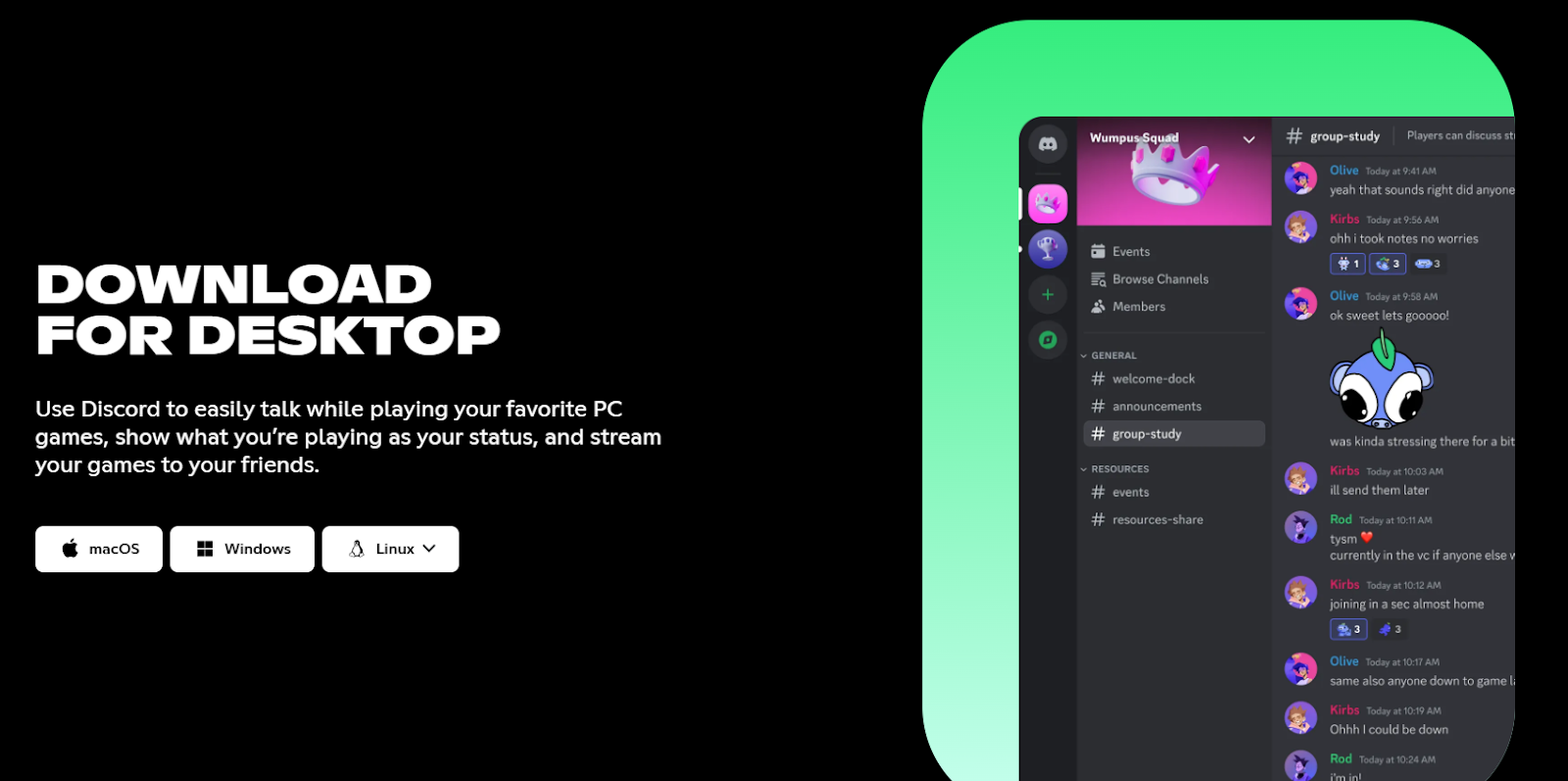
Открыть официальную форму регистрации
Перейдите на официальную страницу создания аккаунта. Если вместо формы открылся экран входа, не вводите данные от почты в неизвестные поля: найдите предусмотренный сервисом путь к созданию новой учётной записи. На официальной странице регистрация и вход — разные действия.
Перед заполнением убедитесь, что в адресной строке указан домен discord.com и браузер показывает защищённое соединение. Закройте лишние вкладки с похожими страницами. Такой простой контроль особенно полезен на общем компьютере, в интернет-кафе или на устройстве, которым пользуются несколько человек.
Ожидаемый результат этого шага — открытая форма для нового профиля, а не авторизация в уже существующем. Если браузер автоматически подставляет чужой email, удалите его и не продолжайте регистрацию от имени другого пользователя.
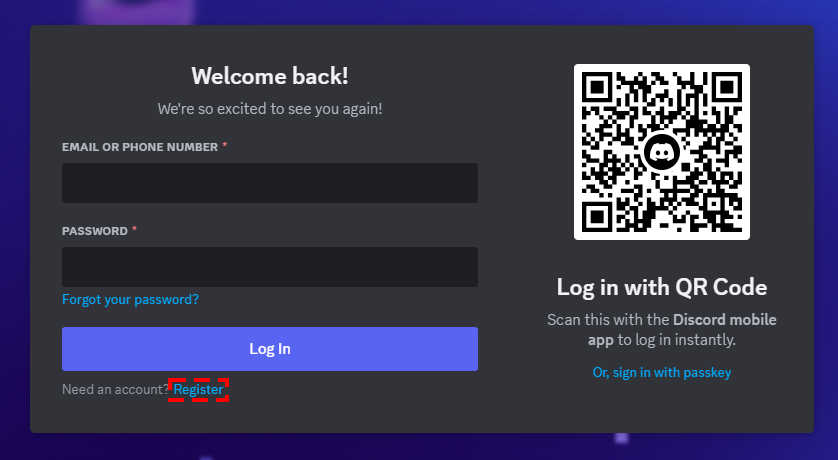
Указать email, имя пользователя и пароль
Введите личный email без опечаток. Полезно сначала написать адрес в поле, затем сверить домен и имя ящика посимвольно. Ошибка в одной букве может привести к тому, что письмо придёт другому получателю или вы не сможете завершить подтверждение контакта.
Далее укажите имя пользователя и уникальный пароль. Не копируйте пароль из публичной заметки и не показывайте экран при его вводе посторонним. Если пользуетесь менеджером паролей, создайте новую запись для этого сервиса и сохраните её только после того, как убедитесь, что открыта официальная страница.
Не заменяйте рабочую почту чужим адресом ради скорости и не используйте данные знакомого. Учётная запись должна оставаться привязанной к контакту, которым распоряжаетесь именно вы. Если форма сообщает, что адрес уже использован, не подбирайте варианты и не пытайтесь обойти сообщение — действия для такой ситуации описаны ниже.
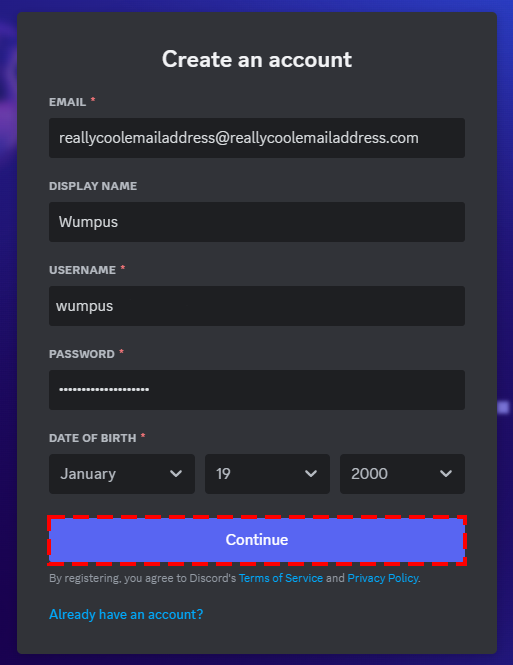
Проверить дату рождения и завершить создание аккаунта
Введите настоящую дату рождения и ещё раз просмотрите заполненные данные. Не указывайте произвольную дату, чтобы быстрее пройти форму: неверная информация может создать проблемы при последующем обращении по вопросам аккаунта. После проверки завершите действие, которое предлагает официальная страница.
После отправки формы сервис создаст учётную запись либо покажет, что одно из полей требует исправления. Если появилось сообщение об ошибке, прочитайте его полностью и исправьте только указанное поле. Не обновляйте страницу многократно и не отправляйте форму подряд: это не ускоряет создание профиля и может запутать процесс.
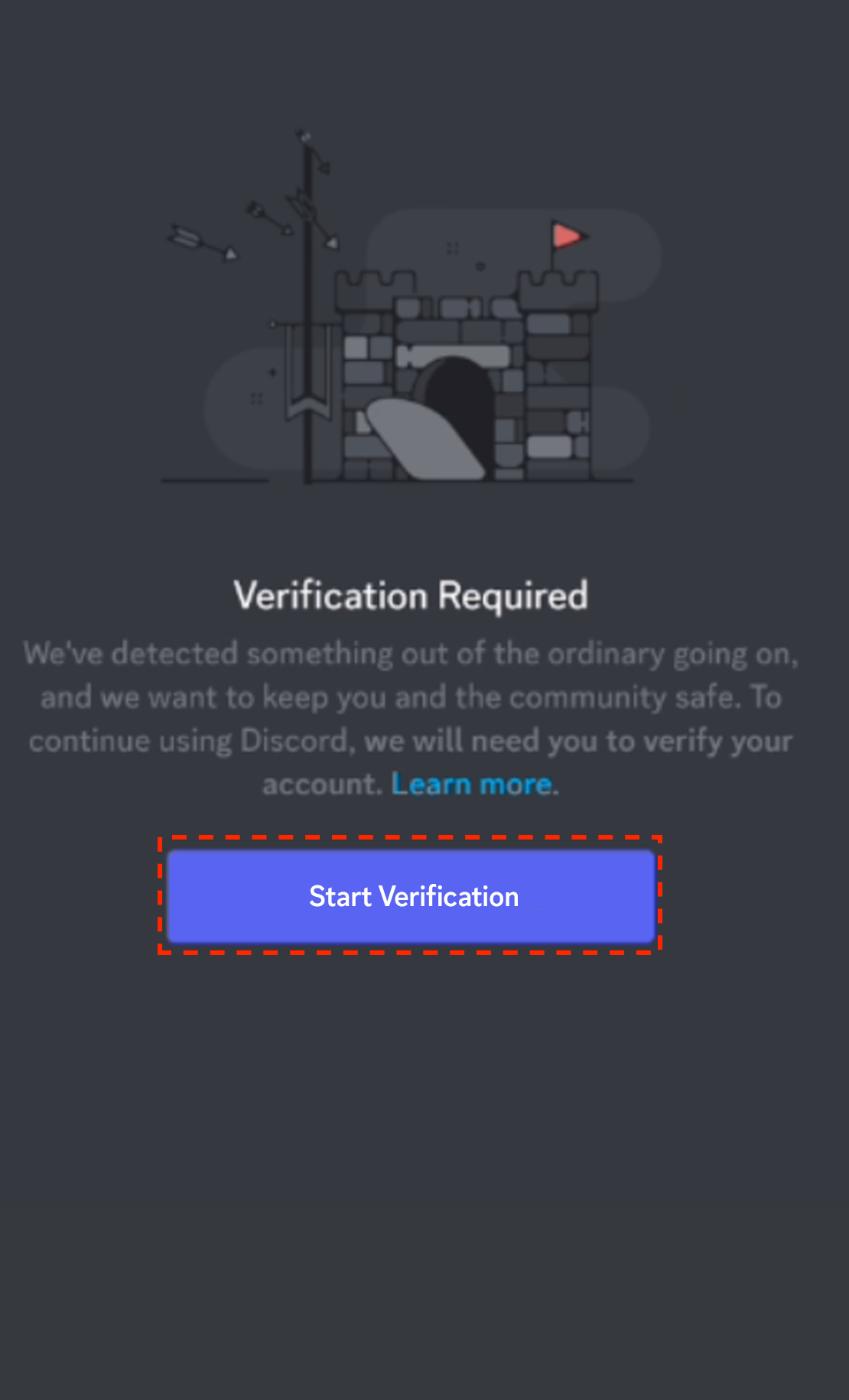
Дальше может потребоваться подтверждение email или номера телефона. Пошаговые инструкции для этих процедур не стоит искать на сторонних сайтах: используйте официальные материалы Discord — о подтверждении адреса электронной почты и о проверке номера телефона. Открывайте письма и уведомления только после проверки отправителя и не пересылайте коды другим людям.

Регистрация в Discord на телефоне
На смартфоне устанавливайте приложение из официального магазина вашей операционной системы. После запуска на стартовом экране выберите путь создания новой учётной записи, а не вход в существующую. Если приложение предлагает выбрать email или номер телефона, используйте контакт, к которому у вас есть постоянный доступ и который не принадлежит другому человеку.

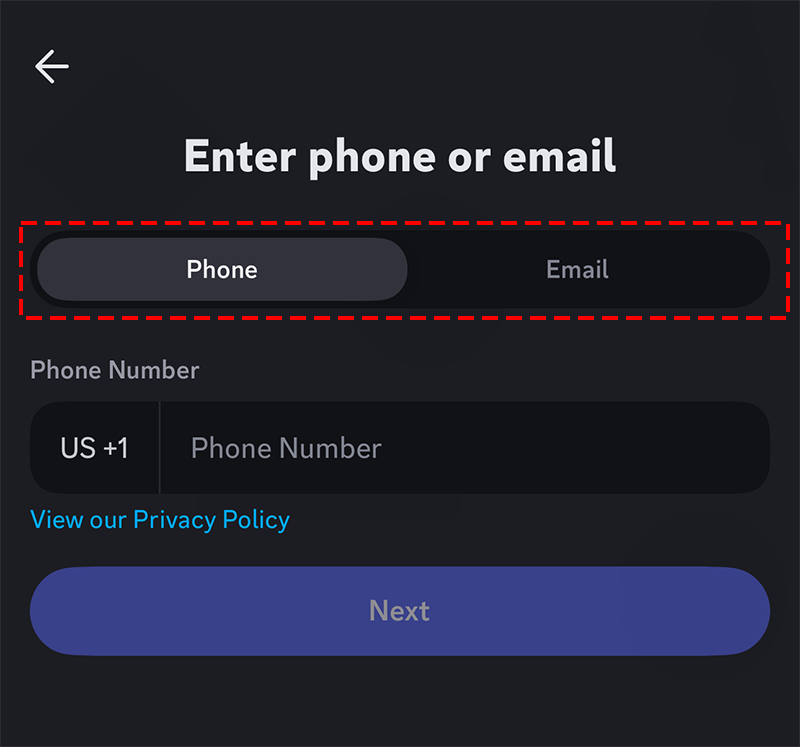
Заполняйте сведения по очереди и не торопитесь при вводе на экранной клавиатуре. На небольшом дисплее легко пропустить символ в адресе или переключить раскладку. Перед переходом к следующему экрану проверьте email, имя пользователя, пароль и дату рождения. Набор обязательных полей и порядок экранов могут отличаться в зависимости от версии приложения и платформы, поэтому ориентируйтесь на подсказки самого официального клиента.
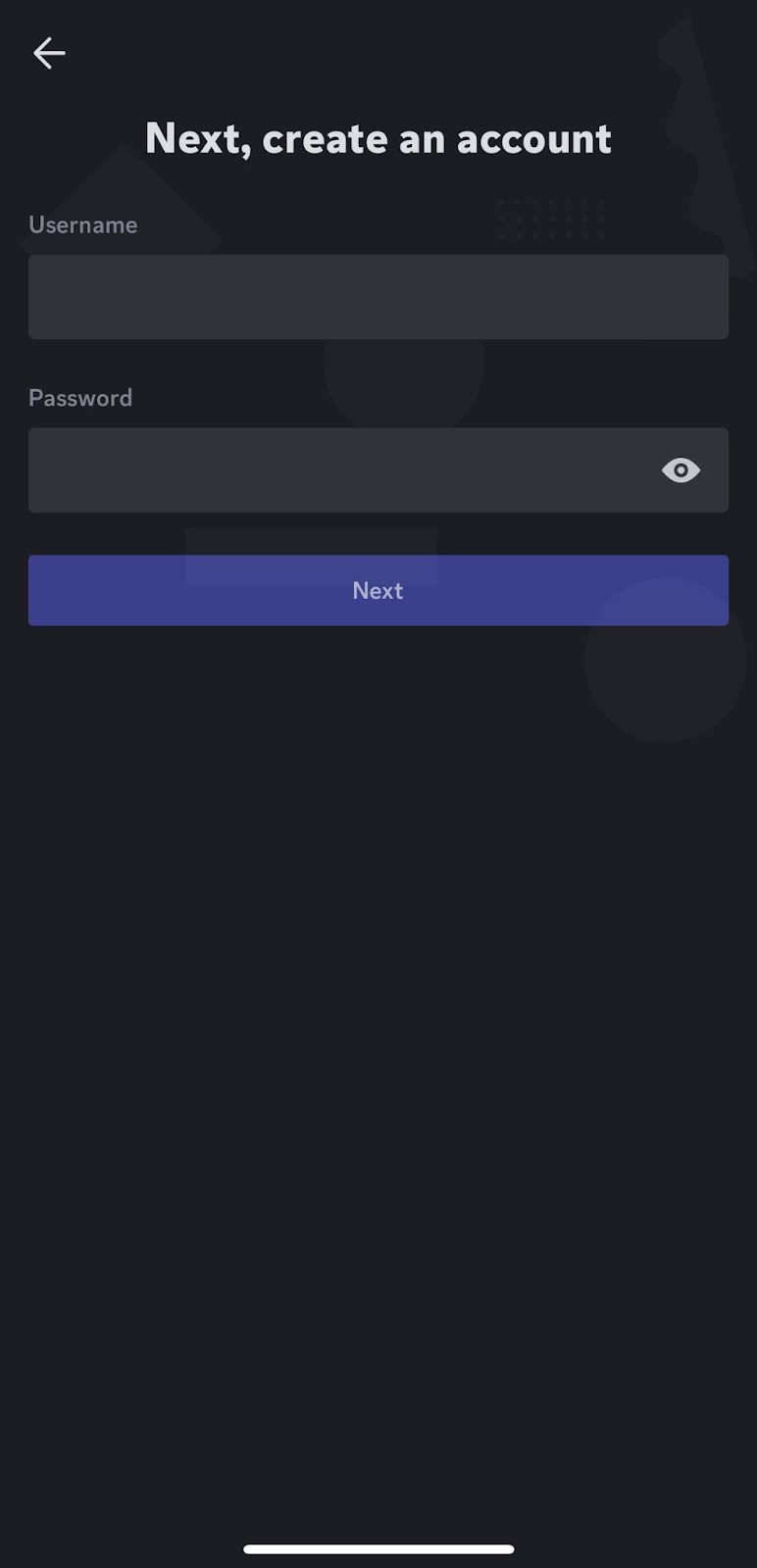
После создания профиля не удаляйте приложение, пока не убедитесь, что можете открыть привязанный почтовый ящик и при необходимости завершить подтверждение. Если регистрируетесь в дороге, лучше дождаться надёжного соединения: при нестабильной сети отправка формы или загрузка следующего экрана может не завершиться.
На одном телефоне не входите в чужой профиль «на минуту» и не сохраняйте пароль в браузере или клавиатуре, если устройством пользуются другие люди. Для личного устройства допустимо использовать защищённое системное хранилище, но экран блокировки и доступ к самому телефону также должны быть защищены.
Что делать, если email уже занят
Сообщение о занятом адресе означает, что он уже связан с существующей учётной записью. Это не ошибка, которую нужно решать созданием дубликата: сначала проверьте, не регистрировались ли вы раньше с этой почтой и не допущена ли опечатка в адресе.

Если аккаунт ваш, перейдите к официальному входу и используйте доступные там способы восстановления доступа. Базовые сведения о входе собраны в справке Discord по авторизации. Не вводите пароль от почты в сторонних «формах восстановления» и не доверяйте людям, которые обещают освободить адрес за деньги или просят прислать коды.
Если вы точно не создавали профиль, ещё раз сравните введённый адрес со своим. Возможно, в поле попал старый, общий или похожий ящик. Используйте другой личный email, который действительно контролируете. Не пытайтесь получить доступ к учётной записи, связанной с чужой почтой: владелец такого адреса сможет получать связанные с ней уведомления.
Как безопасно оформить новый аккаунт
Безопасность начинается с почтового ящика. Убедитесь, что он защищён отдельным паролем и что к нему не имеют доступа посторонние. Именно почта часто становится главным каналом для уведомлений о действиях с профилем, поэтому потеря контроля над ней создаёт риск и для учётной записи в сервисе.
После создания профиля проверьте актуальные рекомендации в официальном разделе Account Security. Не передавайте пароль, коды подтверждения и данные для входа друзьям, администраторам сообществ или «сотрудникам поддержки» в личных сообщениях. Подлинная поддержка не должна требовать у вас пароль.
Если для вашего аккаунта доступны ключи безопасности или passkeys, изучите официальный материал Security Keys, Passkeys and Passwordless Login и включайте только те способы защиты, которые понимаете и можете безопасно хранить. Не настраивайте их на чужом или общем устройстве.
Наконец, регулярно проверяйте, где вы вводите данные. Официальный сайт и приложение не нуждаются в вашем пароле в сторонних ботах, анкетах, «проверках аккаунта» или формах доступа к серверу. Осторожность при первом входе и уникальный пароль обычно полезнее любых поспешных действий после подозрительного сообщения.
Для работы с отдельным проектом или тестирования возможностей платформы не всегда удобно задействовать личную страницу. В таком случае на Retriv можно выбрать аккаунт Discord, затем проверить данные профиля, завершить лишние сеансы и настроить доступ под конкретную задачу.

![⭐️ ПОЧТА @HOTMAIL.COM [ HQ ] ? Доп. почта в комплекте + refresh_token и client_id | Graph API + WEB](/uploads/icons/outlook_hotmail/category_hotmail.png)