
Двухфакторная защита добавляет к паролю ещё одну проверку личности. Даже если пароль станет известен постороннему, для входа потребуется одноразовый код из привязанного средства подтверждения. Настройка занимает несколько минут, но выполнять её лучше спокойно: заранее установить приложение-аутентификатор, проверить доступ к аккаунту и подготовить место для хранения кодов восстановления.
Зачем включать MFA/2FA в Discord
MFA (многофакторная аутентификация) и 2FA (двухфакторная аутентификация) помогают подтвердить, что вход выполняет владелец учётной записи. Пароль относится к тому, что пользователь знает, а временный код из приложения-аутентификатора — к отдельному средству, которым он владеет. Эти две проверки работают вместе.
Что подготовить перед настройкой двухфакторной аутентификации
Сначала убедитесь, что вы вошли именно в свой профиль через официальное приложение или сайт. Проверьте, что помните действующий пароль и имеете доступ к указанному в настройках адресу электронной почты. При необходимости используйте официальную справку о входе в аккаунт, а не ссылки из писем или личных сообщений.
Установите на личный телефон или другое контролируемое устройство надёжное приложение-аутентификатор. Оно должно уметь создавать одноразовые коды по времени. Не передавайте устройство, экран с кодом и данные его резервного копирования другим людям. Если приложение поддерживает собственную синхронизацию, заранее разберитесь, как она защищена: потеря телефона не должна автоматически означать потерю доступа ко всем кодам.
Выберите место для резервных кодов. Подойдут менеджер паролей с надёжной защитой, зашифрованное личное хранилище или бумажная запись в недоступном для посторонних месте. Не сохраняйте их в общем облачном документе, заметке на чужом устройстве, публичном чате или в изображении, которое может попасть в фотогалерею и резервные копии без защиты.
Как включить MFA в Discord
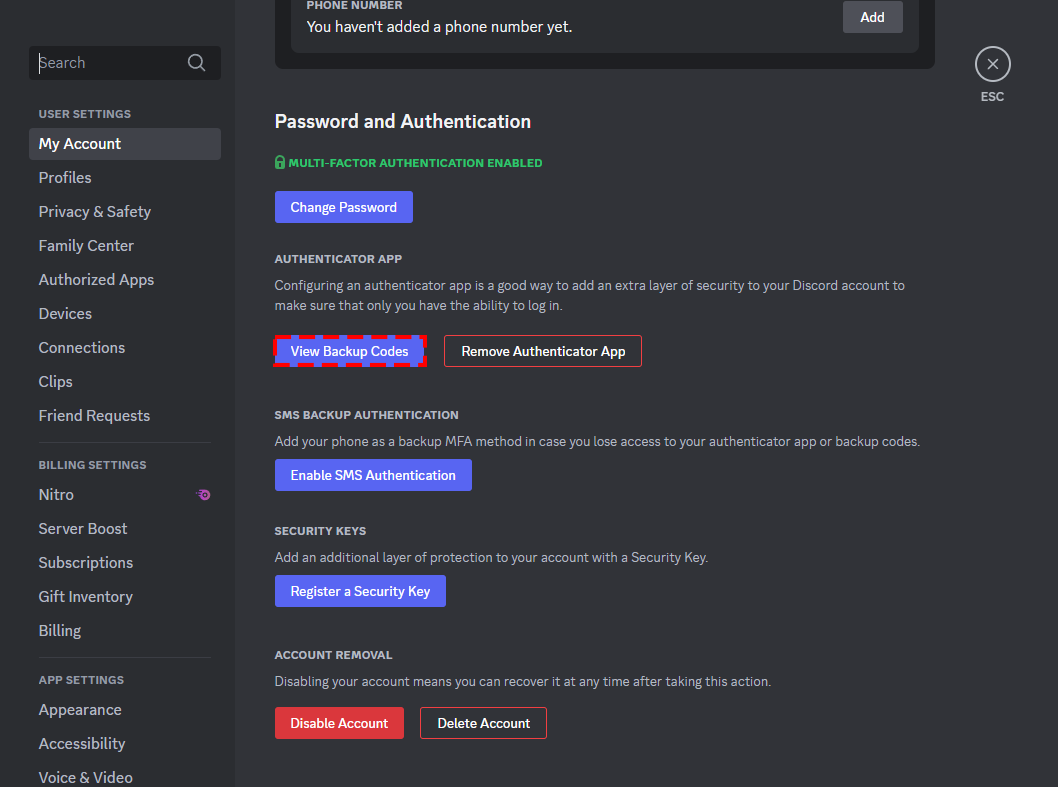
Открыть раздел безопасности аккаунта
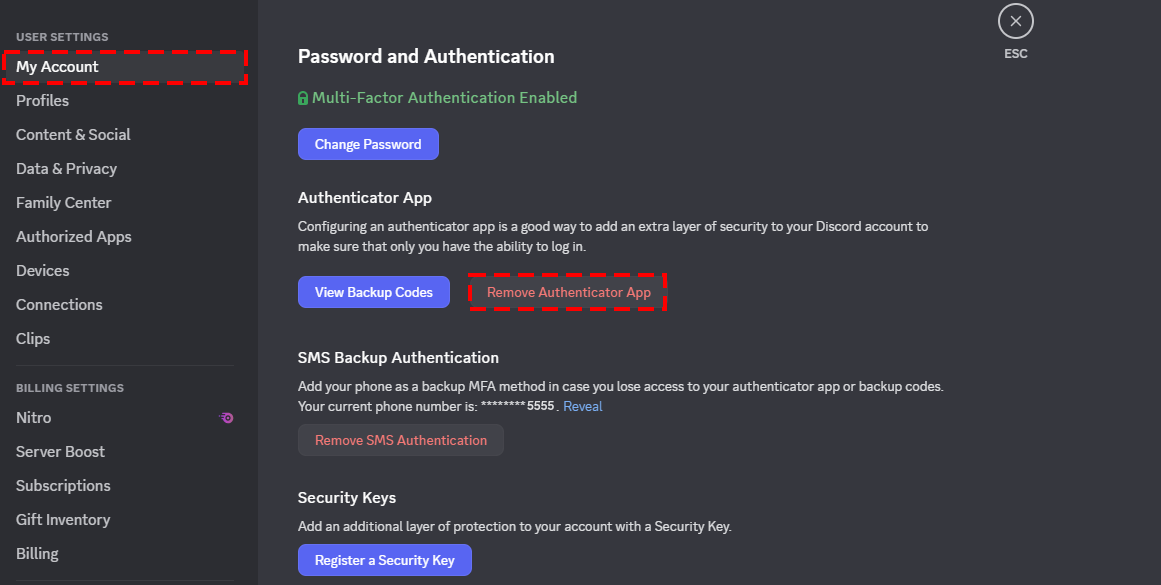
В приложении откройте пользовательские настройки профиля. На компьютере вход в них обычно расположен рядом с именем пользователя в нижней части окна; на телефоне сначала откройте страницу своего профиля, затем настройки. Найдите страницу управления учётной записью и блок безопасности или пароля и аутентификации.
В этом блоке выберите действие для подключения приложения-аутентификатора. Перед продолжением сервис может попросить ввести пароль: это нормальная проверка перед изменением важных параметров. Вводите пароль только в официальном окне настроек. Если появился неожиданный запрос, проверьте домен сайта и не подтверждайте действие на устройстве, которому не доверяете.
Подключить приложение-аутентификатор
Откройте подготовленное приложение-аутентификатор и выберите добавление новой записи. На экране сервиса появится код для настройки либо данные для ручного добавления. Отсканируйте код камерой только своим приложением или используйте ручной вариант, если камера недоступна. Не делайте снимок экрана и не пересылайте изображение: оно содержит сведения, позволяющие генерировать коды.
После добавления записи аутентификатор покажет короткий временный код. Введите текущий код в поле подтверждения и завершите подключение. Если срок действия числа почти закончился, дождитесь следующего кода: так меньше риск получить ошибку из-за переключения значения во время ввода.
Успешный результат — уведомление о включённой защите и появление новой записи в приложении-аутентификаторе. Не удаляйте её после настройки. При ошибке сначала убедитесь, что код введён без пробелов и с актуального экрана, а дата и время на телефоне устанавливаются автоматически. Слишком заметное расхождение времени мешает корректному созданию одноразовых кодов.
Сохранить резервные коды
После включения MFA создайте и сохраните резервные коды, если соответствующее действие предлагается в настройках. Это одноразовые коды восстановления: они нужны, когда обычный аутентификатор недоступен, например при потере телефона. Каждый использованный вариант перестаёт работать, поэтому относитесь к нему как к паролю высокой важности.
Сохраните полный набор до закрытия окна. Лучше иметь два защищённых способа хранения: например, запись в личном менеджере паролей и бумажную копию в закрытом месте. Не отправляйте коды себе в обычном мессенджере и не храните в черновике письма. Если набор был показан на чужом экране, сфотографирован или мог быть скопирован, сгенерируйте новый набор в настройках, когда доступ к профилю подтверждён.
Проверьте, что запись читается и находится там, где вы сможете получить её без телефона с аутентификатором. Не нужно тестировать резервный код без причины: его использование расходует один вариант. Достаточно убедиться, что коды сохранены, а приложение-аутентификатор продолжает открываться на вашем устройстве.
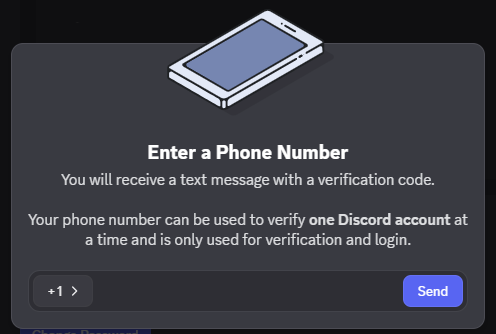
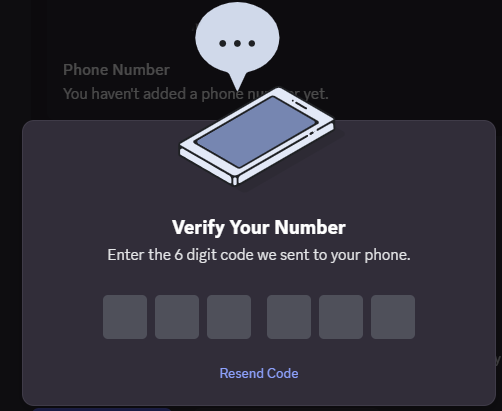

Как войти, если код MFA недоступен
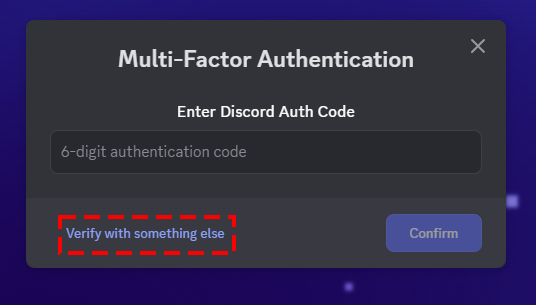
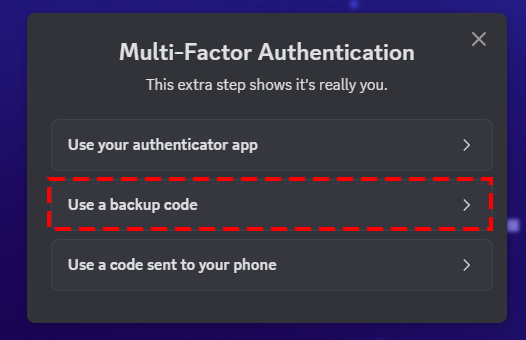
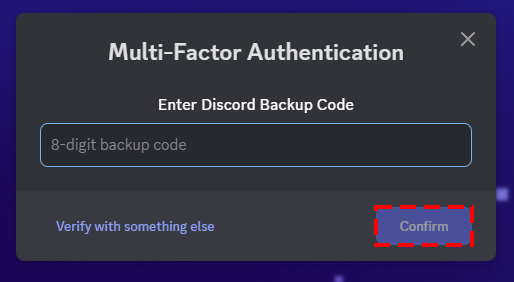
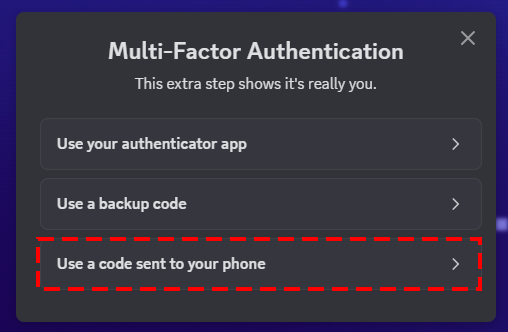
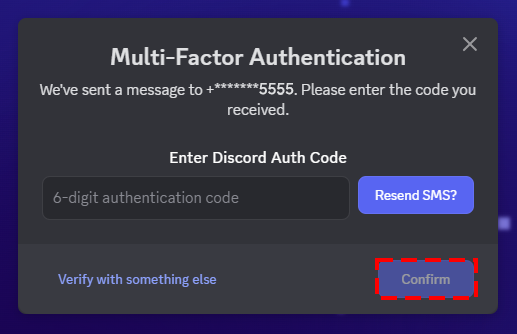
Не пытайтесь многократно угадывать значения и не ищите «генераторы кодов». На странице входа используйте только доступный официальный способ восстановления, который был подготовлен заранее. В первую очередь подойдёт один неиспользованный резервный код. Введите его так же внимательно, как пароль, и сразу после входа проверьте настройки безопасности.
Если вы всё ещё владеете устройством, но приложение удалено или не показывает запись, не отключайте защиту поспешно. Сначала проверьте, не восстановлена ли запись штатными средствами самого аутентификатора. Действуйте только в пределах собственного устройства и его официальной документации. Когда вход восстановлен, добавьте рабочее средство подтверждения и при необходимости обновите резервные коды.
Если резервных кодов нет и привычный фактор утрачен, изучите доступные на экране входа варианты и материалы из раздела безопасности аккаунта Discord. Возможность входа зависит от методов, которые были подключены заранее. Служба поддержки не должна получать ваш пароль, одноразовые коды или секретные данные аутентификатора. Не доверяйте людям, обещающим снять MFA за деньги или через стороннюю программу.
Типичные ошибки при настройке 2FA
Код сразу объявлен неверным. Чаще всего введён уже истекающий код, добавлена не та запись или на телефоне вручную выставлено неправильное время. Дождитесь нового значения, включите автоматические дату и время, затем повторите попытку. Не копируйте число вместе с пробелом и не используйте старый скриншот.
Аутентификатор подключён, но резервные коды не сохранены. Вернитесь в настройки, пока сессия открыта, и создайте набор. Отложить это на потом — распространённая причина проблем при замене или поломке телефона. Храните коды отдельно от самого телефона, иначе обе возможности восстановления могут исчезнуть одновременно.
Пользователь удалил запись из аутентификатора. Не удаляйте её при очистке приложения и не путайте с неиспользуемыми записями. Перед переносом на новый телефон убедитесь, что новый способ подтверждения работает, а старый ещё доступен. Только после проверки можно менять защитные параметры.
Код просят прислать в личных сообщениях. Ни одно обычное обращение в поддержку, приглашение в сообщество или проверка роли не требует сообщать одноразовый либо резервный код. Закройте диалог, не переходите по сомнительным ссылкам и войдите в настройки самостоятельно через официальный сайт или приложение.
Как поддерживать защиту аккаунта
Раз в несколько месяцев проверяйте, доступно ли приложение-аутентификатор, сохранены ли резервные коды и актуальны ли способы восстановления. После смены телефона, переустановки системы, передачи устройства в ремонт или подозрительного входа выполните такую проверку сразу. При признаках компрометации смените пароль через официальные настройки и обновите данные, которые могли стать известны посторонним.
Интерфейс и порядок действий перед публикацией сверены с официальной инструкцией Discord по настройке MFA и руководством по восстановлению при недоступном MFA. Названия кнопок могут немного отличаться в зависимости от версии приложения и языка интерфейса.
Если для работы, тестирования или отдельного проекта нужен профиль, который не связан с личной страницей, заранее определите необходимые параметры и после получения доступа настройте безопасность. Подходящий аккаунт Discord можно выбрать на Retriv, а перед использованием стоит проверить привязанные контакты и активные сеансы.





