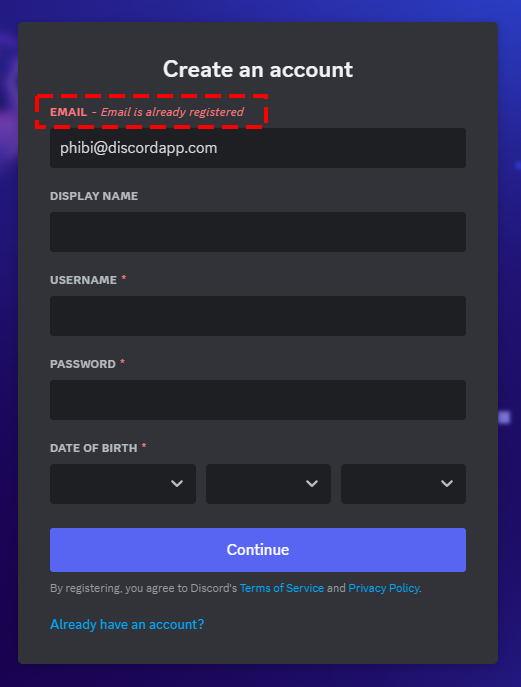
Сообщение о том, что адрес электронной почты занят, обычно появляется при попытке создать новую учётную запись. Это не означает ошибку регистрации и не требует немедленно заводить другой адрес: указанный email уже связан с существующим профилем. В такой ситуации полезнее сначала проверить вход и восстановление доступа — так вы сможете вернуть нужный аккаунт, его серверы, контакты и настройки.
Почему Discord сообщает, что email уже зарегистрирован
Когда Discord пишет, что email уже зарегистрирован, сервис обнаружил этот адрес в данных действующего аккаунта. Адрес мог быть использован вами раньше: при регистрации на компьютере или телефоне, после приглашения на сервер, во время создания запасной учётной записи либо при смене почты в уже существующем профиле.
Иногда причина оказывается проще: в форме введён другой вариант привычного адреса, который вы ранее действительно использовали. Проверьте раскладку клавиатуры, лишние пробелы, опечатки в имени почтового ящика и домене. Если вы пользуетесь несколькими ящиками, не пытайтесь угадывать, какой из них привязан: лучше последовательно проверить каждый свой адрес через официальный механизм входа.
Не путайте регистрацию со входом
Страница регистрации предназначена для нового пользователя. Если адрес уже использован, повторная регистрация с ним не сработает. Для существующей учётной записи нужен вход по email и паролю, а если пароль неизвестен — сброс пароля через официальный экран входа. Это сохраняет связь с прежним профилем, а не создаёт новый.
Не следует вводить свои данные на сайтах, которые обещают «проверить аккаунт по почте», вернуть профиль без подтверждения или показать привязанные учётные записи. Для входа, регистрации и восстановления доступа используйте только официальный сайт Discord или официальное приложение, открытое вами самостоятельно.
Как проверить существующий аккаунт
Начните с обычной попытки войти. Откройте официальный адрес discord.com/login, введите email и тот пароль, который мог использоваться раньше. Если вход выполнен, проблема решена: этот адрес принадлежит найденному профилю, и создавать новый аккаунт не нужно.

Если пароль не подходит, не делайте много случайных попыток. Старый пароль мог быть изменён, а сохранённая комбинация — относиться к другому сервису. Нажмите ссылку восстановления на странице входа и запросите письмо. При этом указывайте адрес полностью и внимательно: письмо придёт только на почту, которая связана с аккаунтом.
Проверьте также устройства, где Discord мог остаться открытым: домашний компьютер, телефон, планшет или браузер с сохраненной сессией. Если вы уже вошли в приложение, откройте настройки пользователя и найдите раздел с данными учётной записи. Там можно сверить привязанный email, не сообщая его посторонним и не выходя из работающей сессии до завершения восстановления.

Как понять, что найден именно ваш профиль
После успешного входа проверьте отображаемое имя, аватар, список серверов и личные сообщения. Это поможет отличить ваш основной профиль от давно созданной резервной учётной записи. Не публикуйте снимки экрана с адресом почты, QR-кодами, кодами подтверждения или данными активного сеанса: такая информация может быть использована для попыток входа.
Как восстановить пароль через официальный сайт
Восстановление доступа начинается только на официальном экране входа Discord. Откройте discord.com/login в браузере или перейдите к форме входа в официальном приложении. Под полями авторизации выберите ссылку «Забыли пароль?». Не переходите к форме по ссылкам из сомнительных сообщений, рекламных объявлений или писем, которые вызывают недоверие.

На странице сброса укажите адрес электронной почты, который показал сообщение о регистрации. Затем отправьте запрос. Discord направит инструкции на этот почтовый ящик; без доступа к нему завершить стандартное восстановление не получится. Проверьте адрес до отправки: одна неверная буква означает, что письмо уйдёт не туда или запрос не будет связан с нужной учётной записью.
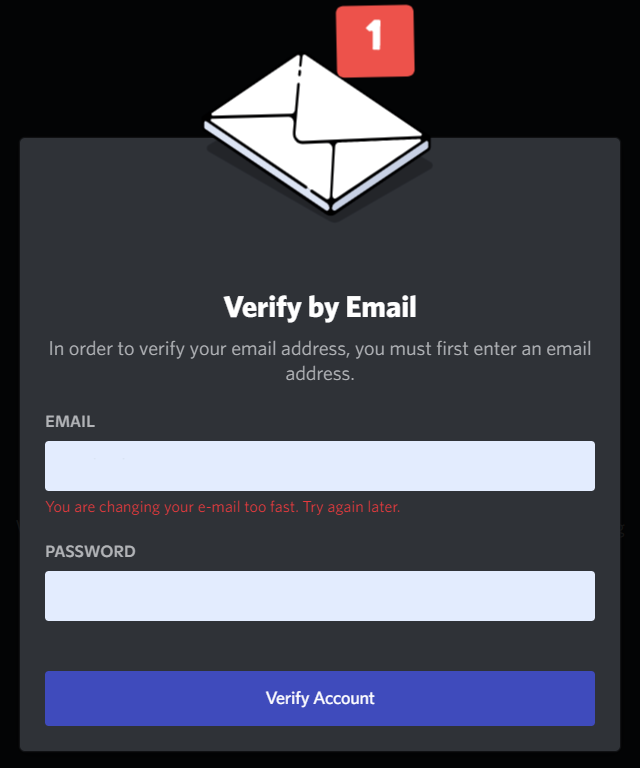
Откройте полученное письмо и используйте кнопку или ссылку для создания нового пароля. Делайте это в том же браузере, где вы начали процедуру, либо внимательно убедитесь, что открытая страница относится к официальному домену Discord. Новый пароль должен быть уникальным: не повторяйте комбинацию от почты, банковских приложений, социальных сетей или других важных сервисов.
После изменения пароля вернитесь на официальный экран входа и войдите с тем же email и новой комбинацией. Если в аккаунте включена двухфакторная аутентификация, потребуется пройти и этот этап. Не пытайтесь обходить MFA и не передавайте резервные коды, одноразовые коды или пароль кому-либо, даже если собеседник представляется поддержкой.
Что сделать сразу после входа
Убедитесь, что к профилю привязан доступный вам адрес почты. Проверьте настройки безопасности, завершите незнакомые сеансы, если такая возможность доступна в интерфейсе, и включите двухфакторную аутентификацию, если вы готовы безопасно хранить способ подтверждения и резервные коды. Эти действия снижают риск повторной потери доступа.
Что делать, если письмо для сброса не приходит
Сначала дайте доставке немного времени и не отправляйте запрос десятки раз подряд. Затем обновите входящие и посмотрите папки «Спам», «Нежелательная почта», «Рассылки», «Промоакции» и архив. В поиске почтового ящика можно использовать слово Discord. Если письмо нашлось в спаме, отметьте его как безопасное только после проверки отправителя и ссылки, которую собираетесь открыть.
Убедитесь, что запрос был сделан именно для нужного адреса. Частая причина отсутствия письма — попытка восстановить доступ к профилю через другой ящик: например, пользователь помнит рабочую почту, а при регистрации указывал личную. Проверьте все свои актуальные адреса по одному, не смешивая их с чужими или временными ящиками.
Проверьте, не заполнен ли почтовый ящик и принимает ли он новые письма. Также посмотрите правила и фильтры почты: они могут автоматически перемещать или удалять сообщения. Если вы пользуетесь корпоративным адресом, доставка иногда зависит от правил организации; в таком случае безопаснее использовать доступ к самому ящику и уточнить у администратора почты, не раскрывая пароль или коды.
Не используйте старые ссылки из давних писем для повторного сброса: они могут быть неактуальными. Вернитесь на официальный экран входа Discord и запросите новое письмо. Когда придёт несколько сообщений, открывайте наиболее свежее, соответствующее вашей последней попытке.
Если доступа к почте больше нет
Сначала восстановите доступ к самому почтовому ящику через официальную страницу его провайдера. Discord отправляет инструкции по адресу, привязанному к аккаунту, поэтому контроль над этой почтой важен для подтверждения владения профилем. Не соглашайтесь на предложения «восстановить Discord без почты» от неизвестных людей в чатах или на сторонних сайтах.
Если почта доступна, но письмо стабильно не приходит после проверки папок и повторного запроса через официальный вход, обратитесь в официальную поддержку Discord через сайт поддержки. В обращении опишите проблему кратко: адрес не публикуйте в открытом чате, не прикладывайте пароль, коды двухфакторной аутентификации и снимки с конфиденциальными данными.
Почему не стоит создавать второй аккаунт
Новый профиль с другим адресом может показаться быстрым решением, но он не вернёт доступ к прежнему аккаунту. В нём не появятся автоматически ваши серверы, история личных сообщений, роли, друзья, настройки и другие данные старой учётной записи. Вам придётся заново искать сообщества и просить приглашения, а в некоторых случаях права на сервере сможет вернуть только его администрация.
Второй аккаунт также создаёт путаницу: вы можете отправить приглашения не с того профиля, пропустить важные уведомления или случайно оставить активным старый сеанс на чужом устройстве. Если причина сообщения — забытый пароль, создание новой учётной записи не устраняет её, а только откладывает нормальное восстановление доступа.
Исключение возможно лишь тогда, когда вы осознанно хотите отдельный профиль и понимаете правила конкретных серверов. Но для решения уведомления о занятом адресе сначала всегда проверяйте существующий аккаунт и используйте сброс пароля. Это наиболее безопасный путь, который не требует обходить защиту и помогает сохранить доступ к уже созданному профилю.
Коротко: сообщение о зарегистрированном email означает, что адрес уже связан с Discord. Откройте официальный вход, попробуйте авторизоваться, при необходимости запросите сброс пароля, проверьте почту и только после этого меняйте настройки безопасности. Так вы решите проблему без потери связи со своим аккаунтом.
Интерфейс и порядок действий перед публикацией сверены с официальным руководством Discord по регистрации и инструкцией по ошибке зарегистрированного email. Названия кнопок могут немного отличаться в зависимости от версии приложения и языка интерфейса.
Для работы с отдельным проектом или тестирования возможностей платформы не всегда удобно задействовать личную страницу. В таком случае на Retriv можно выбрать аккаунт Discord, затем проверить данные профиля, завершить лишние сеансы и настроить доступ под конкретную задачу.

![GMAIL 2026 | 2FA | TRUST | NUMBER CONFIRMED | SUBMAIL | BEST ACCOUNT ⭐ [835617]](/uploads/icons/gmail/category_gmail.png)