
Проблема с авторизацией не всегда означает потерю аккаунта. Чаще всего сервис не принимает один из данных для входа, письмо для восстановления попало в другую папку или браузер сохранил устаревшие сведения. Действуйте последовательно: сначала исключите простые причины, затем используйте только официальные способы восстановления.
Почему не удаётся войти в Discord
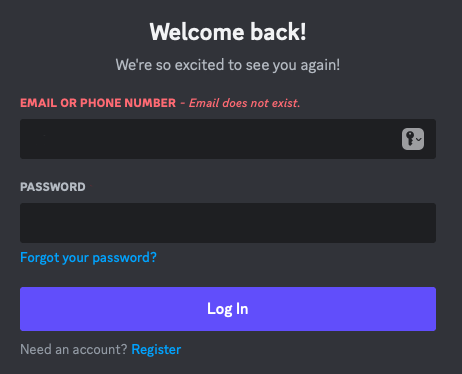
Для обычного входа нужны email либо подтверждённый номер телефона, привязанный к профилю, и пароль от этого профиля. Ошибка появляется, если адрес введён с опечаткой, используется другой почтовый ящик, номер не был подтверждён или пароль изменился. Иногда проблема связана не с учётной записью, а с сетью, устаревшей версией программы, расширением браузера или повреждёнными данными сайта.
Не пытайтесь подбирать много вариантов подряд. Повторяющиеся неудачные попытки могут привести к дополнительной проверке безопасности и усложнить восстановление. Лучше остановиться, сверить данные и воспользоваться формой сброса, если пароль вызывает сомнения.
Также учитывайте, где вы создавали профиль. У одного человека нередко есть несколько адресов почты: личный, рабочий, учебный. Письмо о регистрации, уведомления от платформы или сохранённый пароль в менеджере паролей помогут понять, какой адрес связан с нужной учётной записью.
Что проверить перед повторной авторизацией
Перед новой попыткой закройте лишние вкладки с формами входа и убедитесь, что интернет работает стабильно. Если используете общественную или корпоративную сеть, попробуйте безопасную домашнюю сеть либо мобильный интернет: отдельные сети могут ограничивать доступ к сайтам и приложениям. Не передавайте пароль, коды подтверждения и резервные данные другим людям, даже если они представляются сотрудниками сервиса.
Проверить email или номер телефона
Введите тот email, на который ранее приходили сообщения от платформы. Уберите случайные пробелы в начале и конце, проверьте домен после символа @ и раскладку. Если вход выполняется по телефону, используйте номер, который был подтверждён в настройках аккаунта, с корректным кодом страны. Номер, добавленный к другому профилю, не даст доступ к нужной записи.
Не путайте адрес для входа с отображаемым именем пользователя: имя, никнейм и имя сервера для авторизации не подходят. Если вы не уверены в привязанном email, не создавайте новый аккаунт наугад — сначала найдите старые письма о регистрации, смене пароля или входе.
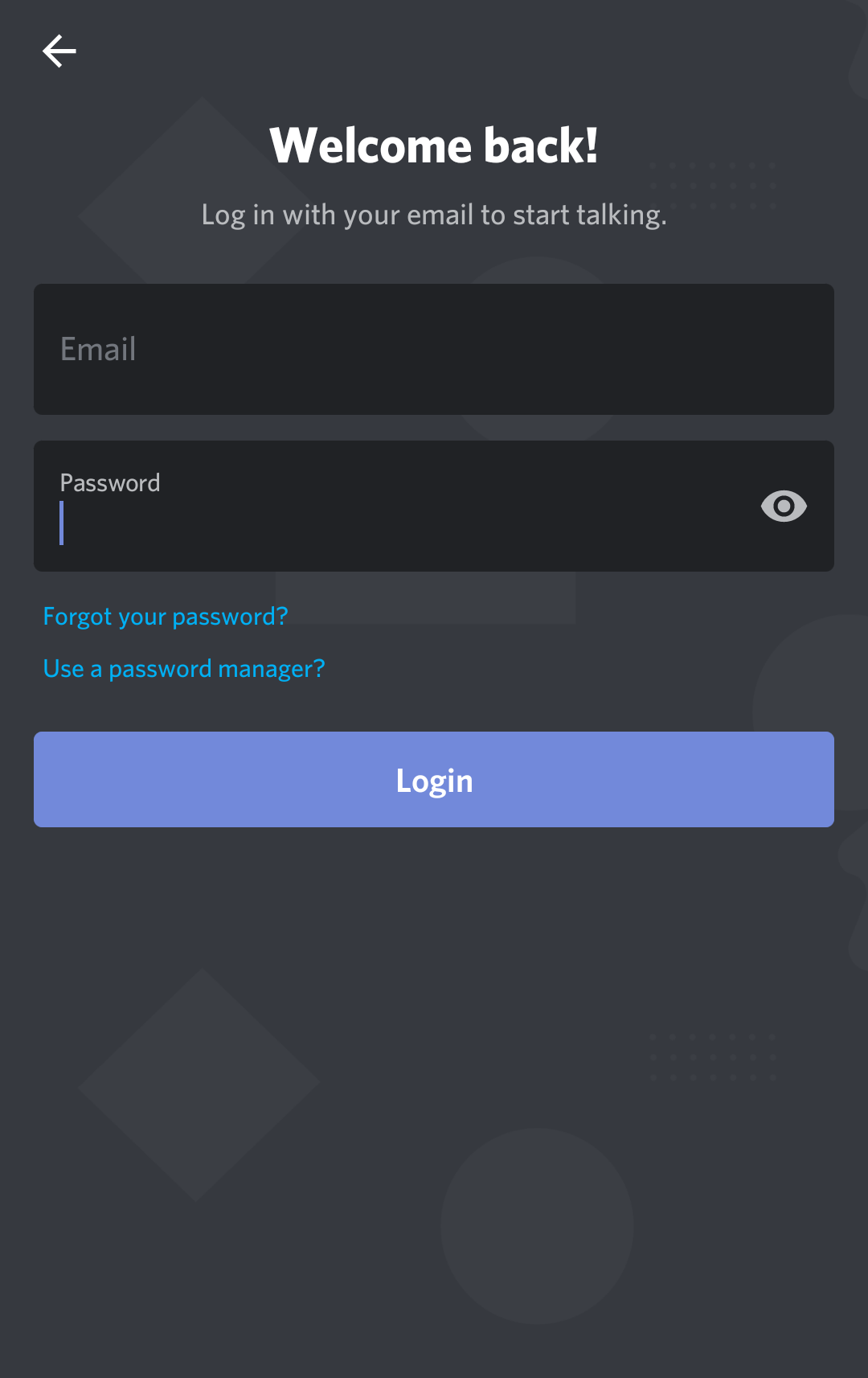
Проверить пароль и раскладку клавиатуры
Наберите пароль вручную, не копируя его из случайных сообщений или заметок. Проверьте язык клавиатуры, включённый Caps Lock, лишний пробел при вставке и символы, похожие внешне: латинская O отличается от цифры 0, а русские и английские буквы могут выглядеть одинаково. Если браузер предлагает сохранённый пароль, это не гарантирует, что он актуален: пароль могли изменить на другом устройстве.
Не сообщайте комбинацию никому и не вводите её на страницах, открытых по рекламе, из личных сообщений или через неизвестную ссылку. Безопаснее открыть официальный сайт самостоятельно или запустить установленное приложение. Если после одной-двух аккуратных попыток пароль не подходит, переходите к официальному сбросу.
Убедиться, что открыт официальный сайт или приложение
Проверяйте адресную строку до ввода данных. Официальный веб-адрес сервиса начинается с discord.com; поддомены, лишние слова, необычные окончания и ошибки в названии — повод закрыть страницу. Адрес в письме или сообщении лучше не открывать сразу: перейдите на сайт вручную и уже там начните вход или восстановление.
На компьютере используйте программу, установленную из официального источника, и своевременно обновляйте её. На телефоне проверяйте разработчика в магазине приложений. Не устанавливайте «клиенты для входа», расширения, программы для обхода ошибок или файлы, присланные незнакомцами: они могут собирать данные учётной записи.
Что делать при ошибке входа в Discord
Текст ошибки стоит прочитать полностью, но не нужно искать «быстрые решения» на сторонних сайтах. В большинстве случаев последовательность такая: подтвердить правильность контакта, сбросить пароль при необходимости, проверить почтовый ящик и обновить среду входа. После каждого шага пробуйте авторизоваться один раз, чтобы понимать, что именно помогло.
Сбросить забытый пароль через официальную форму
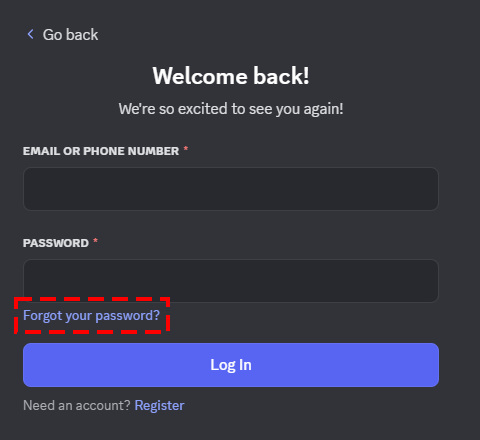
Если пароль не вспоминается или система сообщает, что данные неверны, используйте восстановление на официальной странице входа. Укажите email, связанный с аккаунтом, и дождитесь письма для смены пароля. Новый пароль должен быть уникальным и длинным; не используйте старую комбинацию, пароль от почты или одинаковую комбинацию для нескольких сервисов.
Ссылка из письма предназначена только для владельца почтового ящика. Открывайте её на своём устройстве, не пересылайте другим людям и не публикуйте снимки экрана с ней. Подробный официальный порядок приведён в справке о входе в аккаунт. Ожидаемый результат — возможность войти с новым паролем и прежним привязанным email.
Проверить почту и папку со спамом
После запроса сброса проверьте входящие письма, папки «Спам», «Промоакции», «Рассылки», архив и поиск по отправителю или названию платформы. Убедитесь, что открыли именно тот ящик, который связан с профилем. Доставка иногда занимает несколько минут; повторная отправка множества запросов может запутать вас, потому что ранняя ссылка может перестать быть актуальной.
Если письма нет, сначала проверьте свободное место в ящике и правила фильтрации. Затем повторите запрос только через официальный сайт. Не добавляйте неизвестные адреса в доверенные и не используйте сайты, обещающие «получить письмо за вас». Если доступ к самой почте утрачен, восстановление нужно начинать у её почтового провайдера.
Обновить приложение и очистить данные браузера
Если данные верны, но форма не загружается, бесконечно обновляется или возвращает на предыдущий экран, закройте приложение и установите доступное обновление из официального магазина. После обновления перезапустите устройство и повторите вход. Не удаляйте аккаунт и не очищайте данные устройства, пока не убедились, что помните email и пароль.
В браузере попробуйте открыть официальный сайт в приватном окне. Если там авторизация проходит, причиной могут быть устаревшие cookie, кэш или расширение. Очистите данные сайта, отключите подозрительные расширения и повторите попытку. Очистка cookie обычно завершает сеансы на сайтах, поэтому заранее убедитесь, что у вас есть доступ к важным учётным записям.
Почему Discord запрашивает дополнительное подтверждение
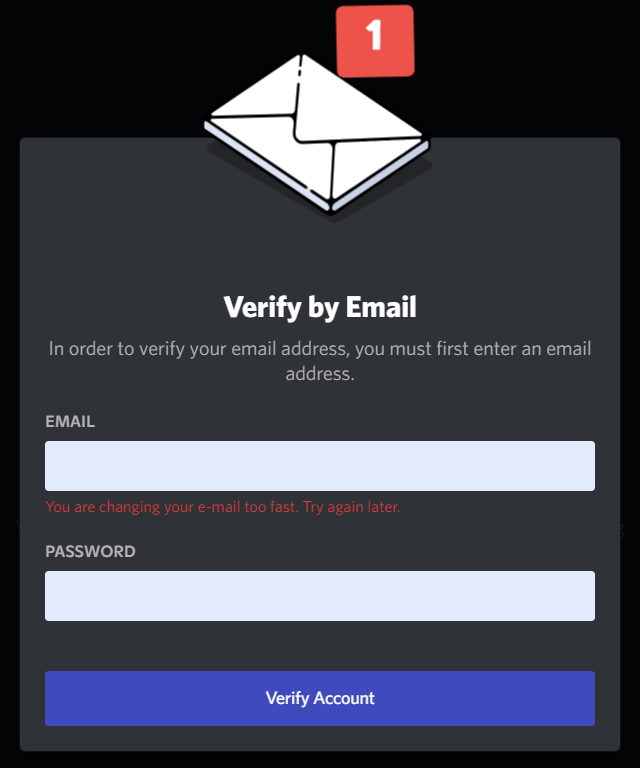
Дополнительная проверка нужна для защиты профиля, особенно при входе с нового устройства, браузера, сети или после необычной активности. Сервис может попросить подтвердить действие через привязанный email, номер телефона либо настроенный ранее способ защиты. Это нормальная мера безопасности, а не обязательно признак взлома.
Подтверждайте вход только в официальном приложении или на официальном домене. Если ранее были настроены ключи безопасности или passkey, используйте их только на своём устройстве и в штатном сценарии, который предлагает платформа. Общие рекомендации по защите собраны в разделе Account Security, а сведения о passkey и ключах безопасности — в официальной справке.
Не ищите способы обойти проверку и не соглашайтесь на помощь посредников. Законный владелец подтверждает доступ предусмотренным методом. Если уведомление о входе появилось без вашей попытки, не одобряйте его, смените пароль через официальный путь и проверьте безопасность почтового ящика.
Что делать при потере доступа к email или телефону
Почта — основной канал для сброса пароля и восстановления доступа, поэтому сначала верните контроль над ней у почтового провайдера. Используйте его официальную процедуру восстановления, ранее настроенные способы защиты и проверенное устройство. Пока доступ к ящику не восстановлен, не создавайте похожие адреса и не рассчитывайте, что новый email автоматически заменит старый в существующем профиле.
Если недоступен номер телефона, но сохранился доступ к привязанной почте и вы можете войти в аккаунт, действуйте через официальные настройки и справочные материалы сервиса. Не используйте чужой номер и не покупайте виртуальные номера для подтверждения: это может вызвать проблемы с безопасностью и проверкой владельца. При одновременной потере почты, номера и настроенных способов защиты возможности восстановления ограничены — поддержка рассматривает такие случаи по своим правилам.
Когда обращаться в поддержку Discord
Обращение в поддержку уместно, когда вы используете правильный email, официальный сброс не приходит или не работает, приложение выдаёт устойчивую техническую ошибку либо есть признаки компрометации профиля. До отправки запроса соберите безопасные сведения: адрес почты, связанный с учётной записью, примерное время появления проблемы, устройство, браузер или версию приложения и точный текст ошибки. Пароль, коды подтверждения, резервные коды и изображения секретных данных в обращение не добавляйте.
Опишите проблему кратко и по шагам: что уже проверили, на каком этапе возникает сбой и каков результат. Это помогает исключить типовые причины. Используйте только официальный центр поддержки; сообщения в социальных сетях, на серверах сообществ и от «восстановителей аккаунтов» не заменяют обращение в службу поддержки.
Как безопасно восстановить доступ к аккаунту
Безопасное восстановление начинается с защиты почты: обновите её пароль, проверьте активные сеансы и включите доступные у почтового провайдера меры защиты. Затем сбросьте пароль от аккаунта через официальный процесс, войдите на доверенном устройстве и проверьте настройки безопасности. Если заметили неизвестные действия, не игнорируйте уведомления и сразу меняйте пароль.
После возвращения доступа сохраните актуальный email, поддерживайте приложение и браузер в обновлённом состоянии, а уникальный пароль храните в надёжном менеджере паролей. Для дополнительной защиты используйте только официально поддерживаемые методы, которые вы сможете восстановить самостоятельно. Никогда не передавайте данные входа, ссылки для сброса и подтверждения третьим лицам: поддержка не должна просить вас раскрывать пароль.
Такой порядок снижает риск повторной блокировки: вы сначала проверяете данные и среду входа, затем восстанавливаете пароль через привязанный email, а при нестандартной ситуации обращаетесь в официальный канал помощи.
Когда личный профиль не подходит для рабочей задачи, проверки функций или ведения отдельного проекта, удобнее использовать самостоятельную учётную запись. На Retriv можно подобрать аккаунт Discord с подходящими параметрами, а после входа рекомендуется сразу обновить контакты, пароль и настройки защиты.



![⭐️ ПОЧТА @HOTMAIL.COM [ HQ ] ? Доп. почта в комплекте + refresh_token и client_id | Graph API + WEB](/uploads/icons/outlook_hotmail/category_hotmail.png)





