
Passkey и физический ключ безопасности помогают защитить аккаунт Discord от кражи пароля и входа с чужого устройства. Эти способы не отменяют осторожность: по-прежнему важно проверять адрес сайта, не передавать коды подтверждения и не одобрять неожиданные запросы. Но они уменьшают зависимость от запоминаемого пароля и делают попытки фишинга менее эффективными.
В Discord эти инструменты настраиваются в параметрах защиты аккаунта. Passkey подходит для быстрого входа без пароля, а ключ безопасности можно использовать как один из методов многофакторной аутентификации, или MFA. Перед изменением настроек убедитесь, что у вас есть доступ к привязанной электронной почте и действующему способу подтверждения входа.

Что такое passkey в Discord
Passkey — это способ подтверждать вход с помощью криптографического ключа, который хранится на вашем устройстве или в совместимом менеджере учётных данных. Вместо того чтобы вводить пароль Discord, вы подтверждаете свою личность привычным способом разблокировки устройства: отпечатком пальца, распознаванием лица или локальным PIN-кодом. Эти данные не отправляются в Discord: устройство использует их только для разрешения операции.
Не путайте passkey с кодом из приложения-аутентификатора. Код MFA обычно служит дополнительной проверкой после пароля, тогда как passkey подтверждает сам вход. В конкретном сценарии Discord может запросить и другие проверки безопасности — например, если вход выполняется с нового устройства или обнаружена необычная активность.
Чем passkey отличается от пароля
Пароль — это секрет, который пользователь запоминает и вводит на сайте. Если его выманили на поддельной странице, злоумышленник может попытаться использовать ту же комбинацию на настоящем сайте. Даже сложный пароль не защищает от ситуации, когда его добровольно ввели в фишинговую форму или повторно применили в другом сервисе.
Passkey не нужно диктовать, копировать в чат или вводить в поле на странице. Подтверждение привязано к сайту, для которого оно создано: системный механизм проверяет адрес ресурса до выполнения операции. Это снижает риск входа через поддельную страницу, но не отменяет базовые правила безопасности. Если мошенник убеждает вас подтвердить вход на собственном устройстве, а вы не проверяете запрос, защита может не помочь.
Как добавить passkey для входа
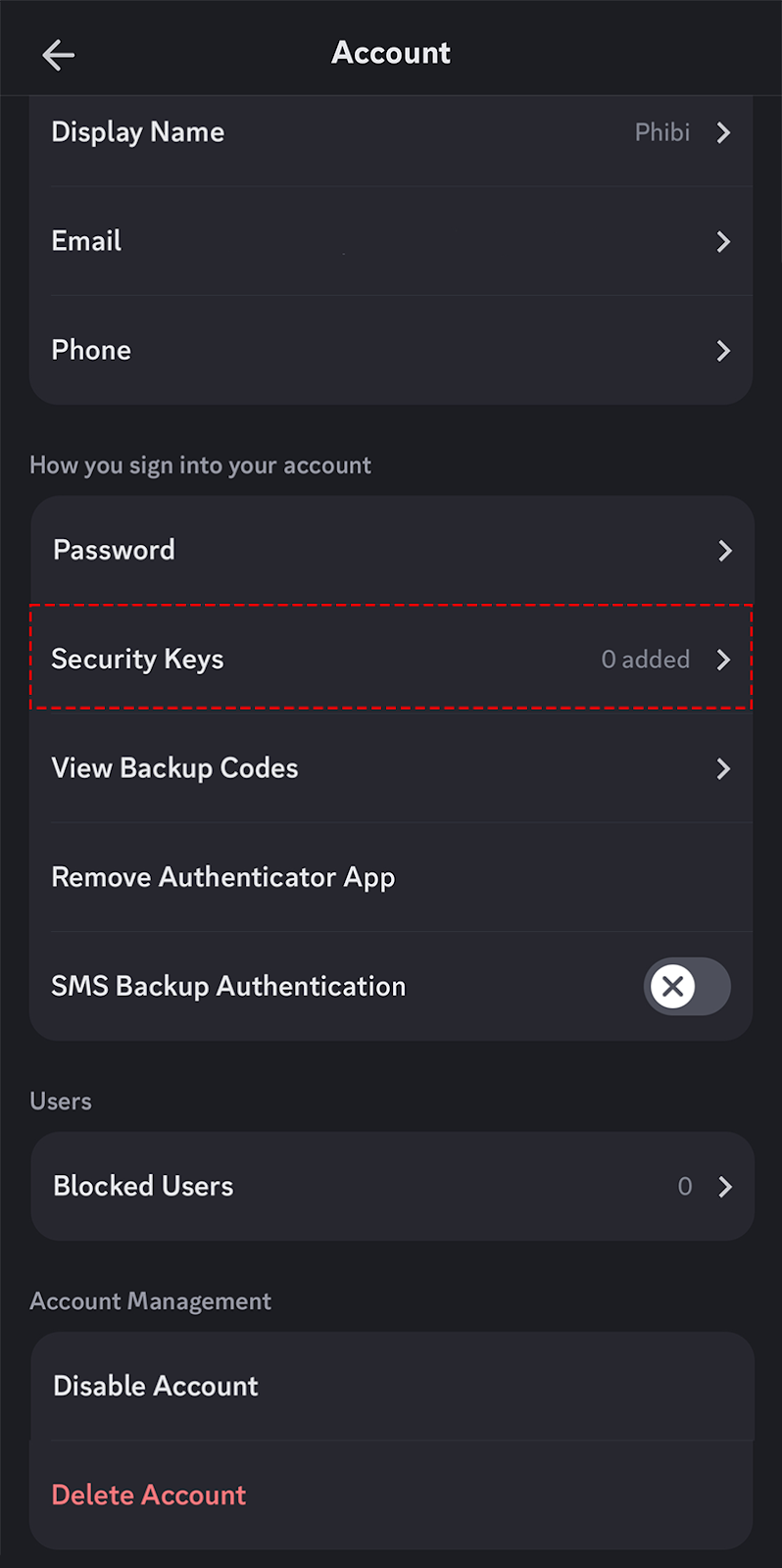
Откройте Discord в приложении или браузере, войдите в свой аккаунт и перейдите в пользовательские настройки. Найдите раздел, относящийся к аккаунту, паролю или аутентификации. Название пунктов и расположение элементов могут немного отличаться в зависимости от платформы и версии клиента, поэтому ориентируйтесь на блок безопасности, где Discord показывает доступные способы входа.
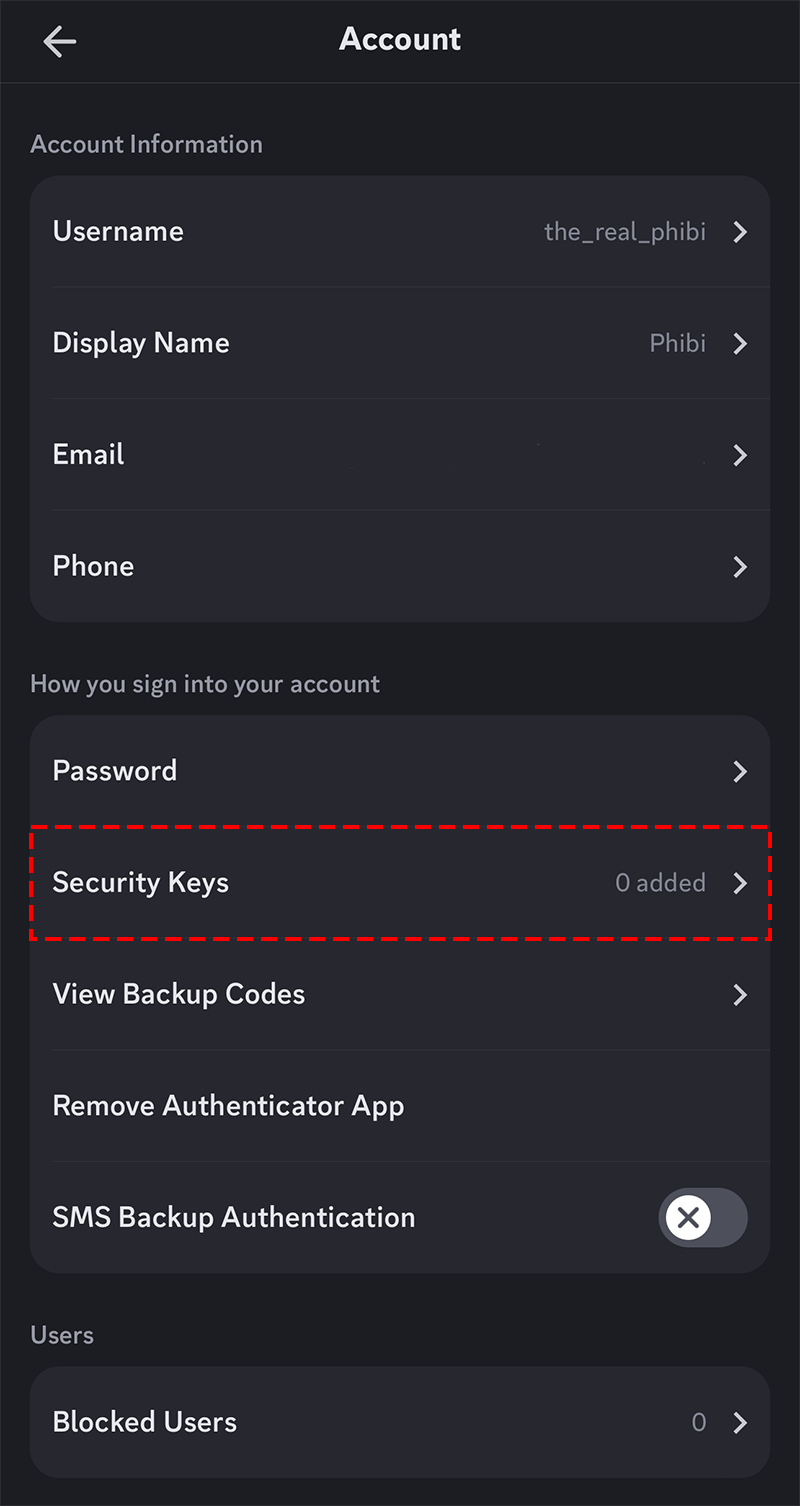
В разделе passkeys выберите добавление нового ключа доступа. Discord может попросить повторно подтвердить личность действующим способом: ввести пароль, пройти MFA или подтвердить операцию через почту. Это нормальная мера защиты от ситуации, когда настройки меняет посторонний в уже открытой сессии. Выполняйте подтверждение только в официальном приложении Discord или на официальном сайте Discord.
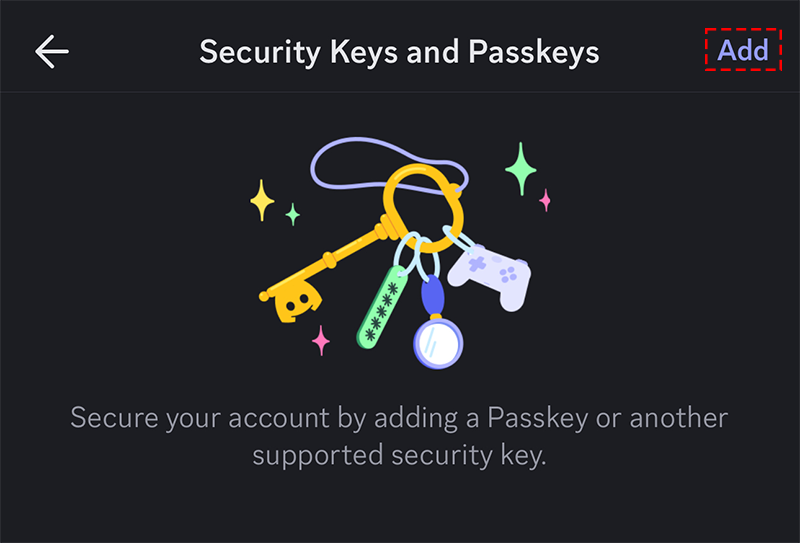
Далее браузер или операционная система откроет системное окно создания passkey. Выберите предложенный способ хранения, если система предлагает несколько вариантов, и подтвердите действие биометрией или PIN-кодом устройства. Не путайте этот PIN с паролем Discord: он проверяется локально, чтобы устройство могло использовать сохранённый ключ.

После завершения вернитесь в настройки и убедитесь, что новый passkey появился в списке. Если интерфейс позволяет указать название, дайте ему понятную метку: например, «Личный ноутбук» или «Телефон». Такая подпись пригодится позже, когда нужно будет отозвать доступ конкретного устройства, не удаляя остальные способы входа.
Проверьте настройку безопасно: выйдите из аккаунта только на том устройстве, доступ к которому вы контролируете, затем на странице входа выберите вариант использования passkey, если он отображается. Подтвердите запрос системным способом. Не проводите первую проверку на чужом, рабочем общем или публичном компьютере, где может быть сохранена чужая учётная запись браузера.
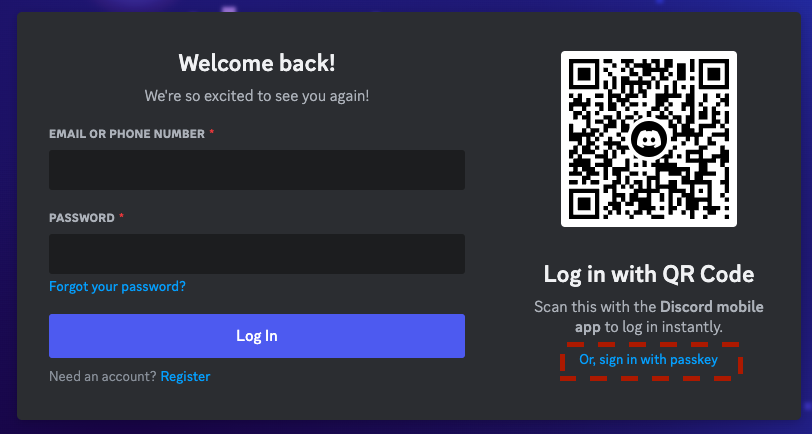
Если вариант не появляется, не пытайтесь многократно подтверждать случайные запросы. Проверьте, что вы открыли официальный сайт Discord, используете тот же браузер или устройство, где хранится ключ, и что на устройстве настроена блокировка экрана. При необходимости войдите обычным способом и проверьте список passkeys в настройках аккаунта.
Как использовать ключ безопасности для MFA
Ключи безопасности — это отдельный способ многофакторной аутентификации. Обычно это аппаратные устройства, которые подключаются к компьютеру или взаимодействуют с ним по поддерживаемому беспроводному интерфейсу. Они подтверждают, что при входе у вас физически есть зарегистрированный ключ. Такой метод полезен, когда вы хотите отделить второй фактор от телефона или добавить надёжный вариант для основного компьютера.
Для подключения откройте настройки защиты аккаунта Discord и найдите управление MFA либо доступными методами аутентификации. Выберите добавление ключа безопасности. Если до этого MFA ещё не включена, Discord может сначала предложить настроить основной метод защиты и подтвердить текущую операцию. Не отключайте работающий способ MFA, пока новый ключ не зарегистрирован и не проверен.
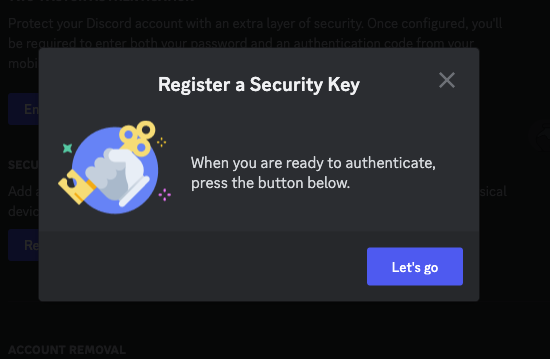
Подключите ключ к устройству только после того, как Discord или браузер покажет запрос на регистрацию. Затем выполните действие, которое требует ключ: например, коснитесь контактной площадки или подтвердите запрос согласно инструкции устройства. Браузер создаёт учётные данные для официального домена Discord; не запускайте регистрацию по ссылке из личного сообщения, письма или объявления на стороннем сервере.
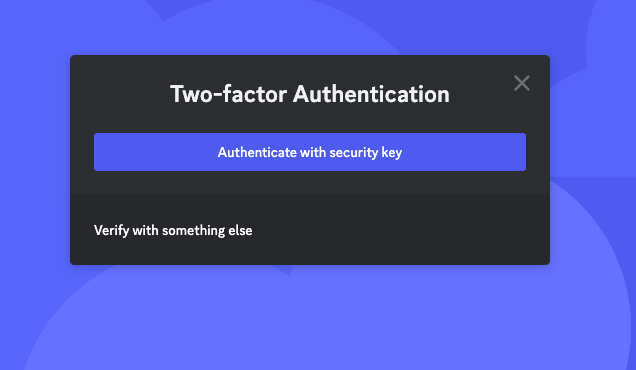
Когда ключ появится среди методов MFA, дайте ему понятное имя и сохраните изменения. После этого протестируйте его в контролируемой ситуации: начните вход в аккаунт и выберите ключ безопасности, когда Discord запросит второй фактор. Если проверка прошла, ключ можно считать рабочим, но резервные способы всё равно нужно сохранить.

Физический ключ не следует одалживать, оставлять в USB-порту общего компьютера или носить вместе с записанными резервными кодами. Для особенно важного аккаунта разумно зарегистрировать второй совместимый ключ и хранить его отдельно. Потеря одного устройства тогда не приведёт к немедленной потере доступа, а обнаружив пропажу, вы сможете удалить именно утраченный ключ из настроек Discord.
Что делать при смене устройства
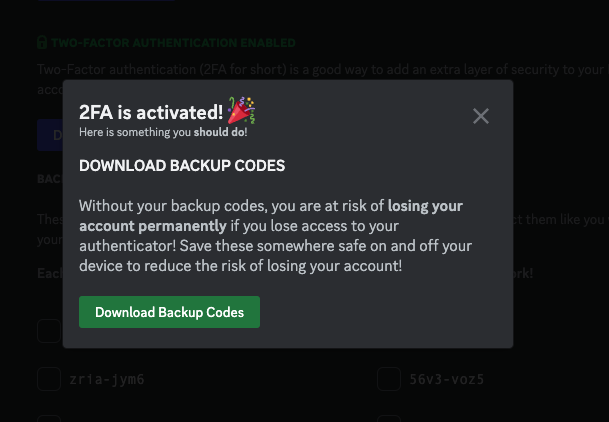
Перед продажей, ремонтом или сбросом старого устройства войдите в Discord и проверьте все способы доступа. Убедитесь, что привязанная почта актуальна, пароль известен и уникален, а MFA работает хотя бы ещё на одном доступном вам средстве. Если вы используете резервные коды MFA, сохраните их в защищённом месте, недоступном посторонним. Скриншот в общей фотогалерее или заметка без блокировки — плохой вариант хранения.
На новом телефоне или компьютере сначала войдите в аккаунт тем способом, который уже доступен: паролем, существующим passkey, ключом безопасности или другим настроенным методом MFA. Затем откройте настройки защиты и добавьте passkey для нового устройства. Не удаляйте старый ключ доступа до тех пор, пока не убедитесь, что новый создан и успешно работает.
После переезда удалите из списка старые passkeys и ключи безопасности, которыми больше не пользуетесь, особенно если устройство передаётся другому человеку. Для каждого удаления Discord может запросить дополнительное подтверждение. Это полезная защита: внимательно читайте, какой именно способ доступа вы отзываете, чтобы случайно не удалить единственный рабочий вариант.
Если старое устройство потеряно или украдено, действуйте без промедления: войдите в Discord с безопасного устройства, смените пароль, завершите незнакомые сессии, удалите passkey или ключ безопасности, связанный с пропавшим устройством, и проверьте привязанную почту. Если доступ к аккаунту уже утрачен, используйте только официальные страницы Discord для восстановления. Не доверяйте «помощникам» в личных сообщениях и не платите людям, обещающим снять MFA или вернуть аккаунт обходным способом.
Настроенные passkeys и ключи безопасности дают наиболее полезный результат, когда за ними регулярно следят. Раз в несколько месяцев проверяйте список способов входа, удаляйте устаревшие устройства и обновляйте резервные варианты. Тогда вход без пароля останется удобством, а не единственной точкой отказа для вашего аккаунта.
Интерфейс и порядок действий перед публикацией сверены с официальной инструкцией Discord по passkeys и руководством по MFA. Названия кнопок могут немного отличаться в зависимости от версии приложения и языка интерфейса.
Когда личный профиль не подходит для рабочей задачи, проверки функций или ведения отдельного проекта, удобнее использовать самостоятельную учётную запись. На Retriv можно подобрать аккаунт Discord с подходящими параметрами, а после входа рекомендуется сразу обновить контакты, пароль и настройки защиты.

![Аккаунты Telegram Нидерланды (+31) | Формат tdata + session json | 2FA | Возраст от 4 месяцев [850709]](/uploads/icons/telegram/category_telegram.png)




