
Push-to-Talk, или режим рации, позволяет передавать голос не постоянно, а только пока пользователь удерживает клавишу либо элемент управления. Это удобно в голосовых каналах, когда не нужно, чтобы микрофон оставался активным между репликами. Способ включения зависит от того, используете ли вы Discord на компьютере или в мобильном приложении.
Режим рации включается в настройках Discord после входа в профиль, с которого вы будете говорить в канале. Если вы ещё выбираете профиль для общения, в каталоге Retriv можно подобрать аккаунт Discord. Сам аккаунт не включает Push-to-Talk и не меняет права голосового канала: назначьте клавишу или используйте доступное управление в приложении.
Включение Push-to-Talk на компьютере
В десктопной версии сначала откройте пользовательские настройки Discord через значок с шестерёнкой на панели приложения.
В меню настроек перейдите в раздел «Голос и видео». Именно в нём находится выбор способа передачи голоса.
Найдите блок «Режим ввода» и выберите вариант «Режим рации». После смены режима Discord показывает параметры, относящиеся к Push-to-Talk.
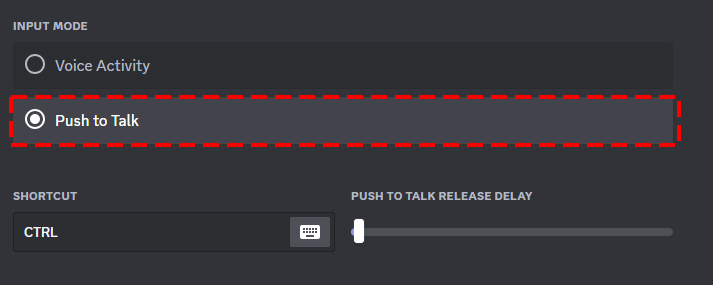
Нажмите поле назначения клавиши и удерживайте одну свободную клавишу или комбинацию, которую хотите использовать для разговора. Во время общения микрофон будет работать, пока это назначение удерживается.

При необходимости настройте задержку выключения микрофона после отпускания клавиши. Её можно не использовать либо установить задержку на несколько секунд — это определяет, как быстро передача голоса прекратится после отпускания.
После настройки подключитесь к голосовому каналу и удерживайте выбранную клавишу, произнося короткую фразу. Если собеседники слышат голос только в момент удержания, режим рации работает как задано. Если передача не включается, проверьте назначенную клавишу и выбранный режим ввода в разделе «Голос и видео».
Дополнительные горячие клавиши для рации
Основного назначения в настройках голоса достаточно для обычного Push-to-Talk. Раздел горячих клавиш нужен, когда требуется отдельное сочетание для обычной рации или приоритетного режима, а также когда хочется добавить несколько вариантов управления. Для предотвращения конфликтов выбирайте сочетания, которые не используются другими запущенными программами.
Откройте пользовательские настройки и перейдите в раздел «Горячие клавиши». Добавьте новое назначение горячей клавиши.
В списке действий выберите «Рация (обычный режим)» или «Рация (приоритетный режим)». Приоритетный вариант имеет смысл только там, где сервер разрешает соответствующее право.
Затем укажите клавишу или сочетание в поле рядом с выбранным действием. Удержание этого сочетания будет запускать назначенный режим рации.
При необходимости добавьте ещё одно назначение для второго режима или альтернативного сочетания. Не создавайте одинаковые сочетания для разных действий: при конфликте невозможно заранее определить, какое действие сработает в другой программе.
Что такое приоритетный режим рации
Приоритетный режим — отдельный вариант Push-to-Talk для голосовых каналов сервера. Когда участник использует его, микрофоны других пользователей в канале становятся тише, поэтому говорящего лучше слышно. Для работы нужны две составляющие: пользователь назначает горячую клавишу приоритетной рации на компьютере, а владелец сервера или администратор разрешает это право конкретной роли либо участнику.
Обычная рация не требует права на приоритетный режим. Если назначение приоритетной клавиши есть, но сервер не выдал разрешение, следует обратиться к владельцу или администратору сервера, а не пытаться заменить настройку другой клавишей.
Разрешение приоритетного режима для канала на компьютере
Создатель сервера или администратор с нужными правами может выдать разрешение не всему серверу, а в конкретном голосовом канале. Откройте настройки нужного канала через его контекстное меню.
В настройках канала перейдите к «Правам доступа» и выберите роль или участника, для которого нужно изменить правило.
Если нужной роли или пользователя нет перед глазами, используйте поиск в списке объектов доступа. Это помогает не менять разрешение не тому участнику или роли.
В перечне разрешений откройте блок прав голосового канала.
Найдите право «Приоритетный режим» и установите разрешение либо запрет для выбранной роли или пользователя. Решение применяется именно к выбранному объекту и этому каналу.
Перед выходом сохраните внесённые изменения. После этого участник с разрешением может проверить приоритетную рацию в данном голосовом канале, удерживая назначенную на компьютере клавишу.
Настройка приоритетного режима через роль на компьютере
Если правило должно относиться к роли, а не к одному каналу, изменяйте права роли в настройках сервера. Откройте меню по названию сервера и перейдите в его настройки.
Выберите раздел «Роли» и найдите роль, которой требуется разрешить или запретить приоритетный режим.
Откройте вкладку «Права доступа» выбранной роли.
Через поиск по правам найдите «Приоритетный режим», измените его состояние и сохраните настройки. Те же действия можно повторить для других ролей по отдельности.
Режим рации в мобильном приложении
Обычный Push-to-Talk доступен и на телефоне. Откройте свой профиль в правом нижнем углу, нажмите шестерёнку настроек, прокрутите список до раздела «Голос» и проверьте режим ввода. Выберите Push-to-Talk вместо активации по голосу. Затем войдите в голосовой канал или звонок и используйте экранный элемент передачи речи, который показывает текущая версия приложения. Клавиатурные горячие клавиши с компьютера на телефон не переносятся.
Проверьте режим в коротком разговоре: собеседник должен слышать вас только при использовании элемента рации. Если голос не передаётся, проверьте системное разрешение Discord на микрофон и не включён ли mute в самом звонке. Меню и вид кнопки могут отличаться на Android и iOS; старые кадры не стоит использовать как точную карту экрана.
Почему приоритетная рация не работает на телефоне
Не путайте обычный мобильный Push-to-Talk с Priority Speaker. По справке Discord приоритетная речь поддерживается только настольным приложением: на мобильном устройстве нельзя ни использовать, ни услышать её действие. Владелец или модератор настраивает право роли либо отдельного голосового канала на компьютере, а сам говорящий выбирает режим Push-to-Talk и отдельную горячую клавишу Push to Talk (Priority). Режим не работает при голосовой активации.
Если приоритетная клавиша не даёт ожидаемого результата, проверьте три условия по порядку: режим ввода на компьютере, назначенную клавишу и право пользователя в данном канале. Изменение роли не превращает обычную мобильную кнопку рации в Priority Speaker. Не расширяйте право на весь сервер, если оно нужно лишь в одном канале.
Короткая проверка после настройки
- Проверьте, что в параметрах голоса выбран Push-to-Talk, а не активация по голосу.
- На компьютере удерживайте назначенную клавишу; на телефоне используйте экранный элемент рации в звонке.
- Попросите собеседника подтвердить, что он слышит вас только во время передачи.
- Приоритетную речь проверяйте отдельно и только в настольном приложении: нужны горячая клавиша и разрешение в роли или голосовом канале.
Если проверка не удалась, сначала убедитесь, что Discord видит нужный микрофон и ему дан системный доступ к нему. В браузере Push-to-Talk работает лишь при активном окне; для управления голосом поверх других программ Discord рекомендует настольное приложение. Если обычная рация работает, но приоритетная нет, причина, вероятнее, в отдельной клавише либо разрешении, а не в микрофоне.





