

Удаление переписки в Discord может означать разные действия: стереть одну реплику, убрать личный чат из списка, прекратить сообщения от конкретного человека либо очистить канал сервера вместе со всем содержимым. Перед началом выберите нужный результат: закрытие ЛС не уничтожает историю, а удаление канала нельзя отменить.
Не используйте сторонние скрипты для массовой очистки сообщений: они могут потребовать доступа к учётной записи, а встроенные действия можно выполнить вручную. Если вы подбираете профиль для дальнейшего общения, в каталоге Retriv можно выбрать аккаунт Discord. Покупка другого аккаунта не удалит старую переписку, поэтому для очистки выбирайте соответствующее действие в текущем профиле.
Что можно сделать с перепиской
- Удалить сообщение. Свои реплики удаляются по одной через меню сообщения. В личной переписке нельзя удалить чужие сообщения.
- Закрыть личные сообщения. Диалог исчезнет из списка, но его история снова станет доступна при новом сообщении от вас или собеседника.
- Заблокировать пользователя. Это подходит, когда после закрытия ЛС вы не хотите получать новые сообщения от человека.
- Удалить текстовый канал. Вместе с каналом исчезает его содержимое; вариант предназначен для канала, который больше не нужен.
Как удалить или закрыть чат на компьютере
Закрыть личный диалог
Закрытие ЛС убирает беседу из левой панели личных сообщений. Это не равнозначно очистке истории: если вы или другой участник начнёте переписку снова, прежние сообщения вновь будут видны в диалоге.
- Откройте список личных сообщений через первый значок на левой панели.
- Найдите нужный диалог, наведите указатель на его строку и выберите появившийся крестик.
- Проверьте список: беседа закрывается сразу, без отдельного предупреждения.
Этот способ удобен, когда чат больше не нужен в списке, но удалять каждую реплику необязательно. Если требуется именно убрать сообщения, используйте следующий порядок действий.
Удалить свои сообщения из личной переписки
В личном диалоге вы можете удалить отправленные вами сообщения по одному. Сообщения собеседника удалить из его аккаунта или из общей истории со своей стороны нельзя. Закрытие ЛС только убирает чат из списка, а блокировка прекращает новый контакт; оба действия сохраняют старые сообщения.
- Откройте личную переписку с нужным человеком.
- Наведите курсор на своё сообщение и откройте меню действий.
- Выберите «Удалить сообщение» и подтвердите решение.
- Повторите для остальных своих реплик, которые хотите убрать.
В текстовом канале сервера свои сообщения удаляются так же. Чужие сообщения в канале может удалять участник с правом Manage Messages («Управлять сообщениями») либо владелец сервера. Если такого права нет, попросите модератора; не используйте сторонние скрипты или доступ к чужому аккаунту.
Заблокировать пользователя после закрытия ЛС
Если задача — не только скрыть беседу, но и не допустить новых сообщений от собеседника, дополнительно заблокируйте его. Пользователя можно найти в личной переписке или через сервер, на котором он состоит.
- Откройте профиль нужного участника из канала сервера либо из личного диалога.
- Откройте дополнительные действия профиля через значок с тремя точками.
- Выберите действие «Заблокировать».
- Убедитесь, что Discord показал уведомление о добавлении пользователя в список заблокированных.
После блокировки можно закрыть ЛС, чтобы беседа не оставалась в текущем списке. По описанному сценарию закрытая переписка не восстановится из-за нового сообщения от заблокированного человека; при этом не отправляйте ему сообщение первым, если хотите сохранить это состояние.
Удаление сообщений при бане участника сервера
Бан — мера модерации, а не обычный способ очистить переписку. Владелец сервера или уполномоченный модератор может выбрать доступное в текущем интерфейсе удаление недавних сообщений участника при бане. Это не удаляет всю историю; не применяйте бан ради одной реплики: при необходимости удалите конкретное сообщение с правом Manage Messages. Перед модерацией сохраните доказательства нарушения, если они могут понадобиться для жалобы или внутреннего разбора.
Удалить текстовый канал на сервере
Удаление канала очищает его вместе с накопившимися сообщениями. Способ стоит выбирать, только если канал больше не нужен: затем потребуется создать новый канал для дальнейшего общения.
- Выберите сервер, на котором расположен нужный текстовый канал.
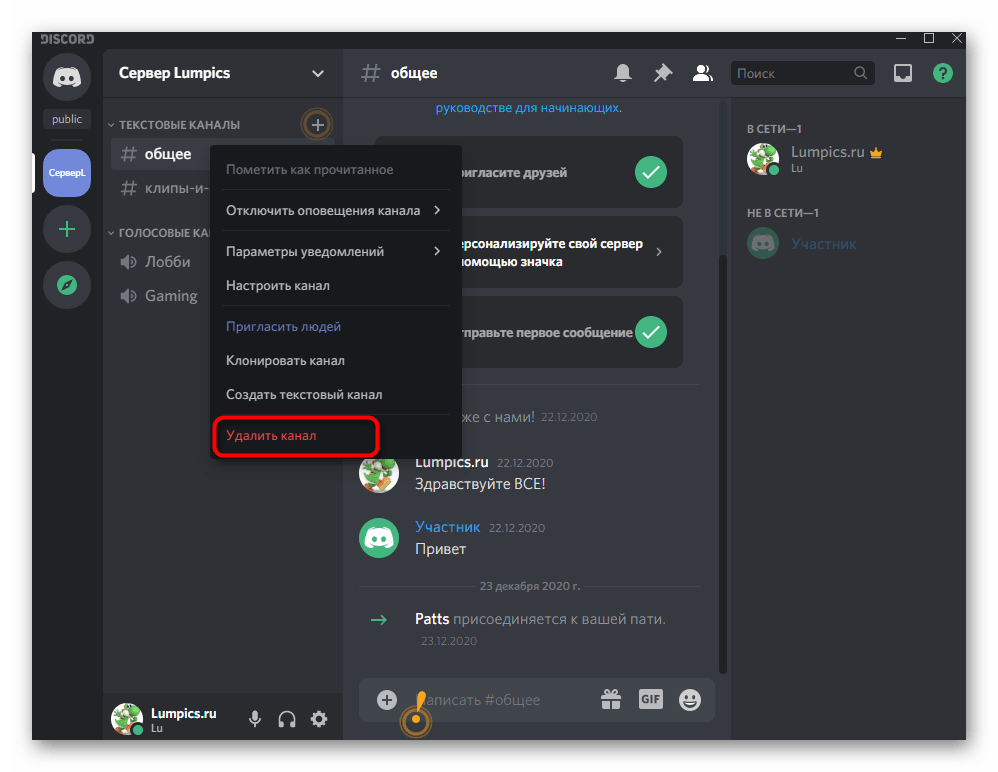
- Откройте меню канала правой кнопкой мыши или перейдите к его настройкам.
- Выберите пункт «Удалить канал».
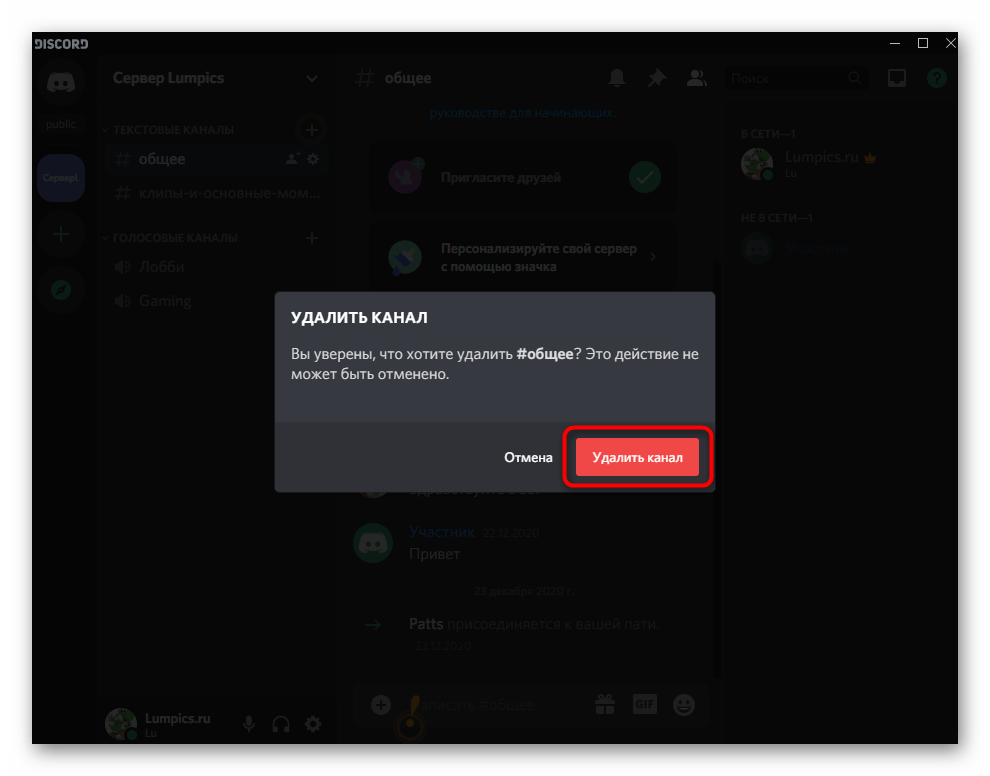
- Подтвердите действие после предупреждения о том, что отменить его нельзя.
Не удаляйте канал ради одной случайной реплики: для этого достаточно удалить конкретное сообщение. Канал подходит удалять тогда, когда нужно полностью завершить его использование и очистить всю связанную переписку.
Как удалить сообщения и закрыть чат на телефоне
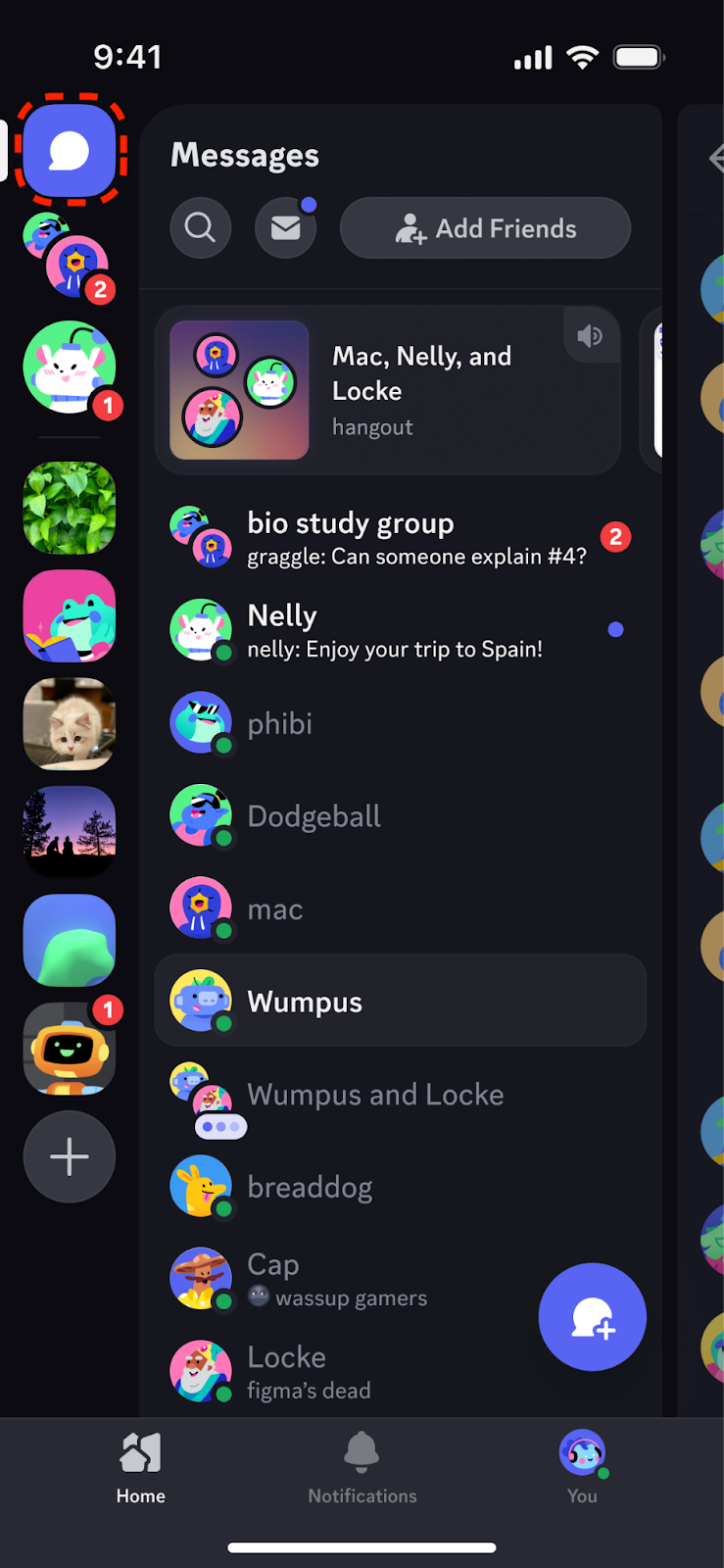
В актуальной мобильной навигации Discord откройте Home → Messages («Главная → Сообщения»). Там находятся личные и групповые диалоги. Старые скриншоты с отдельной первой вкладкой ЛС не показывают нынешний маршрут. Внешний вид меню может различаться на Android и iOS, поэтому ориентируйтесь на название действия, а не на положение значка.
Удалить своё сообщение в личном чате
- Откройте нужный диалог через Home → Messages.
- Нажмите и удерживайте своё сообщение.
- Выберите «Удалить» в меню и подтвердите решение, если потребуется.
Повторите для других своих реплик. Сообщения, которые прислал собеседник, так не удаляются. Если они нежелательны, используйте жалобу на нарушение, блокировку или закрытие диалога в зависимости от цели.
Закрыть ЛС без удаления истории
В списке Messages откройте меню нужной беседы и выберите закрытие ЛС, если команда доступна в вашей версии клиента. Проверьте, что чат исчез из списка. Это не стирает переписку: после нового сообщения диалог может появиться вновь вместе со старой историей.
Прекратить контакт
Откройте профиль человека из диалога, нажмите меню с тремя точками и выберите «Заблокировать». Эта настройка не удаляет старые сообщения. Если причина — спам или нарушение правил, отдельно пожалуйтесь на конкретное сообщение.
Удалить текстовый канал с телефона
Этот шаг доступен только владельцу сервера или участнику с разрешением управлять каналом. Откройте настройки нужного канала и выберите его удаление, затем подтвердите необратимое действие. Весь канал и его сообщения исчезнут для участников; не используйте этот вариант, если нужно убрать одну реплику. Для удаления чужой реплики без удаления канала требуется право Manage Messages.
Как проверить результат
- После удаления своей реплики найдите её прежнее место в диалоге или канале: сообщения больше не должно быть.
- После закрытия ЛС проверьте список Home → Messages, не принимая исчезновение чата за удаление истории.
- После блокировки найдите действие «Разблокировать» в профиле пользователя.
- После удаления канала проверьте список каналов сервера; восстановить удалённый канал обычной отменой нельзя.
Выбирайте действие по цели: отдельную свою реплику удаляйте вручную, чужое сообщение на сервере передавайте модератору с нужным правом, личный чат лишь закрывайте для очистки списка, а нежелательный контакт прекращайте блокировкой. Ни один из этих способов не даёт вам права удалять чужие сообщения из личного диалога.





