
Сообщение об отключённой учётной записи Discord может относиться к разным ситуациям. Если вы сами поставили профиль на паузу, его можно вернуть при входе. Если Discord приостановил доступ из-за нарушения правил или предполагаемого несоответствия возрастным требованиям, кнопка восстановления самостоятельного отключения не поможет. Сначала прочитайте точный текст уведомления и проверьте, доступен ли раздел с состоянием аккаунта.
Не отправляйте пароль, коды входа и фотографии документов людям, обещающим «разблокировку» в личных сообщениях. Официальный маршрут зависит от причины ограничения. Ниже он разделён на самостоятельное отключение, санкцию за нарушение и блокировку по возрасту, чтобы вы не заполняли неподходящую форму.
Определите причину ограничения
Вспомните, выбирали ли вы в настройках действие «Отключить учётную запись». Такое отключение временное: Discord сохраняет профиль для возвращения владельца. При последующем входе сервис предлагает восстановить аккаунт. Удаление аккаунта — другое действие: окончательно удалённый профиль восстановить нельзя.
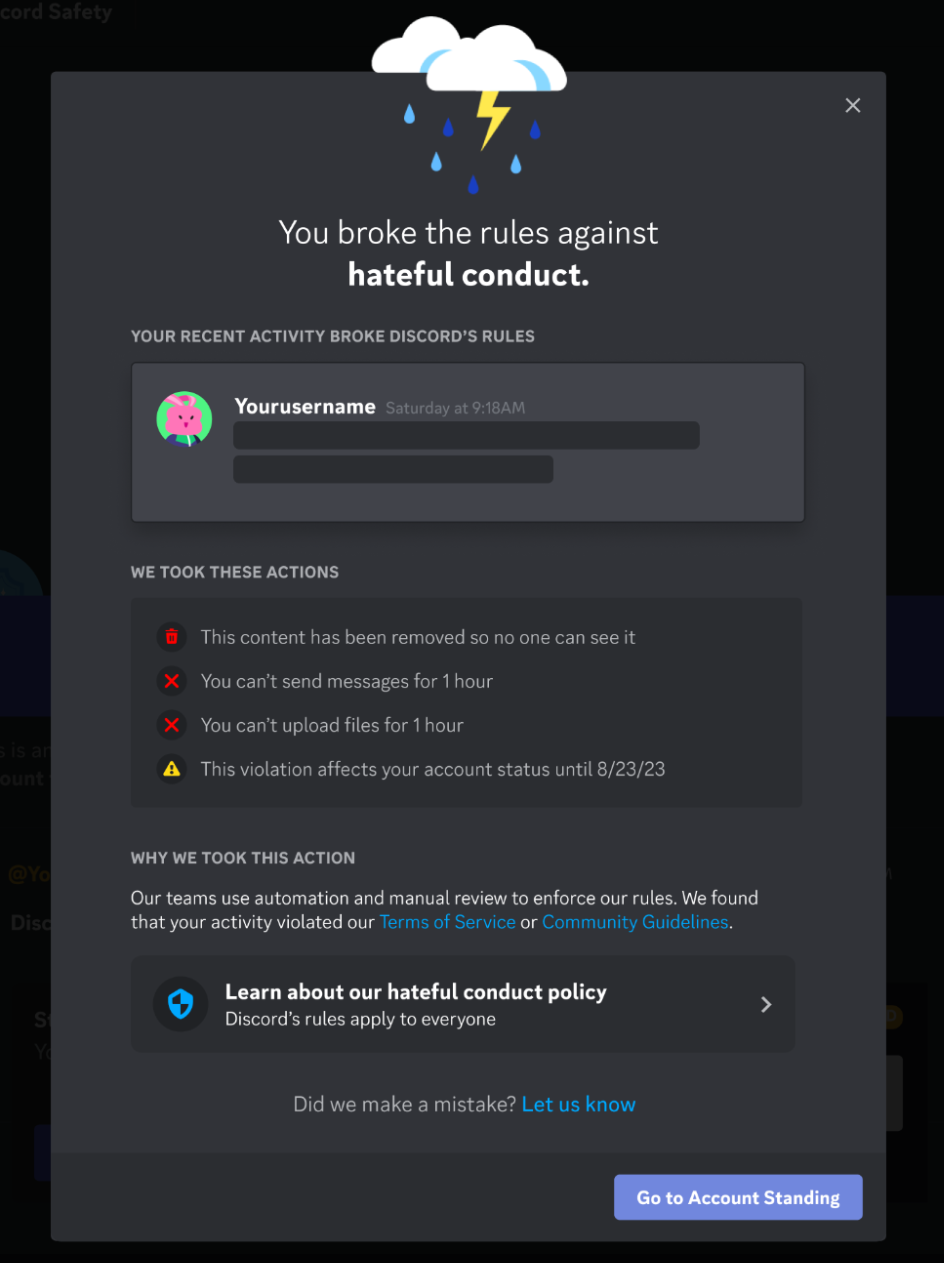
Если вы не отключали учётную запись сами, войдите в неё и посмотрите уведомление Discord. При санкции за нарушение правил даже приостановленный пользователь может открыть раздел Account Standing («Состояние аккаунта»), увидеть активные нарушения и срок ограничения. Системное сообщение Discord также содержит карточку конкретного нарушения. Важны его формулировка и доступное действие для пересмотра, а не предположение, что любое ограничение можно снять новым паролем.
Отдельно проверьте, не связано ли сообщение с минимальным возрастом для использования Discord. Этот случай отличается от невозможности войти на сервер 18+: возрастная блокировка касается всей учётной записи, тогда как ограничение отдельного сервера проверяют через возрастную группу в Account Status. Не смешивайте эти процедуры при обращении.
Как вернуть аккаунт, который вы отключили сами
Для входа используйте прежний адрес электронной почты и пароль этого аккаунта. Откройте приложение Discord или веб-версию и введите данные отключённого профиля.
Дождитесь сообщения, что профиль отключён. Если на экране есть действие Restore Account («Восстановить учётную запись»), выберите его. Discord указывает этот порядок и для компьютера, и для мобильного устройства.
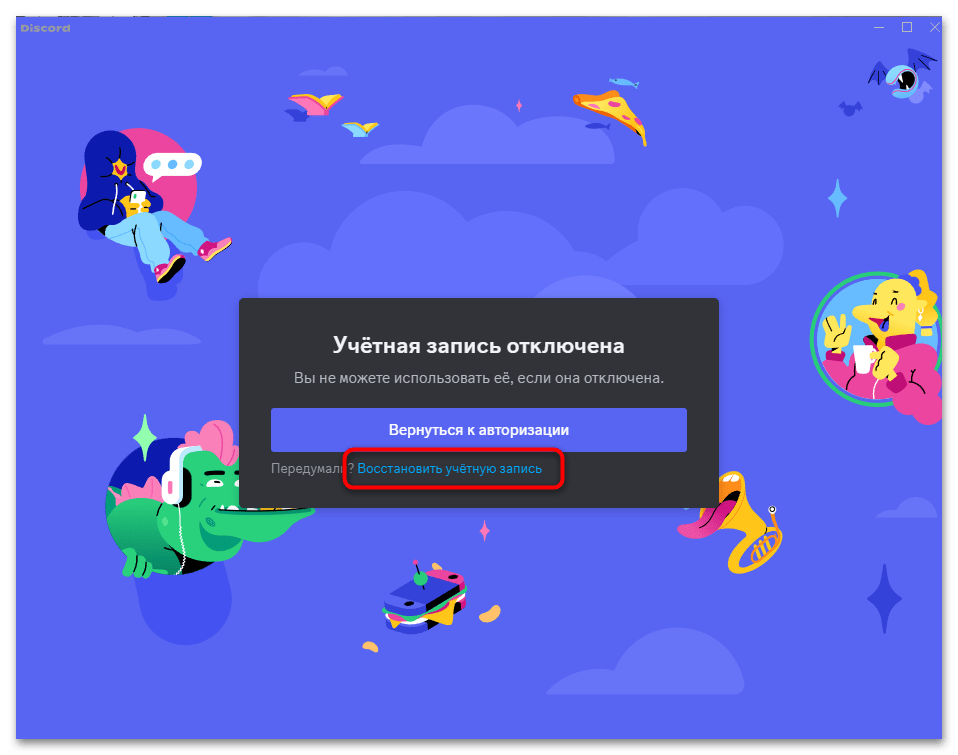
После подтверждения аккаунт снова становится активным. Проверьте, что серверы, друзья и настройки доступны именно в прежнем профиле. Если кнопки восстановления нет, не ищите её в форме поддержки наугад: вернитесь к тексту уведомления и определите, не приостановлен ли доступ самим Discord. При необходимости сохраните скриншот сообщения без пароля и одноразовых кодов.
Есть важное ограничение по сроку, которого не было в старой инструкции: согласно Discord, отключённые аккаунты, неактивные два года или дольше, могут быть удалены. Поэтому обещать восстановление «через любое число лет» нельзя. Если аккаунт уже удалён, действие Restore Account не вернёт его. Если у вас оставалась платная подписка, само отключение аккаунта её не отменяло; проверьте состояние подписки после возвращения доступа.
Перед самостоятельным отключением владелец должен передать права на все принадлежащие ему серверы. Это условие относится к моменту отключения, а не к повторному входу. Если вы возвращаетесь после подозрения на посторонний доступ, смените пароль и проверьте способы защиты аккаунта; эти меры полезны после восстановления, но не заменяют пересмотр санкции Discord.
Как обжаловать санкцию Discord
Discord предлагает обжаловать конкретное нарушение, которое повлияло на аккаунт. Общую оценку Account Standing отдельно обжаловать нельзя. Войдите в ограниченный аккаунт, откройте настройки пользователя, затем My Account («Моя учётная запись») и Standing («Состояние»). Найдите активное нарушение, откройте его карточку и прочитайте указанное правило, принятое действие и срок ограничения.
- Выберите именно то нарушение, решение по которому считаете ошибочным.
- Откройте ссылку для обратной связи или запроса пересмотра в карточке нарушения либо в официальном уведомлении Discord.
- Кратко опишите, что произошло и почему, по вашему мнению, решение требует проверки. Укажите обстоятельства, относящиеся к этому нарушению, а не общую просьбу «разблокировать всё».
- Отправьте обращение через предложенный Discord маршрут и сохраните подтверждение, если оно появится.
Ссылка из уведомления ведёт к официальной веб-форме. Интерфейс формы и набор полей зависят от типа решения; старые поля «Техническая поддержка», Other, версия ОС и версия клиента не являются универсальным путём апелляции. Если система попросит войти в портал поддержки, учтите, что учётная запись Discord Support для заявок отделена от обычной учётной записи приложения. Войти в портал нужно по его собственным правилам, а затем продолжить обращение.
В описании полезны дата уведомления, точная формулировка нарушения и короткое объяснение, какую часть решения вы оспариваете. Не приписывайте себе действий, которых не было, и не прикладывайте лишние личные данные. Скриншот уведомления может помочь, если форма позволяет вложения, но сам по себе снимок не доказывает ошибку. Не отправляйте одинаковые заявки подряд: дополнительную информацию удобнее добавлять в уже открытое обращение.
Временная приостановка и постоянная блокировка отличаются. Для временного ограничения Discord показывает срок в Account Standing; доступ возвращается по его окончании, если решение не изменено раньше. Постоянное ограничение не истекает автоматически. Discord сообщает о периоде, в который можно подать апелляцию, поэтому откройте уведомление без откладывания. Подача запроса не гарантирует отмену санкции.
Если аккаунт заблокирован из-за минимального возраста
Discord устанавливает минимальный возраст для использования сервиса по региону: обычно не менее 13 лет, но в некоторых странах порог выше. Если сервис ошибочно определил, что вы младше действующего в вашем регионе минимума, используйте отдельную процедуру подтверждения возраста внутри заблокированного аккаунта. Она не совпадает с прежним советом отправлять фотографию с паспортом через общую форму поддержки.
- Войдите в заблокированную учётную запись и откройте Active Violations («Активные нарушения»).
- Откройте карточку Minimum Age Requirements («Требования к минимальному возрасту»).
- Нажмите действие подтверждения соответствия возрастному порогу вашего региона.
- Выберите один из предложенных Discord способов подтверждения и следуйте подсказкам на экране.
Доступные методы зависят от региона и устройства. Discord может предложить, например, сканирование удостоверения личности или другой вариант подтверждения возрастной группы. Предоставляйте сведения только внутри официального процесса Discord; сервис предупреждает, что не просит проходить такую проверку по электронной почте или SMS. Не пересылайте документ в ответ на сообщение от незнакомого пользователя.
Если проверка подтвердит соответствие минимальному возрасту, Discord покажет результат и предложит снова войти. Если результат не подтвердил возраст, следуйте варианту повтора, который предлагает интерфейс. Не указывайте вымышленную дату рождения и не пытайтесь обойти ограничение новым профилем. Когда речь идёт лишь о доступе к серверу 18+, проверяйте возрастную группу в User Settings → Account Status; это другая задача, рассмотренная в инструкции по приглашениям.
Что делать, если нужное действие не видно
Сначала убедитесь, что вошли в нужный аккаунт, а не в другой профиль Discord. Посмотрите системное сообщение и доступные карточки нарушений. Если восстановление при входе не предлагается, а в Account Standing нет подходящей карточки или ссылки, откройте официальный портал поддержки Discord. Для отправки заявки портал может потребовать отдельный вход в Discord Support. Выберите направление, соответствующее вопросу об аккаунте или обжаловании; не подменяйте апелляцию общим техническим запросом.
Опишите наблюдаемый результат: когда доступ исчез, что именно показал Discord, доступен ли вход в Account Standing и какие действия уже выполнены. Укажите адрес, связанный с профилем, только в защищённой форме портала. Не публикуйте его вместе с документами или кодами в открытых сообществах. Если у вас уже есть номер обращения, продолжайте тот же диалог и следите за ответом в почте и разделе заявок.
Для отдельного проекта можно подобрать аккаунт Discord с подходящими параметрами. Это не способ вернуть отключённый профиль: его статус проверяйте и оспаривайте только через официальные механизмы Discord.
После ответа или восстановления
При положительном результате войдите в прежний аккаунт и проверьте доступ к серверам, сообщениям и настройкам. Если Discord запрашивает смену пароля после подозрительной активности, выполните её через официальный интерфейс. Затем проверьте привязанный адрес почты и настройки безопасности, чтобы снова не потерять контроль над профилем.
Если поддержка запросила дополнительные сведения, отвечайте в существующем обращении и передавайте только то, что относится к проверяемому случаю. При отказе прочитайте причину и срок ограничения в карточке нарушения: повторение одного и того же запроса без новых фактов не является новым способом восстановления. Для самостоятельно отключённого профиля ключевое действие — Restore Account; для санкции — пересмотр конкретного нарушения; для ошибочной возрастной блокировки — подтверждение минимального возраста в соответствующей карточке.





