
Когда собеседники в голосовом канале Discord слышат вместе с вами выстрелы, музыку, уведомления или звук видео, сначала важно определить тип проблемы. Это не ситуация, когда нет звука на стриме: игра не транслируется через демонстрацию экрана, а попадает именно в исходящий голосовой сигнал.
Обычно причина относится к одному из двух вариантов. В первом микрофон физически улавливает колонки или звук из открытой гарнитуры. Во втором Windows либо дополнительная аудиопрограмма отправляет в Discord не микрофон, а системное аудио. Проверяйте варианты по порядку: так проще не изменить сразу несколько параметров и понять, что сработало.
Сначала определите, что именно передаётся
Зайдите в любой голосовой канал, включите игру или музыку на умеренной громкости и на несколько секунд замолчите. Попросите другого участника сказать, слышит ли он звук. Ещё удобнее воспользоваться проверкой микрофона в настройках Discord, если она доступна в вашей версии приложения: она позволяет услышать свой входной сигнал без звонка.
- Если игра слышна только при включённых колонках, вероятнее всего, её ловит микрофон.
- Если системный звук передаётся даже в наушниках, когда микрофон находится далеко от них или отключён, проверьте выбранный вход, Стерео микшер и виртуальные устройства.
- Если вместе с игрой слышен и ваш голос, возможны оба сценария: физический микрофон может быть смешан с системным звуком программой-микшером.
Для проверки не нужно повышать громкость игры. Слишком громкий тест затрудняет оценку: шумоподавление может частично скрыть проблему, а затем она проявится при другом уровне звука.
Настройте вход в Discord
Откройте пользовательские настройки Discord и перейдите к параметрам голоса и видео. Убедитесь, что в качестве устройства ввода выбрано то устройство, в которое вы действительно говорите: встроенный микрофон, USB-микрофон или микрофон гарнитуры. Не оставляйте автоматический выбор, если в системе есть несколько устройств или аудиопрограммы создают виртуальные каналы.
Проверьте чувствительность ввода. При автоматическом определении Discord сам выбирает порог, но результат зависит от фона и уровня сигнала. Если игра включается в передачу во время пауз между словами, временно отключите автоматическую настройку и подберите порог вручную: голос должен уверенно запускать передачу, а тихий фон — нет.
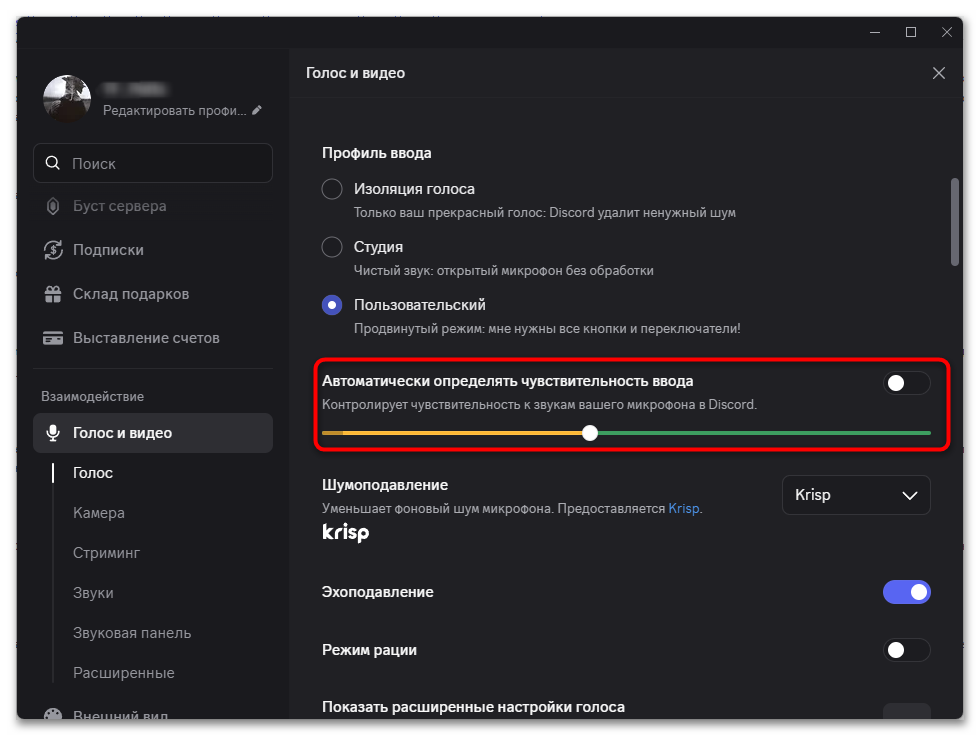
Не поднимайте порог слишком резко. Тогда игра может перестать проходить, но собеседники начнут терять тихие окончания слов. После каждого изменения произнесите обычную фразу и помолчите при работающей игре — это покажет, соблюдён ли баланс.
В тех же настройках проверьте доступные средства обработки голоса: подавление шума и эхоподавление. Если в списке подавления шума доступен Krisp, его можно включить для уменьшения постоянного фона. Эта функция не гарантирует удаление любого игрового звука: при громких колонках или прямом цифровом подмешивании она может не решить проблему полностью.
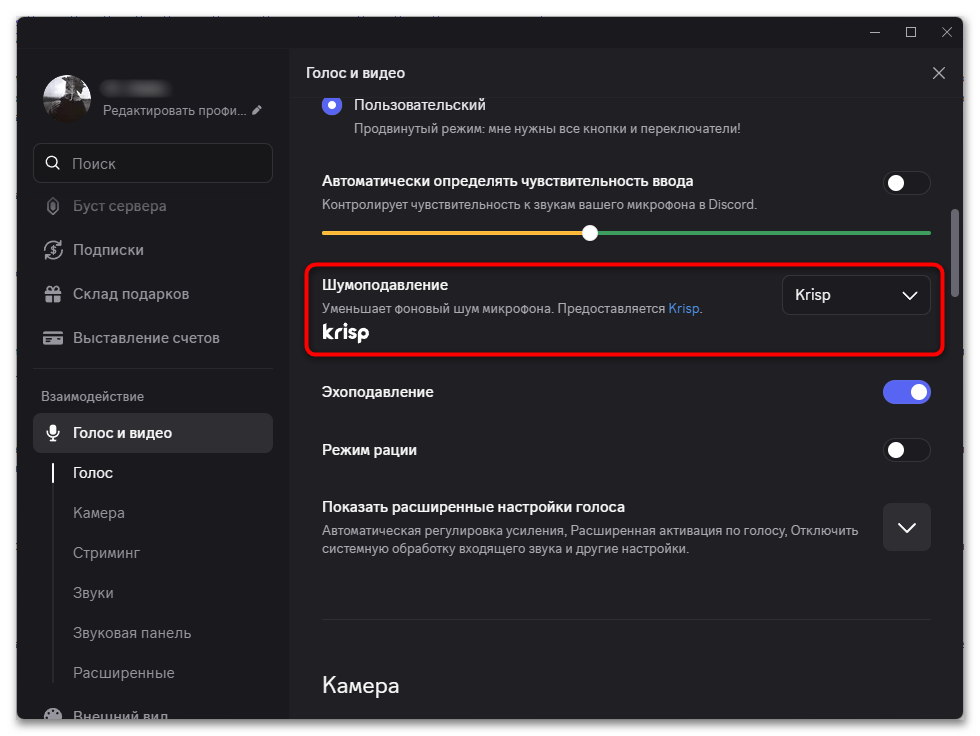
Эхоподавление полезно, когда звук выходит через внешние динамики и снова попадает в микрофон. Если Discord предлагает автоматическую регулировку усиления, не считайте её универсальным исправлением: при уже чрезмерно громком входе она способна сделать фон заметнее. Ориентируйтесь на тест своего голоса и реальную обратную связь от участников.
Официальные рекомендации Discord по голосовым настройкам и диагностике доступны в справке Discord. Если вы только настраиваете приложение и профиль, полезно также проверить раздел аккаунт Discord: это не исправляет аудиосбой, но помогает найти связанные инструкции по сервису.
Исключите акустический захват через микрофон
Акустический захват означает, что микрофон слышит звук физически — так же, как ваш голос. Он характерен для ноутбуков со встроенными динамиками, настольных колонок и открытых наушников. В этом случае системный вход может быть выбран правильно, но капсюль расположен слишком близко к источнику воспроизведения.
- Подключите наушники и повторите тест с той же громкостью. Если игра перестала передаваться, причина почти наверняка в колонках и положении микрофона.
- Переместите микрофон гарнитуры ближе ко рту, но не направляйте его прямо на поток дыхания. У внешнего микрофона увеличьте расстояние до колонок и разверните его от них.
- Уменьшите громкость колонок либо используйте закрытые наушники. Это не обязательное решение для каждого устройства, но оно сокращает звук, который может попасть в капсюль.
- Проверьте уровень и усиление микрофона в Windows. Избыточное усиление делает слышнее не только голос, но и комнатный фон.
В Windows откройте параметры звука, выберите используемое устройство ввода и найдите его свойства. На разных версиях Windows путь и набор вкладок отличаются. В классическом окне свойств микрофона настройки уровня обычно находятся на вкладке «Уровни». Если есть отдельное усиление в децибелах, снижайте его небольшими шагами и после каждого шага проверяйте, достаточно ли громко звучит голос.
Некоторые драйверы предлагают улучшения, голосовой фокус или собственное подавление шума. Их наличие и названия зависят от оборудования. Не включайте одновременно все фильтры Windows, Discord и программы производителя: несколько обработчиков могут ухудшить речь или усложнить поиск источника шума.
Проверьте «Прослушивать с данного устройства»
В свойствах микрофона Windows может быть включена функция прослушивания. Она выводит сигнал микрофона на выбранное устройство воспроизведения — например, в наушники. Обычно она нужна для контроля голоса, а не для передачи игры в Discord, однако при сложной конфигурации или драйверных эффектах её стоит исключить.
- Откройте параметры звука Windows и перейдите к дополнительным или классическим параметрам звука.
- На вкладке устройств записи откройте свойства используемого микрофона.
- Найдите вкладку «Прослушать» и снимите флажок «Прослушивать с данного устройства», если он установлен.
- Примените изменение и снова запустите проверку в Discord.
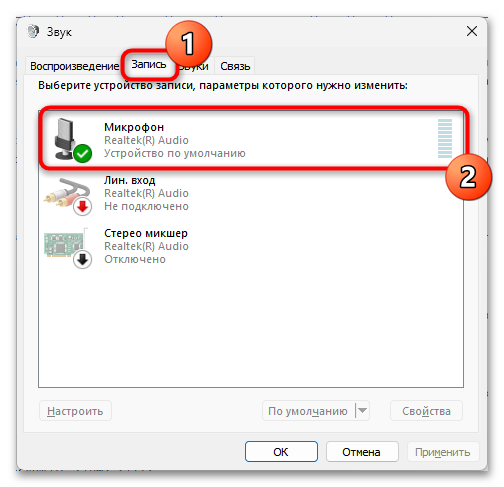
Если такого пункта нет, не пытайтесь искать его в Discord: параметр зависит от драйвера и версии Windows. Владельцам звуковых решений с фирменной панелью управления стоит проверить и её — там может быть отдельная функция мониторинга микрофона.
Отключите Стерео микшер и выберите физический микрофон
Стерео микшер — это не микрофон, который случайно услышал колонки. Это виртуальное устройство записи, способное захватывать то, что воспроизводит компьютер. Если Discord использует его как вход, собеседники могут слышать игру напрямую даже в наушниках и независимо от положения микрофона.
Устройство может называться «Стерео микшер», Stereo Mix, What U Hear или иметь имя драйвера звуковой карты. Оно присутствует не на каждом компьютере: отсутствие такого пункта — нормальная ситуация и не означает, что драйвер работает неправильно.
- В классическом окне «Звук» откройте вкладку записи.
- Щёлкните правой кнопкой в свободной области списка и включите отображение отключённых устройств, если такая команда доступна.
- Найдите Стерео микшер. Если он не нужен для намеренной записи системного звука, отключите его через контекстное меню.
- Убедитесь, что используемый физический микрофон доступен и выбран в Discord как устройство ввода.
- Перезапустите проверку: включите игру, помолчите и оцените, передаётся ли она отдельно от голоса.
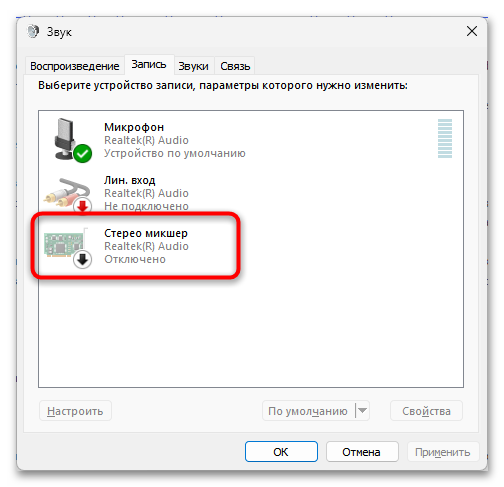
Не путайте отключение Стерео микшера с отключением звука игры. Эта операция относится к источникам записи, а не к устройству воспроизведения: при корректной настройке вы продолжите слышать игру сами.
Проверьте виртуальные аудиоустройства и маршрутизацию
NVIDIA Broadcast, Voicemeeter, приложения для стриминга, драйверы гарнитур и другие аудиоутилиты могут создавать виртуальные микрофоны. Они полезны, когда вы сознательно обрабатываете голос, но в их маршрутизации системный звук иногда объединяется с микрофоном.
Сначала посмотрите название входа в Discord. Затем сравните его с устройством ввода Windows и настройками программы-обработчика. Если вы не планировали применять виртуальный канал, выберите физический микрофон в Discord и временно закройте аудиомикшер. Если виртуальный канал необходим, проверьте в нём маршруты: в выход для Discord должен идти микрофон, а не общий выход компьютера или канал desktop audio.
После обновления драйвера или такой программы настройки могут измениться. Не удаляйте приложение сразу: сначала сохраните или запишите текущую конфигурацию, затем отключите подмешивание системного воспроизведения и выполните тест.
Если проблема осталась
Проверьте подключение гарнитуры и микрофона. На устройствах с комбинированным штекером, переходниками и передними аудиоразъёмами иногда возникают помехи или неправильное определение входа. По возможности протестируйте другой порт, другой кабель или другую гарнитуру. Для USB-микрофона попробуйте другой USB-порт без концентратора.
Если настройки самостоятельно возвращаются после перезагрузки, обновите аудиодрайвер с сайта производителя компьютера, материнской платы или звукового устройства. Не используйте случайные сборники драйверов. После установки заново проверьте выбранный вход, функцию прослушивания и наличие Стерео микшера.
Когда игра слышна только при разговоре через динамики, начинайте с расположения микрофона, громкости и эхоподавления. Когда она передаётся и в наушниках, в первую очередь ищите Стерео микшер или виртуальный вход. Такое разделение позволяет быстрее выбрать подходящее исправление, не меняя без необходимости настройки трансляции экрана.





