
Сервер в Discord можно найти несколькими способами: получить приглашение от участника, выбрать открытое сообщество во встроенном каталоге, воспользоваться сторонним каталогом или отыскать уже добавленный сервер в своём аккаунте. По названию или ID нельзя гарантированно найти любой существующий сервер: для закрытых и частных сообществ обычно требуется приглашение.
Перед вступлением проверьте название сообщества, описание и канал, в который ведёт ссылка. Не переходите по приглашениям из непроверенных сообщений, если не понимаете, кто их отправил и на какой сервер они ведут.
Присоединение по ссылке-приглашению
Приглашение — основной вариант для сервера знакомых, закрытого сообщества или проекта, которого нет в открытом каталоге. Попросите участника сервера создать и отправить вам ссылку. Владелец или администратор может ограничить срок её действия либо удалить активное приглашение, поэтому старая ссылка может не открыться.
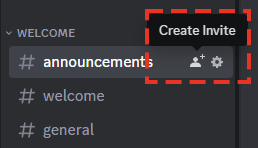
Если у него есть право создавать приглашения, участник может навести курсор на нужный канал сервера и выбрать Create Invite («Создать приглашение»). На официальном кадре Discord этот пункт находится рядом с названием канала. В другой версии приложения тот же пункт может быть в меню канала или сервера.
Ссылку можно отправить пользователю Discord напрямую: для этого в окне приглашения выбирают нужного человека.
Другой вариант — скопировать созданное приглашение и передать его в удобном сообщении. Получателю достаточно открыть ссылку и подтвердить вступление.
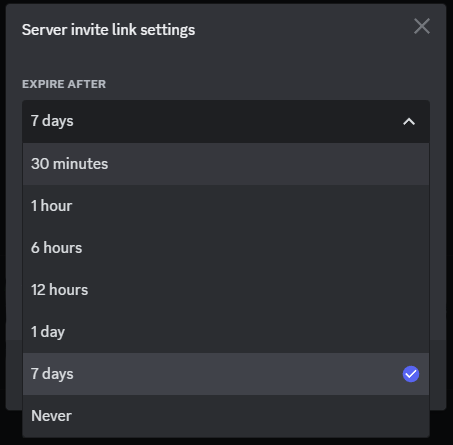
Параметры приглашения задаёт тот, кто его создаёт. При создании ссылки можно настроить срок её действия и число использований. На кадре из справки Discord показано меню срока действия; если нужная настройка в вашем интерфейсе называется иначе, ориентируйтесь на смысл параметра.
После подтверждения сервер появится в списке серверов аккаунта. Откройте его и убедитесь, что доступны хотя бы открытые каналы: это подтверждает, что вступление выполнено. Дальнейший доступ зависит от обычных прав участника, установленных на конкретном сервере.
Как открыть приглашение на телефоне
Попросите участника нужного сервера отправить полную ссылку-приглашение и откройте её в Discord. Проверьте название сообщества на экране предварительного просмотра, затем подтвердите вступление. Если переход не открыл приложение, скопируйте ссылку целиком, откройте добавление сервера в Discord и выберите присоединение по приглашению.
У приглашения могут быть срок действия и ограничение числа использований. Если Discord сообщает, что ссылка недействительна, попросите отправителя создать новую; ID сервера не заменяет приглашение. На телефоне не ориентируйтесь на старые кадры нижней панели: расположение кнопок менялось, а ключевой ориентир здесь — действие присоединения по ссылке.
Поиск открытого сообщества через Discover
Старый экспериментальный раздел Server Discovery завершён. Для открытых сообществ Discord использует вкладку Discover. На компьютере её значок находится внизу списка серверов слева; на телефоне значок Discover расположен в нижней части приложения. Если вкладка ещё не видна в вашем клиенте, используйте приглашение от сообщества: Discord описывает доступность Discover как экспериментальную.
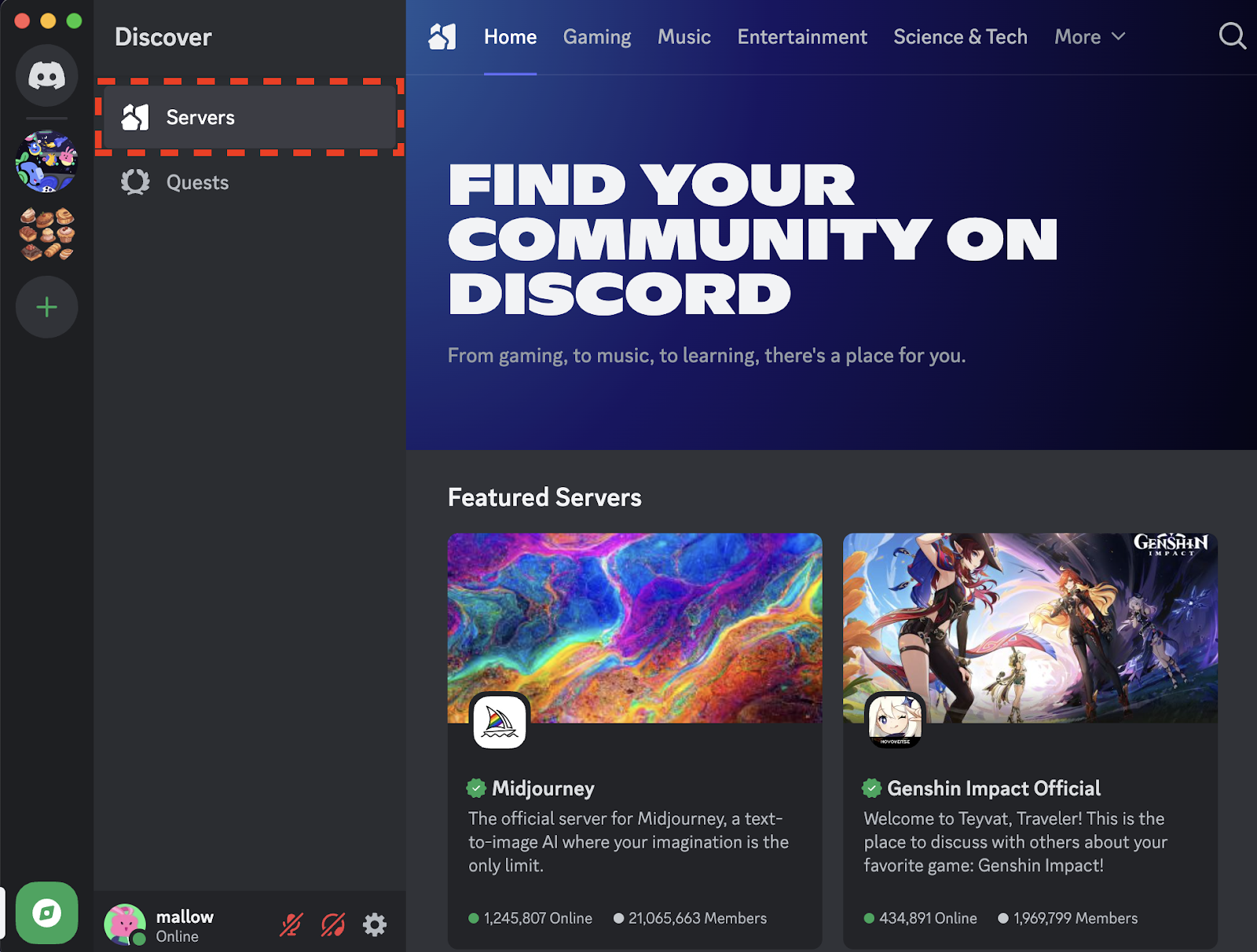
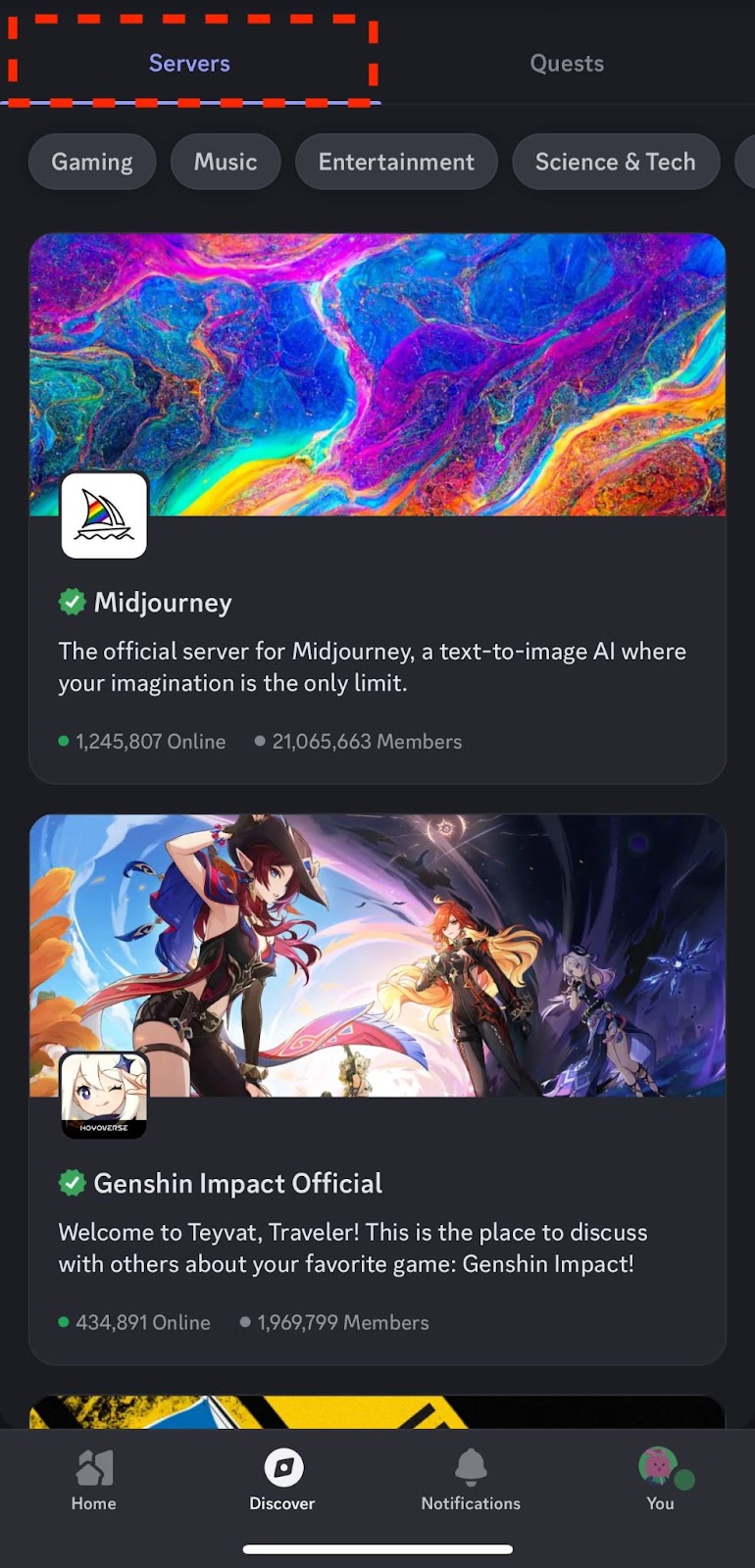
Откройте Discover и выберите Servers, чтобы просматривать доступные сообщества по категориям. Там показаны серверы, которые участвуют в каталоге; частный сервер нельзя найти только потому, что вы знаете его название. На компьютере в разделе Servers доступен поиск по названию или теме. В официальной справке Discord поиск в этой вкладке отмечен как доступный только на компьютере, поэтому на телефоне просматривайте категории, а не ищите отсутствующую строку поиска.
Откройте карточку подходящего сервера и прочитайте описание и правила. Discord может позволить предварительно посмотреть доступные каналы без вступления. Когда сообщество подходит, используйте действие присоединения и затем проверьте, появился ли сервер в вашем списке. Доступ к отдельным каналам после вступления может зависеть от правил и ролей этого сообщества.
Сторонние каталоги серверов
Открытые серверы также публикуют в сторонних каталогах. Такие площадки позволяют искать сообщества по названию и категориям, смотреть описание, теги, статистику и пользовательские оценки. Информация и правила на внешнем сайте не заменяют проверку самого сервера, поэтому перед переходом сверяйте название и назначение сообщества.
В стороннем каталоге сначала откройте раздел серверов Discord.
Затем вводят название или характеристику сервера в поиск либо используют категории.
Отдельно может отображаться список популярных серверов, составленный по оценкам пользователей площадки.
На странице выбранного сервера изучите описание, теги и другие указанные сведения.
Для перехода к вступлению используется кнопка присоединения, размещённая на странице каталога.
Если сайт передаст приглашение в Discord, подтвердите присоединение в приложении.
Если автоматический переход не происходит, откройте Discord в новой вкладке браузера или используйте веб-версию для авторизации.
На телефоне принцип тот же: откройте каталог в мобильном браузере, найдите сервер и перейдите по предложенному приглашению. Вид мобильной версии сайта может отличаться от версии для компьютера.
Список серверов, в которые вы уже вступили, связан с профилем, под которым выполнен вход. Если вы выбираете отдельный профиль для общения, в каталоге Retriv можно посмотреть аккаунт Discord. Смена аккаунта не переносит участие в закрытых сообществах и не заменяет приглашение: для вступления проверьте ссылку и правила выбранного сервера.
Как найти сервер, в который вы уже вступили
Проверьте список значков серверов слева в настольном Discord или на домашнем экране мобильного приложения. Сервер мог оказаться внутри папки, если вы группировали сообщества. Откройте значок и сравните название и каналы, прежде чем считать, что нашли нужное место.
Поиск внутри Discord помогает перейти к знакомому каналу или сообщению, но не является общим каталогом всех серверов. Если помните название канала, попробуйте поиск по доступным вам пространствам. Результат зависит от того, есть ли у аккаунта доступ к этому серверу и каналу. Если сервер не отображается в списке и поиск ничего не дал, проверьте, не вошли ли вы в другой аккаунт, или запросите новое приглашение.
Что делать, если присоединиться не удаётся
- Попросите отправителя создать новое приглашение, если ссылка не открывается или не приводит к подтверждению вступления.
- Проверьте, что скопировали ссылку полностью, особенно если вставляете её вручную в мобильном приложении.
- Если нашли сервер в стороннем каталоге, попробуйте перейти в Discord через браузер или веб-версию, когда автоматическое открытие приложения не срабатывает.
- Не путайте поиск среди уже добавленных серверов с поиском новых: встроенный поиск аккаунта помогает перейти к знакомому серверу или каналу, но не заменяет приглашение и каталог открытых сообществ.
После успешного вступления ориентируйтесь по появлению сервера в списке и открытию его каналов. Если сервер есть в списке, но часть разделов не видна, это может соответствовать установленным на сервере правам доступа.
Если знакомый назвал сервер, но его нет в Discover, это само по себе не означает, что сервер удалён. Он может быть частным, не участвовать в каталоге или быть недоступным для вашего аккаунта. В таком случае попросите действующее приглашение у участника или администрации сообщества.





