
Обновление Discord полезно начинать с обычной проверки в установленном приложении. На компьютере клиент обычно ищет новую версию при запуске, а на телефоне обновления распространяются через магазин приложений. Не удаляйте данные Discord и не устанавливайте приложение из неофициальных APK-каталогов только ради обновления: в большинстве случаев это не требуется и не помогает определить причину неполадки.
Перед началом убедитесь, что есть стабильное подключение к интернету и свободное место на устройстве. Если Discord не запускается, закрывается с ошибкой или не устанавливает новую версию, сначала выполните шаги для вашей платформы, а затем при необходимости скачайте установщик только с официальной страницы загрузки Discord.
Как обновить Discord на компьютере
Инструкция ниже прежде всего относится к приложению Discord для Windows: в исходном варианте используются системный трей, контекстное меню панели задач и папка локальных данных Windows. На macOS и Linux принцип тот же — полностью закройте клиент, откройте его снова и при необходимости возьмите актуальный установщик на официальном сайте, — но названия системных элементов и расположение файлов отличаются.
Проверьте обновление в запущенном приложении
- Откройте Discord и немного подождите. Если клиент обнаружил выпуск, он может предложить перезапуск для его установки. Сохраните незавершённые действия и подтвердите перезапуск, когда будете готовы.
- Если окно Discord небольшое, разверните его или увеличьте ширину. Некоторые элементы управления могут не отображаться в узком окне, поэтому отсутствие заметного индикатора само по себе не доказывает, что новой версии нет.
- После перезапуска дождитесь полной загрузки интерфейса, войдите в нужную учётную запись при необходимости и проверьте, исчезло ли предложение обновиться. Если сообщение появляется снова, не запускайте установку много раз подряд: сначала полностью завершите клиент.
В Windows иногда можно открыть контекстное меню значка Discord на панели задач или в области уведомлений и запустить проверку обновлений, если такой пункт доступен в вашей сборке. Состав меню меняется между версиями клиента и Windows, поэтому ориентируйтесь на действие проверки обновлений, а не на точное расположение или перевод команды. Если соответствующего пункта нет, используйте перезапуск.
Полностью закройте и заново запустите Discord
Закрытие окна не всегда завершает программу: Discord может остаться работать в области уведомлений. Полный выход позволяет следующему запуску выполнить обычную проверку обновлений заново.
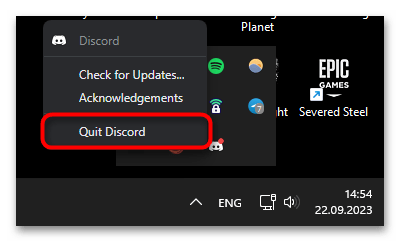
- Найдите значок Discord в области уведомлений Windows рядом с часами. Если значок не виден, раскройте скрытые значки.
- Откройте контекстное меню значка и выберите действие полного выхода из Discord. Формулировка зависит от языка клиента, но смысл один: завершить работу программы, а не просто спрятать окно.
- Подождите несколько секунд и снова запустите Discord через меню «Пуск» или ярлык. Не используйте несколько ярлыков одновременно и не открывайте старый установочный файл вместо приложения.
- Дайте клиенту время проверить и применить обновление. При успешной установке Discord может самостоятельно перезапуститься. После этого откройте любой сервер или личный чат: если интерфейс работает как обычно и предложение обновиться не возвращается, проверка завершена.
Если значок исчез, но Discord всё ещё не запускается корректно, можно открыть «Диспетчер задач» Windows и убедиться, что связанные с Discord процессы завершились. Завершайте только процессы Discord, если вы уверены, что они относятся к клиенту. Это диагностическая мера для зависшей программы, а не обязательный этап каждого обновления.
Что делать, если клиент не обновляется
Сначала повторите полный выход и запуск при работающем интернете. Также проверьте, не ограничивает ли соединение загрузки: например, корпоративная сеть, прокси-сервер или защитное ПО могут мешать доступу к серверам обновлений. Не отключайте защиту устройства без понимания последствий; безопаснее проверить обновление в другой разрешённой сети или обратиться к администратору сети.
Если обычный запуск не помог, загрузите актуальный установщик с официального сайта Discord и запустите его. Это способ получить текущую версию приложения, а не повод скачивать файлы с форумов, зеркал или сайтов с APK и «репаками». Следуйте подсказкам установщика и после завершения откройте Discord. Пользовательские данные не нужно удалять заранее: к очистке или переустановке стоит переходить лишь при конкретной ошибке установки и по инструкции официальной поддержки.
Не путайте обновление клиента с состоянием учётной записи. Новый выпуск программы не снимает ограничения, не восстанавливает доступ и не исправляет блокировку автоматически. Если задача связана с настройками профиля, подпиской или входом, используйте раздел про аккаунт Discord. Там собраны отдельные инструкции по таким случаям.
Как обновить Discord на Android
На Android используйте официальный магазин, из которого был установлен Discord. Для большинства устройств это Google Play. Если приложение получено из другого официального магазина, откройте страницу Discord именно в нём: разные магазины управляют своими установками независимо.
- Откройте магазин приложений и найдите Discord через поиск. Выбирайте карточку приложения с привычным названием и издателем, не похожие программы и не сайты в результатах поиска браузера.
- Откройте страницу Discord. Если доступна кнопка обновления, нажмите её и дождитесь окончания загрузки и установки.
- Не закрывайте магазин и не перезагружайте телефон во время установки, пока он показывает ход операции. При мобильном интернете учитывайте настройки устройства, которые могут запрещать крупные загрузки без Wi‑Fi.
- После завершения нажмите кнопку открытия либо запустите Discord с главного экрана. Проверьте отправку сообщения или загрузку списка серверов, чтобы убедиться, что приложение запускается нормально.
Если вместо обновления магазин предлагает открыть приложение, для этого канала распространения новой версии сейчас не предлагается. Это не обязательно означает проблему: публикация может приходить поэтапно, а фактическая доступность зависит от магазина, устройства и региона. Повторная проверка позже безопаснее, чем поиск неофициального установочного файла.
В Google Play можно также открыть список приложений с доступными обновлениями и найти там Discord. Такой вариант удобен, когда вы обновляете несколько программ одновременно. Если Discord не виден в списке, отдельно откройте его страницу через поиск: отсутствие в общем списке может означать как отсутствие обновления, так и то, что приложение было установлено из другого источника.
Как обновить Discord на iPhone и iPad
На iPhone и iPad обновление устанавливается через App Store. Откройте App Store, найдите Discord и перейдите на его страницу. Нажмите кнопку обновления, если она показана, затем дождитесь окончания установки. Если вместо неё отображается открытие приложения, App Store не предлагает более новую версию для вашего устройства в данный момент.
Также можно открыть раздел обновлений в учётной записи App Store и проверить список ожидающих установок. Если Discord ожидает обновления, запустите его оттуда. При запросе пароля, Face ID или Touch ID подтвердите действие средствами Apple — это нормальная проверка магазина, а не запрос Discord.
После обновления откройте приложение обычным способом. Если оно просит войти заново, используйте свои данные доступа; не создавайте новый аккаунт только из-за обновления. При проблеме с загрузкой сначала проверьте соединение, свободное место и доступность App Store, а затем повторите попытку.
Как убедиться, что обновление завершилось
- На компьютере Discord запускается без повторного предложения установить тот же выпуск и не остаётся зависшим после перезапуска.
- В магазине приложений вместо кнопки обновления доступно открытие приложения либо отсутствует запись о доступном обновлении.
- Приложение открывает чаты и серверы после установки. Это подтверждает запуск клиента, но не гарантирует отсутствие проблем с конкретным сервером, сетью или учётной записью.
- Если вы проверяете номер версии в настройках Discord, сравнивайте его только с информацией из официального магазина или официальной поддержки. Номера выпусков на разных платформах могут отличаться, поэтому нельзя оценивать актуальность Android-версии по номеру Windows-клиента.
Когда нужна помощь поддержки
Обратитесь к официальной поддержке Discord, если установщик с официального сайта не запускается, обновление постоянно откатывается, клиент не открывается после нескольких корректных попыток или появляется конкретный код ошибки. В обращении укажите операционную систему, способ установки, текст ошибки и уже выполненные действия. Не публикуйте пароль, резервные коды, токены, содержимое личных сообщений и другие данные, которые могут дать доступ к аккаунту.
Если проблема относится к магазину приложений и не обновляется не только Discord, причина может быть на стороне магазина, настроек телефона или системы. В таком случае проверяйте справку Google Play либо Apple App Store для своей платформы, а не заменяйте официальный канал случайным установочным файлом.





