
Когда собеседники не слышат вас в Discord, не стоит сразу менять гарнитуру или переустанавливать приложение. Причина может быть в выключенном микрофоне, неверно выбранном устройстве ввода, запрете доступа на уровне Windows, браузера или мобильной системы. Проверяйте настройки по порядку: так легче понять, на каком этапе пропадает звук.
Эта инструкция относится к личному микрофону, разрешениям устройства, проверке записи и быстрому отключению звука. Настройки ролей и прав голосовых каналов сервера здесь не рассматриваются: они не заменяют доступ приложения к микрофону на вашем устройстве.
Сначала проверьте, не выключен ли микрофон
В настольном Discord состояние микрофона управляется значком микрофона в нижней панели профиля. Если значок перечёркнут и выделен красным, передача звука отключена. Нажмите его один раз, чтобы включить микрофон, и после этого снова проверьте голос в канале или звонке.
Во время голосового общения в мобильном приложении используется кнопка с символом микрофона на экране активного канала. Перечёркнутый красной линией значок означает, что вы заглушены. Коснитесь его для обратного включения и посмотрите, изменилось ли обозначение.
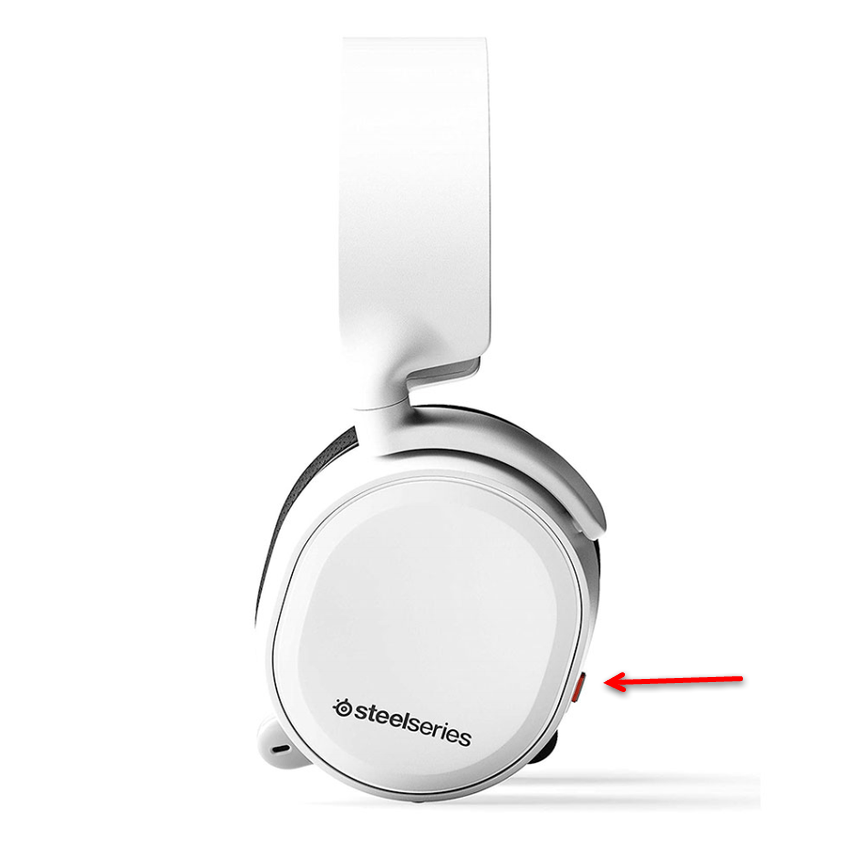
Если у гарнитуры или отдельного микрофона есть физический выключатель, проверьте и его. У некоторых моделей отключение выполняется кнопкой, у других — положением съёмного микрофона. Конкретный способ зависит от устройства, поэтому перед разговором полезно уточнить его в документации к гарнитуре.
Настройте устройство ввода в Discord на ПК
После включения микрофона откройте настройки пользователя Discord через значок с шестерёнкой в нижней панели.
Перейдите в раздел «Голос и видео». В нём находятся параметры устройства ввода, режима передачи и проверки голоса.
- Раскройте список «Устройство ввода» и выберите микрофон, в который говорите. Это особенно важно, если одновременно подключены USB-микрофон, гарнитура, веб-камера или несколько аудиоустройств.
- Проверьте «Громкость микрофона». Слишком низкое значение может сделать голос практически неслышным, даже если устройство выбрано правильно.
- Скажите несколько слов и используйте встроенную проверку голоса. В этом же разделе запустите проверку, затем оцените реакцию индикатора на речь.
- Если индикатор реагирует, Discord получает звук. Остановите проверку и при необходимости скорректируйте громкость или другие параметры.
Если в списке оставлено значение устройства по умолчанию, Discord может использовать не тот источник, который нужен вам сейчас. Явный выбор микрофона помогает отделить проблему настройки Discord от проблемы самой системы.
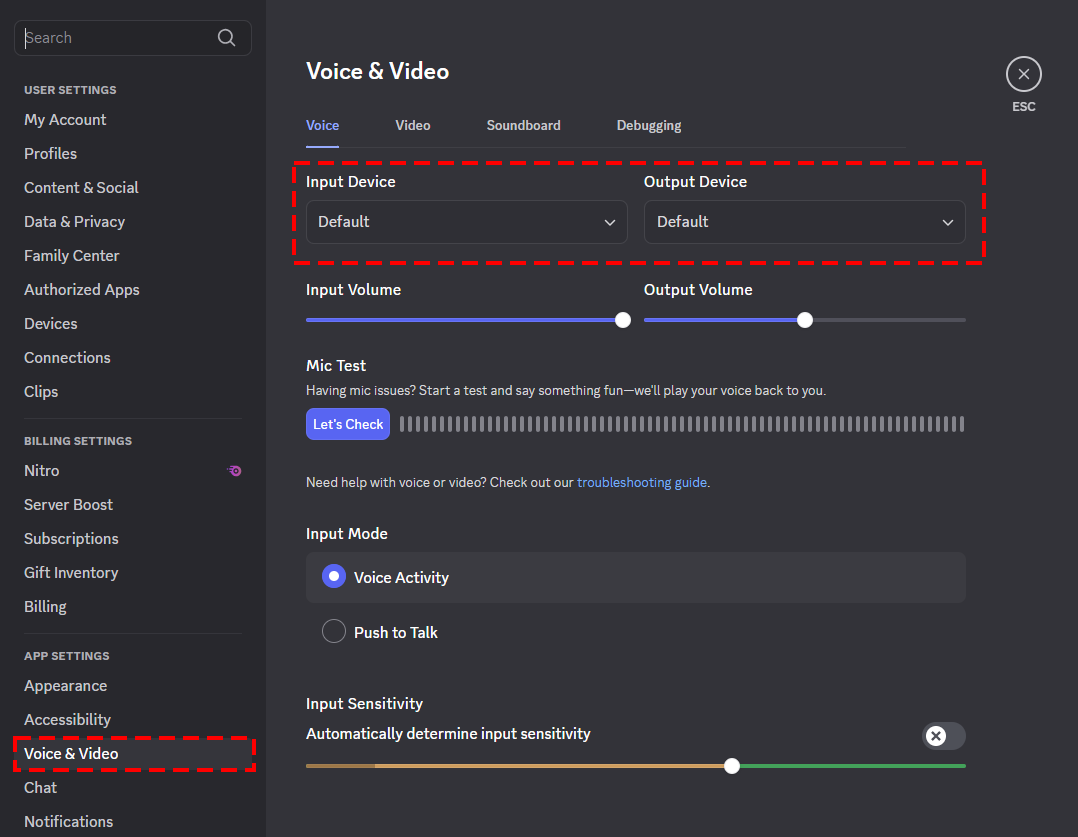
В настройках проверки голоса доступно предупреждение, когда Discord не обнаруживает звук с микрофона. Оно может подсказать, что приложение перестало получать входной сигнал.
Выберите подходящий режим передачи голоса
Discord предлагает два режима ввода: «Активация по голосу» и «Режим рации». В первом варианте приложение включает передачу, когда распознаёт голос. Во втором микрофон активен, только пока удерживается назначенная клавиша.
Активация по голосу
Этот режим удобен, когда не хочется постоянно удерживать клавишу. При некорректном срабатывании отключите автоматическое определение чувствительности и настройте порог вручную: произнесите несколько фраз и ориентируйтесь на динамический индикатор.
Порог влияет на момент включения передачи. Если он подобран неудачно, Discord может не реагировать на тихую речь либо захватывать посторонние звуки.
Режим рации
В режиме рации назначьте удобную клавишу или сочетание для передачи. Пока клавиша удерживается, микрофон работает; после отпускания он отключается.
При необходимости настройте задержку отключения. Она определяет, как долго микрофон останется активным после отпускания клавиши, и может помочь не обрывать последние звуки фразы.
Для рации можно добавить дополнительные сочетания в разделе горячих клавиш. Одно и то же действие допускается назначить на несколько комбинаций или на дополнительную кнопку мыши.
Проверьте обработку голоса, если звук есть, но он мешает разговору
В разделе «Голос и видео» доступны шумоподавление, эхоподавление, автоматическая регулировка усиления и расширенная активация по голосу. Эти параметры относятся к обработке голоса, а не к разрешению на использование микрофона. Их стоит менять по одному, затем повторяя проверку, чтобы было понятно, какая настройка повлияла на результат.
Шумоподавление предназначено для уменьшения посторонних звуков, а эхоподавление — для ситуаций с эхом. Автоматическая регулировка усиления изменяет громкость голоса автоматически. Если после включения такой обработки микрофон начинает работать не так, как ожидается, вернитесь к проверке голоса и сравните результат с отключённой функцией.
Разрешите Discord доступ к микрофону в Windows
Если Discord не получает звук даже при верно выбранном устройстве, проверьте параметры конфиденциальности Windows. В Windows откройте «Параметры» через меню «Пуск».
- Откройте раздел конфиденциальности и защиты, затем в разрешениях приложений выберите «Микрофон».
- Включите общий доступ к микрофону и разрешение приложениям использовать его.
- Найдите Discord в списке и предоставьте доступ. Если приложение относится к классическим программам, проверьте разрешение для классических приложений.
- При запущенном Discord система может показать, что приложение в данный момент использует микрофон. После этого вернитесь в Discord и запустите проверку голоса.
Дополнительно в параметрах звука Windows убедитесь, что нужный микрофон выбран в блоке ввода. Индикатор проверки микрофона должен реагировать на речь: это подтверждает, что система получает сигнал до запуска Discord.
Если нужного устройства нет среди доступных входов, откройте управление звуковыми устройствами и проверьте, не находится ли оно в списке отключённых. Включите устройство, если Windows предлагает такую возможность, после чего повторите проверку в системе и Discord.
Разрешите микрофон для Discord в браузере
В веб-версии доступом управляет браузер. При первой попытке включить микрофон или подключиться к голосовому каналу браузер обычно запрашивает разрешение. Выберите разрешение в этом запросе.
Если запрос не появляется, доступ мог быть запрещён раньше. Проверьте значок разрешений или состояния подключения в адресной строке браузера: там можно изменить доступ сайта к микрофону, выбрать используемое устройство и подтвердить изменения. Названия и расположение элементов отличаются между браузерами, поэтому ориентируйтесь на настройку доступа сайта к микрофону.
После изменения разрешения вернитесь в голосовой канал, включите микрофон и произнесите несколько слов. Если браузер разрешён, а индикатор Discord по-прежнему не реагирует, снова проверьте выбранное устройство ввода в настройках «Голос и видео».
Проверьте разрешение на телефоне
В мобильном Discord доступ к микрофону может быть запрошен при подключении к голосовому каналу или при включении передачи. В системном запросе выберите разрешение для микрофона, затем включите микрофон в самом голосовом канале и проверьте, слышен ли голос.
Если запрос был отклонён или больше не появляется, откройте настройки операционной системы и найдите параметры приложения Discord. На Android путь обычно проходит через список приложений, карточку Discord и раздел разрешений.
В разрешениях включите доступ «Микрофон», затем полностью вернитесь в Discord и повторите проверку в голосовом канале.
На iPhone и iPad также проверьте системное разрешение Discord на микрофон в настройках iOS. Интерфейс и названия разделов могут отличаться от Android, поэтому не используйте путь из Android как точную инструкцию для iOS.
В мобильном Discord нажмите аватар внизу справа, затем шестерёнку настроек вверху справа. В настройках приложения откройте Voice («Голос») и проверьте режим ввода: Voice Activity или Push-to-Talk. Регулятор громкости здесь относится к выводу звука, а разрешение на микрофон нужно отдельно проверить в настройках Android или iOS.
Если проверяете микрофон на компьютере и телефоне, сопоставляйте результаты в одном и том же профиле Discord, учитывая настройки каждого устройства. Для отдельного профиля общения в каталоге Retriv можно подобрать аккаунт Discord. Но смена профиля не выдаст приложению разрешение на микрофон: его нужно проверить в системе или браузере на каждом устройстве.
Как быстро выключить микрофон
На компьютере самый прямой способ — нажать значок микрофона в нижней панели Discord. После отключения вас не будут слышать в голосовых каналах, пока вы не включите микрофон повторно. В полноэкранном просмотре трансляции или трибуны панель может быть скрыта, поэтому сначала выйдите из полноэкранного режима.
Для быстрого управления без перехода к окну Discord настройте отдельную горячую клавишу. Откройте настройки пользователя.
- Перейдите в раздел «Горячие клавиши».
- Добавьте новую горячую клавишу.
- Выберите действие «Вкл./выкл. микрофон».
- Нажмите клавишу или сочетание, которое хотите назначить, и убедитесь, что Discord его распознал.
Выбирайте комбинацию, которая не конфликтует с игрой или другой программой. Если используется активация по голосу, в горячих клавишах также есть действие включения и выключения обнаружения активации по голосу; оно отличается от обычного mute.
На телефоне открыть параметры отключения микрофона можно через окно профиля в голосовом канале: выберите настройку отключения микрофона.
Когда Discord продолжает работать в голосовом канале в фоне, на некоторых устройствах управление может быть доступно через системную панель уведомлений. Там можно выключить и затем включить микрофон без возврата в приложение. Набор элементов зависит от мобильной системы и текущего уведомления Discord.
Что проверить в конце
- Микрофон не перечёркнут в Discord и не выключен физической кнопкой на устройстве.
- В Discord выбран нужный источник в поле «Устройство ввода».
- Системный индикатор ввода в Windows реагирует на речь.
- Discord или браузеру разрешён доступ к микрофону.
- В веб-версии разрешение выдано именно сайту Discord.
- На телефоне разрешение микрофона включено для приложения Discord.
- Встроенная проверка голоса Discord фиксирует речь после изменений.
Если система не видит микрофон и её индикатор не реагирует на голос, проблема находится не только в Discord. В таком случае сначала проверьте подключение и состояние устройства в операционной системе, а затем повторите настройку приложения.





