

В Discord личные сообщения от участников общих серверов разрешены по умолчанию. Если вы не хотите получать обращения от незнакомых участников, эту возможность можно отключить для всех серверов или настроить отдельно для выбранного сообщества. Для обратной задачи достаточно включить тот же переключатель. Ниже описаны пути для компьютера и телефона, а также разница между запретом переписки, запросами общения и фильтрацией спама.
Настройка для участников сервера не равна запрету писать всем пользователям Discord. Она относится к людям, которые состоят с вами в одном сообществе и не добавлены в друзья. Друг может отправить личное сообщение независимо от этого правила; если нужно прекратить контакт с конкретным человеком, используйте блокировку его профиля. Учитывайте также, что сообщение от незнакомого собеседника иногда попадает в запросы общения или папку спама, а не сразу в основной список чатов.
Как управлять личными сообщениями на компьютере
Откройте настольное приложение Discord или веб-версию. Путь к общему разрешению одинаковый: сначала настройки пользователя, затем раздел социальных разрешений. Если вы меняете правило для всех серверов, прочитайте появившееся подтверждение: Discord может предложить распространить изменение на сообщества, в которых вы уже состоите.
-
Нажмите шестерёнку в левом нижнем углу рядом со своим именем, чтобы открыть настройки пользователя.
-
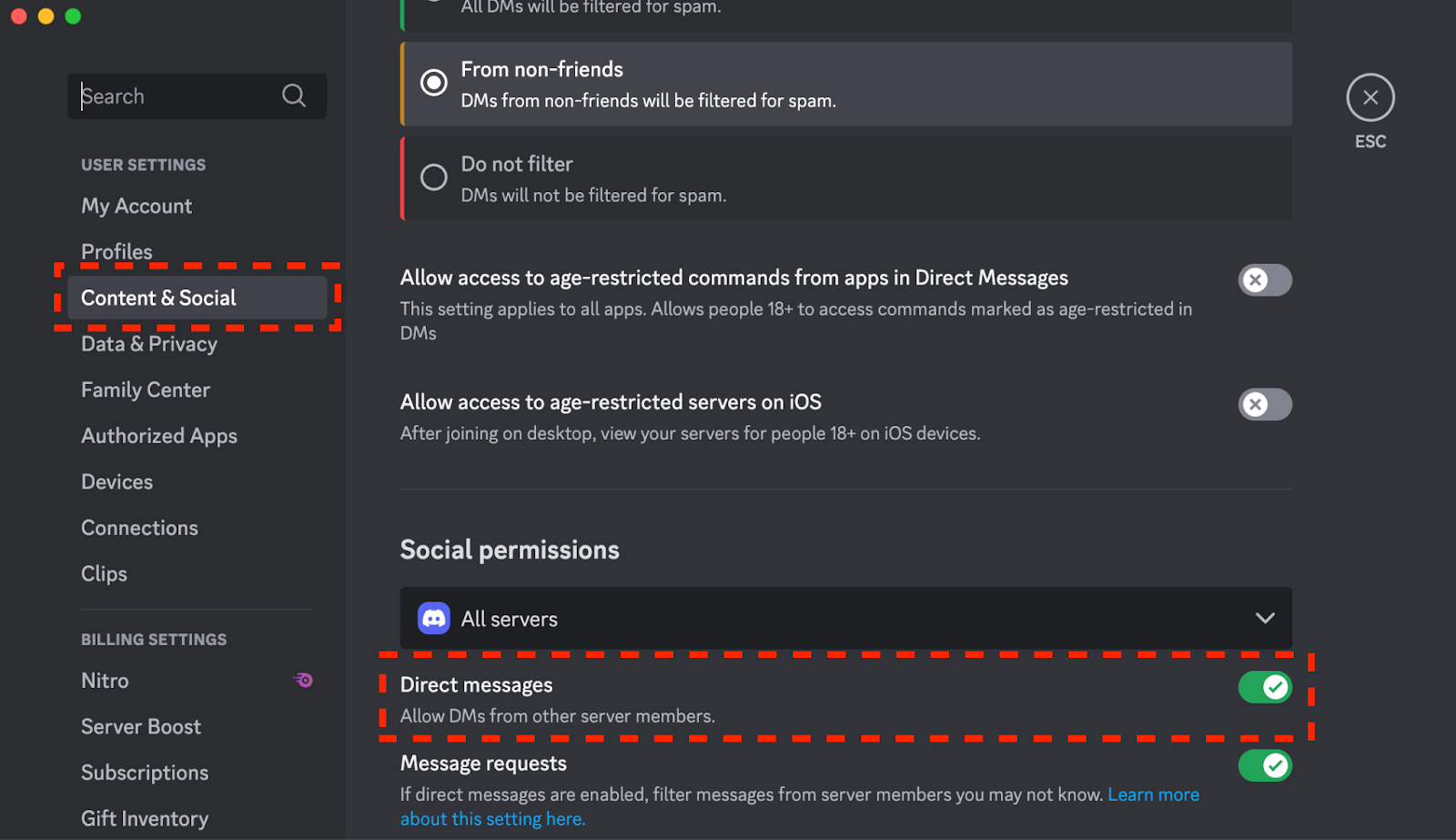
Выберите «Контент и социальные сети» (Content & Social). Найдите блок социальных разрешений (Social permissions) и пункт «Личные сообщения» (Direct messages).
-
Чтобы запретить обращения от участников общих серверов, выключите «Личные сообщения». Чтобы снова разрешить их, включите переключатель.
-
Если Discord спросит, применять ли изменение к уже существующим серверам, выберите вариант с учётом нужного охвата. Не закрывайте окно подтверждения, не проверив, какое правило останется у ранее добавленных сообществ.
Указанное разрешение задаёт правило для переписки с участниками серверов. Оно не удаляет старые диалоги и не стирает отправленные сообщения. Если вам нужно только скрыть уведомления от чата, меняйте уведомления этого чата; выключение личных сообщений от участников серверов решает другую задачу.
Как задать правило для отдельного сервера
Общее разрешение удобно, когда вы хотите одинаково обрабатывать обращения из всех сообществ. Но для знакомого сервера можно оставить личные сообщения открытыми, а для крупного публичного сообщества закрыть их. В настройках Discord для компьютера используйте выпадающий список в блоке Social permissions: выберите сервер и измените «Личные сообщения» именно для него. Проверьте название выбранного сервера перед нажатием переключателя, чтобы случайно не поменять правило для всех.
Есть и серверный путь: откройте нужное сообщество, раскройте меню по его названию и перейдите в «Настройки конфиденциальности» (Privacy Settings). Здесь можно управлять обращениями от участников данного сервера. Если пункт в вашей версии приложения расположен иначе, ориентируйтесь на выпадающий список серверов в «Контент и социальные сети»; это путь, который Discord указывает в актуальной справке для индивидуальных разрешений.
После настройки другого сервера правило не переносится на остальные сообщества. Повторите выбор и изменение для каждого сервера, где требуется исключение. Если один и тот же человек состоит с вами в нескольких общих серверах, учитывайте настройки всех таких сообществ: разрешённый путь общения через другой общий сервер может сохранить ему возможность написать вам.
Как изменить разрешение на телефоне
В мобильном приложении Discord общий переключатель тоже находится в разделе Content & Social, но к нему переходят через профиль. Не ищите старый самостоятельный раздел «Конфиденциальность» из прежних скриншотов. Название раздела в русской локализации может отличаться по формулировке, поэтому английское Content & Social помогает узнать его в списке.
-
Нажмите значок своего профиля в правом нижнем углу приложения.
-
Коснитесь шестерёнки в правом верхнем углу, чтобы открыть настройки.
-
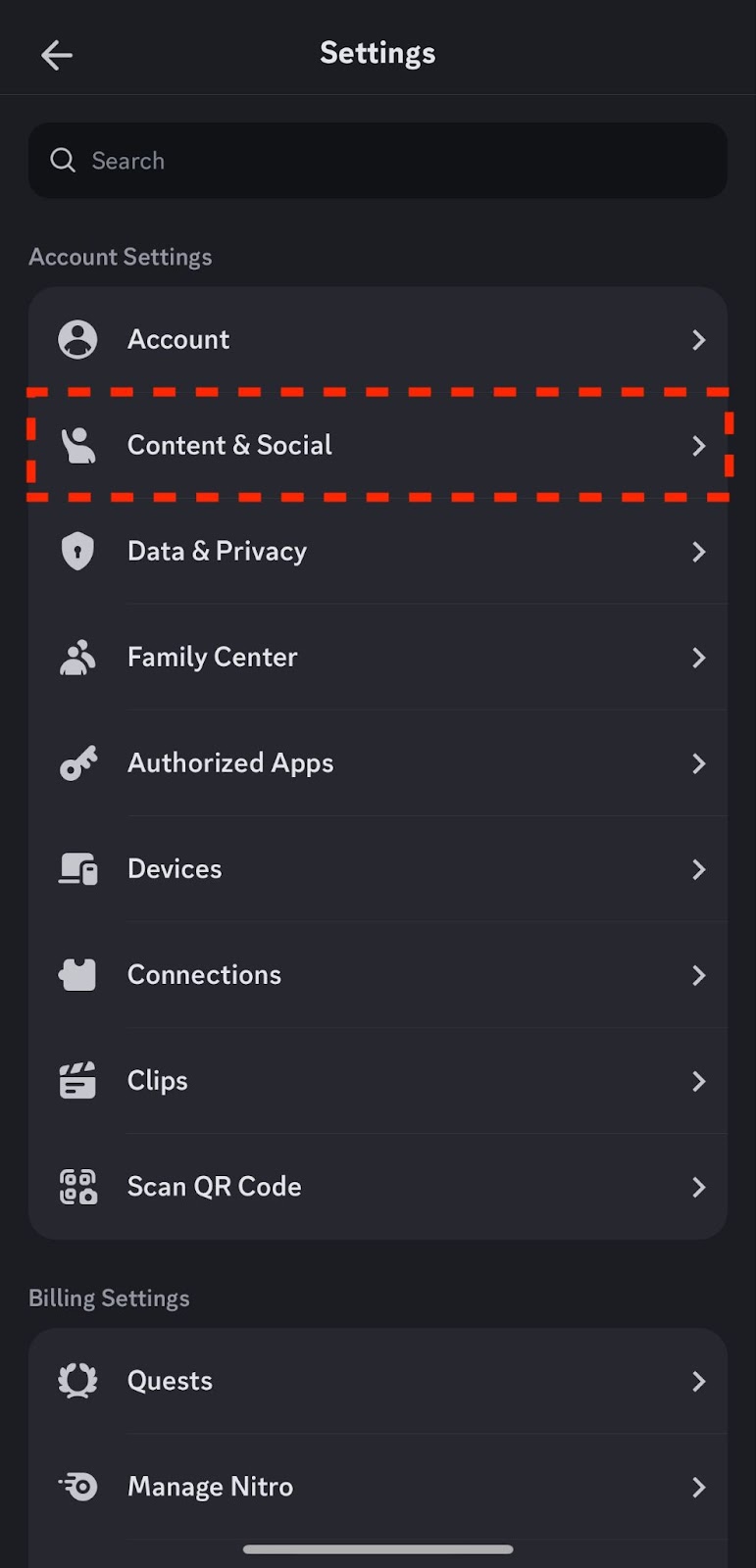
Выберите «Контент и социальные сети» (Content & Social) и прокрутите страницу до настроек серверов (Server Settings).
-
Используйте «Личные сообщения» (Direct messages): включённый переключатель разрешает обращения от участников общих серверов, выключенный ограничивает их.
Для одного сообщества откройте выпадающий список в Server Settings, выберите нужный сервер и установите для него отдельное значение «Личные сообщения». После выбора посмотрите, название какого сервера показано на экране. При наличии нескольких общих сообществ проверьте каждое из них, если задача состоит в том, чтобы конкретный человек не мог написать вам через серверную связь.
Если вы уже открыли сам сервер, его меню конфиденциальности также может содержать соответствующее разрешение. Однако расположение и подписи мобильных пунктов меняются чаще, чем общий путь через настройки профиля. Поэтому при расхождении интерфейса сначала используйте маршрут через Content & Social и список Server Settings, подтверждённый справкой Discord.
Чем запросы общения отличаются от запрета сообщений
«Запросы общения» (Message Requests) не являются вторым переключателем полного запрета личных сообщений. При включённой функции первое обращение от некоторых пользователей, которых нет в друзьях, направляется в отдельную папку. Вы сможете посмотреть запрос, принять или отклонить его. Пока запрос не принят, вложения скрыты, а ссылки отображаются как простой текст. Это помогает оценить обращение, не открывая сразу обычный диалог.
Discord указывает, что запросы общения включены для всех пользователей. Для подростковой или неподтверждённой возрастной группы отключить их нельзя, пока возрастная группа не подтверждена как взрослая. Для взрослой группы параметр можно менять. Выключение запросов не означает запрета писать: при разрешённых личных сообщениях новое обращение может поступить непосредственно в список чатов. Если цель именно закрыть входящие сообщения от участников серверов, меняйте разрешение Direct messages.
Чтобы найти уже поступивший запрос на компьютере, откройте домашнюю вкладку Discord и папку Message Requests. На телефоне перейдите к личным сообщениям: вкладка запросов появляется, когда есть ожидающий запрос. Внутри раздела может быть отдельная папка Spam. Если вы ждёте обращение от человека, сначала проверьте эти места, а затем уточните настройки разрешений для общего сервера.
Для отдельного сервера запросы общения можно настроить через меню сервера и «Настройки конфиденциальности» (Privacy Settings). Отключение Message Requests для этого сервера само по себе не закрывает переписку: если разрешение Direct messages остаётся включённым, сообщения от его участников могут попадать прямо в обычные диалоги. Поэтому не используйте запросы как замену запрету входящих личных сообщений.
Что проверить, если сообщение всё равно не приходит
Сначала убедитесь, что вы и отправитель состоите хотя бы в одном общем сервере либо уже добавлены друг к другу в друзья. Затем проверьте значение Direct messages для нужного сервера, особенно если раньше вы задавали исключения. Попросите собеседника повторить отправку после изменения параметра. Ориентируйтесь на результат новой попытки, а не на старое сообщение, которое могло быть отклонено прежними настройками.
Посмотрите папку запросов общения и Spam. Фильтрация входящих сообщений существует отдельно от разрешения писать; она может изменить место, где вы увидите обращение. Не отключайте защитные фильтры только потому, что не нашли диалог в основном списке. Сначала проверьте папки и подтвердите, что адресат не заблокировал отправителя и что речь идёт о правильной учётной записи.
Если для общения нужен отдельный профиль, в каталоге Retriv можно выбрать аккаунт Discord. Выбор профиля не меняет разрешения переписки: их всё равно нужно настроить для нужных серверов.
Как убедиться, что выбран нужный уровень ограничения
Для запрета обращений из всех общих сообществ проверьте общий переключатель и ответ на вопрос Discord о применении изменения к существующим серверам. Для исключения в одном сообществе проверьте название сервера в выпадающем списке перед изменением. Для обработки незнакомых обращений без полного запрета оставьте личные сообщения разрешёнными и используйте запросы общения там, где это доступно вашей возрастной группе.
Если требуется прекратить переписку только с одним человеком, серверный переключатель слишком широк: он меняет правила для всех участников выбранного сообщества. Откройте профиль этого пользователя и примените блокировку. Так вы не ограничите остальных людей, с которыми хотите общаться. После каждого изменения проверьте входящий тестовый запрос или сообщение и вернитесь к настройкам, если фактический результат отличается от выбранного правила.





