
В Discord блокировка и игнорирование — разные действия. Блокировка прекращает обмен личными сообщениями и удаляет дружбу; Ignore скрывает сообщения и уведомления для вас, но не запрещает человеку писать вам и не убирает его из друзей. На телефоне это можно сделать несколькими путями — выбор зависит от того, где вы сейчас видите человека: на сервере, в личных сообщениях или среди заявок в друзья.
Ниже описаны действия в мобильном приложении и отдельный способ для компьютера. Названия и расположение элементов могут различаться в зависимости от версии клиента; перед блокировкой проверьте, что открыт профиль нужного человека.
Что выбрать перед блокировкой
Если нужно прекратить личный контакт с конкретным аккаунтом, выберите «Заблокировать». Если вы лишь не хотите видеть его сообщения и уведомления, но не хотите разрывать дружбу, используйте Ignore. Игнорируемый пользователь не получает заметного для него признака этой настройки. Оба действия обратимы, однако их результат различается: Ignore не защищает от новых попыток написать вам.
Открыть профиль можно из общего сервера, личной переписки или списка друзей. Перед действием проверьте имя и аватар: похожие никнеймы легко перепутать. Если человек присылает спам или нарушает правила, жалоба в Discord — отдельное действие; блокировать его можно и без жалобы.
Блокировка через список участников сервера
На телефоне откройте канал общего сервера и коснитесь названия канала вверху, чтобы увидеть список участников. Выберите нужного человека, откройте его профиль и нажмите меню с тремя точками. Затем выберите «Заблокировать» и подтвердите действие, если приложение запросит подтверждение.
Если профиль открыт непосредственно из сообщения, используйте то же меню профиля. Сначала убедитесь, что это нужный аккаунт: отображаемое имя на сервере может отличаться от имени профиля. После блокировки новые личные сообщения от этого пользователя к вам не поступят; его сообщения в общих пространствах будут скрыты, но сам общий сервер никуда не исчезнет.
Как заблокировать человека из личных сообщений
Откройте переписку с пользователем, коснитесь его имени или аватара и перейдите к профилю. В дополнительном меню с тремя точками выберите «Заблокировать». В актуальной справке Discord этот путь также доступен из списка друзей; точное расположение элементов может различаться в версиях приложения, поэтому ориентируйтесь на профиль и название действия.
Блокировка не удаляет прежнюю историю переписки. Если хотите лишь убрать диалог из списка, это отдельное закрытие ЛС. Если человек угрожает вам или рассылает спам, сохраните нужные сведения и отправьте жалобу через предусмотренную Discord функцию, не подменяя жалобой блокировку.
Когда вы настраиваете общение для отдельного профиля, в каталоге Retriv можно подобрать аккаунт Discord. Покупка другого аккаунта не защищает текущий: блокировку и настройки сообщений задавайте в том профиле, где произошёл нежелательный контакт.
Как заблокировать пользователя на компьютере
В десктопном приложении найдите пользователя в списке участников сервера или в переписке. Щёлкните по его имени правой кнопкой мыши и выберите в контекстном меню Block («Заблокировать»). На снимке из справки Discord показан именно этот пункт меню. Прежде чем нажимать, сверьте имя и аватар: блокировка применяется к выбранному аккаунту, а не ко всем участникам сервера.
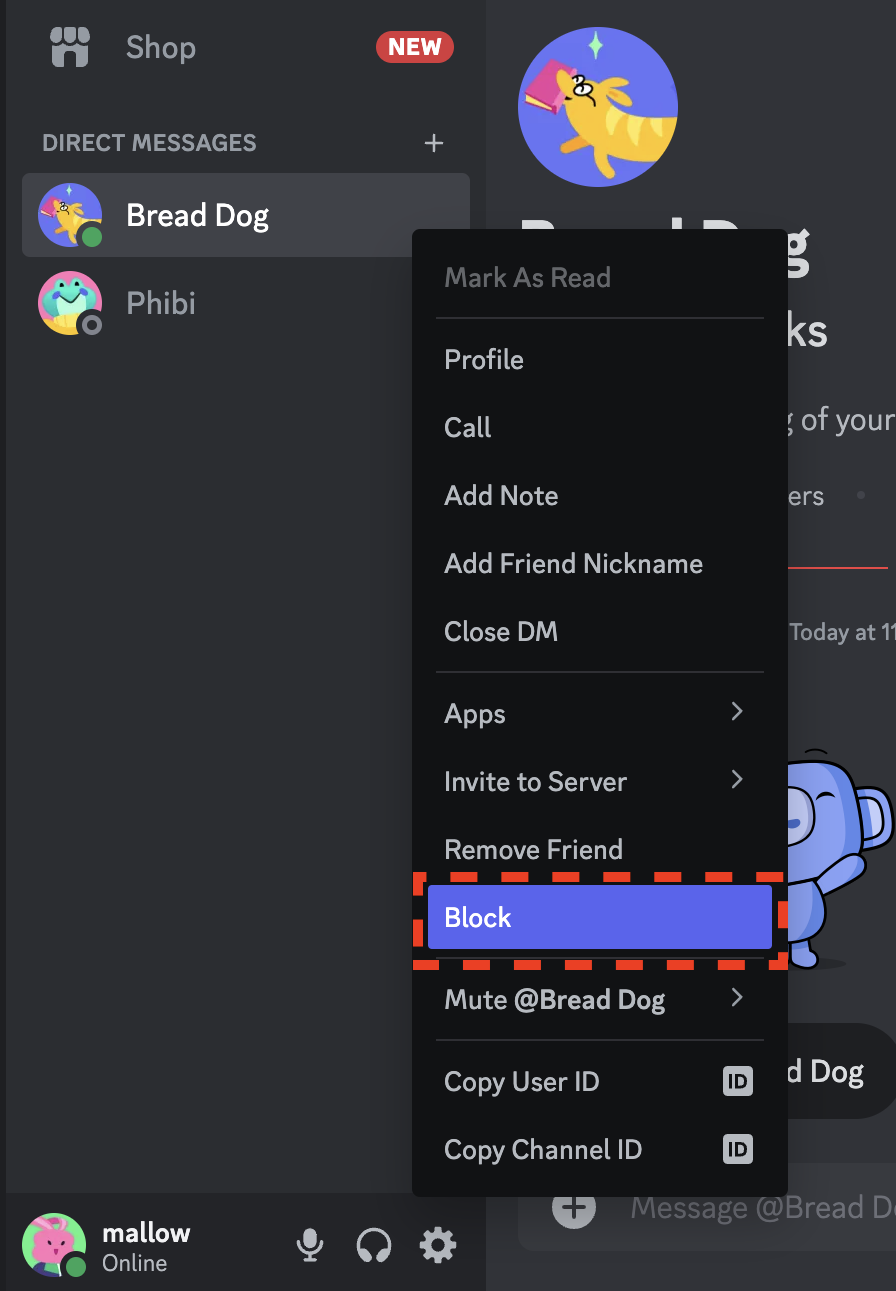
Если контекстное меню отличается, откройте профиль нужного пользователя и ищите действие блокировки там. После применения вернитесь к его профилю: пункт «Разблокировать» подтвердит, что ограничение установлено. Блокировка не удаляет человека с общего сервера и не стирает старую переписку.
Как проверить или снять блокировку
Снова откройте профиль человека. Если в меню вместо блокировки доступно «Разблокировать», действие применилось к нужному аккаунту. Для просмотра списка откройте свой профиль, перейдите в настройки через шестерёнку и найдите Content & Social («Контент и социальные функции»). В этом разделе Discord показывает заблокированные и игнорируемые аккаунты отдельно. Выберите нужный список и проверьте пользователя по имени.
Разблокировка вновь позволит контакт в пределах ваших настроек личных сообщений, но сама по себе не восстановит прежнюю дружбу. Если вы сомневаетесь, нужна ли полная блокировка, сравните её с Ignore до изменения списка.
Что делать со спамом в личных сообщениях
Если сообщение содержит спам, обман или нарушение правил, откройте меню самого сообщения и выберите жалобу. Проверьте, что отправляете жалобу на нужное сообщение. После её подачи Discord может предложить дополнительные действия, в том числе блокировку или Ignore; выбирайте их по желаемому результату, а не автоматически.
Для обычного нежелательного общения жалоба не нужна. Блокировка прекращает новые личные сообщения от пользователя, а Ignore скрывает его сообщения и уведомления без такого запрета. Ни одно из этих действий не удаляет уже отправленные сообщения из истории: управление историей переписки — отдельная задача.
Настройка личных сообщений и фильтров
Блокировка действует на конкретного человека. Чтобы ограничить обращения от других участников общих серверов, откройте на телефоне свой профиль, нажмите шестерёнку настроек и перейдите в Content & Social. В настройках сервера найдите переключатель личных сообщений; Discord позволяет выбрать общее правило и изменить его для отдельных серверов. Это не то же самое, что список заблокированных аккаунтов.
Там же проверьте защиту от спама и параметры запросов сообщений. Подозрительные обращения могут попадать в отдельный раздел, поэтому отсутствие диалога в основном списке не доказывает, что человек не писал. Для подростковых и неподтверждённых аккаунтов Discord применяет дополнительные ограничения: не все запросы можно отключить. Не снижайте защиту от спама ради проверки одного отправителя; сначала посмотрите запросы, папку спама и правила нужного сервера.
Как убедиться, что нужный человек заблокирован
Вернитесь к профилю и проверьте пункт «Разблокировать» либо найдите аккаунт в списке заблокированных в Content & Social. Если пользователь оказался в списке игнорируемых, это не полная блокировка: он всё ещё может отправлять сообщения, хотя вы не получите обычных уведомлений и его сообщения будут скрыты.
После блокировки проверьте также настройки сообщений от участников сервера, если задача состояла в ограничении незнакомых людей вообще. Для одного нежелательного собеседника достаточно действия в его профиле. Не путайте его с закрытием ЛС, удалением отдельных сообщений или жалобой на нарушение: эти операции имеют другой результат и не заменяют друг друга.
Что делать, если контакт всё ещё виден
Общий сервер остаётся доступным обоим участникам после блокировки. Поэтому вы можете увидеть имя человека в списке участников и встретить его сообщения в общих каналах в скрытом виде. Это не означает, что блокировка не сработала: она прежде всего ограничивает личный контакт. Если сообщение на сервере нарушает правила, пожалуйтесь на конкретную реплику или обратитесь к модератору сообщества. Блокировка пользователя не удаляет его с сервера и не выдаёт вам права управлять чужими сообщениями.
Проверьте, не вошли ли вы в другой собственный профиль Discord. Списки блокировки привязаны к конкретному аккаунту, поэтому действие, выполненное в одном профиле, не переносится автоматически на остальные. Если нежелательные обращения идут от нового аккаунта того же человека, блокировка прежнего профиля не охватывает новый. Откройте новый профиль отправителя и решите отдельно, требуется ли его заблокировать или отправить жалобу.
Если вы не уверены, какой режим выбран, откройте Content & Social и сравните два отдельных списка: заблокированные и игнорируемые аккаунты. Для Ignore характерно отсутствие обычных уведомлений при сохранении возможности получить сообщение; для Block — запрет личного обмена сообщениями и разрыв дружбы. При необходимости отменяйте действие через соответствующий список или меню профиля, понимая, что это не восстанавливает удалённую историю и не возвращает дружбу автоматически.





