
Игровой оверлей Discord выводит сообщения, участников голосового разговора и другие окна приложения поверх игры. Вы можете открыть его сочетанием клавиш, не сворачивая игровое окно, а ненужные элементы скрыть. Актуальная инструкция Discord относится к настольному приложению для Windows 10 и 11. На macOS и Linux этот игровой оверлей не работает; в браузерной версии его также не следует ожидать.
Не путайте игровой оверлей Windows с отдельным голосовым оверлеем для Android. На Android Discord может показывать плавающий значок активного звонка поверх других приложений, но его настройки и возможности отличаются от описанных ниже. На iPhone аналогичного игрового оверлея из настольной инструкции нет. Если вы ищете именно плавающее окно звонка на Android, перейдите к разделу о телефоне в конце статьи.
Как включить оверлей на компьютере
Для начала откройте настольный Discord. Оверлей имеет собственный раздел в настройках пользователя. В разных локализациях он называется «Игровой оверлей» или Game Overlay; краткое название «Оверлей» может не совпадать с вашим меню.
-
Нажмите шестерёнку рядом со своим именем в левом нижнем углу Discord.
-
Откройте раздел «Игровой оверлей» (Game Overlay) в настройках пользователя.
-
Включите параметр Enable Overlay. Отметка означает включённое состояние, значок X — выключенное.
-
Проверьте назначенное сочетание клавиш для открытия оверлея. По справке Discord сочетание по умолчанию — Shift + `. Если вы меняли его раньше, используйте своё назначенное сочетание.
Сам переключатель разрешает работу функции, но её удобнее проверять внутри запущенной игры. Не ориентируйтесь только на то, что в настройках появилась отметка: конкретная игра и режим отображения её окна тоже влияют на результат. Сначала запустите игру, затем нажмите горячую клавишу и посмотрите, открылось ли меню поверх неё.
Что отображается поверх игры
В разделе Game Overlay можно выбрать, какие сведения вы будете видеть. Настройки текста и голоса независимы: отключение уведомлений о сообщениях не отключает голосовой разговор, а изменение размера аватаров не меняет звук. Для спокойной проверки оставьте только нужные элементы, затем добавляйте остальные по одному.
Чтобы видеть новые личные, групповые и серверные сообщения поверх игры, включите Messages в настройках оверлея. Discord предупреждает, что сообщения из заглушённого сервера, личного или группового чата не показываются; на видимость также влияет режим стримера. Поэтому отсутствие одного уведомления не обязательно означает, что оверлей выключен. Проверьте настройки уведомлений и состояние конкретного чата.

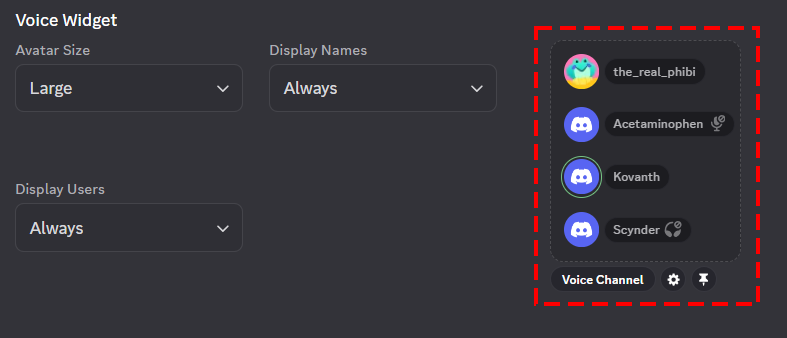
В голосовом виджете настройте показ участников. Режим Display Users «Всегда» оставляет людей на экране во время разговора, а «Только во время речи» показывает их, когда они говорят. Параметр Display Names отдельно определяет подписи: всегда, только во время речи или никогда. Размер аватаров выбирается между большим и маленьким. Справа от настроек голосового виджета Discord показывает предварительный просмотр, поэтому можно оценить сочетание параметров до запуска игры.
При входящем звонке оверлей позволяет ответить через назначенную клавишу или элементы окна вызова. Это не обязательная часть настройки: если вы используете только серверный голосовой канал, достаточно убедиться, что виджет показывает участников и их активность. Не все элементы чата работают как полноценное окно Discord: в оверлее некоторые функции отправки и отображения ограничены.
Как открыть и закрепить окна во время игры
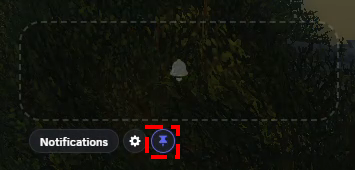
Запустите игру и нажмите сочетание для оверлея. Если настройки не менялись, это Shift + `. В открытом меню можно показать нужное окно поверх игры или скрыть его. В актуальной справке Discord это делается значком булавки; цветной значок означает, что окно будет показано. Булавка доступна для уведомлений, голосового окна, видео, активности и трансляций.
-
Откройте игру в оконном или безрамочном оконном режиме и вызовите оверлей назначенной комбинацией.
-
Выберите нужную область, например голосовой виджет или окно уведомлений.
-
Нажмите значок булавки, чтобы окно оставалось видимым после закрытия основного меню оверлея. Нажмите его повторно, если окно мешает игре.
-
Вернитесь в игру и проверьте, не закрывает ли закреплённое окно важные кнопки, карту или индикаторы.
Старые руководства описывают другой вид оверлея: отдельный список игр со значком монитора, перетаскивание целого окна текстового канала, настройку его минимальной ширины и быстрый ввод через клавишу ]. Эти действия относятся к прежнему интерфейсу и не подходят в качестве универсальных шагов для нынешнего Game Overlay. Не ищите их, если видите другой набор окон и булавку вместо старой панели.
Если для игр и общения нужен отдельный профиль, в каталоге Retriv можно выбрать аккаунт Discord. Новый профиль сам по себе не включает оверлей: функцию настраивают в приложении и проверяют в игре.
Как проверить оверлей в игре
Для проверки голоса подключитесь к каналу Discord или начните звонок, затем запустите игру. Попросите собеседника произнести несколько фраз: при выбранном показе «Только во время речи» его виджет должен появляться или становиться заметным в момент разговора. Если выбрано «Всегда», участник остаётся видимым и в паузах. Микрофон и громкость проверяйте отдельно в настройках Voice & Video: оверлей не управляет качеством соединения сам по себе.
Чтобы проверить уведомления, включите Messages и попросите отправить вам новое сообщение в незаглушённый чат. Сравните результат с тем, что показано в настройках. Сообщение из заглушённого источника или при включённом режиме стримера может не появиться, даже если голосовой виджет работает. Для оценки функции достаточно одного теста с незаглушённым чатом; не отключайте все ограничения уведомлений без необходимости.
После этого откройте меню горячей клавишей и закрепите или скройте один элемент. Так вы проверите сразу две вещи: сочетание распознаётся во время игры, а изменение видимости применяется к выбранному окну. Если горячая клавиша совпадает с игровым управлением, назначьте другую комбинацию в Discord и повторите тест.
Почему оверлей не виден
Сначала проверьте платформу. По справке Discord игровой оверлей поддерживает Windows 10 и 11. На Mac или Linux не поможет повторное включение переключателя: функция там не работает. Затем посмотрите на режим отображения игры. Discord рекомендует оконный или безрамочный оконный режим, если оверлей не появляется. В настоящем полноэкранном режиме обновлённый оверлей может не выводиться поверх игры.
В некоторых версиях Discord доступен переключатель Enable legacy overlay для старого оверлея, когда нужен настоящий полноэкранный режим. Discord предупреждает, что его могут убрать, поэтому не стройте основную настройку вокруг этого варианта. Сначала попробуйте безрамочный оконный режим. Если параметра legacy нет в вашем приложении, не ищите его в других разделах и не устанавливайте сторонние дополнения ради возврата старого интерфейса.
Оверлей может быть скрыт, когда окно игры не в фокусе. Поэтому проверяйте его, вернувшись непосредственно в игру, а не глядя на рабочий стол или открытое окно Discord. Если изображение игры передаётся другим людям, учитывайте ещё одно отличие: захват только окна игры может не включать оверлей, тогда как захват всего экрана показывает и его. Это не признак поломки виджета у вас на компьютере.
Если не работает именно горячая клавиша в игре с повышенными правами, Discord описывает отдельный System Helper для Windows. Он доступен не всем пользователям и предлагается экспериментально в самом приложении. Не устанавливайте неизвестные утилиты от третьих лиц: сначала проверьте наличие официального предложения в настройках Game Overlay или Keybinds, а затем повторите проверку клавиши.
Что доступно на Android
На Android есть Mobile Voice Overlay, но это не копия игрового оверлея Windows. Во время активного звонка или участия в голосовом канале Discord показывает плавающий значок поверх других приложений. Нажатие раскрывает сведения об участниках разговора и быстрые элементы управления звуком, микрофоном и завершением вызова.
Чтобы включить мобильный голосовой оверлей, откройте настройки Discord на Android и найдите раздел Voice & Video с параметром Enable Mobile Voice Overlay. После включения система Android попросит разрешить Discord отображаться поверх других приложений. Без этого системного разрешения плавающий значок не появится. Виджет работает, когда уже идёт голосовой разговор; простое открытие игры без звонка не создаёт его.
Плавающий значок можно перетащить на X, чтобы убрать его с экрана. Это скрывает пузырь, но не завершает звонок. Для выхода из разговора нажмите кнопку завершения в раскрытом оверлее или вернитесь в Discord. Если же вам нужны сообщения и окна игры в формате настольного Game Overlay, мобильный голосовой виджет их не заменяет.
Что считать успешной настройкой
На Windows откройте Game Overlay, включите его, запустите игру в поддерживаемом режиме и вызовите меню сочетанием клавиш. Затем проверьте хотя бы один нужный элемент: голосовой виджет при активном разговоре или уведомление из незаглушённого чата. Закрепите то окно, которое должно оставаться видимым, и скройте лишнее. На Android проверяйте отдельно плавающий голосовой значок после выдачи системного разрешения. Такое разделение поможет не искать старые пункты меню и не смешивать две разные функции Discord.





