
Демонстрация экрана в Discord на телефоне позволяет показать собеседникам происходящее в другом приложении, настройках устройства или на сайте. Запустить её можно из голосового канала сервера и во время личного звонка. В обоих случаях сначала нужно подключиться к разговору, а затем включить передачу изображения с дисплея.
Перед началом учитывайте, что участники увидят информацию, которая появляется на экране во время показа. Проверьте уведомления, открытые переписки, данные учётных записей и другие сведения, которыми не хотите делиться. Системное предупреждение перед стартом отдельно напоминает о доступности содержимого экрана для зрителей.
Для стабильного объяснения заранее подготовьте нужный экран или приложение, но не запускайте показ раньше времени. Если во время демонстрации нужно перейти к личным данным, сначала остановите трансляцию. Закрытие приложения Discord само по себе не является удобным способом контролировать показ: ориентируйтесь на активный статус трансляции и команду её прекращения.
Что проверить до демонстрации
Если вы уже пользуетесь голосовыми звонками в Discord и микрофон работает как нужно, предварительную проверку можно пропустить. Когда звонок предстоит впервые или параметры давно не менялись, проверьте раздел с голосовыми настройками до подключения: менять их во время разговора менее удобно.
Откройте профиль в мобильном Discord, нажмите шестерёнку настроек и в разделе настроек приложения выберите Voice («Голос»).
В разделе Voice проверьте режим ввода: голосовая активация или Push-to-Talk. Громкость вывода здесь относится к звуку звонка, а не к самому показу экрана. Менять эти параметры ради демонстрации не требуется, если разговор уже работает.
После проверки звука переходите в нужный канал или личную беседу. Для показа экрана на сервере отдельно убедитесь, что вашей роли разрешено Video в настройках голосовых разрешений; в личном звонке серверное право не требуется.
Чтобы показать экран с телефона, войдите в Discord под профилем, с которым будете участвовать в звонке. Если вы ещё выбираете профиль для общения, в каталоге Retriv можно посмотреть аккаунт Discord. После входа всё равно нужно подключиться к звонку и подтвердить системный запрос на передачу экрана.
Перед началом также убедитесь, что разговор действительно активен. Значок запуска демонстрации относится к окну текущего звонка или подключённого голосового канала. Если вы видите только список каналов или переписку без интерфейса вызова, сначала вернитесь в беседу и проверьте подключение.
Как показать экран в голосовом канале сервера
Этот способ подходит, когда нужно показать экран участникам голосового канала сервера. Перед входом проверьте право Video для своей роли: без него Discord не показывает кнопку демонстрации на сервере. Если права нет, попросите владельца или администратора сервера включить его в голосовых разрешениях роли или канала.
-
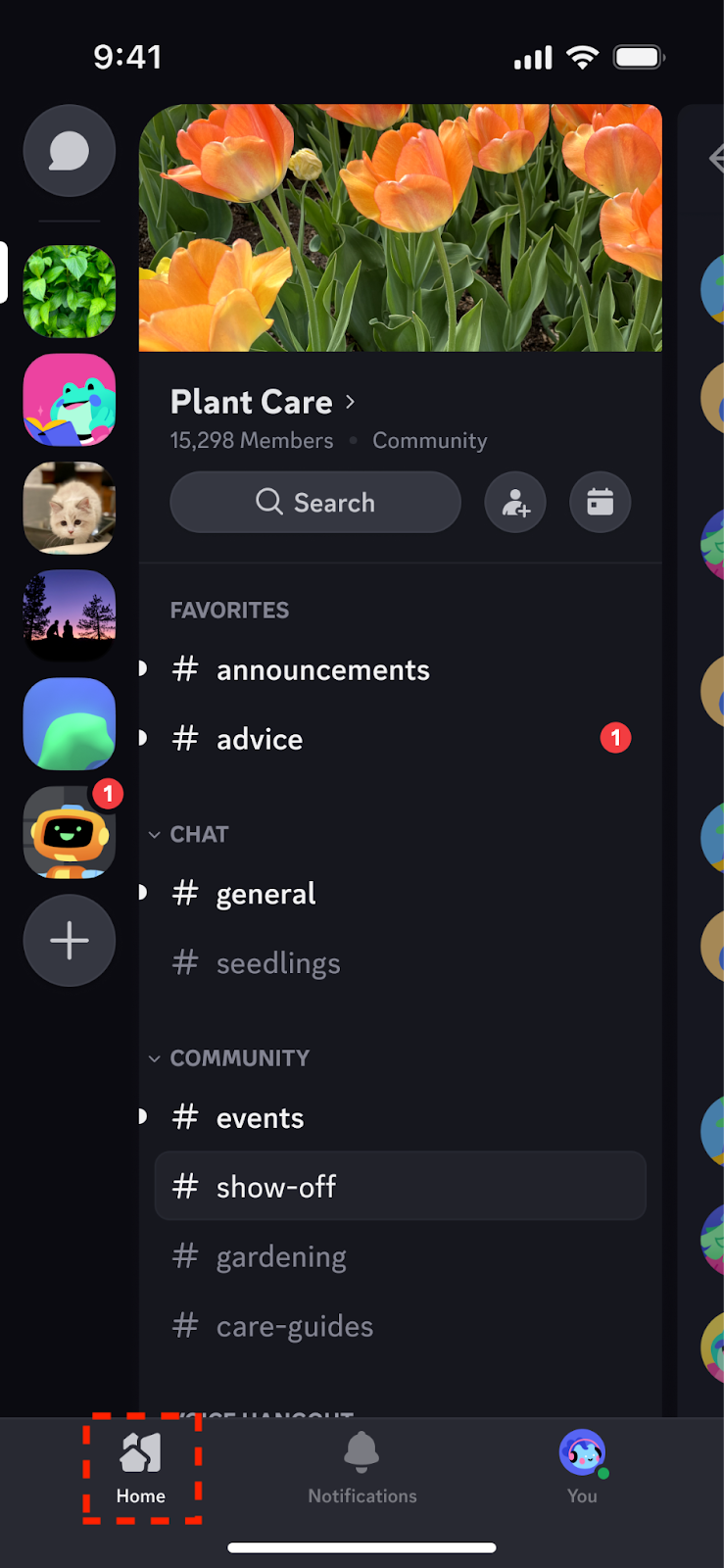
Откройте сервер и выберите подходящий голосовой канал. Нажмите на его название, чтобы перейти к подключению.
-
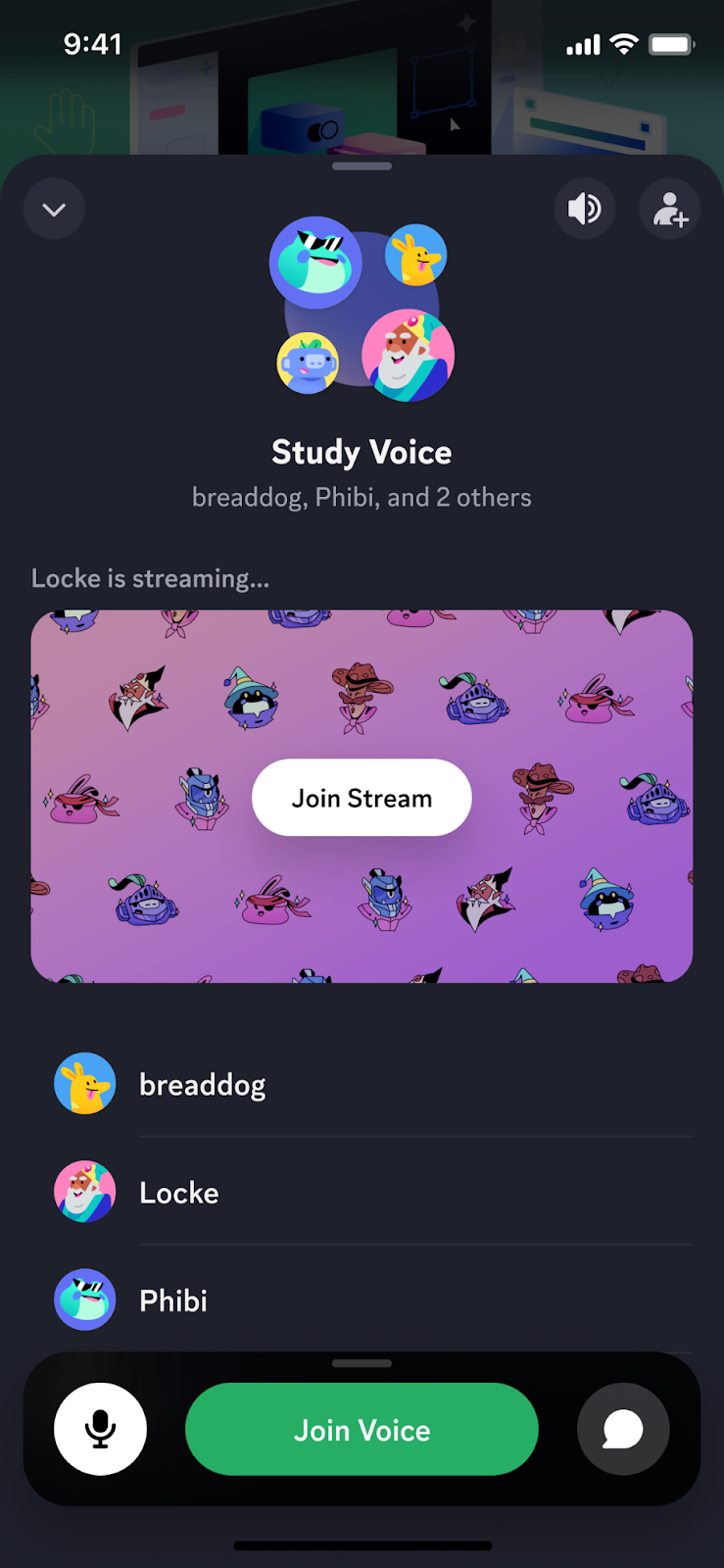
Присоединитесь к голосовому каналу. После этого Discord подключит вас к беседе.
-
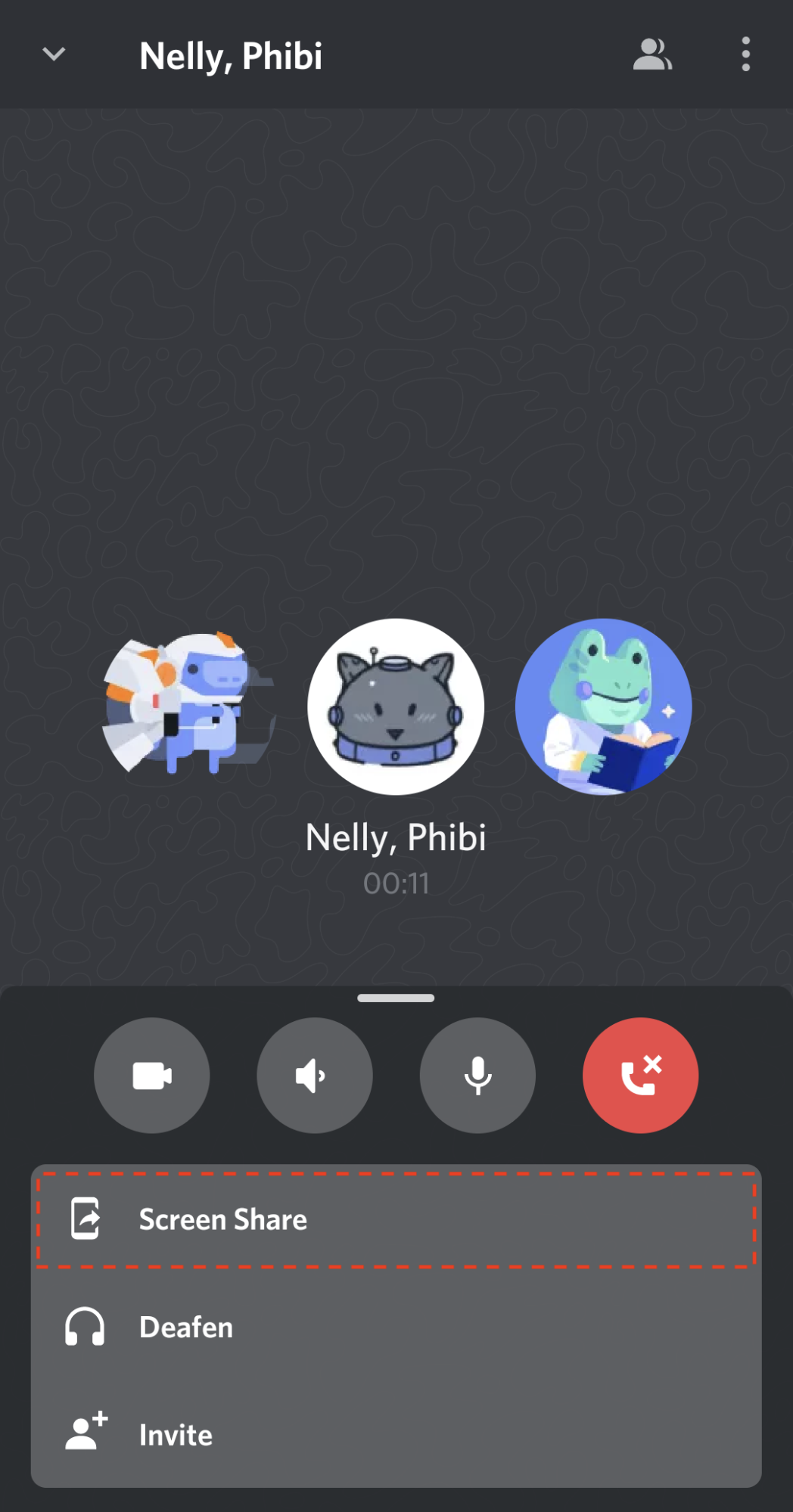
Откройте панель активного голосового разговора. Если кнопка демонстрации не видна, проведите пальцем вверх от нижнего края панели управления и выберите показ экрана.
-
Прочитайте системное уведомление о передаче содержимого дисплея и подтвердите начало показа. Подтверждение запускает трансляцию экрана для участников канала.
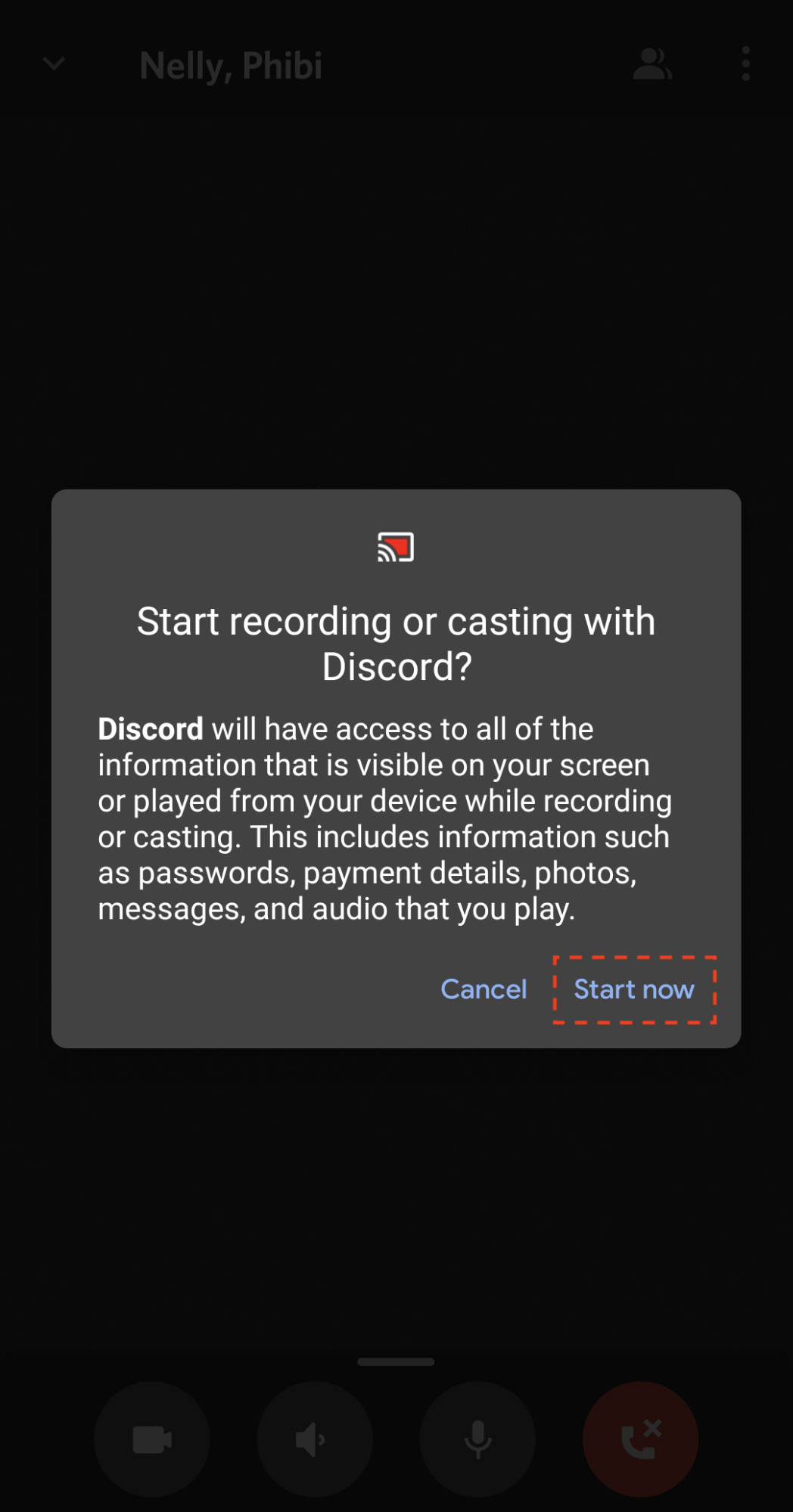
После успешного запуска Discord сообщает, что экран показывается. Теперь можно перейти в другое приложение: действия и информация, отображаемые на дисплее, будут передаваться зрителям в канале. Не стоит считать показ ограниченным только одним выбранным приложением, поскольку предупреждение относится к данным, которые видны на экране.
Проверить результат можно по статусу показа у себя и по просмотру со стороны подключившегося участника. Для зрителя трансляция отображает действия на экране в реальном времени, поэтому перед демонстрацией особенно важно закрыть конфиденциальный контент.
Если участники не видят ожидаемое содержимое, не запускайте трансляцию повторно вслепую. Сначала убедитесь, что системное подтверждение было принято и в Discord остался активный статус показа. Затем попросите зрителя проверить, находится ли он в том же голосовом канале. Такая проверка отделяет проблему подключения к разговору от ситуации, когда показ ещё не был запущен.
Как включить показ в личном звонке
В личной переписке порядок похожий, но вместо голосового канала нужно начать звонок конкретному пользователю. Демонстрация станет доступна после того, как собеседник примет вызов и вы подключитесь к текущему разговору.
-
Перейдите в раздел личных сообщений и откройте диалог с пользователем, которому хотите показать экран.
-
Запустите вызов из верхней части беседы.
-
Дождитесь, пока пользователь примет звонок. Затем откройте текущий разговор через строку текущего звонка или используйте появившийся оверлей вызова.
-
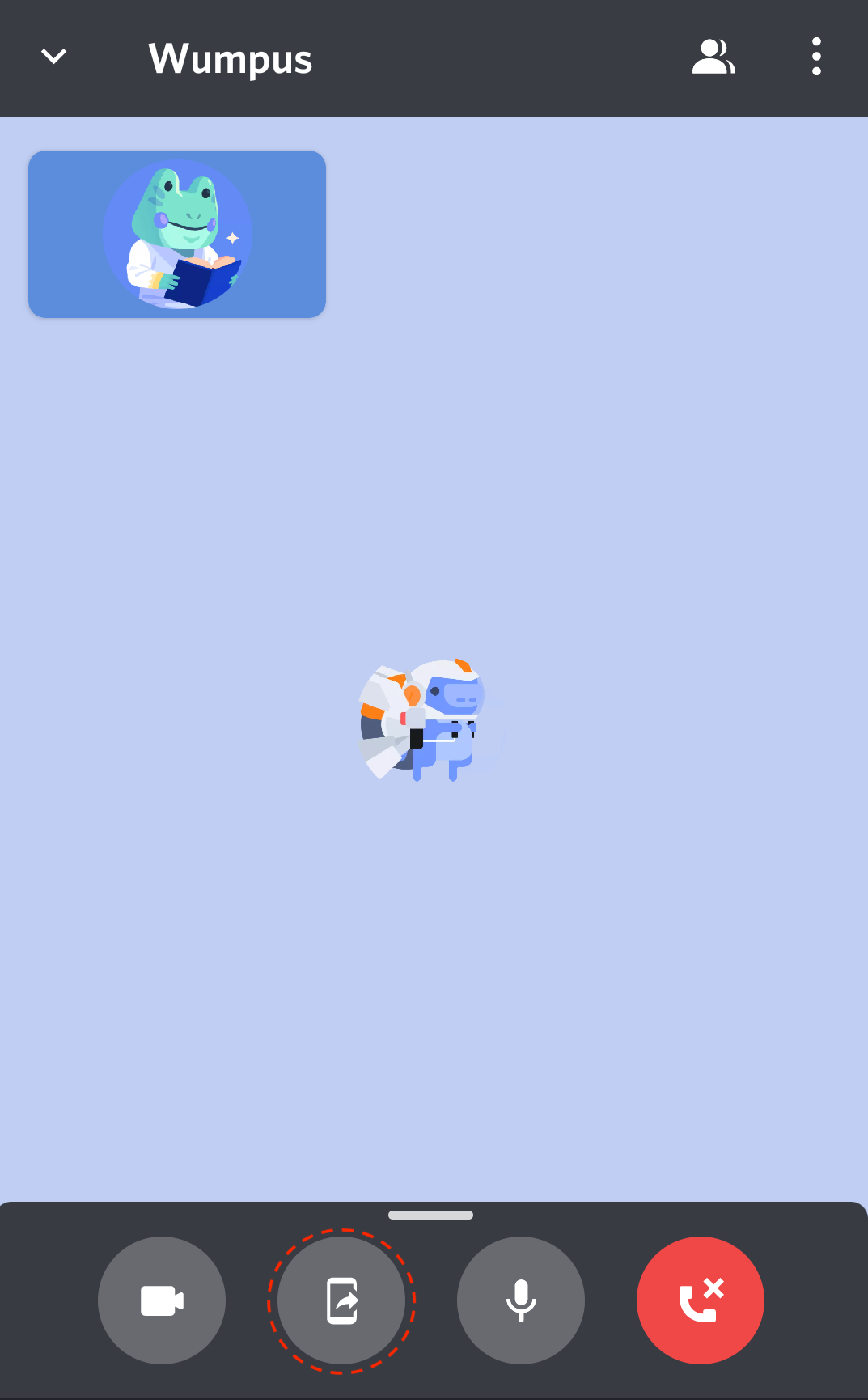
В окне звонка выберите кнопку демонстрации экрана. В голосовом вызове при необходимости проведите пальцем вверх, чтобы открыть дополнительные элементы управления; в видеозвонке кнопка может быть видна в нижнем ряду.
-
Ознакомьтесь с системным предупреждением и подтвердите запуск трансляции.
После подтверждения появится уведомление о том, что вы показываете экран. Это означает, что можно переключаться между приложениями и одновременно продолжать разговор с собеседником. Перед переходом в другое приложение ещё раз убедитесь, что на экране не окажутся личные данные.
Если вызов ещё ожидает ответа, не путайте его с активным разговором: сначала дождитесь подключения собеседника. Когда интерфейс звонка уже открыт, но кнопка демонстрации не видна, вернитесь к текущему вызову и раскройте нижнюю панель управления. Не завершайте разговор только ради поиска элемента управления, если вызов продолжается.
Различия Android и iPhone
На Android и iOS общая последовательность одинакова, хотя расположение элементов может отличаться. Поэтому для обеих платформ ориентируйтесь на одну последовательность: подключиться к разговору, открыть кнопку демонстрации на панели управления и подтвердить системное предупреждение.
Внешний вид системного подтверждения, расположение текущего вызова и отображение уведомления о трансляции могут зависеть от версии приложения и операционной системы. Это не меняет смысл действия: до подтверждения передача не начнётся, а после запуска нужно убедиться, что Discord показывает активный статус. Элементы настольного интерфейса здесь не понадобятся.
Как понять, что демонстрация началась
Главный признак успешного запуска — уведомление Discord о показе экрана. Оно появляется после подтверждения системного запроса. Пока такой статус активен, содержимое дисплея транслируется участникам голосового канала или собеседнику в личном звонке.
Для дополнительной проверки попросите другого участника подтвердить, что он видит изображение. Это полезно, если нужно показать конкретное действие и важно не начать объяснение раньше, чем трансляция станет доступна зрителям. При этом не требуется отключаться от беседы только ради проверки: можно оставаться в текущем разговоре.
Проверяйте именно изображение экрана, а не только то, что звонок продолжается. Активный голосовой канал или личный вызов подтверждает соединение с собеседниками, но не заменяет статус демонстрации. Если подтверждения от зрителя нет, повторно посмотрите на статус показа и только затем переходите к нужному приложению.
Как остановить показ экрана, не завершая разговор
Отключение от беседы прекращает демонстрацию, но это не единственный вариант. Если нужно оставить голосовой разговор активным, остановите именно трансляцию. После этого участники перестанут видеть экран, а общение в канале или личном звонке можно продолжить.
-
Используйте команду прекращения стрима на панели уведомлений. Этот способ удобен, когда вы уже находитесь в другом приложении и не хотите возвращаться в Discord только для завершения показа.
-
Если окно Discord уже открыто, найдите в беседе статус показа экрана и выберите прекращение показа. Трансляция завершится сразу, а вместо изображения вашего экрана будут доступны видео других участников, если они передаются.
После остановки убедитесь, что уведомление о показе исчезло и собеседники больше не получают изображение с дисплея. Если требуется закончить не только трансляцию, но и разговор, отдельно отключитесь от голосового канала или завершите личный звонок.
Не ограничивайтесь переходом в другое приложение как проверкой завершения: при активной трансляции этот переход как раз передаёт новое содержимое экрана. Надёжный результат — исчезнувший статус показа и подтверждение от собеседника, что изображение больше не отображается. После этого можно продолжать разговор без демонстрации.
Коротко о порядке действий
-
При необходимости заранее проверьте микрофон, режим ввода и параметры голоса.
-
Подключитесь к голосовому каналу сервера либо начните и дождитесь принятия личного звонка.
-
В окне активного разговора выберите кнопку демонстрации экрана; при необходимости раскройте нижнюю панель.
-
Подтвердите системное предупреждение и убедитесь по статусу Discord, что трансляция запущена.
-
Попросите зрителя подтвердить, что он видит экран, если результат важен сразу.
-
По окончании остановите стрим через уведомление или в самом разговоре, если хотите продолжить общение без показа экрана.





