
Зависание на надписях Checking for updates, Update Failed или на бесконечной загрузке означает, что клиент не смог завершить проверку либо установку обновления при запуске. Не переходите сразу к переустановке: сначала проверьте, доступен ли сервис, есть ли стабильное подключение и не остались ли процессы Discord в системе.
Важно отличать эту ситуацию от обычной медленной загрузки каналов или проблем со входом в аккаунт. В рамках этой инструкции рассматривается именно запуск Windows-клиента, который не проходит этап обновления. Если Discord уже открывается, но не подключается к отдельному серверу, эти действия могут не решить проблему.
Ниже описаны действия, подтверждённые для Windows. Эти действия не относятся к Android и iOS, поэтому настройки Windows не следует искать в мобильном приложении. На macOS названия системных разделов и порядок работы с сетевыми параметрами отличаются, поэтому не применяйте описанные пути буквально. После каждого шага полностью закройте Discord, откройте его снова и дождитесь завершения проверки обновлений.
Проверьте интернет и статус Discord
Для загрузки обновления компьютеру нужен доступ в интернет. Убедитесь, что сайты открываются, а соединение не обрывается. Если есть выбор, на время проверки можно подключить ПК к сети по LAN-кабелю вместо Wi‑Fi: это позволит исключить нестабильность беспроводного подключения.
Не оценивайте соединение только по одному приложению: браузер может открыть ранее сохранённую страницу даже при кратковременных сбоях сети. Лучше обновить несколько сайтов и проверить, сохраняется ли подключение в течение нескольких минут. Если проблема началась после смены сети, подключения к корпоративной сети или использования публичного Wi‑Fi, причиной могут быть правила этой сети, а не файлы Discord.
Затем проверьте официальный статус компонентов Discord на странице Discord Status. Сообщение о техническом обслуживании означает, что часть сервиса временно обслуживается; в такой ситуации остаётся дождаться восстановления работы.
Просмотрите состояние компонентов ниже на странице. Статус Operational и зелёные индикаторы указывают, что на стороне сервиса не отмечена неполадка. Отдельное обслуживание голосового компонента само по себе не обязательно объясняет зависание клиента при обновлении.
Если статус нормальный, откройте в браузере сайт Discord. На Windows можно дополнительно проверить доступность домена через командную строку, запущенную от имени администратора: введите ping discord.com и нажмите Enter.
Команда отправит четыре пакета и покажет результат. Если пакеты не отправляются или потери превышают 10%, проблема может быть связана с доступом к сервису. Один неудачный ответ сам по себе не доказывает блокировку: повторите проверку позже или сравните результат в другой сети. В этом случае проверьте сообщения Discord о региональных ограничениях и при необходимости уточните у провайдера причину недоступности конкретного сайта.
Закройте браузерную версию и оставшиеся процессы
Если Discord открыт в браузере на том же компьютере, закройте вкладку или окно с веб-версией и заново запустите программу. Этот шаг не является универсальным решением, но помогает исключить редкий конфликт одновременной работы веб-версии и клиента.
Далее убедитесь, что после предыдущего запуска не остались процессы Discord. Сначала закройте программу, откройте Диспетчер задач через контекстное меню кнопки «Пуск» и перейдите к списку подробностей.
Найдите процессы Discord.exe. Для любого найденного процесса выберите завершение дерева процессов, затем запустите Discord повторно. Вместо этого можно перезагрузить Windows: при перезагрузке незавершённые процессы также будут закрыты.
Не завершайте в диспетчере задач процессы, название которых вам неизвестно, только потому, что они появились одновременно с Discord. Для проверки достаточно процессов с понятным именем Discord. После повторного запуска оцените результат по одному признаку: исчезла ли бесконечная проверка и открылось ли основное окно клиента. Если окно открылось, но позже ошибка повторяется, продолжите проверку сети.
Запустите клиент с правами администратора
При обновлении Discord заменяет и добавляет файлы. Если текущих разрешений недостаточно, запуск от имени администратора может дать программе доступ, необходимый для записи в её каталог. Щёлкните правой кнопкой мыши по ярлыку или найденному исполняемому файлу Discord и выберите запуск от имени администратора.
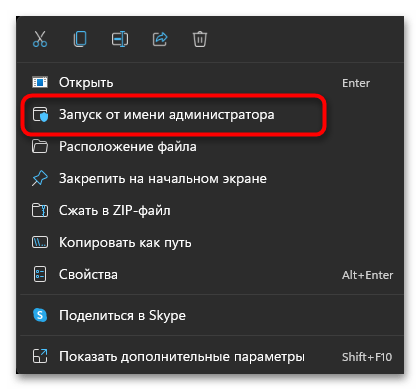
После запуска проверьте, прошла ли проверка обновлений. Не меняйте права программы навсегда, если однократный запуск не дал результата: лучше перейти к проверке сети и защитных средств. Также не считайте успешный запуск с повышенными правами окончательной диагностикой повреждённых файлов: он показывает только то, что клиент смог завершить текущую операцию в этой конфигурации Windows.
Исключите влияние антивируса, брандмауэра и прокси
Сторонний антивирус иногда блокирует добавление файлов во время обновления. Временно приостановите его защиту способом, предусмотренным установленной программой, и перезапустите Discord. Если это не изменило ситуацию, сразу включите защиту обратно.
Аналогично можно кратко проверить влияние брандмауэра Windows или отдельного межсетевого экрана, если он установлен. После проверки защиты нужно активировать снова, независимо от результата. Постоянно оставлять защитные компоненты выключенными не следует. Не загружайте обновление из неофициальных источников и не используйте отключение защиты как постоянный способ запуска программы.
Также проверьте системный прокси для локальной сети. Откройте в Панели управления настройки «Свойства браузера», перейдите на вкладку «Подключения» и откройте настройку сети.
Если для локальных подключений включено использование прокси-сервера, отключите этот параметр и примените изменения. Перезагрузите компьютер, чтобы новая конфигурация сети вступила в силу, после чего снова проверьте запуск клиента.
Не отключайте прокси, если он обязателен для вашей рабочей или учебной сети: в такой среде изменение параметра может лишить доступа к внутренним ресурсам. В этом случае лучше уточнить у администратора сети, разрешён ли доступ Discord и требуется ли специальная конфигурация. Если параметр уже был выключен, не меняйте его без причины и переходите к следующему шагу.
Для использования Windows-клиента сначала нужно дождаться, пока он завершит проверку обновлений. Если вы подбираете профиль для регулярного общения, в каталоге Retriv можно выбрать аккаунт Discord. Покупка аккаунта не ускоряет обновление и не снимает сетевых ограничений, поэтому при зависании переходите к проверке DNS.
Настройте DNS и очистите DNS-кеш
Неполадка может быть связана с тем, как Windows получает адреса для доменных имён. Откройте «Параметры», перейдите в раздел «Сеть и Интернет» и выберите используемое подключение — Ethernet или Wi‑Fi.
Проверьте именно активное подключение. Например, изменение DNS для Ethernet не повлияет на запуск клиента, если компьютер сейчас подключён по Wi‑Fi. При нескольких сетевых адаптерах также не меняйте параметры наугад: сначала определите, через какой из них есть доступ в интернет.
Найдите настройку назначения DNS-сервера и откройте её изменение. Если ранее был задан нестандартный DNS, сначала выберите автоматическое назначение и сохраните настройку. После этого перезапустите Discord и оцените результат.
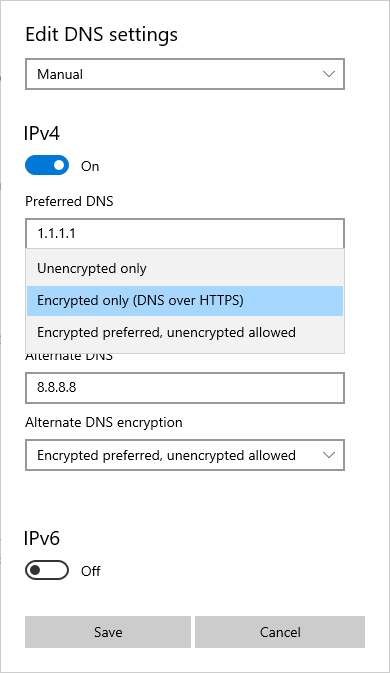
Если автоматически получаемые адреса не помогли, можно вручную указать DNS Google: 8.8.8.8 как основной и 8.8.4.4 как дополнительный. Если эти адреса уже использовались, наоборот, переключитесь на автоматическое получение DNS. Это два альтернативных варианта, а не настройка, которую нужно включать одновременно.
После изменения DNS очистите кеш сопоставителя имён. Запустите командную строку от имени администратора, выполните команду ipconfig /flushdns и дождитесь сообщения об успешной очистке кеша.
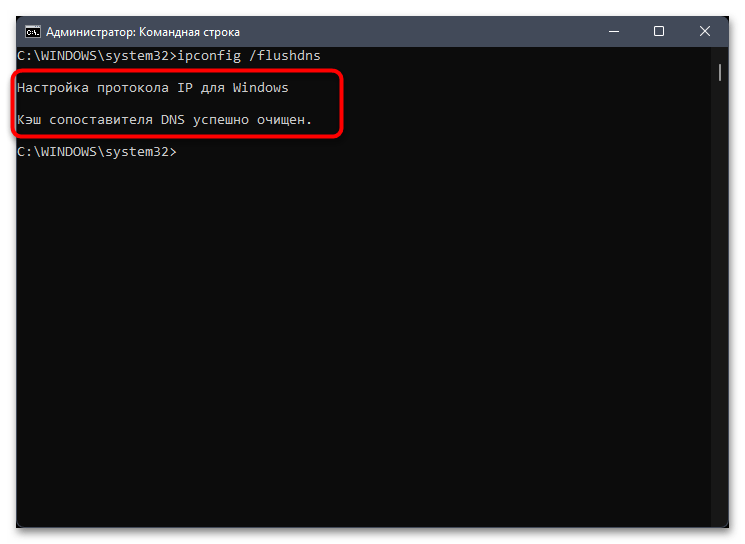
Очистка кеша не меняет пароль от Wi‑Fi, настройки аккаунта Discord или содержимое серверов. Она удаляет сохранённые Windows сведения о сопоставлении доменных имён с адресами, поэтому после команды следует заново проверить запуск клиента, а не только успешное сообщение в командной строке.
Затем можно перезагрузить компьютер и роутер, а после этого открыть Discord. Если клиент по-прежнему зависает, не повторяйте смену DNS по кругу: переходите к переустановке. Если после изменения DNS перестали открываться другие сайты, верните прежний режим автоматического получения адресов либо ранее работавшую конфигурацию.
Переустановите Discord из официального источника
Если сеть доступна, статус сервиса нормальный, а предыдущие проверки не помогли, установите актуальную версию Discord с официального сайта. При сообщении о повреждённой установке или повторном сбое после обычной переустановки используйте более полную очистку локальных файлов клиента. Она не заменяет проверку сети, но позволяет убрать повреждённые данные установки.
Перед очисткой закройте Discord в области уведомлений и завершите оставшиеся процессы в Диспетчере задач; закройте также вкладку веб-версии. Если вам нужны локальные настройки или файлы клиента, заранее скопируйте папки Discord из %AppData% и %LocalAppData% в отдельное место как резервную копию. Не удаляйте каталоги AppData целиком.
Нажмите Win + R, введите %AppData% и удалите в открывшемся каталоге только папку Discord. Повторите действие для %LocalAppData%: там тоже удалите только папку Discord. Если Windows сообщает, что файлы используются, ещё раз проверьте процессы Discord, а не удаляйте другие папки.
Перезагрузите Windows и скачайте установщик Discord с официального сайта. После установки дождитесь открытия клиента без повторного сообщения Checking for updates или Update Failed. Не возвращайте сохранённые папки в новый профиль до проверки: вместе с ними можно вернуть и повреждённые файлы.
Не загружайте старые сборки с непроверенных сайтов и не отключайте механизм обновления. Если после очистки и установки ошибка остаётся, сообщите поддержке, что вы уже проверили сеть и удалили обе папки Discord после резервного копирования.
Когда обращаться за дополнительной помощью
Если сайт Discord не открывается, ping показывает заметные потери, а DNS, прокси и перезапуск клиента не изменили ситуацию, соберите результаты этих проверок для обращения к провайдеру или в поддержку Discord. Укажите, воспроизводится ли проблема в другой сети, открыт ли сайт Discord в браузере и есть ли на странице статуса сообщение об инциденте.
Если же веб-сайт работает, но Windows-клиент продолжает останавливаться после чистой переустановки, укажите в обращении точный текст ошибки — например, Checking for updates или Update Failed — и выполненные действия. Не прикладывайте пароли, токены, резервные коды или другие данные для входа. Достаточно описать версию Windows, тип подключения, результат проверки статуса сервиса и момент, когда ошибка возникает: до появления окна клиента, во время проверки обновлений или после неё.





