
RTC Connecting и No Route обозначают незавершённое голосовое подключение. Слово DTLS встречается в старых материалах, но не перечислено как отдельное состояние в нынешней справке Discord; если оно появилось у вас, сохраните точный текст ошибки для поддержки. Они не означают ошибку входа в учётную запись: приложение уже пытается связаться с голосовой инфраструктурой, но соединение не завершается. Причина может находиться в локальной сети, настройках защиты Windows, DNS, ограничениях рабочей сети или на стороне выбранного голосового региона.
Сначала определите масштаб неполадки. Закройте программы, активно использующие интернет, временно остановите загрузки, перезагрузите компьютер и маршрутизатор, затем повторите вход в голосовой канал. Спросите участников этого же сервера, могут ли они подключиться. Если ошибка возникает только у вас, переходите к проверкам на устройстве и в сети. Когда жалобы массовые и относятся к одному серверу, важнее проверить его голосовой регион и состояние сервисов Discord.
Проверьте сеть и повторите подключение
Выйдите из проблемного голосового канала, полностью перезапустите Discord и подключитесь вновь. Затем перезапустите устройство, модем и маршрутизатор, если управляете ими. Уточните у провайдера, нет ли аварии в вашей сети. На телефоне проверьте подключение к Wi-Fi или мобильной сети и попробуйте другую доступную сеть.
Проверьте, повторяется ли ошибка в другом голосовом канале или личном звонке. Это помогает отделить ограничение конкретного канала от проблемы вашей сети. Команда ping discord.com показывает лишь доступность домена по одному типу трафика; успешный ответ не подтверждает работу голосового соединения, которому нужен UDP. Не ставьте диагноз No Route по одному ping и не просите провайдера исправить Discord только на основании этой команды.
Проверьте Discord в брандмауэре и антивирусе Windows
Защитное ПО способно ограничивать сетевое взаимодействие приложения. В Windows сначала проверьте, разрешён ли Discord через системный брандмауэр. Для этого откройте параметры Windows.
Перейдите к разделу конфиденциальности и безопасности, затем откройте Безопасность Windows. Названия и расположение разделов могут немного отличаться в разных версиях Windows.
Откройте область Брандмауэр и защита сети.
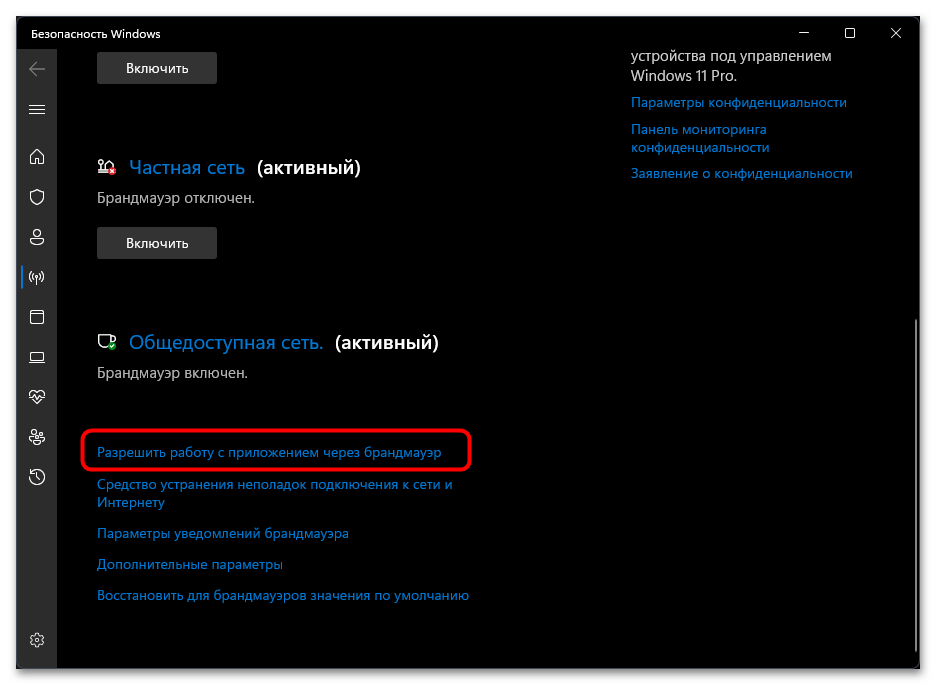
В настройках брандмауэра выберите управление разрешёнными приложениями.
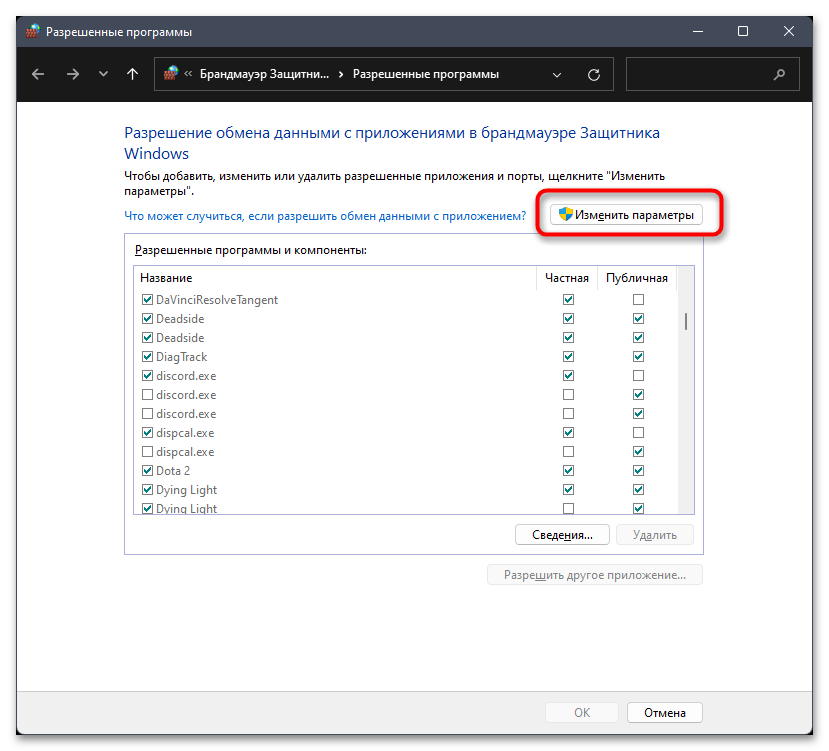
Если список нельзя изменить, сначала разрешите редактирование параметров.
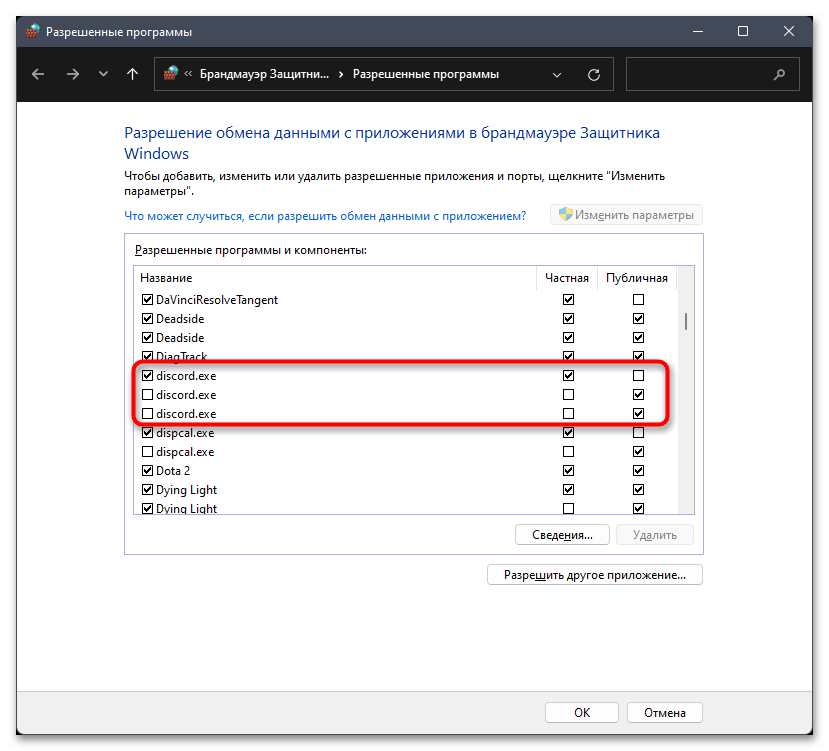
Найдите в списке записи, относящиеся к Discord, и включите для них доступные разрешения для сетей. Сохраните изменения, полностью перезапустите Discord и снова войдите в голосовой канал.
Если на компьютере установлен сторонний антивирус или межсетевой экран, его интерфейс может отличаться от Windows. В таком случае проверьте, не блокирует ли защита Discord, и при подтверждённой блокировке настройте разрешение или исключение средствами конкретной программы. Не оставляйте защиту отключённой на постоянной основе только ради проверки.
Проверьте приоритет голосового трафика
В настольном Discord откройте настройки пользователя и раздел Voice & Video («Голос и видео»). Во вкладке голоса найдите Ensure Quality of Service High Packet Priority. Если параметр включён, временно выключите его, переподключитесь к голосовому каналу и сравните результат. Это диагностический шаг, а не универсальное исправление: если разницы нет, верните исходное состояние настройки.
Для мобильного приложения не переносите путь из настольного интерфейса. Там начните с перезапуска клиента и проверки сети. Если ошибка появляется лишь на рабочем устройстве, не меняйте сетевые правила организации без согласования с её администратором.
Проверьте статус Discord и регион голосового канала
Откройте официальную страницу статуса Discord, особенно если похожая проблема появилась сразу у нескольких людей. Однако Discord относит RTC Connecting и No Route прежде всего к помехам на стороне сети пользователя, включая брандмауэр и VPN. Состояние Waiting for Voice Server чаще указывает на неполадку у Discord. Общий зелёный статус не исключает проблему в конкретном подключении.
Если ошибка связана с одним голосовым каналом, сначала выйдите из него и войдите снова: при автоматическом выборе региона это может помочь без смены настроек. Участник с правом Manage Channels может открыть настройки этого голосового канала и проверить Region Override («Переопределение региона»), затем временно выбрать другой регион и попросить участников переподключиться. Регион задаётся для канала, а не для всего сервера. В личном голосовом звонке регион можно менять отдельно на компьютере или в браузере; на мобильном такая ручная настройка не подтверждена справкой Discord.
Проверьте VPN и ограничения сети
Если включён VPN, временно отключите его для проверки либо уточните, поддерживает ли он UDP: Discord прямо указывает, что голосовая связь работает только через VPN с UDP. Сравните подключение без VPN и с ним, не меняя сразу несколько настроек. Если ваш VPN обязателен для работы или учёбы, согласуйте проверку с администратором.
На рабочей или учебной сети голосовой трафик может блокироваться правилами организации. Сообщите администратору точный текст состояния, время ошибки и результат проверки через другую сеть. Не обходите ограничения неизвестными программами и не открывайте порты наугад. Если проблему воспроизводят несколько участников именно одного канала, попросите администратора сервера проверить регион этого канала; если она только у вас на разных серверах, начните с собственной сети и VPN.
Сбросьте DNS и проверьте параметры адаптера в Windows
Если ранее DNS-серверы на компьютере менялись вручную, сначала верните автоматическое получение DNS. В параметрах Windows откройте Сеть и Интернет, выберите используемое подключение Ethernet или Wi‑Fi.
Найдите настройку назначения DNS-сервера и откройте её изменение.
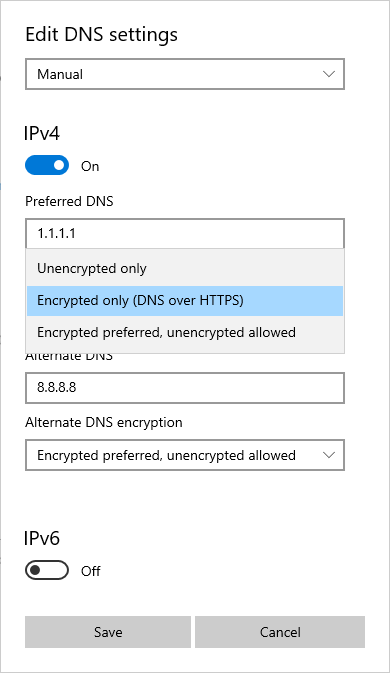
Выберите автоматическое получение через DHCP, примените изменения, перезапустите Discord и проверьте голосовой канал.
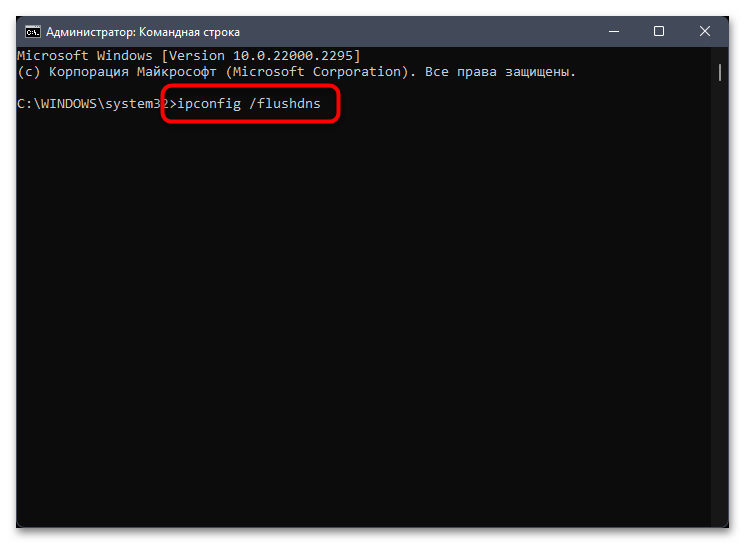
Если автоматическое получение уже включено или не изменило ситуацию, очистите кеш DNS. Откройте Командную строку Windows от имени администратора.
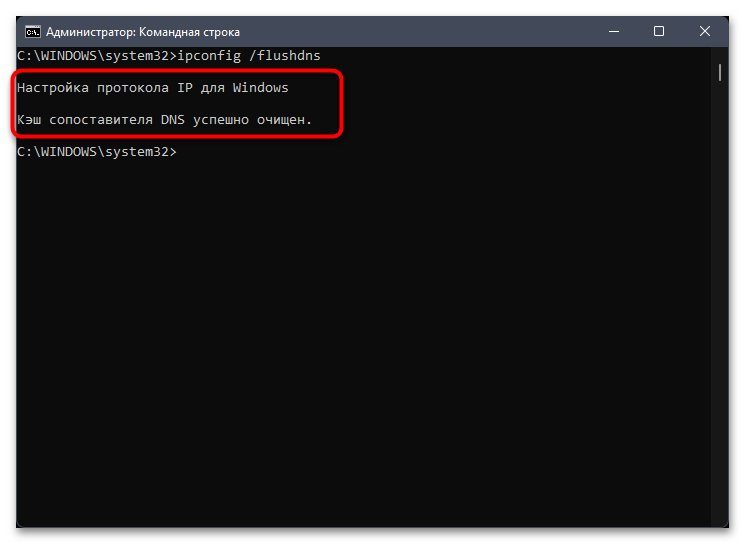
Выполните команду ipconfig /flushdns.
Сообщение об успешной очистке кеша означает, что команда выполнена. Перезагрузите компьютер, чтобы применить изменения, затем снова проверьте подключение к голосовому каналу.
Если ошибка сохраняется, можно попробовать вручную указать DNS для IPv4: предпочтительный 8.8.8.8 и альтернативный 8.8.4.4. Это следует делать осознанно в свойствах используемого сетевого адаптера, после чего требуется перезагрузка и повторная проверка Discord. Если сеть управляется организацией или провайдером, сначала уточните допустимость такой смены у администратора либо провайдера.
Переустановите Discord, если сетевые проверки не помогли
Переустановка имеет смысл после проверки соединения, разрешений брандмауэра, DNS и статуса сервисов. Удалите текущую установку Discord, установите приложение заново и проверьте вход в тот же голосовой канал. Этот шаг относится к настольному клиенту Windows и не заменяет действия с сетью, если ошибка воспроизводится на нескольких устройствах в одном подключении.
Для повседневного использования выбирайте актуальную сборку с официального сайта Discord. Тестовые версии подходят только для дополнительной проверки, но их использование не гарантирует устранение RTC Connecting, No Route или DTLS.
Как убедиться, что проблема устранена
- Полностью перезапустите Discord после каждого изменения, связанного с настройками приложения или брандмауэра.
- Подключитесь к каналу, где ошибка проявлялась раньше, и дождитесь установления голосового соединения.
- Если возможно, проверьте ещё один голосовой канал на другом сервере: это помогает отделить проблему конкретного сообщества от локальной сети.
- Если вы меняли DNS или правило брандмауэра, перезагрузите Windows до итоговой проверки.
Проверяйте голосовую связь в том канале и профиле Discord, где возникала ошибка: так легче оценить результат сетевых изменений. Если для дальнейшего общения вы выбираете отдельный профиль, в каталоге Retriv можно посмотреть аккаунт Discord. Покупка или смена аккаунта не устраняет RTC Connecting, No Route и DTLS: при повторении ошибки продолжайте проверять сеть и настройки защиты.





