
OBS Studio может передавать в Discord готовую сцену: с захватом окна, изображениями, фильтрами и переключением между источниками. Отдельно стоит настроить звук: видео из виртуальной камеры не определяет, какие аудиосигналы попадут в запись или эфир OBS. Ниже — порядок подключения OBS Virtual Camera и практические варианты, когда разговоры либо уведомления Discord нужно отделить от остального аудио.
Описанные действия относятся к настольным версиям OBS и Discord. В источниках есть настройки Windows, в том числе системного микшера и разрешений камеры; отдельного порядка для Android и iOS они не содержат. На мобильном Discord нельзя повторить показанные шаги OBS, поскольку OBS Virtual Camera настраивается на компьютере.
Подготовьте сцену и запустите виртуальную камеру OBS
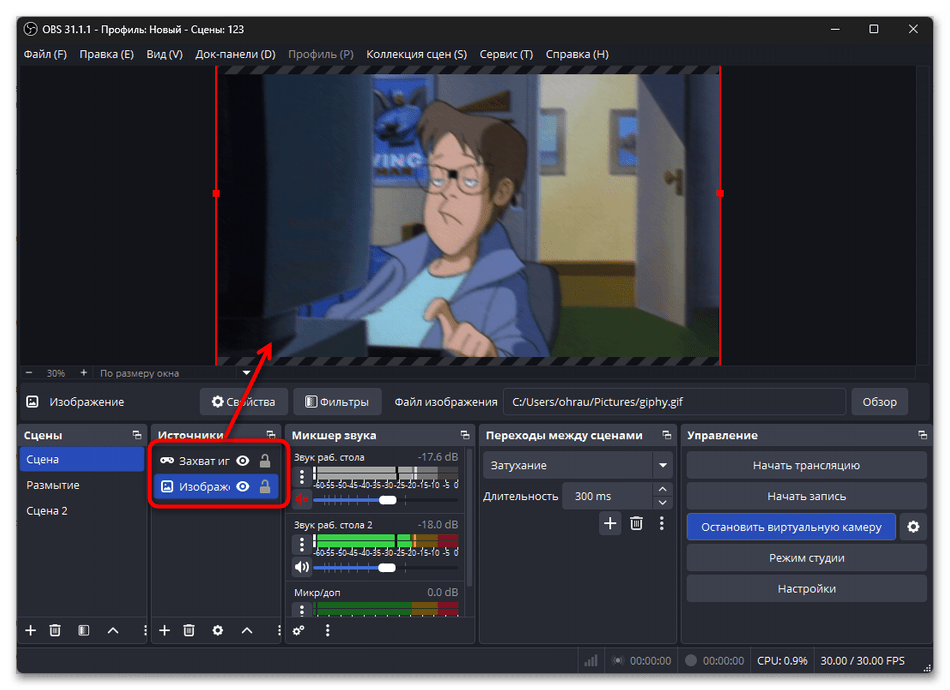
Сначала соберите в OBS сцену, которую должны видеть собеседники: например, добавьте захват приложения, медиафайл или веб-камеру. Затем включите встроенную виртуальную камеру OBS и не закрывайте OBS, пока используете её в Discord. Если виртуальная камера остановлена, Discord не получит изображение сцены.
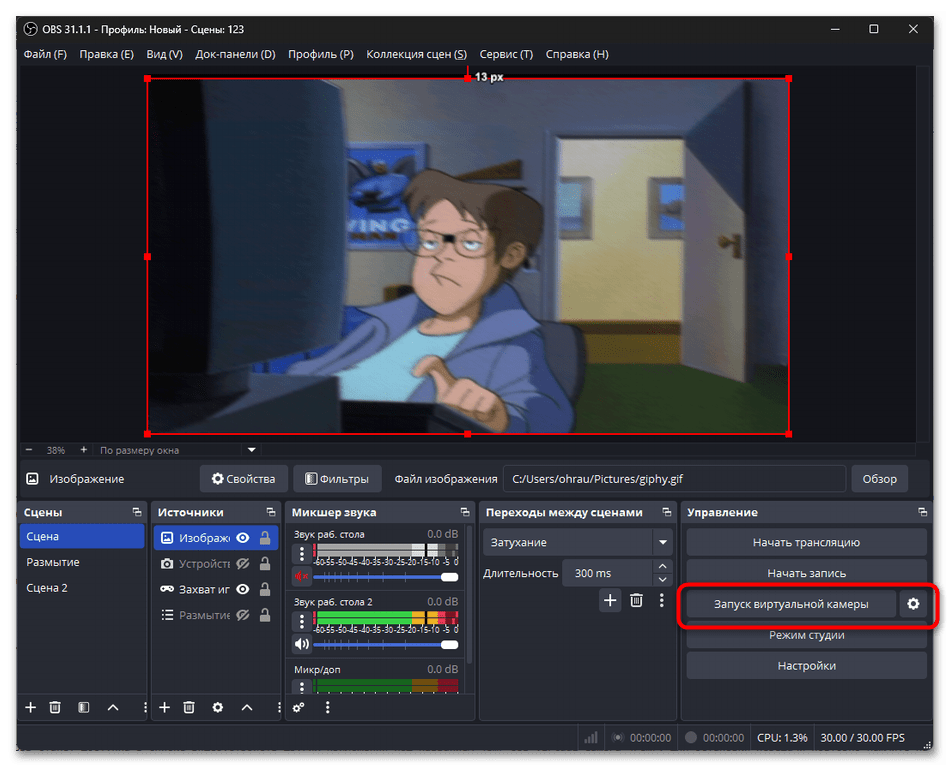
До звонка откройте настройки виртуальной камеры кнопкой с шестерёнкой рядом с её запуском и выберите, что она передаёт. Program показывает обычный выход OBS; Preview в Studio Mode показывает предпросмотр, включая изменения до их вывода в Program. Scene закрепляет одну сцену, а Source — один источник независимо от переключений в OBS. Поэтому сначала выберите режим, затем проверьте в Discord именно передаваемое изображение: предпросмотр OBS совпадает с ним не всегда.
Выберите OBS Virtual Camera в Discord
-
Откройте пользовательские настройки Discord.
-
Перейдите в раздел «Голос и видео».
-
Откройте настройки видео, где выбирается устройство камеры.
-
В параметре «Камера» выберите OBS Virtual Camera из доступных устройств.
-
Запустите проверку видео и посмотрите на предпросмотр. В нём должен появиться выбранный в настройках виртуальной камеры выход OBS. Если изображения нет, вернитесь в OBS и убедитесь, что виртуальная камера всё ещё активна.
Настройка камеры и настройка звука — разные задачи. Даже при правильно выбранной OBS Virtual Camera голосовой чат, уведомления и системные звуки могут по-прежнему попадать в аудиозахват OBS, если их не развести одним из способов ниже.
Проверьте видео в голосовом канале
-
Подключитесь к голосовому каналу, где вам разрешено использовать камеру.
-
Включите видео стандартной кнопкой камеры в интерфейсе голосового канала.
-
Попросите участника подтвердить, что он видит сцену из OBS, а не чёрный экран или ошибку. Это проверяет фактическую передачу, а не только локальный предпросмотр.
-
При необходимости одновременно включите демонстрацию экрана Discord. Она работает отдельно от виртуальной камеры: экран и сцена OBS — разные виды передачи.
-
Чтобы прекратить передачу сцены, выключите камеру в голосовом канале.
-
Если выбран Program, переключение сцены или изменение источника в OBS изменит изображение виртуальной камеры. В режимах Scene и Source передаётся закреплённая сцена или источник, а в Preview — содержимое области предпросмотра Studio Mode; проверяйте результат в Discord после изменения режима.
Проверяйте виртуальную камеру во время звонка из того профиля Discord, которым собираетесь пользоваться: так вы увидите, какое изображение передаётся. Если профиль для общения ещё нужен, в каталоге Retriv можно выбрать аккаунт Discord. Покупка аккаунта не настраивает OBS и не передаёт звук вместе с изображением, поэтому аудиоустройства проверьте отдельно.
Как отделить звук Discord от записи OBS
Сначала определите цель. Если нужно убрать из ролика весь системный звук, достаточно отключить соответствующий источник в микшере OBS. Когда же игру или музыку нужно сохранить, а разговор Discord — нет, потребуется раздельный захват приложений, отдельное устройство вывода либо распределение источников по дорожкам. Перед изменениями полезно записать короткий тест: включите звук в Discord и в приложении, которое должно остаться в записи.
Захватывайте только нужные приложения
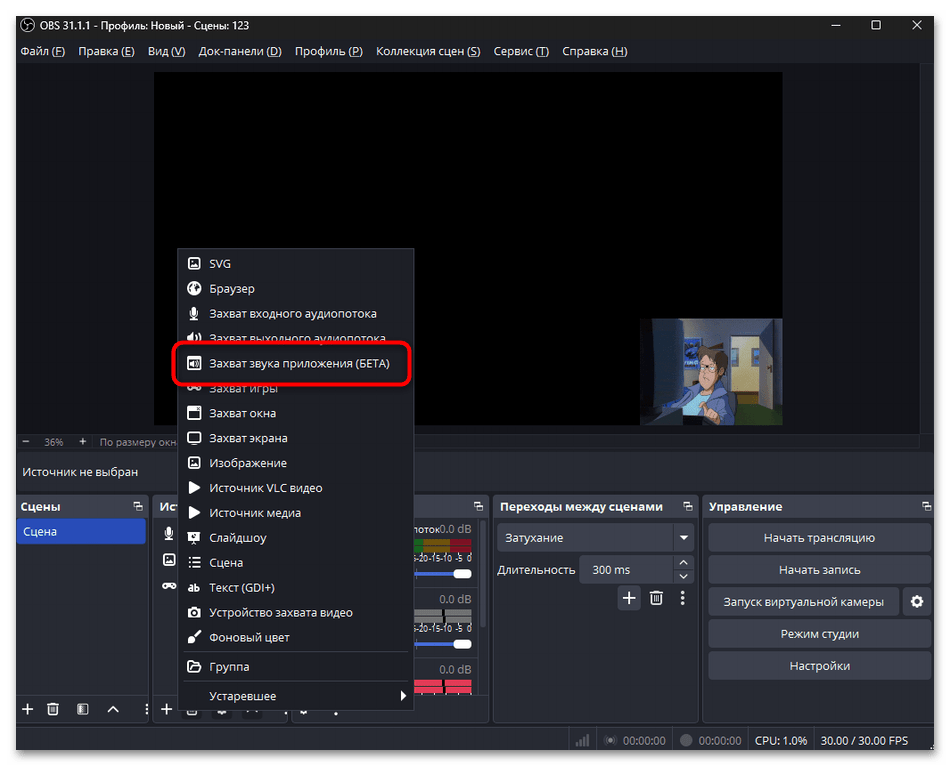
В актуальных версиях OBS доступен источник «Захват звука приложения (BETA)». Он подходит, когда в запись должны попасть, например, игра и проигрыватель, но не Discord: вместо общего звука рабочего стола добавляются источники только для выбранных программ. Поскольку функция имеет бета-статус, источник стоит проверить тестовой записью в вашей конфигурации.
-
В блоке источников OBS начните добавление нового источника.
-
Выберите «Захват звука приложения (BETA)».
-
Дайте источнику понятное имя, чтобы не перепутать его с микрофоном или системным звуком.
-
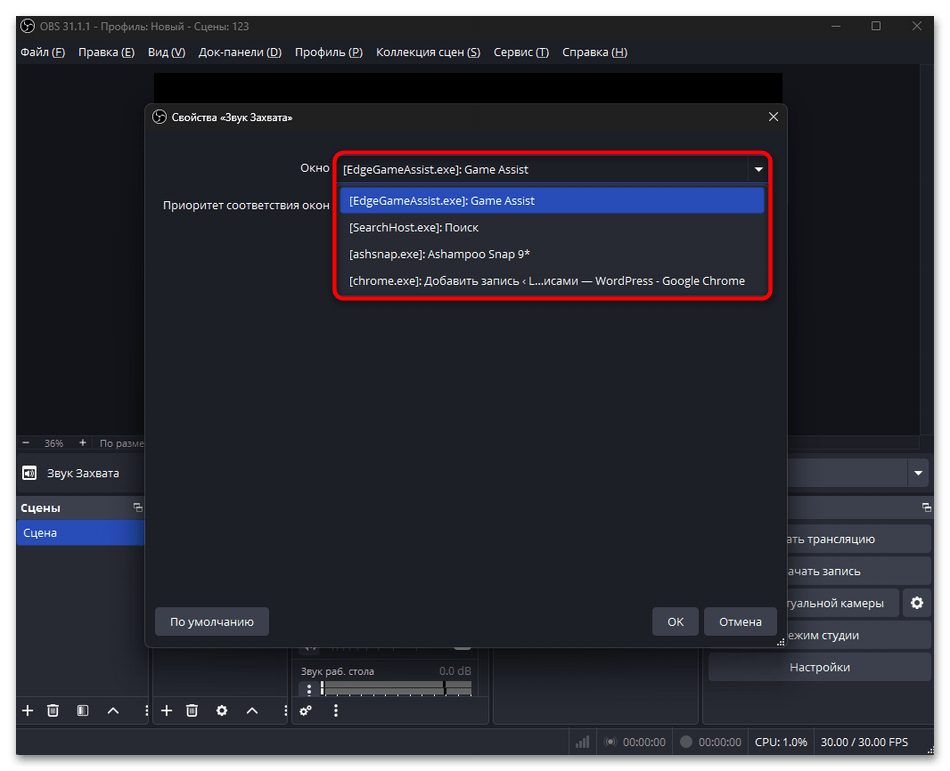
В свойствах источника выберите окно нужной запущенной программы. Discord не выбирайте. Если приложения нет в перечне, сначала запустите его.
-
Добавьте отдельные источники для других программ, аудио которых должно сохраниться в записи.
-
Отключите в микшере OBS общий «Звук рабочего стола», иначе он снова захватит все системные приложения, включая Discord, и создаст дублирование звука.
После настройки включите в Discord голос или другой звук, одновременно запустите выбранную программу и сделайте короткую запись. В результате дорожка OBS должна содержать звук добавленных приложений, но не Discord.
Направьте Discord на другое устройство вывода
Этот вариант пригодится, когда у компьютера есть отдельное устройство воспроизведения: вторые наушники, динамики или иное доступное аудиоустройство. Discord отправляется на альтернативный выход, а OBS продолжает захватывать основной. При единственном устройстве такой способ сам по себе не разделит звук.
-
Откройте в Discord пользовательские настройки.
-
Перейдите в раздел «Голос и видео».
-
В параметре «Устройство вывода» выберите устройство, отличное от того, которое OBS использует для захвата звука рабочего стола.
-
Проверьте, что Discord воспроизводится через выбранный выход, а источник звука рабочего стола в OBS привязан к основному устройству.
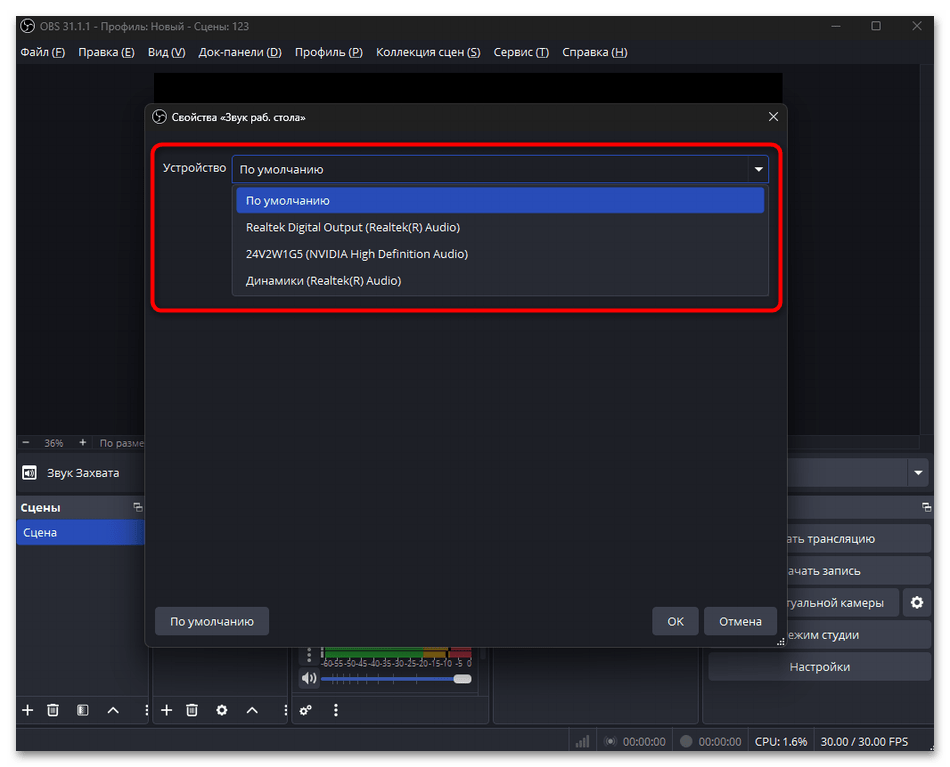
Этот подход не удаляет звук программно: он меняет маршрут аудио. Поэтому до записи проверьте два условия — слышите ли вы Discord через выбранное устройство и отсутствует ли он в тестовом файле OBS.
Разделите источники по дорожкам записи
Многодорожечная запись нужна, если звуки требуется сохранить раздельно для дальнейшего монтажа. OBS поддерживает до шести дорожек записи. Например, микрофон можно направить на одну дорожку, игру — на другую, а источник с Discord не включать ни в одну из записываемых дорожек.
-
Откройте настройки OBS и перейдите к разделу «Вывод».
-
Выберите расширенный режим вывода, чтобы стали доступны параметры дорожек.
-
Откройте вкладку аудио и включите нужные дорожки записи.
-
В контекстном меню микшера откройте расширенные свойства звука.
-
Отметьте дорожки для каждого источника по назначению и снимите лишние отметки. У источника, который содержит Discord, снимите все дорожки, если он должен быть полностью исключён из записи.
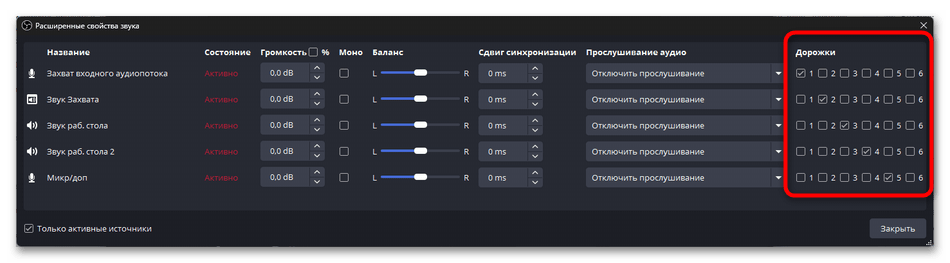
Учтите состав источника: если Discord входит в общий звук рабочего стола вместе с игрой, исключение этого источника уберёт не только чат. Для точного разделения сначала используйте захват отдельных приложений или разные устройства вывода, а затем распределяйте уже отдельные источники по дорожкам.
Слушайте Discord, но не выводите его в запись
Режим Monitor Only (mute output) убирает прямой вывод выбранного источника OBS в запись или трансляцию, но направляет его на устройство мониторинга. Если OBS одновременно захватывает это же устройство через Desktop Audio («Звук рабочего стола»), звук может снова попасть в запись или вызвать эхо. Способ подходит только для отдельного источника Discord с маршрутом мониторинга, который не захватывается повторно.
-
Найдите в микшере источник, соответствующий Discord, и откройте его расширенные свойства звука.
-
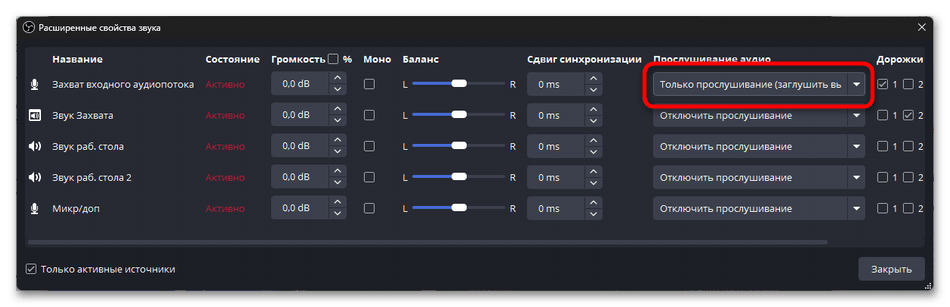
В столбце прослушивания выберите «Только прослушивание (заглушить вывод)». Это отключает прямой вывод источника OBS, но не защищает от повторного захвата звука через Desktop Audio.
-
В настройках аудио OBS назначьте устройство мониторинга, которое не используется источником Desktop Audio. Если отдельного устройства нет, отключите захват Desktop Audio и собирайте нужный звук отдельными источниками.
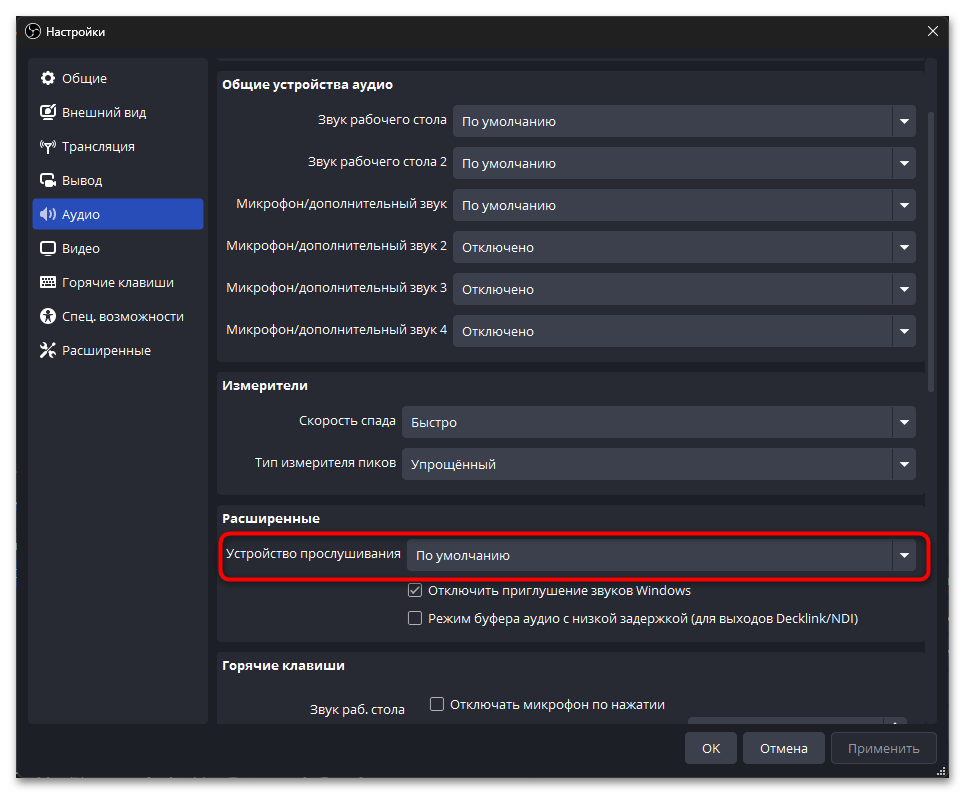
-
Для остальных источников оставьте отключённое прослушивание, если им не требуется отдельный мониторинг.
Проверьте результат до эфира: включите разговор в Discord, запустите тестовую запись и прослушайте файл. Вы должны слышать чат через устройство мониторинга; отсутствие его в записи подтвердит только прослушивание тестового файла. Если одновременно пропал звук игры или другой программы, проверьте, не были ли они объединены с Discord в одном источнике.
Что выбрать в типичной ситуации
-
Отключите общий звук рабочего стола в микшере OBS, если в записи не нужен никакой системный звук. Этот вариант также уберёт игру, музыку и системные сигналы.
-
Используйте захват звука приложений, если хотите оставить конкретные программы и не добавлять Discord. Это наиболее прямой способ собрать нужный набор аудиоисточников в OBS.
-
Выберите другое устройство вывода в Discord, если есть отдельные наушники или динамики и вы хотите физически развести маршруты.
-
Настройте дорожки, если материал будет монтироваться и источники нужно сохранить раздельно.
-
Выберите мониторинг, если Discord нужно слышать во время записи, а Desktop Audio не захватывает устройство мониторинга повторно.
Не смешивайте сразу несколько способов без необходимости. Настройте один маршрут, сделайте короткую запись и только затем добавляйте дорожки или мониторинг. Такой порядок помогает увидеть, какой именно источник всё ещё передаёт звук Discord в OBS.





