
Сообщение о невозможности подключения означает, что WhatsApp не может установить связь с сервисом через доступную сеть. Ошибка не всегда связана с телефоном: иногда проблема возникает у многих пользователей одновременно. Поэтому сначала стоит проверить общие причины, а уже потом менять настройки приложения или устройства.
Не выполняйте все действия сразу. После каждого шага снова откройте WhatsApp и проверьте, исчезла ли ошибка. Так будет проще понять, что именно восстановило подключение.
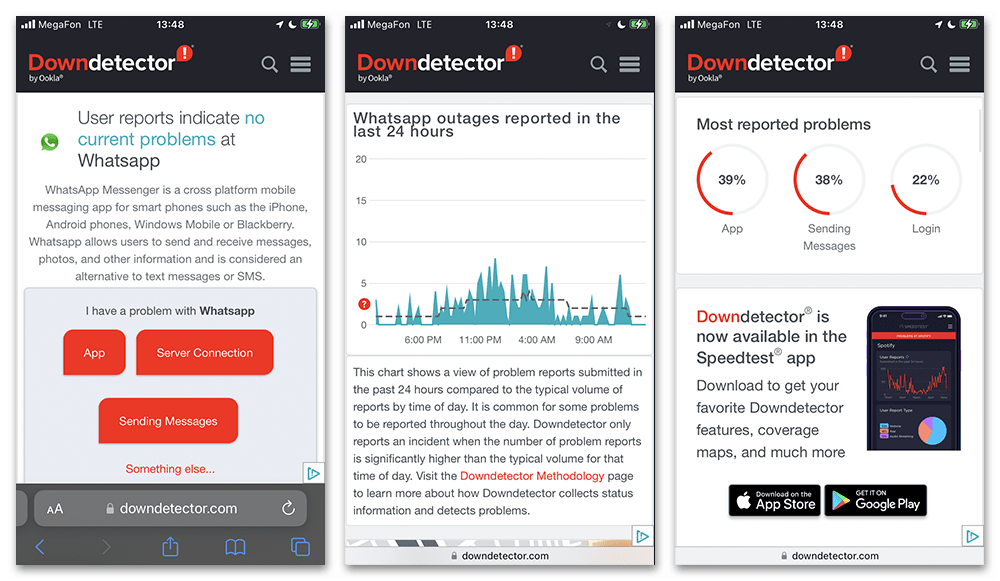
Сначала исключите общий сбой WhatsApp
Иногда мессенджер временно недоступен из-за неполадок на стороне сервиса. В такой ситуации сообщения не отправляются, список чатов может не обновляться, а приложение показывает предупреждение о подключении даже при работающем интернете.
Сравните ситуацию на разных устройствах и в разных сетях, если они доступны. Например, попробуйте открыть WhatsApp Web на компьютере или подключить телефон к другой сети Wi‑Fi. Если сервис не работает в нескольких вариантах подключения, а у других пользователей наблюдается такая же проблема, остаётся дождаться устранения сбоя.
Проверка веб-версии полезна как дополнительная диагностика, но не доказывает причину сама по себе. На её работу также влияют сеть, браузер и настройки компьютера.
Проверьте интернет и смените тип подключения
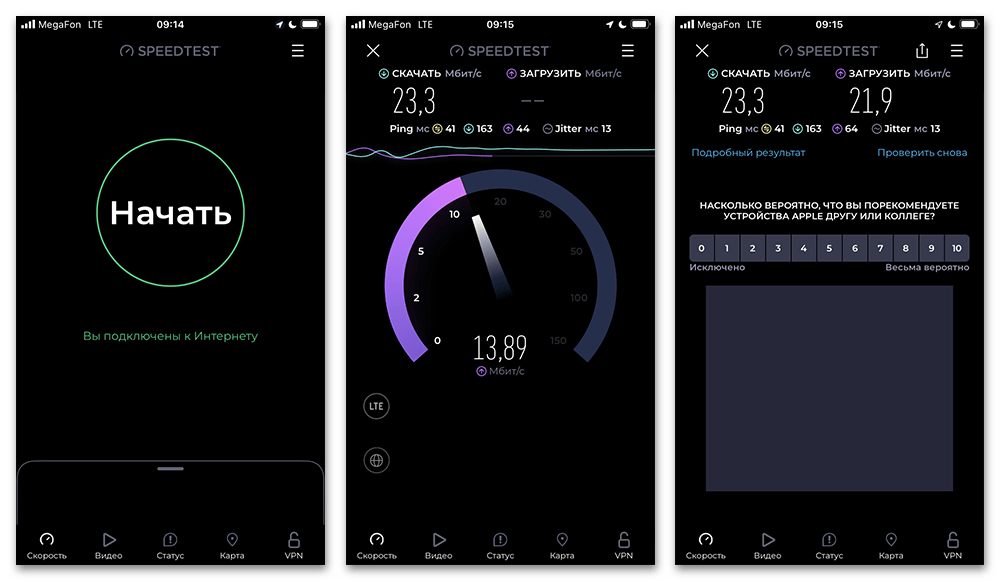
Для работы WhatsApp нужен стабильный доступ в интернет. Слабый сигнал мобильной сети, перегруженный Wi‑Fi, потери соединения или ограничения у оператора могут мешать подключению, хотя браузер иногда продолжает открывать отдельные страницы.
- Откройте в браузере несколько сайтов или другое приложение, которому нужен интернет. Если ничего не загружается, сначала восстановите само подключение.
- Если телефон подключён к Wi‑Fi, временно переключитесь на мобильный интернет. При использовании мобильной сети, наоборот, подключитесь к надёжной сети Wi‑Fi.
- Включите авиарежим на короткое время, затем выключите его. Это помогает заново зарегистрировать мобильное подключение в сети.
- При проблемах только с домашним Wi‑Fi перезагрузите роутер и дождитесь восстановления соединения.
- Если мобильный интернет работает нестабильно постоянно, уточните у оператора состояние сети и параметры доступа. Неправильные настройки точки доступа могут влиять на передачу данных.
Режим экономии трафика и похожие ограничения способны сокращать фоновую передачу данных. Если WhatsApp подключается только после открытия приложения или не загружает сообщения в мобильной сети, проверьте, не ограничен ли для него доступ к данным.
Проблемы с соединением не означают, что с вашим номером или профилем обязательно что-то случилось. Сведения о входе и настройках учётной записи собраны в разделе про аккаунт WhatsApp. Если сеть восстановилась, а ошибка остаётся только в мессенджере, переходите к следующим проверкам.
Перезапустите WhatsApp и устройство
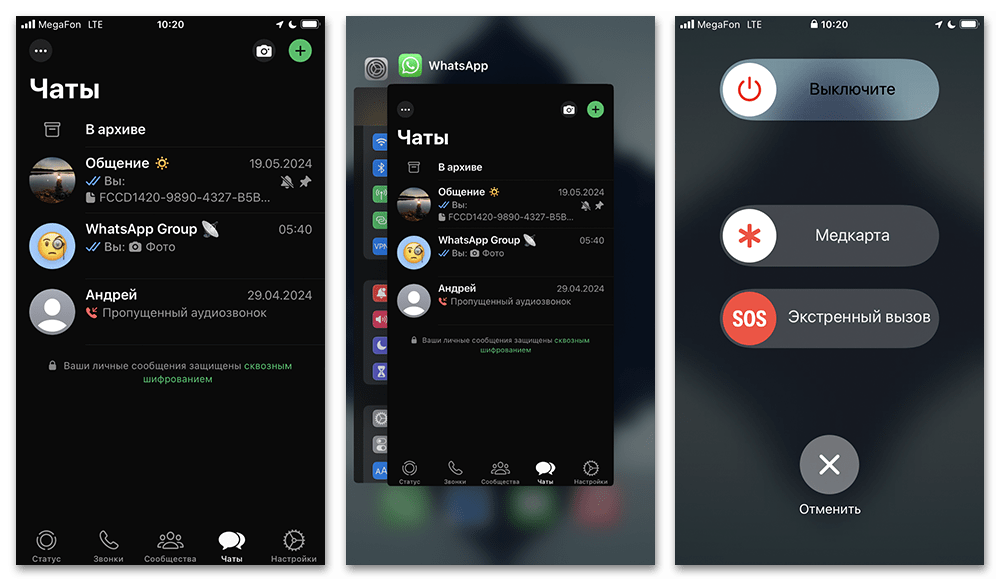
Временный сбой самого приложения может мешать ему заново подключиться к сети. Обычного сворачивания недостаточно: WhatsApp может продолжать работать в фоне. Закройте приложение через список запущенных программ, затем откройте его снова.
Android
Откройте список последних приложений и смахните WhatsApp, после чего запустите его с ярлыка. Если это не помогло, перезагрузите смартфон. Перезапуск завершает зависшие процессы и повторно запускает сетевые службы системы.
iPhone
Закройте WhatsApp из переключателя приложений и откройте его повторно. Если предупреждение не исчезает, перезагрузите iPhone. После включения дождитесь подключения телефона к Wi‑Fi или мобильной сети и только затем проверьте мессенджер.
Компьютер и WhatsApp Web
В приложении WhatsApp для компьютера полностью завершите работу программы и запустите её вновь. В веб-версии обновите вкладку браузера. Если проблема сохраняется только в браузере, проверьте, открываются ли другие сайты, и перезапустите браузер или компьютер.
Установите актуальную версию WhatsApp
Устаревшая версия приложения может работать нестабильно или перестать подключаться после изменений в сервисе и требованиях безопасности. Обновление стоит проверить даже тогда, когда приложение обычно обновляется автоматически.
Android
Откройте страницу WhatsApp в магазине приложений, через который он был установлен. Если доступно обновление, установите его и заново запустите мессенджер. На старых версиях Android новая версия приложения может не устанавливаться из-за ограничений самой системы.
iPhone
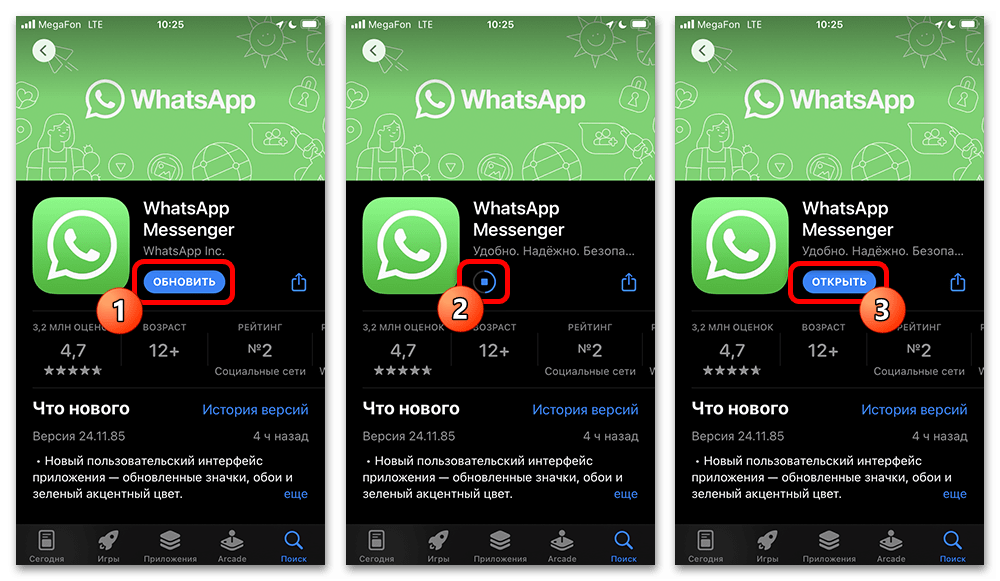
Перейдите на страницу WhatsApp в App Store и проверьте наличие обновления. После установки откройте приложение и убедитесь, что iPhone подключён к интернету. Если обновление недоступно из-за версии iOS, может потребоваться обновление операционной системы, когда устройство поддерживает его.
Windows и другие компьютеры
Если используется приложение для компьютера, проверьте обновление в магазине приложений или в самом установленном клиенте, в зависимости от способа установки. Для веб-версии важно использовать обновлённый браузер. Старый браузер или устаревшая система могут работать с современными веб-сервисами некорректно.
Проверьте, не ограничен ли доступ WhatsApp к сети
Интернет на устройстве может быть включён, но отдельному приложению доступ к нему бывает запрещён системными настройками, средствами экономии данных, защитным ПО или правилами сети. Проверяйте только те ограничения, которые относятся к WhatsApp: не отключайте защиту устройства на постоянной основе.
Android: разрешения на передачу данных
Названия разделов зависят от производителя смартфона и версии Android. Обычно нужные параметры находятся в системных настройках приложения WhatsApp, в разделах, связанных с мобильными данными, использованием сети или сетевыми подключениями.
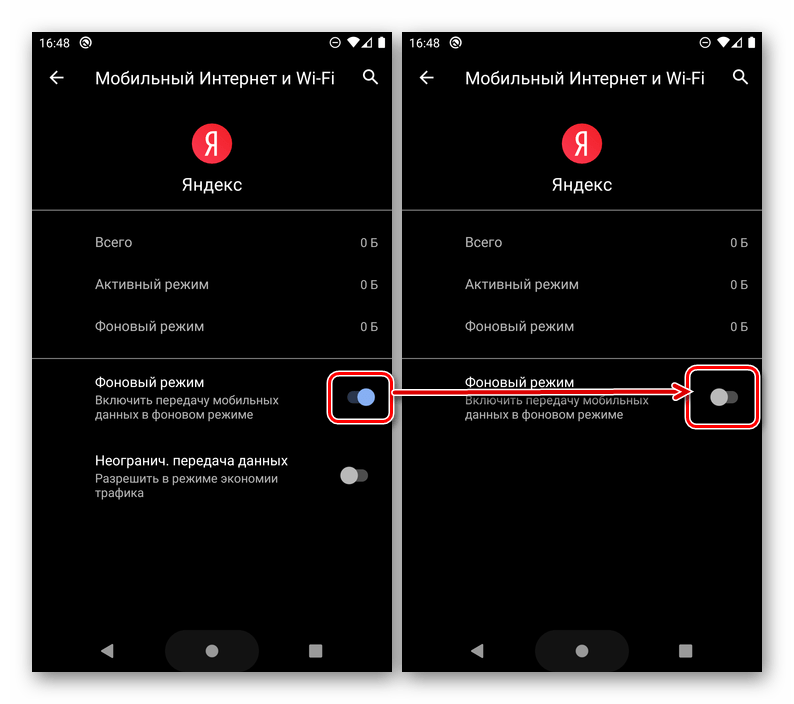
Убедитесь, что для WhatsApp разрешены Wi‑Fi и мобильный интернет, если система предлагает выбрать типы сетей. Также проверьте ограничения на передачу данных в фоне. Особенно это важно, когда сообщения перестают приходить вне Wi‑Fi или приложение показывает ошибку только при мобильном подключении.
На некоторых устройствах доступ в интернет блокируют сторонние приложения для контроля трафика. Если такое средство установлено, проверьте его правила для WhatsApp. Не устанавливайте неофициальные клиенты и не используйте программы, которые обходят защитные ограничения.
iPhone: сотовые данные
На iPhone проверьте, разрешено ли WhatsApp использовать сотовые данные. Этот параметр находится в настройках iOS и относится именно к мобильной сети. Wi‑Fi настраивается отдельно, поэтому выключенное разрешение на сотовые данные не объясняет проблему, которая появляется только в домашней беспроводной сети.
Если WhatsApp не подключается по мобильной сети, но работает по Wi‑Fi, включите для него сотовые данные и повторите попытку. При сохранении ошибки проверьте общее состояние мобильного интернета: возможно, передача данных отключена для всего устройства или сигнал сети недостаточен.

Компьютер: брандмауэр, антивирус и hosts
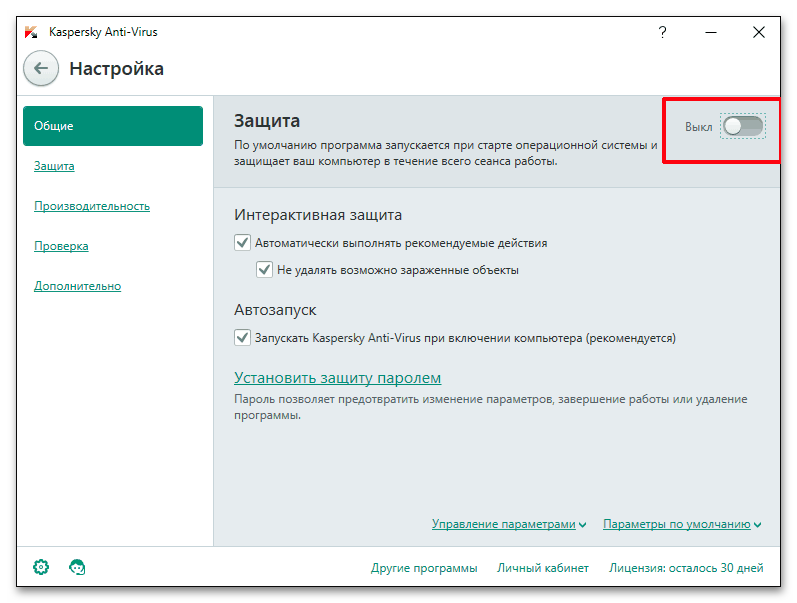
На компьютере подключению WhatsApp могут мешать правила брандмауэра, настройки антивируса или ограничения корпоративной сети. Сначала проверьте, не запрещён ли доступ приложению или браузеру в настройках защитного ПО. Если причина в правиле фильтрации, безопаснее скорректировать только это правило, а не оставлять брандмауэр выключенным.
Если и приложение, и веб-версия не подключаются на одном компьютере при работающем интернете, возможны изменения сетевых настроек. В частности, файл hosts может использоваться для блокировки адресов. Неожиданные изменения такого файла могут быть связаны с вредоносным ПО, поэтому после их обнаружения следует проверить компьютер антивирусом.
В рабочей или учебной сети отдельные сервисы могут быть ограничены администратором. Самостоятельно обходить такие правила не следует: уточните допустимый способ подключения у администратора сети.


Очистите кеш на Android
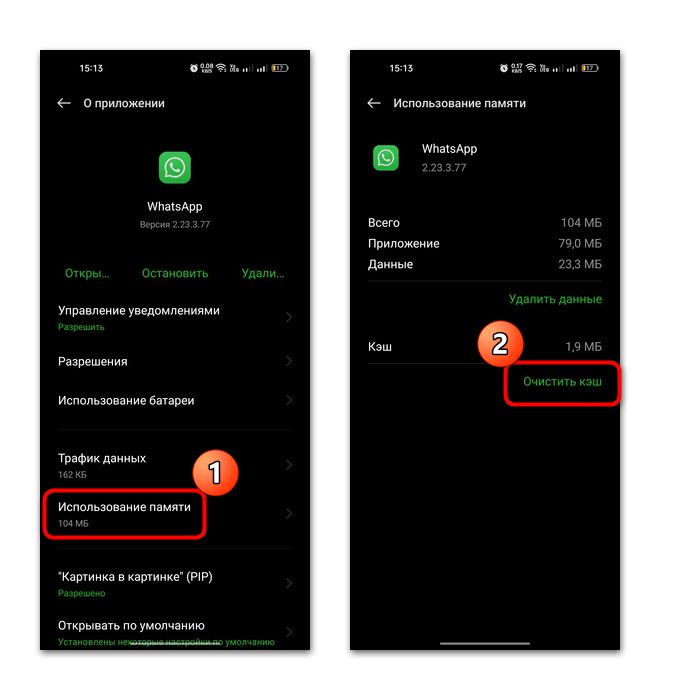
На Android повреждённые временные данные иногда влияют на работу приложения. В системных настройках откройте сведения о WhatsApp и найдите раздел хранилища или памяти. Используйте очистку кеша, если она доступна.
Не путайте очистку кеша с очисткой данных приложения. Очистка данных может привести к выходу из WhatsApp и потребовать повторной настройки. Перед действиями, которые удаляют данные или само приложение, убедитесь, что у вас есть актуальная резервная копия чатов, если она нужна.
Переустановите WhatsApp только после проверки резервной копии
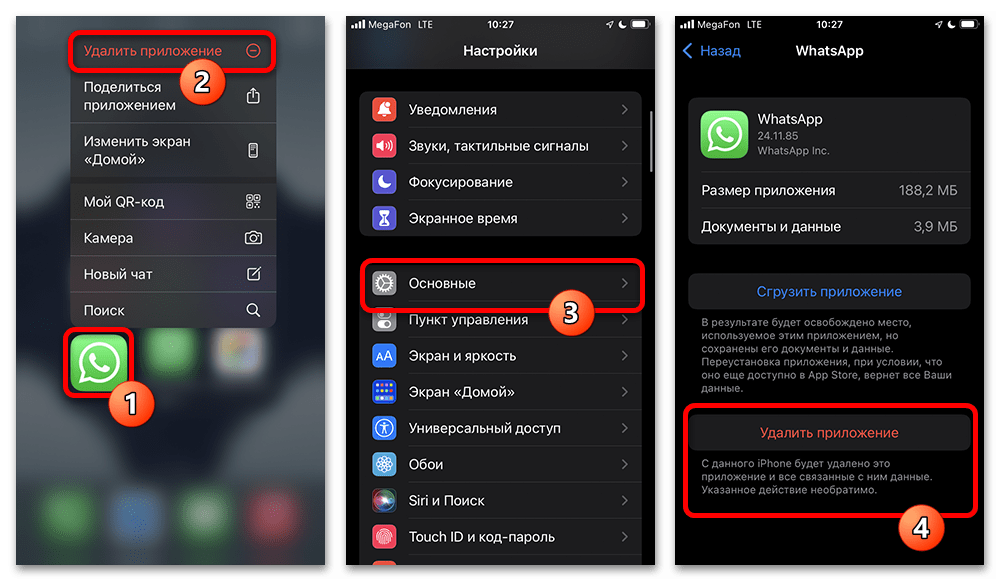
Удаление и повторная установка могут помочь, если файлы приложения работают неправильно, а перезапуск, обновление и проверка сети не дали результата. Это крайняя мера: до удаления важно оценить риск для переписок и убедиться, что резервная копия действительно создана и доступна для восстановления.
- Проверьте, есть ли у вас резервная копия чатов и возможность войти в тот же аккаунт после установки.
- Удалите WhatsApp стандартными средствами Android, iPhone или компьютера.
- Установите приложение заново только из официального магазина приложений или другого официального источника для вашей платформы.
- Выполните вход и восстановите чаты из резервной копии, если приложение предложит такую возможность.
- Проверьте подключение до изменения дополнительных настроек.
Переустановка не гарантирует возврат сообщений, для которых не было резервной копии. Если резервного сохранения нет, не стоит рассчитывать на восстановление удалённой переписки этим способом.
Когда обращаться в поддержку
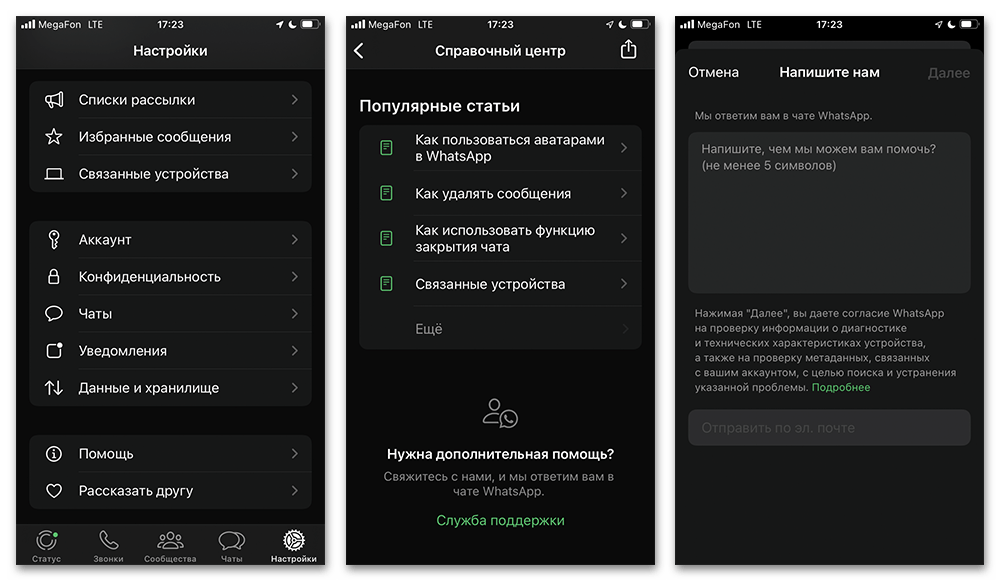
Обратитесь в официальную поддержку WhatsApp, если ошибка не исчезла после проверки сети, обновления, перезапуска и настроек доступа. Используйте раздел помощи в приложении, если он открывается, либо официальную форму поддержки на сайте WhatsApp.
В обращении полезно кратко указать модель устройства, версию операционной системы, версию WhatsApp, тип сети, текст ошибки и уже выполненные действия. Не отправляйте пароль, код подтверждения из SMS или данные двухшаговой проверки: для диагностики подключения они не нужны.
Если ошибка появляется после смены телефона, номера или восстановления приложения, сообщите об этом отдельно. Такая деталь поможет отделить обычную сетевую проблему от ситуации, связанной с настройкой приложения или входом в учётную запись.
![Gmail.com + Youtube.com + Google - ►Авторег Gmail [882382]](/uploads/icons/gmail/category_gmail.png)







