

В WhatsApp нет отдельной корзины для удалённых фотографий и команды, которая могла бы вернуть медиафайл с серверов мессенджера. Восстановление возможно только из уже существующего источника: сохранённой копии на телефоне, резервной копии чатов или переписки у другого участника диалога. Если фото не было загружено на устройство, не вошло в резервную копию и отсутствует у собеседника, подтвердить возможность его возврата нельзя.
Начинайте с безопасной проверки файлов на устройстве. Не удаляйте WhatsApp, не очищайте его данные и не переустанавливайте приложение, пока не выясните, есть ли подходящая копия. Эти действия могут привести к потере сообщений и вложений, появившихся после создания резервной копии.
Сначала определите, где могло сохраниться фото
Вспомните, когда изображение было отправлено или получено и когда вы удалили его. Затем проверьте три возможных места: медиатеку телефона, резервную копию WhatsApp и чат собеседника. Такой порядок помогает не выполнять рискованные действия, если нужный файл уже лежит в галерее.
- Копия в памяти телефона. Фото могло быть сохранено в альбоме или папке WhatsApp, если ранее загружалось на устройство.
- Резервная копия чатов. Она пригодится, только если была создана после появления фотографии в чате, но до её удаления.
- Чат собеседника. У отправителя или получателя может остаться исходный файл. В этом случае проще попросить переслать изображение повторно.
Не рассчитывайте на восстановление из одной только истории чата. Сообщение с фотографией и сам файл могут иметь разное состояние: запись в диалоге иногда остаётся, но изображение уже не загружается, если локальной копии и резервной копии нет.
Проверьте фото в памяти Android
На Android сначала посмотрите, включалась ли загрузка фотографий в WhatsApp. Откройте настройки приложения, перейдите в раздел данных и хранилища и проверьте параметры автозагрузки медиа для используемого подключения. Если для Wi‑Fi или мобильной сети были разрешены фотографии либо все медиафайлы, файл мог быть скачан раньше.
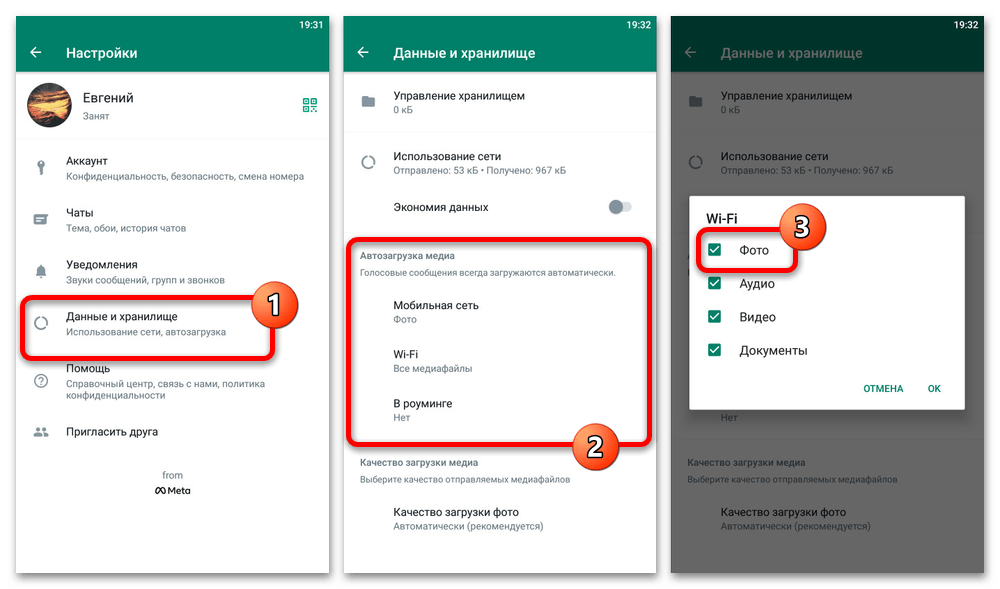
Эта проверка не возвращает удалённые данные сама по себе. Она лишь показывает, был ли у мессенджера настроен обычный способ сохранять входящие изображения. Даже при выключенной автозагрузке фото могли сохранить вручную, поэтому всё равно проверьте галерею, папку загрузок и файловый менеджер.
После этого откройте приложение «Галерея» или другой просмотрщик фотографий и просмотрите список альбомов. Ищите альбом WhatsApp или WhatsApp Images. Если нужный снимок найден, сделайте его отдельную копию в удобном месте: так он не будет зависеть от дальнейших действий с мессенджером.
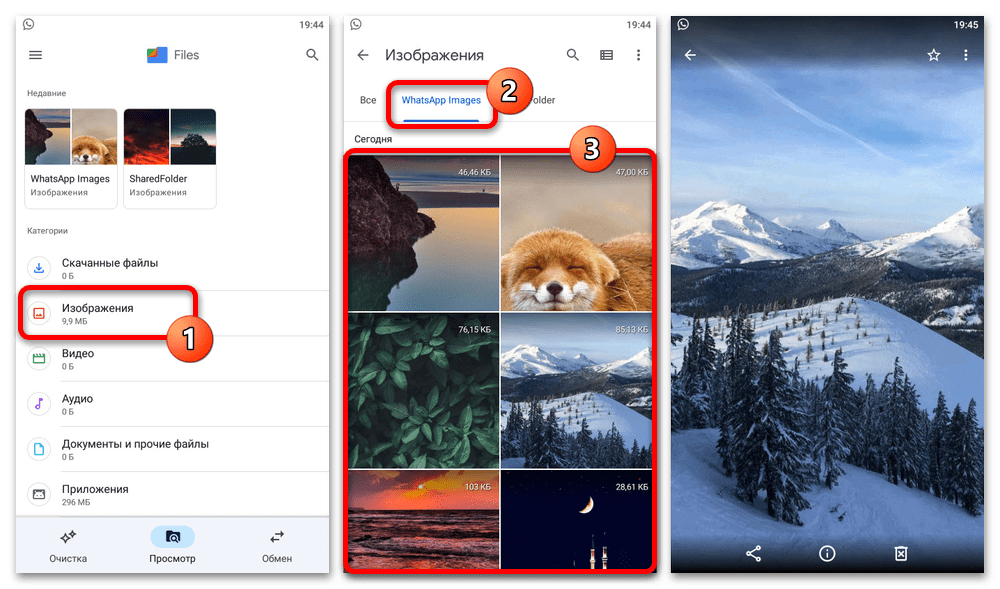
Проверьте также поиск по дате в галерее, если альбомов много. Сопоставьте дату файла с примерной датой переписки. Найденное фото может не отображаться в самом чате, но оставаться доступным как обычный файл на телефоне.
Что учитывать на iPhone
На iPhone не следует предполагать, что любое фото из WhatsApp автоматически оказалось в приложении «Фото». Проверьте медиатеку и дату снимка, но не считайте отсутствие файла там доказательством того, что он не мог быть в резервной копии чатов. Эти способы хранения независимы: фотография могла сохраниться в одном месте и отсутствовать в другом.
Если снимок обнаружен в медиатеке iPhone, отдельное восстановление WhatsApp не требуется. Сохраните найденный файл в нужном месте или отправьте его себе другим способом. Если в «Фото» изображения нет, переходите к проверке даты резервной копии WhatsApp.
Когда резервная копия действительно поможет
Резервная копия может вернуть состояние чатов, которое существовало на момент её создания. Ключевое условие — нужная фотография уже должна была быть в чате к этой дате. Если копия создана раньше отправки или получения изображения, в ней этого файла не будет.
Второе условие не менее важно: копия должна быть создана до удаления фотографии. Например, фото появилось в понедельник, было удалено в среду, а резервная копия сделана во вторник — такая копия потенциально содержит файл. Если же она сделана в четверг, удалённого изображения в ней может уже не оказаться.
Не создавайте новую облачную копию до проверки прежней: она может заменить нужную версию. Восстановление возвращает не отдельную фотографию, а данные WhatsApp из выбранной копии. Поэтому сообщения и файлы, появившиеся после даты этой копии, могут исчезнуть из приложения. Объединить более старую резервную копию с более новыми чатами без риска потери данных источник не позволяет.
Android: проверьте дату копии в Google Диске
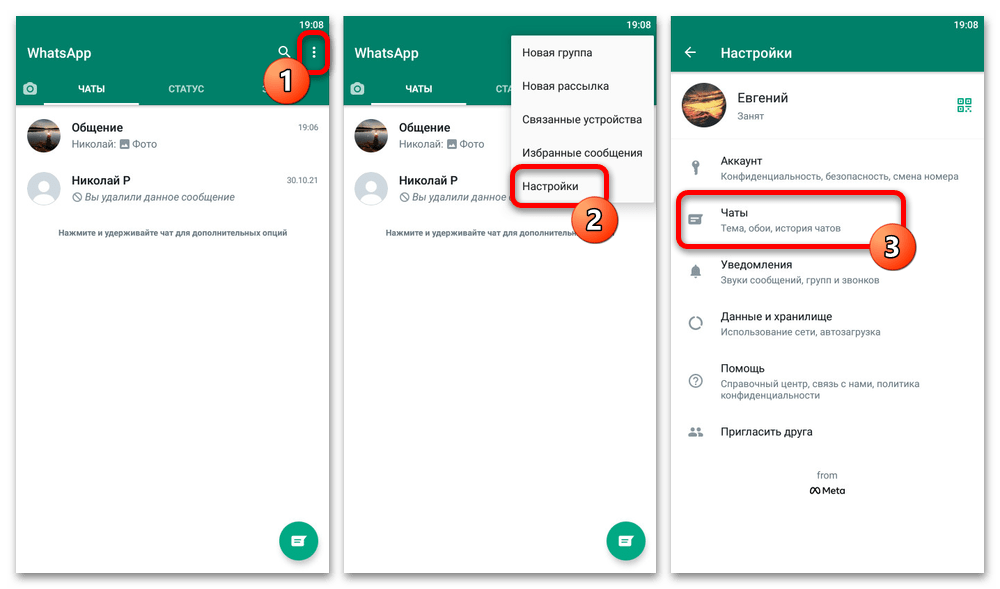
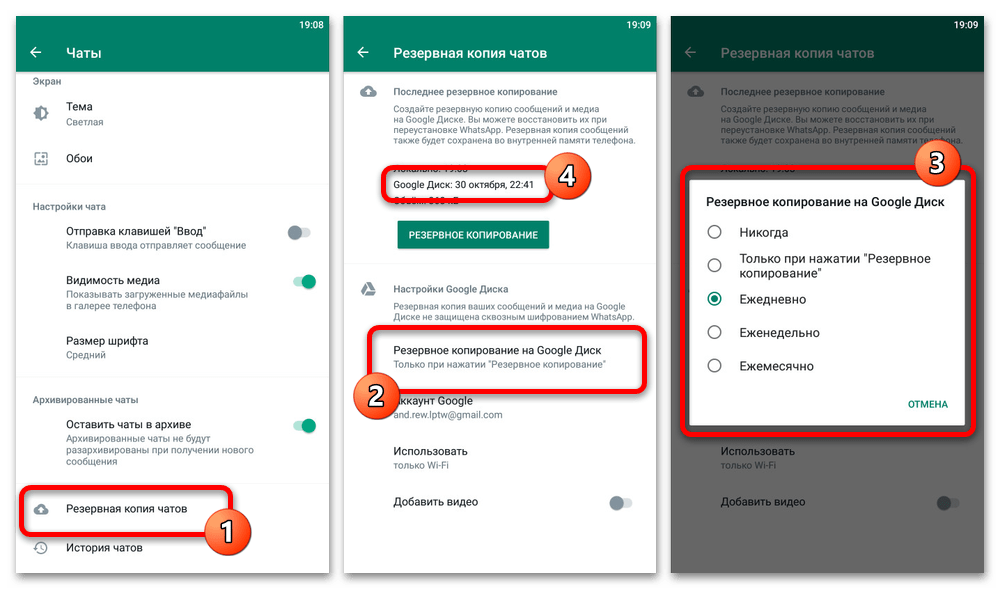
В WhatsApp на Android откройте настройки, затем раздел чатов и страницу резервного копирования. Найдите сведения о последнем сохранении в Google Диске. Сравнивайте не только день, но и время, если оно указано: это поможет точнее понять, успела ли фотография попасть в копию.
Если дата подходит, остановитесь и оцените последствия. Выпишите или сохраните важные сообщения, документы и фотографии, полученные после даты копии, поскольку после восстановления они могут пропасть из текущей истории WhatsApp. Не начинайте переустановку, если потеря этих данных для вас критична.
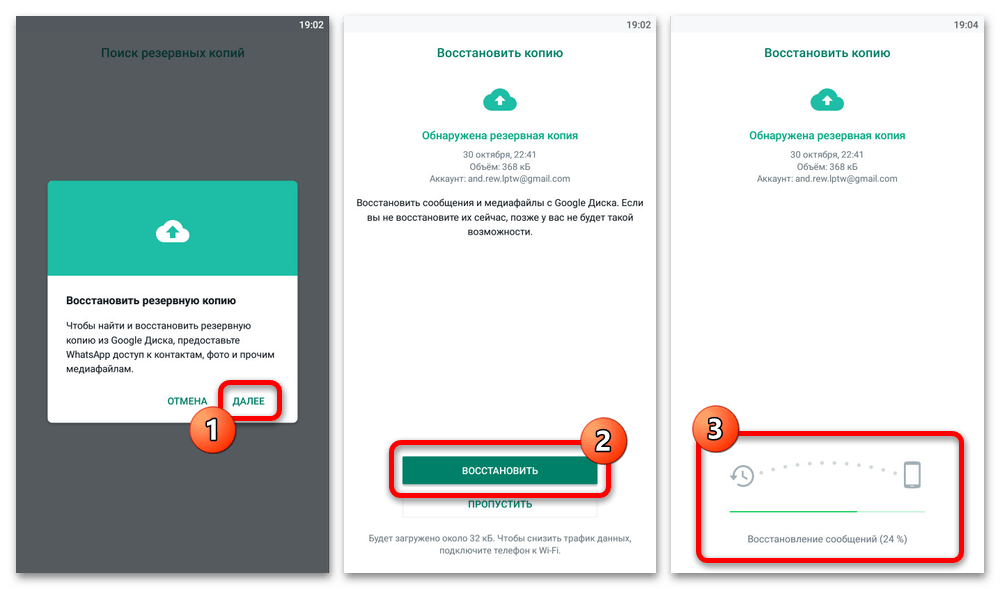
До переустановки проверьте, что доступны тот же номер телефона и тот же Google-аккаунт, в котором хранится копия. Для восстановления потребуется повторно настроить WhatsApp с этим номером и обнаружить копию в Google Диске. После подтверждения номера приложение может предложить восстановить найденные данные. Выбирайте восстановление только если дата и состав копии соответствуют вашей задаче.
После успешного восстановления сначала возвращаются чаты, а медиафайлы могут догружаться позднее в фоновом режиме. Откройте нужный диалог и проверьте фотографию не сразу после входа, а после завершения обработки данных. Появление экрана восстановления не означает, что в копии обязательно было конкретное изображение.
iPhone: проверьте дату копии iCloud
На iPhone в WhatsApp откройте настройки, перейдите в раздел чатов и выберите резервную копию. Посмотрите дату последней синхронизации с iCloud. Она должна находиться между моментом появления нужного фото в переписке и моментом его удаления.
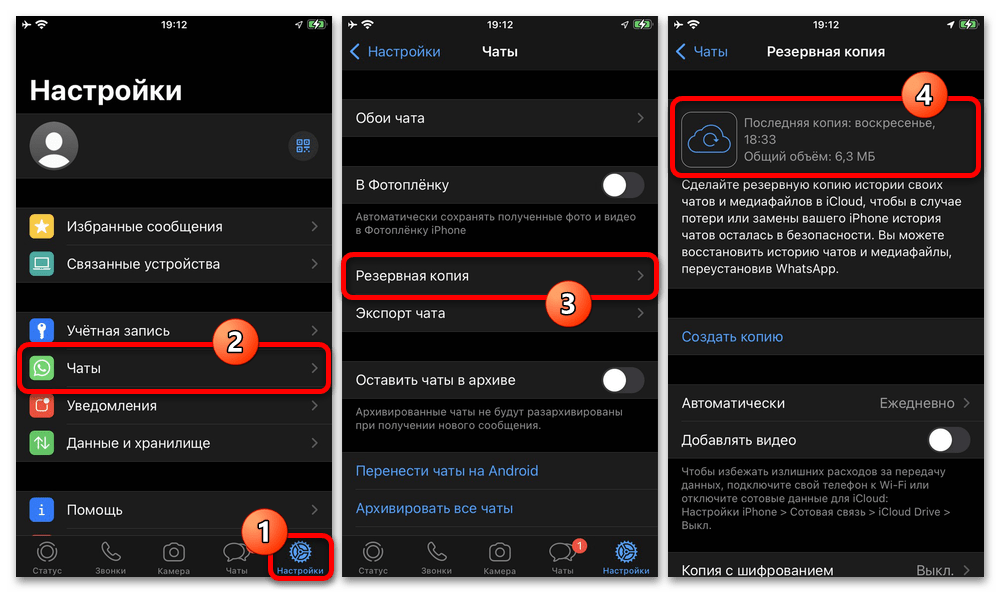
Подходящая дата означает только наличие шанса: состав копии заранее не гарантирует присутствие каждого файла. Если копия создана слишком рано или слишком поздно, переустановка не решит задачу и может лишь заменить актуальные чаты более старым состоянием.
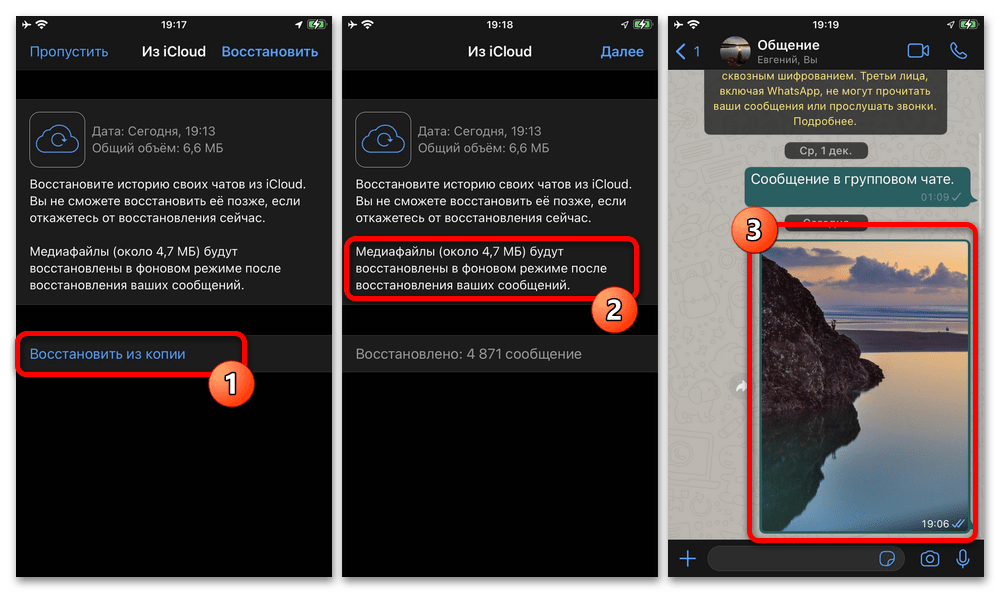
До переустановки убедитесь, что доступны тот же номер телефона и тот же Apple Account, используемый для iCloud-копии. Если вы приняли решение восстанавливать данные, потребуется удалить приложение, установить его снова, подтвердить номер и выбрать восстановление из найденной копии iCloud. Удаление приложения — рискованный этап: не путайте его со способом безопасно обновить WhatsApp. Выполняйте его только после проверки даты резервной копии и сохранения важной более новой информации вне приложения.
Когда восстановление закончится, перейдите в нужный чат и проверьте, появился ли файл. Как и на Android, часть медиа может загружаться не одновременно с текстом переписки. Если изображение отсутствует после восстановления, это означает лишь то, что в использованной копии его не оказалось или оно не было доступно в ней.
Если резервной копии нет или она не подходит
Не используйте обещания «восстановить всё» и сомнительные программы как замену отсутствующей копии. По имеющимся данным WhatsApp не хранит пользовательские медиа для последующего возврата по запросу. Без файла на устройстве, подходящей резервной копии или повторной отправки от собеседника надёжного способа получить удалённую фотографию нет.
Свяжитесь с участником переписки и попросите прислать оригинал или имеющуюся у него копию. Это особенно полезно, если фото было отправлено вам: у отправителя файл может сохраниться в его галерее или в истории чата. Просьба переслать изображение не восстанавливает старую версию вашей переписки, но позволяет получить сам файл без отката данных.
Если планируете разделить рабочие и личные чаты, сначала сохраните фотографии, которые нужны из нынешней переписки. Дополнительный аккаунт WhatsApp поможет вести новые диалоги отдельно, но не вернёт удалённые снимки старого профиля.
Краткий порядок действий
- Проверьте галерею или папку WhatsApp на Android и медиатеку «Фото» на iPhone.
- Уточните, могла ли фотография автоматически загружаться на устройство.
- Сравните дату удаления с датой последней резервной копии WhatsApp.
- Сохраните важные новые сообщения и вложения, которые появились после даты подходящей копии.
- Восстанавливайте данные из Google Диска на Android или iCloud на iPhone только при подходящей дате копии.
- Если копии нет, попросите собеседника переслать файл, если он сохранился у него.
Главное ограничение простое: восстановление не создаёт новую копию фотографии. Оно может только вернуть файл, который уже был сохранён на телефоне, находился в резервной копии или остался у другого участника чата.






