

Вступить в группу WhatsApp можно не через общий поиск чатов, а по решению администратора или по приглашению. Первый вариант подходит, когда вы знаете создателя либо администратора сообщества и можете связаться с ним. Второй работает, если вам уже передали действующую ссылку-приглашение.
Не пытайтесь определить возможность вступления только по названию группы, сообщению о ней или публикации в интернете. В описанных ниже сценариях результатом будет добавление вашего номера администратором либо подтверждённое вступление по ссылке-приглашению. Если вы уже состоите в сообществе WhatsApp, часть его групп может быть доступна из списка сообщества; для некоторых всё равно нужно одобрение администратора. Пока этого не произошло, вы не являетесь участником и не получаете новые сообщения группы.
Какие способы вступления доступны
Ниже разобраны два способа вступления в отдельную группу по приглашению. Способ выбирают не по устройству, а по тому, что у вас есть на руках. Если доступом управляет администратор, сначала обратитесь к нему и сообщите номер, на котором используете WhatsApp. Если вам передали ссылку, откройте именно её: приглашение позволяет присоединиться независимо от того, может ли этот человек добавить вас напрямую.
- Добавление администратором. Подходит, когда вы можете связаться с человеком, который управляет группой.
- Ссылка-приглашение. Подходит, когда организатор или участник уже отправил вам ссылку для входа.
Эти способы не нужно смешивать. Не следует просить человека «добавить по ссылке»: ссылку открываете и подтверждаете вы сами. И наоборот, если администратор берёт добавление на себя, от вас не требуется искать ссылку или выполнять действия в его интерфейсе.
Если вас добавляет администратор
Сообщите администратору номер, который привязан к вашему WhatsApp, и попросите добавить вас в нужный групповой чат. У администратора есть возможность внести участника в группу со своей стороны. Решение о добавлении принимает он, поэтому самостоятельно завершить этот вариант на своём устройстве нельзя.
Когда администратор выполняет добавление, он работает в настройках и списке участников группы. Вам не нужно повторять эти действия: достаточно дождаться результата в своём WhatsApp.
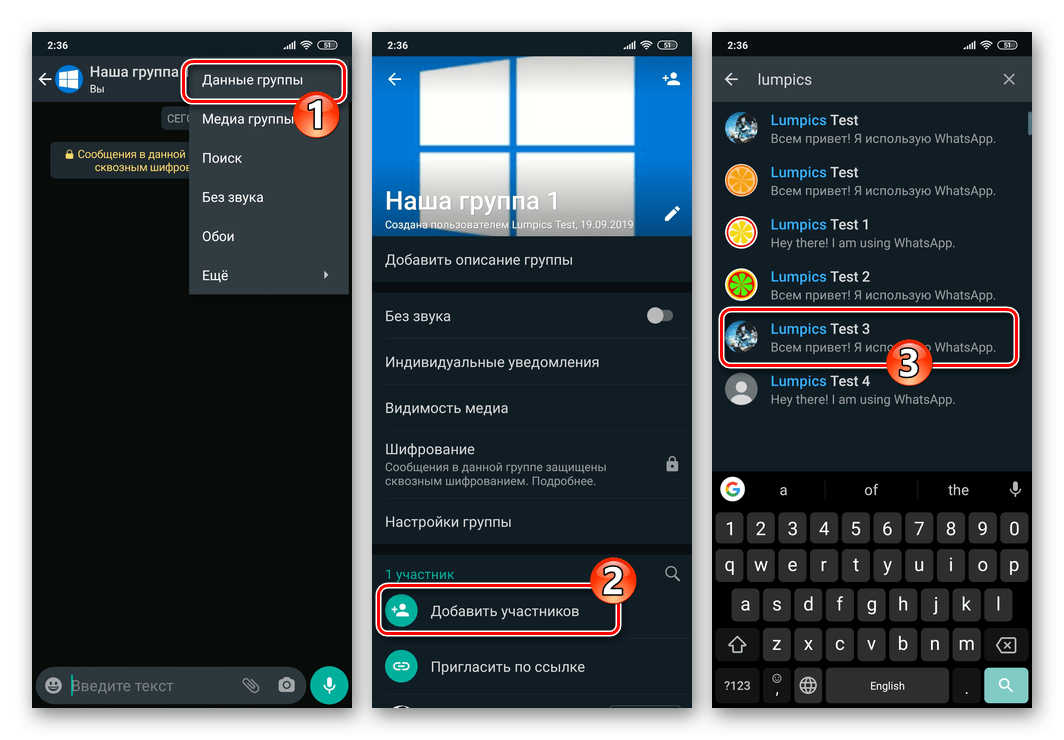
Как понять, что добавление состоялось
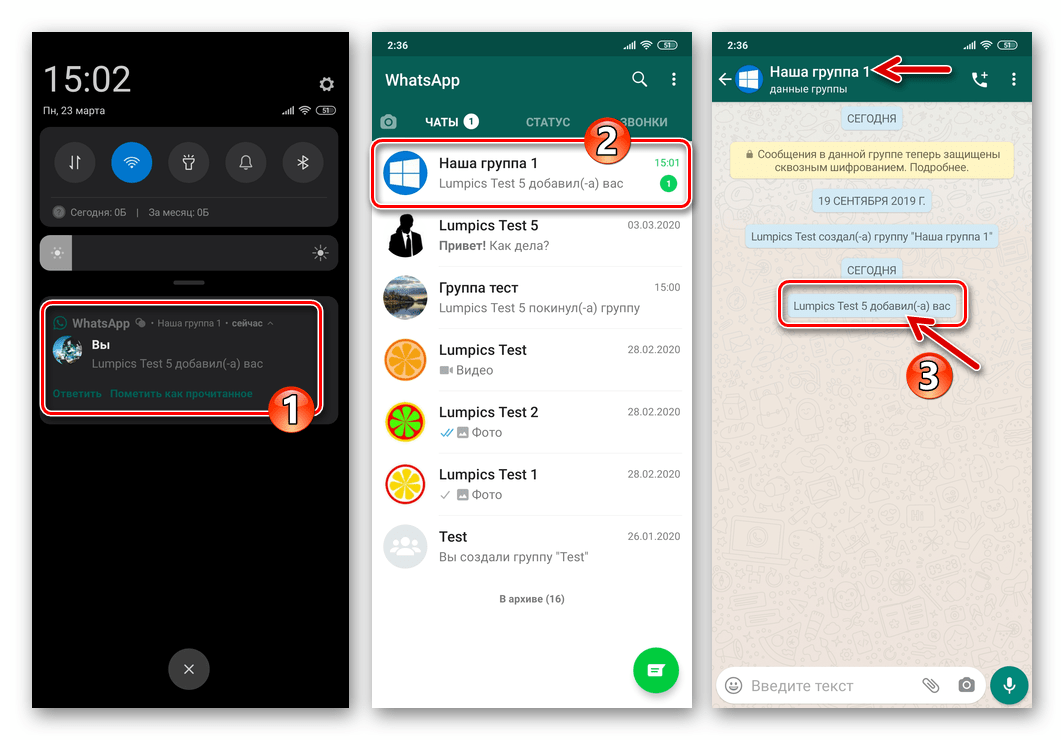
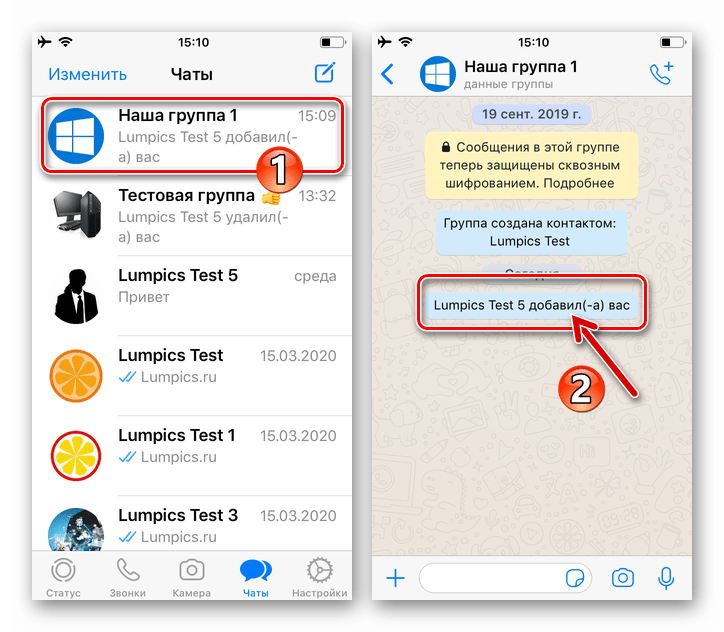
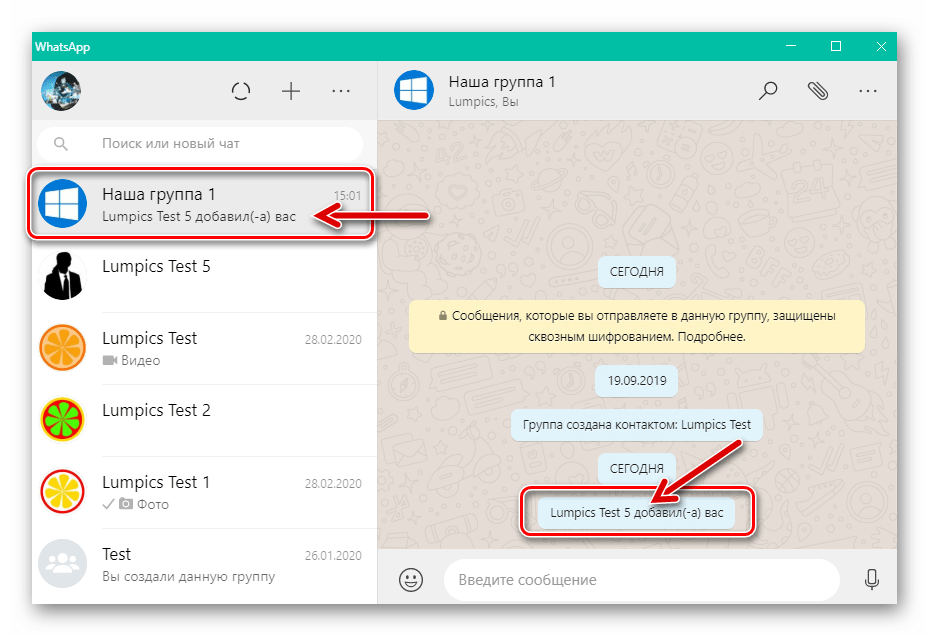
После успешного добавления WhatsApp показывает уведомление или событие о том, что вы вошли в групповой чат. Затем группа появляется среди ваших чатов, и в ней доступна переписка участников. Это означает, что администратор завершил добавление, а не только получил вашу просьбу.
На Android проверьте уведомление и наличие группы в списке чатов. Если событие о добавлении появилось, откройте чат: вы увидите сообщения группы и сможете читать поступающую информацию.
На iPhone ориентируйтесь на уведомление WhatsApp о включении в группу и на сам чат в приложении. После открытия чата можно проверить, что это нужное сообщество, прежде чем писать сообщение.
На компьютере результат также отображается в WhatsApp для Windows: после добавления групповой чат становится доступен в программе. Откройте его, чтобы убедиться, что вы находитесь в нужной беседе.
Если администратор сказал, что выполнил действие, но уведомления и чата нет, не делайте вывод о вступлении по одной переписке с ним. Проверьте список чатов в том приложении WhatsApp, которым пользуетесь. Если группы там нет, уточните у администратора, добавил ли он именно ваш номер и именно в нужный чат.
Как присоединиться по ссылке-приглашению
Ссылка-приглашение — это самостоятельный путь входа в группу. Откройте её на устройстве, где у вас есть WhatsApp. После перехода мессенджер показывает сведения о группе и предлагает присоединиться; только после подтверждения вы становитесь её участником.
Перед подтверждением обратите внимание на описание открывшегося чата. Ссылка может быть переслана в сообщении или опубликована вместе с похожими названиями групп, поэтому важно убедиться, что открылась именно та беседа, в которую вы собирались вступить. Не рассчитывайте на доступ к группе только потому, что ссылка была найдена: результат нужно подтвердить в WhatsApp.
Android
- Откройте полученную ссылку-приглашение на Android. WhatsApp должен перейти к экрану группы, а не сразу добавить вас в чат.
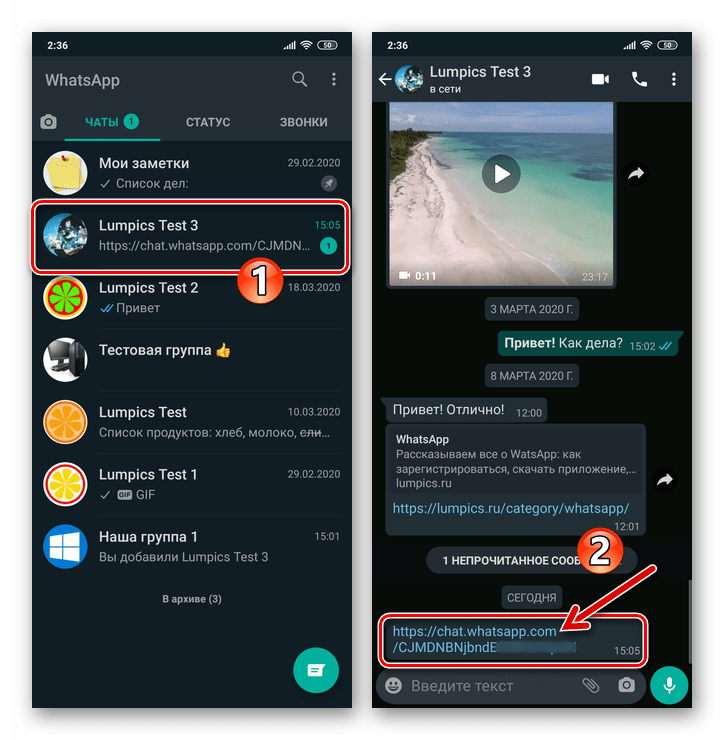
- На экране с данными группы нажмите кнопку присоединения. Если для группы включено одобрение новых участников, дождитесь решения администратора. Только после подтверждённого вступления проверьте своё имя в списке участников и доступность чата.
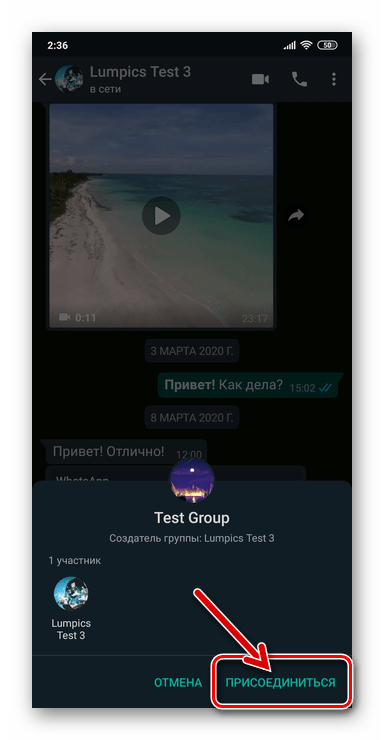
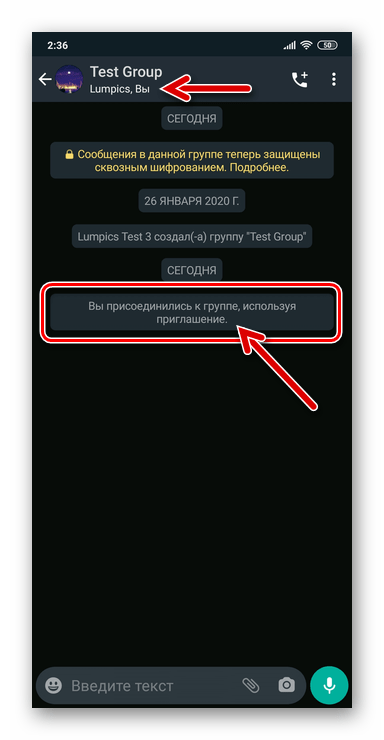
Не путайте открытие ссылки с завершённым вступлением. Пока вы видите информацию о группе и предложение присоединиться, вы ещё не участник. Признак успешного результата — открывшийся групповой чат, в котором доступны сообщения сообщества.
iPhone
- Перейдите по ссылке-приглашению на iPhone. В WhatsApp откроется экран с информацией о группе и возможностью подтвердить вступление.
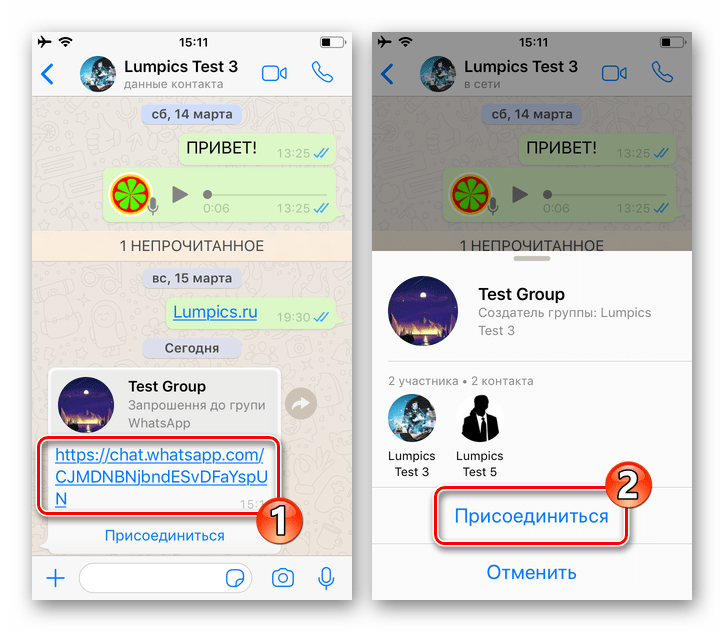
- Подтвердите присоединение в открывшемся окне. После нажатия проверьте результат: при включённом одобрении заявка сначала ожидает решения администратора. Чат и список участников покажут, завершилось ли вступление.
Если после перехода вы видите карточку группы, не считайте себя добавленным заранее. Оцените название и сведения о чате, затем подтвердите вход только в нужную группу. После успешного присоединения сообщения группы становятся доступны в самом чате.
Компьютер и WhatsApp для Windows
- Откройте ссылку-приглашение на компьютере. WhatsApp для Windows показывает отдельное окно или область с описанием группового чата.
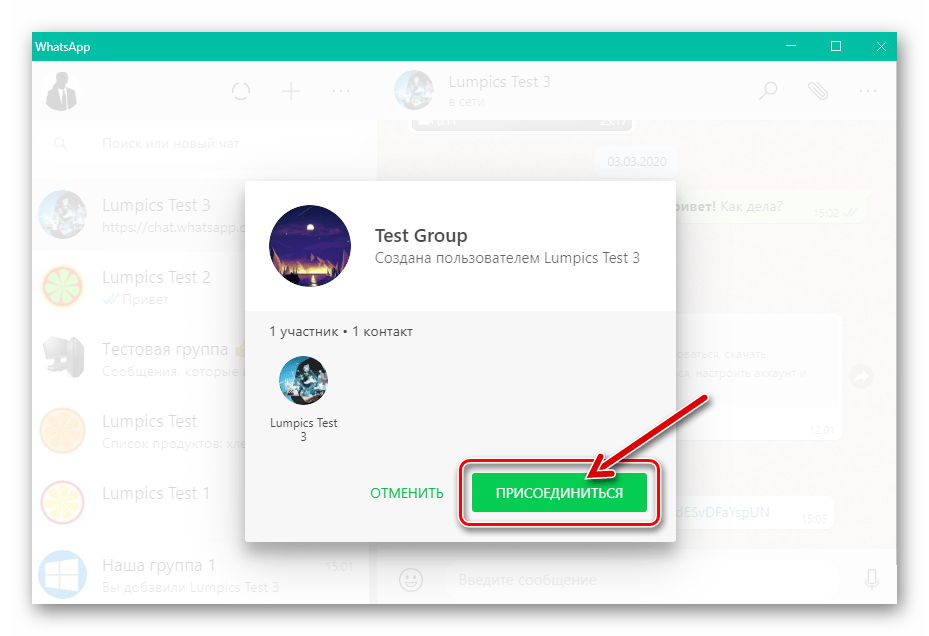
- Выберите присоединение в этом окне. После действия проверьте, присоединились ли вы сразу или заявка ожидает одобрения администратора. Не считайте открытое окно приглашения подтверждением членства.
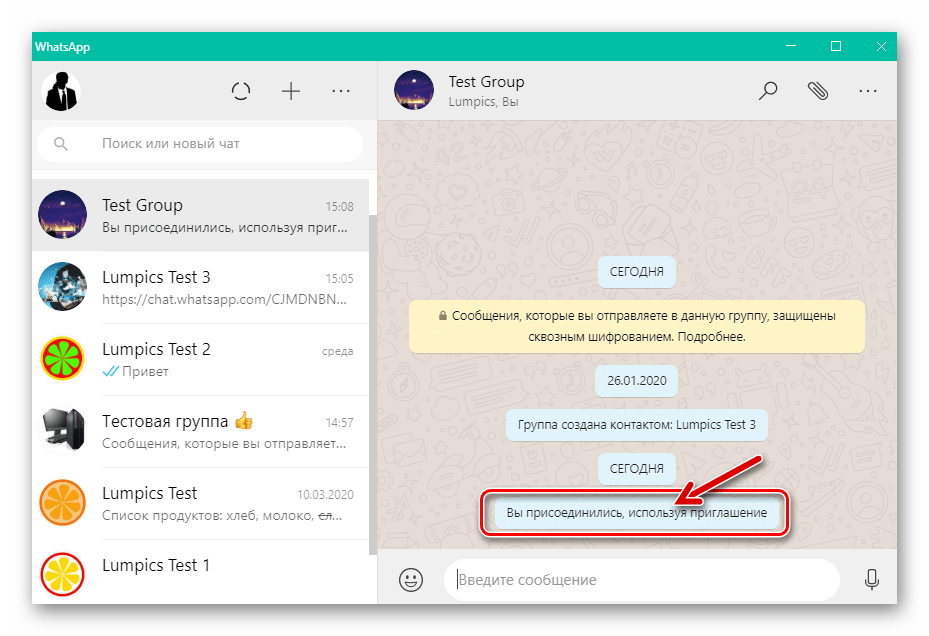
После входа откройте чат в WhatsApp для Windows. Появление беседы среди доступных чатов и отображение сообщений подтверждают, что присоединение завершено.
Проверка после вступления
Независимо от способа сначала откройте групповой чат и убедитесь, что он соответствует приглашению: проверьте название и содержимое беседы. Затем посмотрите, отображаются ли сообщения участников. Это практическая проверка того, что вы находитесь внутри чата, а не только открыли страницу приглашения.
Вступление не требует отдельного сообщения в группе. Вы можете сначала ознакомиться с перепиской и правилами, если они опубликованы участниками или администраторами. Отправлять сообщение имеет смысл только после того, как убедитесь, что вошли в правильное сообщество.
Если в группу нужно войти с отдельного рабочего номера, заранее сообщите администратору именно этот номер. Отдельный аккаунт WhatsApp для рабочего общения не наследует членство старого профиля: приглашение придётся принять заново.
Что делать, если вступить не получается
Сначала определите, на каком этапе остановился процесс. Если вы обращались к администратору, но группа не появилась в списке чатов, результат добавления не подтверждён. Напишите администратору повторно и попросите проверить номер, на который он добавляет участника. Не нужно удалять приложение или очищать его данные ради такой проверки: эти действия не являются способом вступления и могут затронуть имеющуюся переписку.
Если у вас есть ссылка, откройте её ещё раз и посмотрите, появляется ли экран группы с предложением присоединиться. Когда такой экран открылся, дальнейший шаг — подтвердить присоединение в WhatsApp. Если же ссылку вам передали без пояснений, лучше уточнить у отправителя, в какую именно группу она ведёт, прежде чем подтверждать вход.
Не обещайте себе доступ в закрытое сообщество лишь по названию или упоминанию группы. В этой ситуации корректный путь — обратиться к администратору за добавлением или за ссылкой-приглашением. Для закрытой отдельной группы нельзя гарантировать вступление без добавления или приглашения и фактического подтверждения результата в приложении. Группы уже доступного вам сообщества могут иметь отдельный порядок вступления.
Коротко
- Свяжитесь с администратором, если он должен добавить вас сам.
- Откройте ссылку-приглашение, если её прислал организатор или участник.
- Подтвердите присоединение на экране группы, а не ограничивайтесь переходом по ссылке.
- После входа найдите чат в WhatsApp и убедитесь, что отображаются сообщения участников.
- Если чата нет, уточните у администратора номер либо проверьте ссылку, не удаляя приложение и его данные.





