

Фотография профиля в WhatsApp может пропасть по разным причинам. Иногда вы не видите аватар одного контакта, иногда вашу фотографию перестают видеть несколько собеседников, а в отдельных случаях изображения не загружаются почти у всех. Эти ситуации нельзя считать одинаковыми: прежде чем что-либо менять, важно понять, чьё фото отсутствует и повторяется ли проблема у других людей.
WhatsApp указывает, что отсутствие фотографии контакта может быть связано с параметрами приватности, синхронизацией контактов, блокировкой, отсутствием сохранённого номера или временными неполадками сети. По одному признаку нельзя достоверно определить конкретную причину. Например, пустой аватар сам по себе не доказывает, что вас заблокировали.
Сначала определите, какое фото не отображается
Проверьте, относится ли проблема к вашей фотографии или к профилю другого человека. Если не видно только чужого аватара, вы не можете самостоятельно вернуть его: фотографией и ограничениями доступа управляет владелец профиля. Если же собеседники не видят вашу фотографию, проверьте настройки видимости в своём аккаунте.
- Не видно фото одного контакта. Возможны удаление фотографии владельцем, его настройки приватности, отсутствие вашего номера в его условиях видимости, блокировка или несинхронизированный контакт.
- Не видно вашу фотографию другим людям. В первую очередь проверьте, установлено ли фото в вашем профиле и кому оно доступно в настройках конфиденциальности.
- Не загружаются фотографии многих контактов. Вероятнее временная проблема соединения, сбой в работе сервиса или приложения. В этом случае не стоит делать выводы о каждом отдельном контакте.
Если номер важного собеседника ещё не сохранён в адресной книге, проверьте, сохранён ли он в телефонной книге или только внутри WhatsApp и включена ли синхронизация, затем откройте карточку контакта. Наличие сохранённого номера не отменяет чужие ограничения приватности, но помогает исключить одну из возможных причин, названных WhatsApp.
Проверьте временную проблему сети или сервиса
Когда фотографии исчезли сразу у многих контактов либо не загружается другой контент, сначала исключите временную неполадку. Убедитесь, что устройство подключено к сети и WhatsApp может получать данные. Не меняйте настройки профиля только из-за единичной кратковременной ошибки загрузки.
Можно также посмотреть независимые сообщения пользователей о массовых неполадках WhatsApp. Такие сервисы собирают жалобы, а не публикуют официальное состояние инфраструктуры, поэтому их данные служат лишь дополнительным ориентиром. Если похожие сообщения появились одновременно у многих пользователей, разумно повторить проверку позднее.
Ожидаемый результат этой проверки — понять масштаб ситуации. Если аватары снова появляются после восстановления соединения или спустя некоторое время, дополнительные действия с контактами и приватностью могут не понадобиться.
Если пропала ваша фотография профиля
Откройте свой профиль и убедитесь, что фотография действительно установлена. После повторной активации аккаунта, например при переустановке WhatsApp, часть данных может быть восстановлена из заранее созданной резервной копии, но источник отдельно отмечает, что аватар может не вернуться. В такой ситуации фотографию нужно установить заново.
Не начинайте диагностику с удаления приложения или очистки его данных. Такие действия могут затронуть локальную переписку и медиафайлы, если у вас нет подходящей резервной копии. Исчезновение аватара само по себе не является основанием для переустановки.
Если вы используете отдельный номер для работы, проверьте, какой именно профиль показывается собеседнику и какие у него настройки видимости. Дополнительный аккаунт WhatsApp позволяет разделить переписки, но не открывает скрытое чужое фото и не исправляет сетевой сбой.
Проверьте видимость фото профиля
Фотография может быть установлена, но скрыта от части людей настройками конфиденциальности. Поэтому при жалобе собеседников на пустой аватар проверьте именно параметр «Фото профиля». Выбирайте вариант видимости осознанно: открытый доступ подходит не всем, а более строгие ограничения могут объяснить, почему отдельный человек не видит изображение.
Android
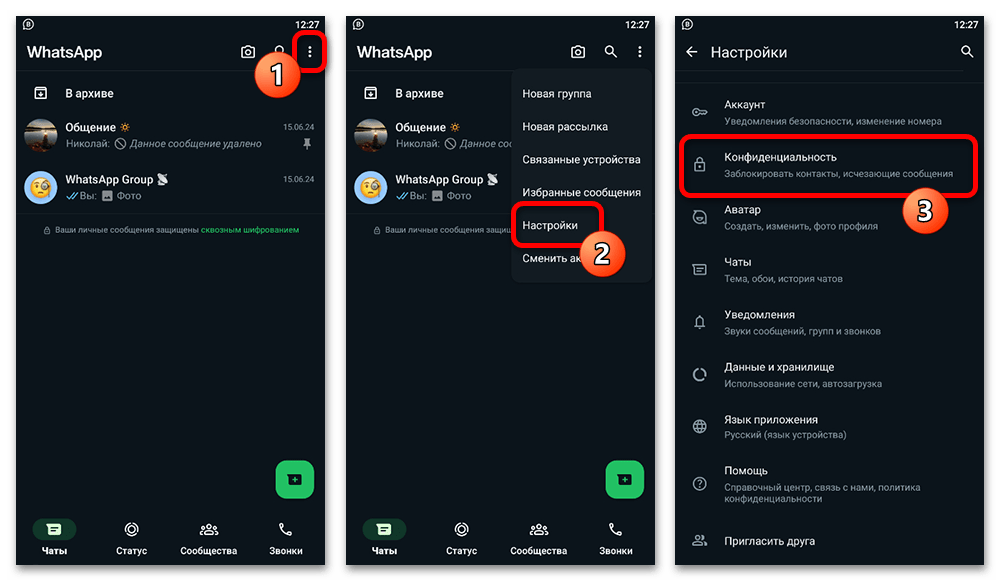
- В WhatsApp откройте настройки приложения и перейдите в раздел конфиденциальности. На этом этапе вы должны увидеть параметры, которые управляют видимостью личных данных.
- Откройте настройку «Фото профиля» и проверьте выбранный круг пользователей. Установите вариант, соответствующий тому, кому вы хотите показывать фотографию. После изменения условия видимости должны применяться к вашей фотографии профиля.
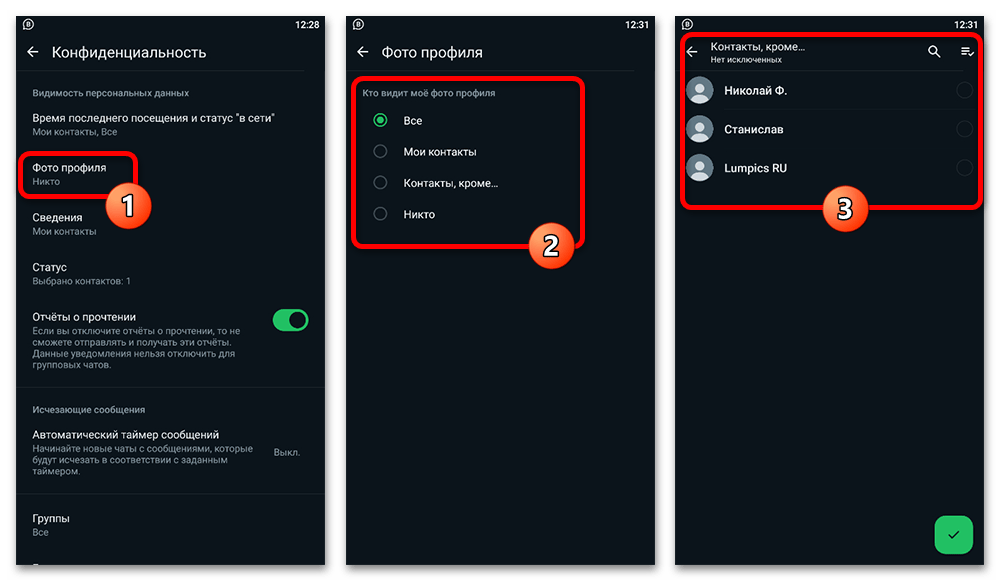
Если фото должно быть видно конкретному человеку, убедитесь, что выбранный режим не исключает его из разрешённой аудитории. Настройки на вашем устройстве меняют только доступ к вашей фотографии; они не могут открыть аватар другого пользователя.
iPhone
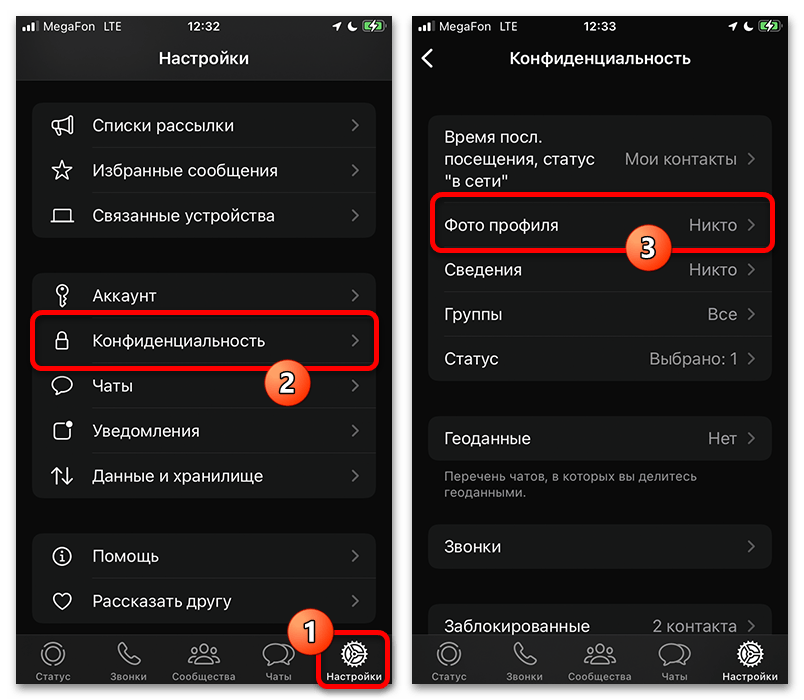
- В WhatsApp откройте «Настройки», затем раздел конфиденциальности и параметр «Фото профиля». В результате откроется экран, где задаётся круг людей, которым доступен ваш аватар.
- Проверьте выбранное ограничение и при необходимости скорректируйте его. После этого вернитесь к профилю или попросите собеседника повторно проверить отображение фотографии.
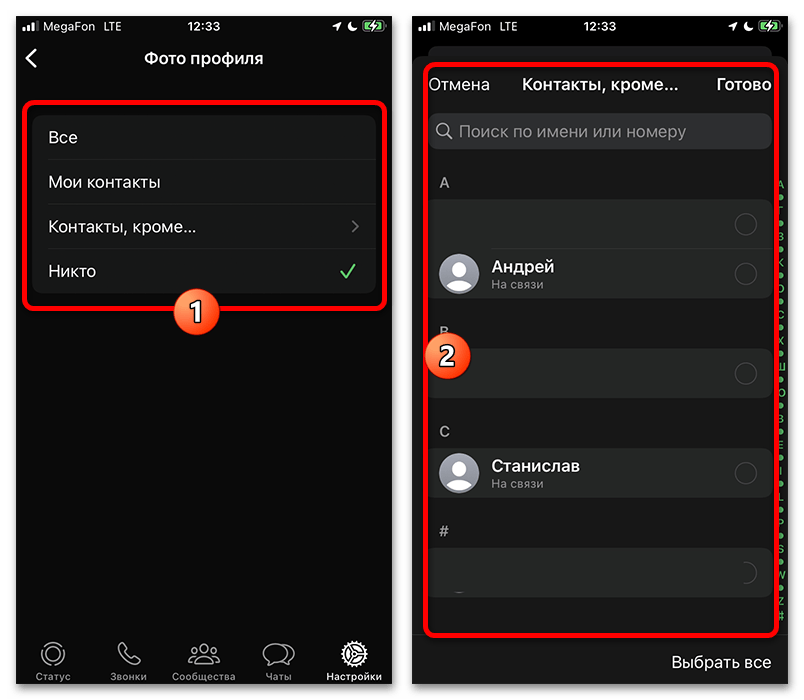
Не рассчитывайте, что изменение своих параметров исправит чужой профиль. Если другой человек ограничил показ фотографии, удалил её или не разрешил вам просмотр, снять это ограничение с вашей стороны нельзя.
Почему не видно фотографию другого человека
Самое простое объяснение — владелец удалил фото или заменил его. WhatsApp не показывает отдельное уведомление о таком действии, а узнать причину можно только у самого человека. Не существует безопасного способа принудительно восстановить чужой аватар или посмотреть изображение, скрытое настройками владельца.
Ещё один вариант — правила приватности у контакта. Человек может показывать фотографию всем, только определённой аудитории или скрывать её от выбранных пользователей. Если его условия доступа изменились, на вашей стороне вместо фото может появиться стандартная иконка, хотя аккаунт и переписка остаются доступными.
Также учитывайте, что номер может быть не сохранён в адресной книге. Официальная справка WhatsApp относит отсутствие сохранённого контакта к возможным причинам, по которым фото не отображается. Проверьте, где именно сохранён номер — в телефоне или только в WhatsApp — и включена ли синхронизация контактов, если она доступна. Обновите список и проверьте результат, но не воспринимайте это как гарантию: владелец всё равно может ограничить показ фотографии.
Блокировка: только косвенный признак
Отсутствие аватара иногда совпадает с блокировкой, но само по себе не подтверждает её. WhatsApp не предоставляет надёжного уведомления о том, что конкретный пользователь вас заблокировал. Не делайте вывод по одному симптому и не пытайтесь обходить возможные ограничения.
Источник приводит косвенные признаки: сообщение может не получать вторую отметку о доставке, а сведения о последнем посещении могут быть недоступны. Однако каждый из этих признаков может иметь и другие объяснения, включая настройки приватности, отсутствие сети или особенности статуса собеседника. Ограничение, установленное владельцем аккаунта, может снять только он сам.
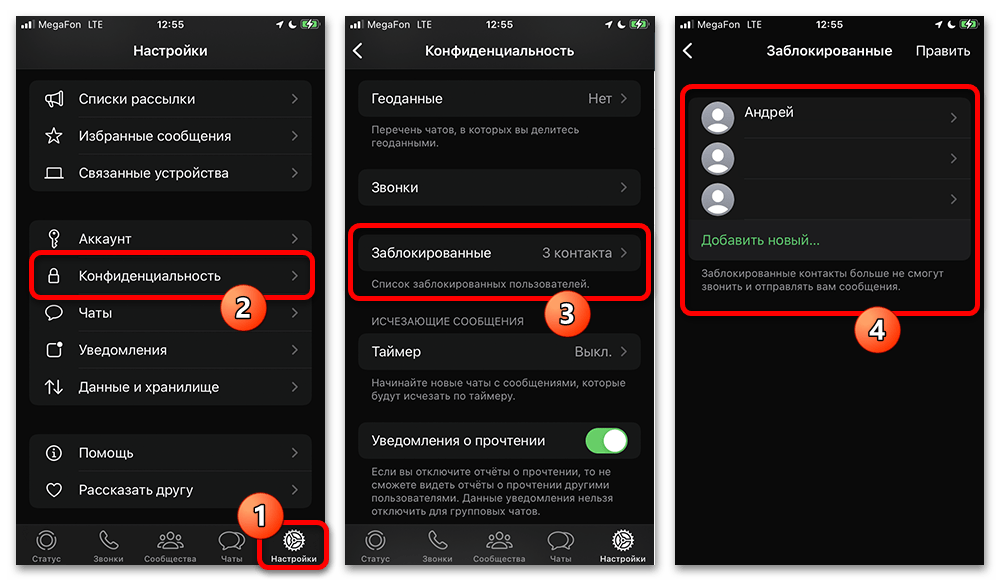
Если вопрос важен, корректнее связаться с человеком другим согласованным способом и уточнить, менял ли он фото или параметры конфиденциальности. Не отправляйте много повторных сообщений ради проверки: это не сделает фотографию доступной и не даст точного ответа о причине.
Синхронизация контактов на телефоне
Если фото конкретного контакта скрыто только у вас, проверьте синхронизацию своей адресной книги. Когда другие люди не видят ваше фото, сначала проверьте видимость собственного профиля: обновление ваших контактов не меняет настройки на их устройствах.
Android
На Android названия и расположение системных разделов отличаются в зависимости от версии системы и оболочки производителя. Проверьте, разрешён ли WhatsApp доступ к контактам в системных настройках устройства, затем вернитесь в приложение и обновите список контактов доступным в нём способом. Ожидаемый результат — WhatsApp заново считывает адресную книгу и сопоставляет сохранённые номера.
Не удаляйте системную учётную запись WhatsApp и не проходите повторную авторизацию только ради проверки аватара. В исходном материале такой путь описан как вариант синхронизации, но он требует удаления аккаунта из системных настроек и повторного входа. Для обычной диагностики это рискованное и несоразмерное действие, особенно если состояние переписки и резервных копий заранее не проверено.
iPhone
На iPhone проверьте в системных настройках, имеет ли WhatsApp доступ к контактам. Если разрешение выключено, включите его и снова откройте приложение. Это позволяет WhatsApp использовать адресную книгу устройства; после изменения разрешения оцените, появился ли нужный контакт и его фотография.
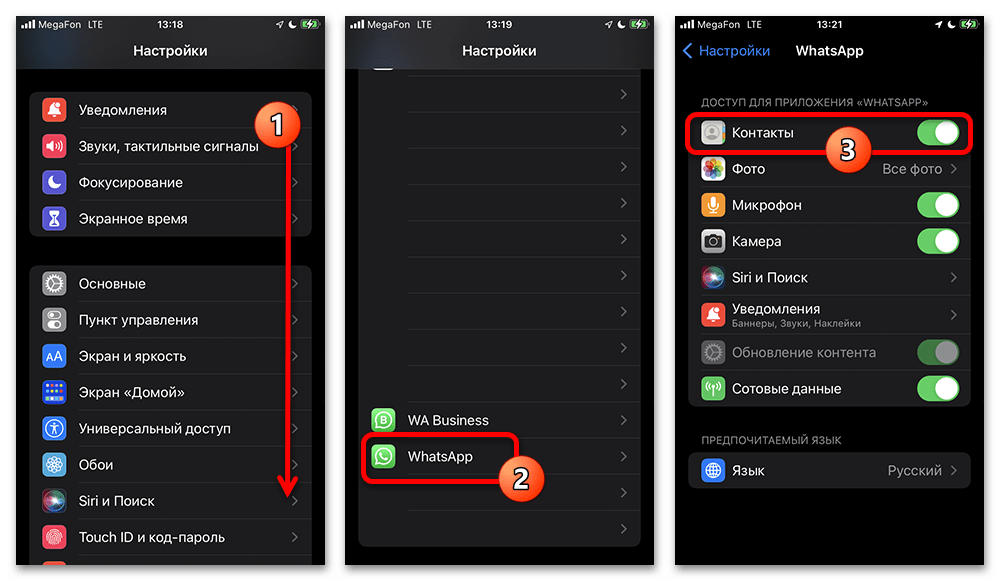
Если доступ к контактам уже разрешён, а фото отсутствует только у одного человека, вероятнее, что причина находится на стороне его профиля или его условий приватности. Не отключайте и не включайте разрешения многократно: это не отменяет ограничения, заданные другим пользователем.
Проверьте приложение и устройство
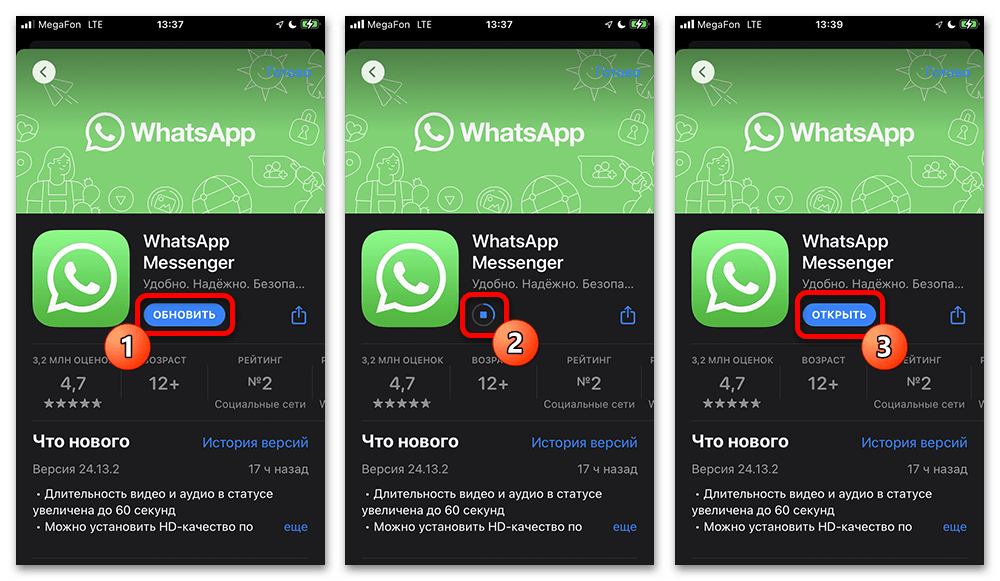
Сбой самого приложения также может влиять на загрузку аватаров, особенно если одновременно не отображаются фотографии многих контактов. Закройте WhatsApp обычным способом, откройте его снова и проверьте, повторяется ли проблема. Затем убедитесь, что используете актуальную версию приложения; для очень старой версии операционной системы может быть важно и обновление системы.
Что делать на компьютере
В WhatsApp на компьютере не следует искать мобильные системные разрешения для контактов: шаги Android и iPhone к ПК не относятся. Сначала сравните отображение того же профиля в связанном мобильном приложении. Если аватар отсутствует и на телефоне, причина, скорее всего, не в окне на компьютере.
Если проблема заметна только на ПК, проверьте соединение и перезапустите приложение или страницу WhatsApp Web. При сохранении неполадки обновите используемое приложение. Не удаляйте данные телефона и не выполняйте повторную активацию аккаунта только из-за того, что фотография не показалась в компьютерном клиенте.
Когда обращаться в поддержку
Обратитесь в официальную поддержку WhatsApp, если проблема сохраняется, затрагивает множество контактов или вашу фотографию не видят люди при проверенных настройках приватности и стабильном соединении. В обращении полезно кратко описать, чьё фото не отображается, на каком устройстве это происходит, когда вы заметили проблему и какие безопасные проверки уже выполнили.
Поддержка не обязана раскрывать чужие настройки приватности, статус блокировки или причины, по которым другой пользователь ограничил доступ к профилю. Поэтому запрос особенно уместен при признаках технической неисправности, а не для получения чужой закрытой информации.
Краткий порядок проверки
- Определите, исчезло ваше фото, фото одного контакта или изображения многих людей.
- Проверьте соединение и исключите кратковременный массовый сбой.
- Если не видно вашу фотографию, проверьте её наличие и настройку «Фото профиля» в конфиденциальности.
- Если не видно чужой аватар, сохраните номер в контакты и учитывайте его настройки приватности.
- Не считайте пустую фотографию доказательством блокировки.
- Проверьте доступ WhatsApp к контактам на телефоне и актуальность приложения.
- Не переустанавливайте приложение, не очищайте данные и не проходите повторный вход без необходимости и без понимания рисков для переписки.





