
Время последнего посещения отображается под именем собеседника в личном чате. Оно показывает, когда человек в последний раз пользовался WhatsApp, но доступ к этой информации зависит от настроек приватности. Поэтому отсутствие статуса не всегда означает ошибку приложения, а старое время не всегда говорит о том, что человек давно не открывал мессенджер.
Сначала определите характер проблемы. Если статус не виден только у одного человека, вероятнее всего, причина связана с его приватностью или ограничениями между вашими аккаунтами. Если время исчезло сразу в нескольких чатах либо у многих контактов показывается одинаково неверно, проверьте настройки устройства, версию WhatsApp и возможный временный сбой.
Что означает отсутствие времени последнего посещения
Пользователь может выбрать, кому показывать сведения о последнем посещении: всем, только сохранённым контактам или никому. Если собеседник скрыл эти данные от вас, вы не сможете включить их со своей стороны. В такой ситуации статус просто не появится в чате.
Даже когда отметка о последнем посещении скрыта, иногда может быть виден статус «в сети». Это разные сведения: «в сети» относится к текущему подключению к WhatsApp, а «был(а)» — к последнему использованию приложения. Наличие статуса «в сети» не отменяет право человека скрыть время последнего посещения.
Не стоит делать выводы о блокировке, недоступности номера или проблемах с телефоном только по отсутствию даты. Этот признак не является самостоятельным подтверждением: тот же результат дают обычные настройки конфиденциальности.
Проверьте свои настройки конфиденциальности
В WhatsApp действует взаимное ограничение: когда вы скрываете своё время последнего посещения, вы не видите время посещения других пользователей. Поэтому сначала убедитесь, что для вашей учётной записи этот параметр не закрыт.
Настройки профиля и приватности относятся к вашему аккаунт WhatsApp, а не к отдельному чату. После изменения параметра проверьте несколько диалогов: это поможет отличить общую настройку от ограничений конкретного собеседника.

Android
- Откройте WhatsApp и нажмите кнопку с тремя точками в правом верхнем углу.
- Перейдите в «Настройки».
- Откройте раздел «Конфиденциальность».
- Найдите пункт, связанный с временем последнего посещения и статусом «в сети».
- Проверьте, не выбран ли вариант, полностью скрывающий время последнего посещения.
- Если вы хотите видеть такие сведения у других, выберите доступный вариант показа, например для всех или для контактов, в зависимости от вашей настройки приватности.
Название пункта может немного отличаться в разных версиях приложения. Ориентируйтесь на слова «Время посещения», «Был(а)» или «в сети». После изменения не обязательно закрывать приложение: откройте нужный чат и посмотрите, появился ли статус.
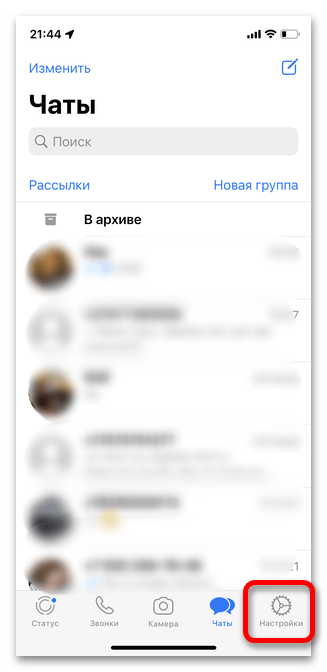
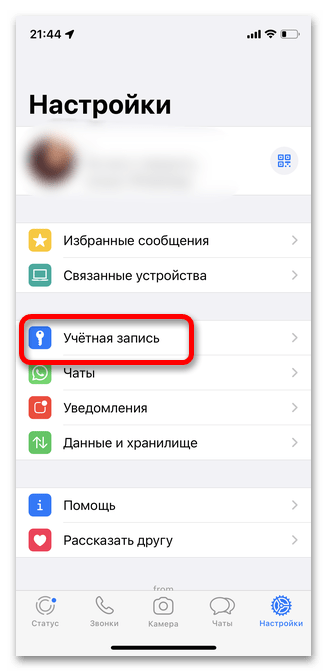
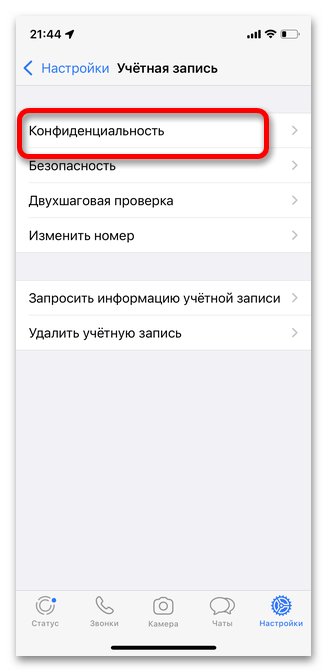
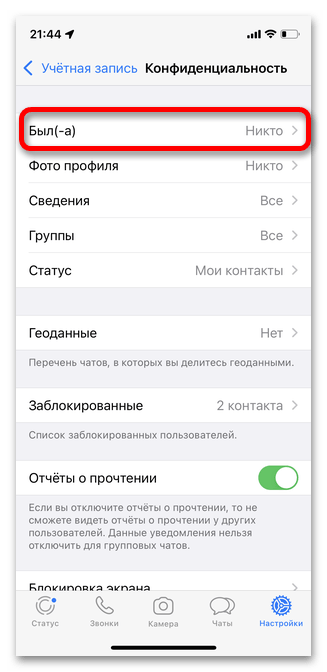
iPhone
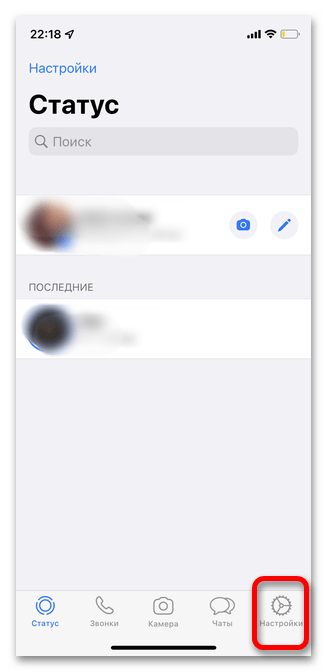
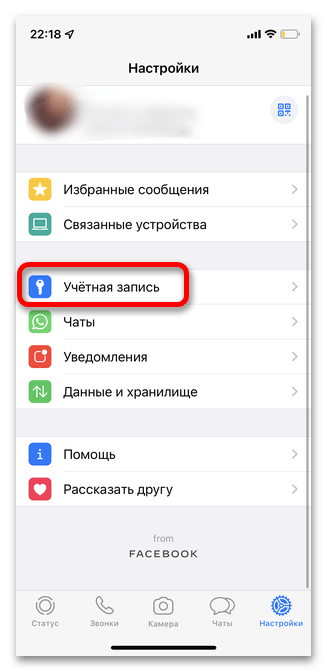
- Откройте WhatsApp и перейдите на вкладку «Настройки».
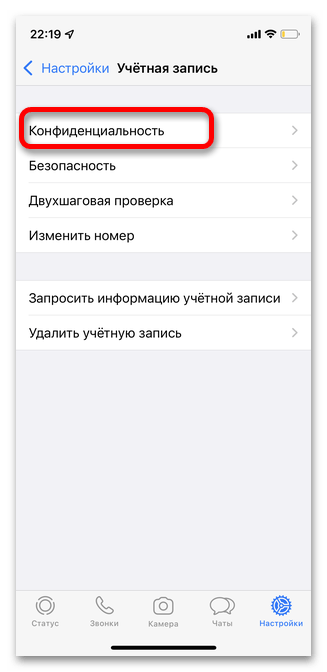
- Выберите «Конфиденциальность».
- Откройте настройку времени последнего посещения и статуса «в сети».
- Убедитесь, что время последнего посещения не скрыто от всех.
- Выберите подходящий круг пользователей, если хотите открыть эту информацию со своей стороны.
Если после этого вы по-прежнему не видите дату у конкретного человека, ваша настройка уже не является главной причиной. Проверьте, доступен ли статус у других контактов, и переходите к следующим пунктам.
WhatsApp Web и приложение на компьютере
Для проверки и изменения приватности надёжнее использовать WhatsApp на телефоне. В источниках не подтверждён единый путь изменения этого параметра в компьютерной версии, а интерфейс WhatsApp Web может отличаться от мобильного приложения. На компьютере можно открыть чат и проверить, отображается ли статус, но менять настройку лучше на Android или iPhone.
Учитывайте настройки собеседника
Если время не видно только в одном диалоге, собеседник мог скрыть его от всех пользователей, от людей вне списка контактов или от отдельных людей. При настройке показа только контактам значение имеет и то, сохранён ли ваш номер у этого человека. Изменить чужую настройку приватности нельзя.
Попросить собеседника проверить его параметры можно только в том случае, если это уместно. В остальных случаях остаётся принять ограничение: WhatsApp не предоставляет отдельной кнопки, которая позволила бы принудительно показать скрытый статус другого пользователя.
Не путайте отсутствие времени с отключёнными отчётами о прочтении. Галочки в сообщениях и дата последнего посещения регулируются разными параметрами, поэтому один признак не позволяет точно объяснить другой.
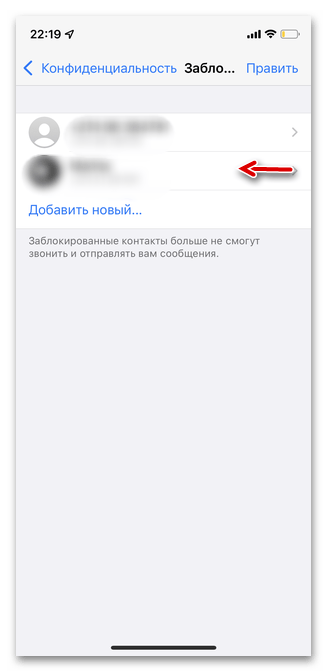
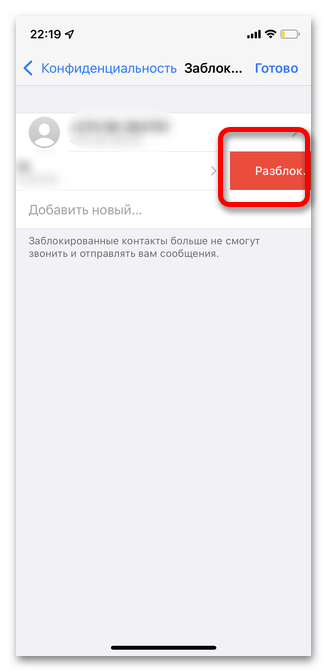
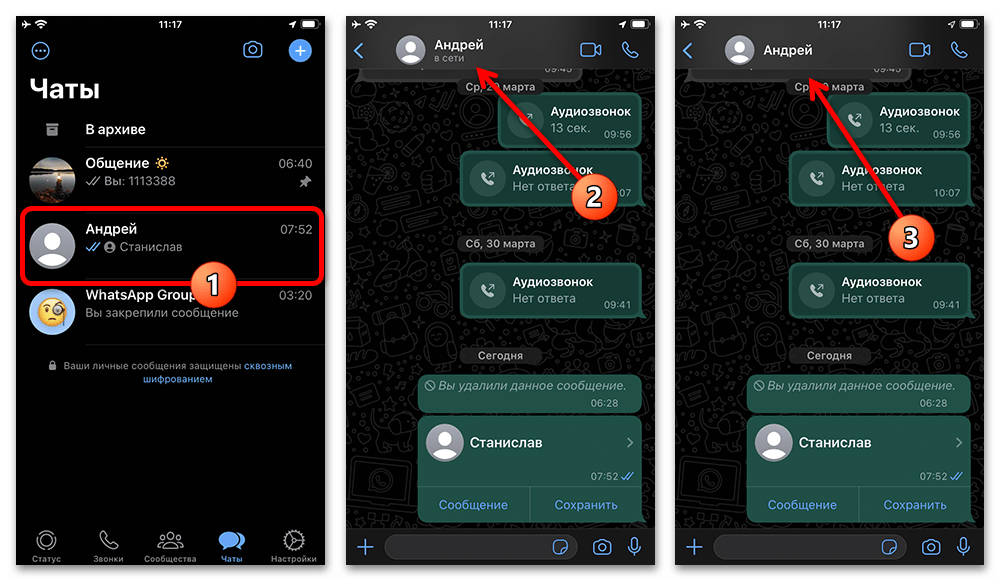
Проверьте, нет ли блокировки
Если вы сами заблокировали человека, сведения о его активности могут быть недоступны. Это стоит проверить, особенно если проблема касается одного чата и вы раньше уже ограничивали общение с этим контактом.
Android
- Откройте WhatsApp и перейдите в «Настройки» через меню с тремя точками.
- Выберите «Конфиденциальность».
- Откройте список заблокированных контактов.
- Найдите нужный номер или имя в списке.
- Если контакт заблокирован по ошибке, выберите разблокировку.
iPhone
- Откройте вкладку «Настройки» в WhatsApp.
- Перейдите в «Конфиденциальность».
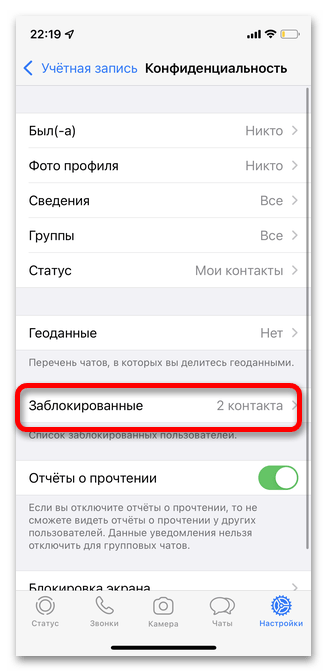
- Откройте раздел со списком заблокированных.
- Проверьте, есть ли в нём нужный контакт.
- Разблокируйте его, если ограничение больше не нужно.
После разблокировки информация может появиться только при условии, что её не скрывает сам собеседник и что ваши собственные настройки позволяют видеть время посещения. Если другой человек заблокировал вас, статус также может стать недоступным. Однако отсутствие времени, фото профиля или второй отметки доставки по отдельности не доказывает блокировку: каждый из этих признаков может иметь другое объяснение.
Если WhatsApp показывает неправильное или старое время
Когда дата видна, но не обновляется или заметно расходится с реальным временем, начните с простой проверки: сравните статус в нескольких чатах. Ошибка только у одного пользователя может быть связана с его настройками, редким появлением в приложении или ограничением доступа. Одинаково странные значения в разных чатах больше похожи на проблему приложения, устройства или самого сервиса.
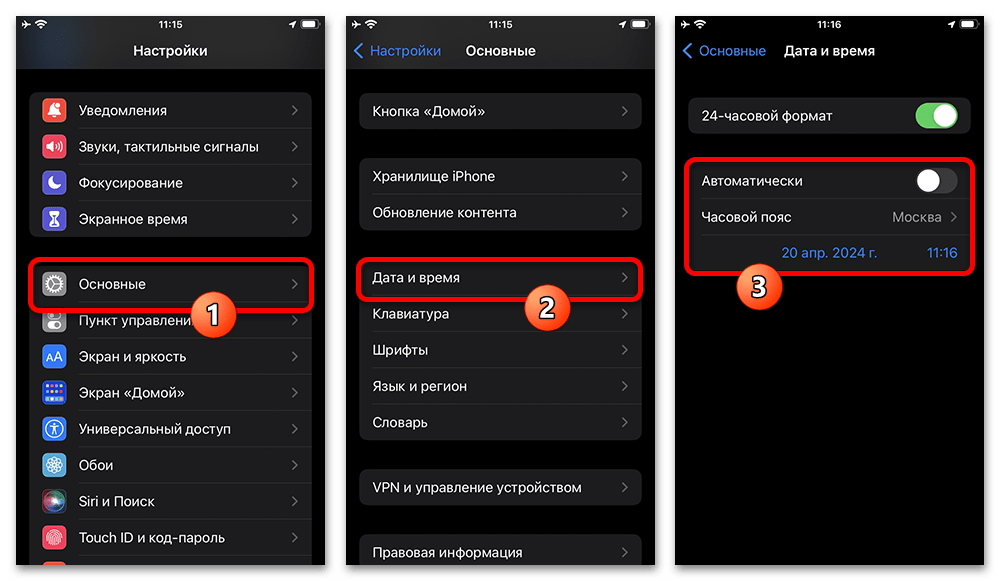
Настройте дату, время и часовой пояс
Неверные дата, часы или часовой пояс на телефоне могут влиять на отображение временных меток. Откройте системные настройки устройства, найдите раздел «Дата и время» и проверьте текущие значения. Предпочтительно включить автоматическое определение даты, времени и часового пояса либо указать их корректно вручную.
На Android расположение этого раздела зависит от производителя и версии системы: обычно он находится в общих настройках, настройках системы или дополнительных настройках. На iPhone откройте системные «Настройки», затем раздел «Основные» и пункт «Дата и время». После исправления времени закройте и снова откройте WhatsApp, затем повторно проверьте статус.
Настройка времени на вашем устройстве не изменяет приватность другого пользователя. Она полезна именно тогда, когда метки времени выглядят сдвинутыми, а не когда дата полностью отсутствует в одном чате.
Обновите WhatsApp из официального магазина
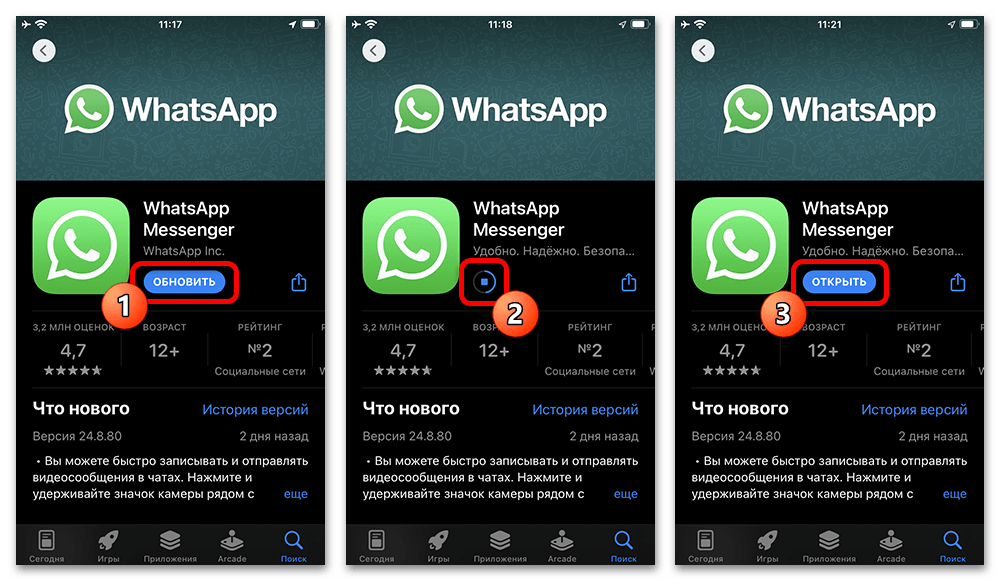
Устаревшая версия приложения может работать нестабильно и некорректно показывать отдельные сведения в чатах. На Android откройте страницу WhatsApp в Google Play и установите доступное обновление. На iPhone проверьте обновление через App Store. После установки снова откройте чат и посмотрите, изменилась ли ситуация.
Не устанавливайте WhatsApp из неофициальных каталогов и не заменяйте приложение модифицированными клиентами ради отображения статусов. Такие программы не подтверждают достоверность данных, могут работать небезопасно и не являются способом исправить настройки конфиденциальности.
В WhatsApp Web или настольном приложении также имеет смысл убедиться, что используется актуальная версия. Но если статус на компьютере отличается от телефона, сначала проверьте его в мобильном приложении: оно остаётся основным местом для управления настройками приватности.
Исключите временный сбой приложения или сервиса
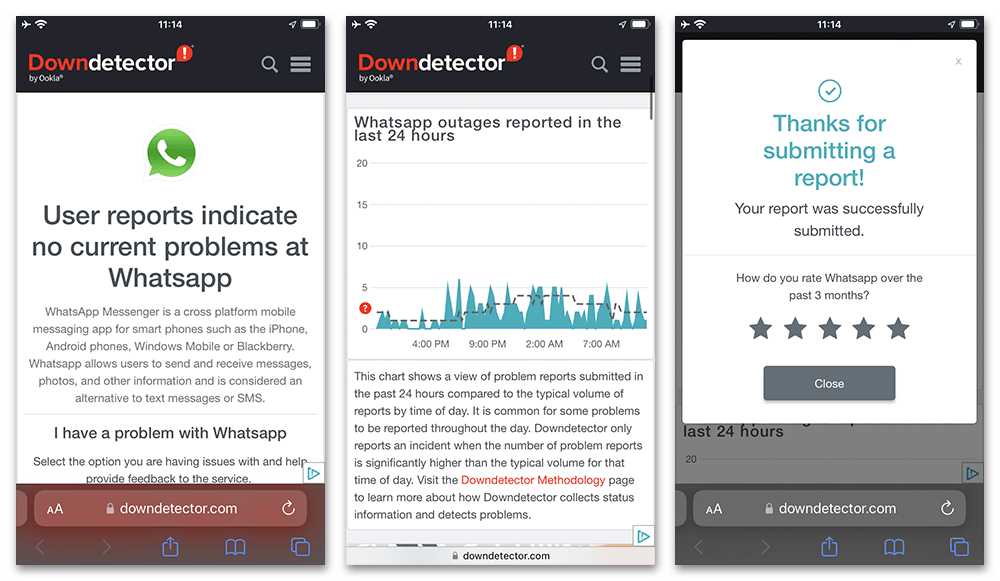
Иногда WhatsApp получает или обрабатывает данные о последнем посещении с задержкой. При таком сбое время может не обновляться, отображаться неточно или исчезать сразу у нескольких контактов. Если проблема появилась внезапно и одновременно затронула много чатов, не меняйте без необходимости настройки приватности: сначала подождите и повторите проверку позже.
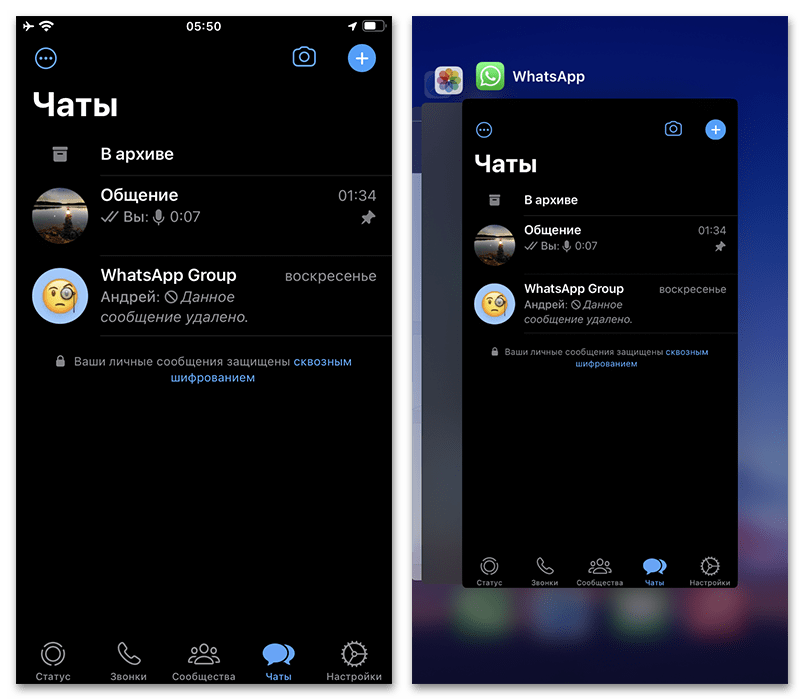
На телефоне можно полностью закрыть WhatsApp и открыть его снова через несколько минут. Это помогает исключить кратковременный сбой запущенного приложения. На компьютере закройте WhatsApp Web или приложение, затем заново откройте чат после повторного запуска.
Если после перезапуска статус остаётся неверным, сравните ситуацию с другим устройством или уточните у знакомого, наблюдается ли похожая проблема у него. Совпадение у нескольких пользователей указывает на возможные неполадки на стороне сервиса, которые нельзя исправить в настройках своего телефона. В таком случае остаётся дождаться восстановления нормальной работы.
Когда обращаться в поддержку
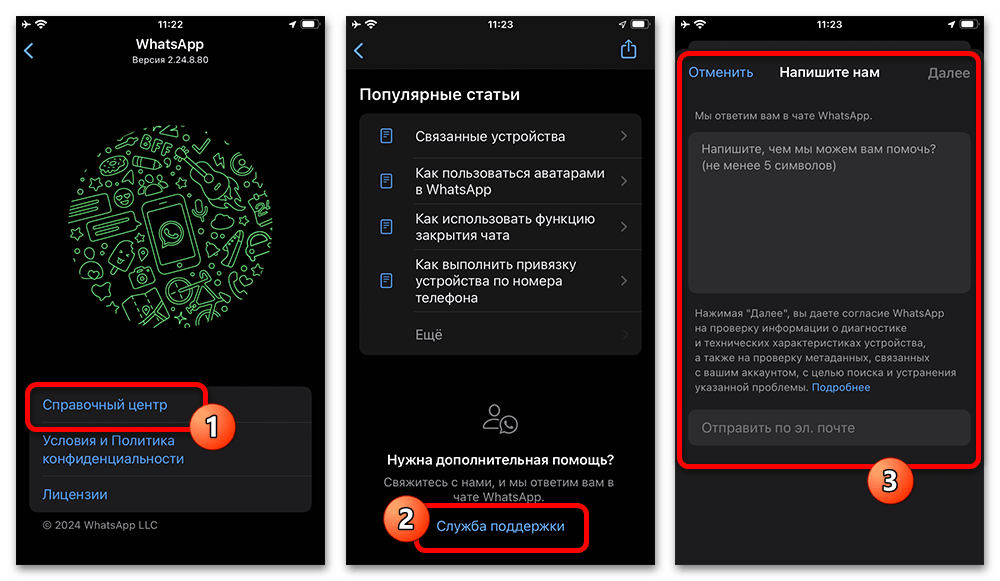
Обращение в поддержку уместно после базовой проверки: вы открыли показ своего времени посещения, убедились, что нужный контакт не находится в вашем списке блокировок, выставили корректную дату и время, обновили приложение и дождались окончания возможного краткого сбоя.
В сообщении кратко опишите, что именно происходит: статус отсутствует или показывает неправильную дату, проблема касается одного чата или многих, на каком устройстве она воспроизводится и когда вы её заметили. Не отправляйте несколько одинаковых обращений подряд: ответ может потребовать времени, а при серверной неполадке статус способен нормализоваться ещё до ответа.
Краткий порядок проверки
- Проверьте, отсутствует ли время только у одного человека или сразу у многих контактов.
- Откройте свои настройки конфиденциальности и убедитесь, что вы не скрыли время последнего посещения от всех.
- Учтите, что собеседник может скрывать свой статус, и изменить это за него нельзя.
- Проверьте список заблокированных контактов, если проблема относится к одному пользователю.
- При неверном времени настройте дату, часы и часовой пояс на устройстве.
- Обновите WhatsApp через Google Play или App Store.
- Перезапустите приложение и подождите, если подозреваете временный сбой сервиса.
- Обратитесь в поддержку, если проблема сохраняется после этих действий.
Ожидаемый результат зависит от причины. Собственные настройки, блокировка, неверные дата и время или устаревшее приложение можно проверить самостоятельно. Если же сведения скрыты собеседником либо работа сервиса временно нарушена, принудительно вернуть или обновить время последнего посещения не получится.





![Аккаунты Telegram США (+1) виртуальные номера | Tdata + Session JSON | 2FA | Возраст 3+ мес. [847381]](/uploads/icons/telegram/category_telegram.png)