Микрофон нужен WhatsApp для голосовых сообщений и звонков. Если доступ к нему запрещён в настройках устройства, переписка текстом обычно остаётся доступной, но записать аудио или говорить во время вызова не получится.
Проверку удобно начинать с разрешений системы. Если разрешение уже включено, но вас не слышат только в текущем разговоре, посмотрите на кнопку микрофона в окне звонка: она могла быть отключена случайным касанием.
Настройки разрешений относятся к приложению на конкретном устройстве. Если вы меняли телефон, переустанавливали WhatsApp или запрещали доступ ранее, состояние нужно проверить заново. Для других вопросов о входе и настройках может пригодиться раздел про аккаунт WhatsApp. Открывать доступ следует только для официального приложения, которым вы пользуетесь.
Что проверить до изменения настроек
Сначала уточните, как именно проявляется проблема. Это поможет не искать разрешение, если оно уже выдано и микрофон выключен только на время конкретного вызова.
- Не отправляется или не записывается голосовое сообщение — проверьте разрешение WhatsApp на микрофон в настройках устройства.
- Во время звонка собеседник перестал вас слышать, хотя до этого слышал, — проверьте кнопку микрофона на экране вызова.
- Звонки и голосовые сообщения недоступны после запрета доступа — снова разрешите приложению использовать микрофон.
- На компьютере после изменения параметров закройте и заново откройте WhatsApp, чтобы приложение получило обновлённое разрешение.
Не путайте доступ к микрофону с разрешением для камеры. Камера может быть полезна для видеосвязи, но она не заменяет разрешение на запись звука. Для голосового вызова и голосовых сообщений WhatsApp требуется именно микрофон.
Как разрешить микрофон на iPhone
На iPhone разрешения для программ настраиваются в системных параметрах. Если WhatsApp не может использовать микрофон, проверьте переключатель в карточке приложения.
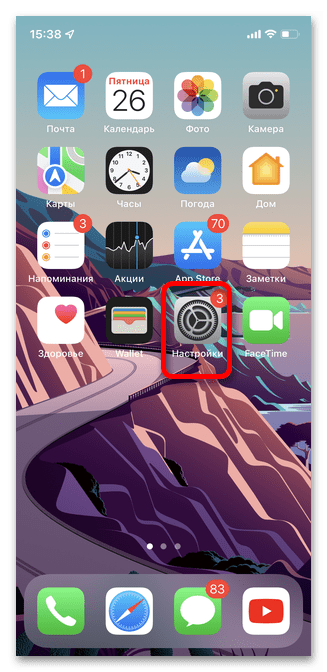
- Откройте приложение «Настройки» на iPhone.
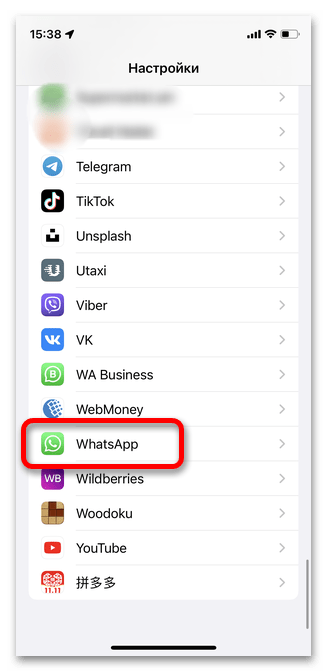
- Пролистайте список установленных приложений и выберите WhatsApp.
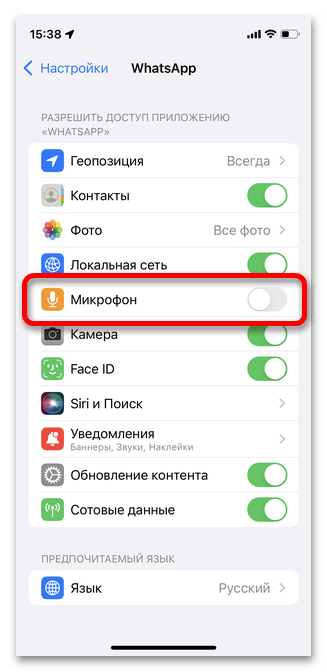
- Найдите пункт «Микрофон».
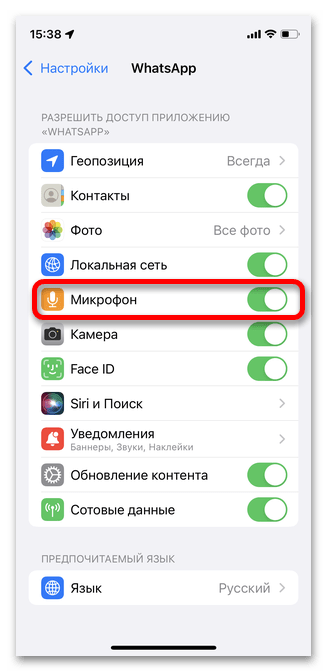
- Включите переключатель рядом с ним, если он выключен.
- Вернитесь в WhatsApp и попробуйте записать голосовое сообщение или начать звонок.
После включения разрешения WhatsApp сможет обращаться к микрофону. Если во время уже начатого звонка вас всё равно не слышно, проверьте управление вызовом: системное разрешение и отключение звука в разговоре — разные настройки.
Переключатель на iPhone можно выключить в любой момент. Однако после этого ограничения появятся снова: голосовые сообщения и разговоры, в которых нужно передавать ваш голос, работать не будут, пока доступ не будет возвращён.
Как разрешить микрофон на Android
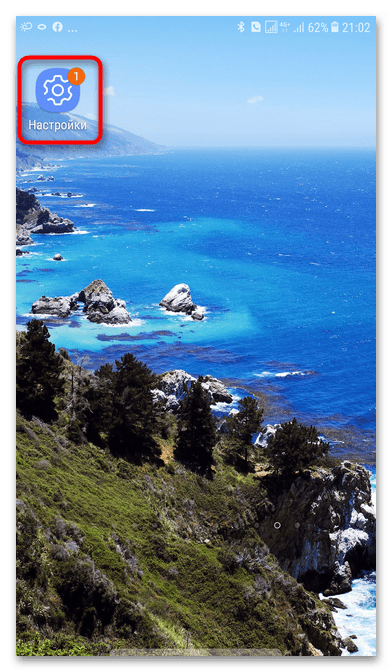
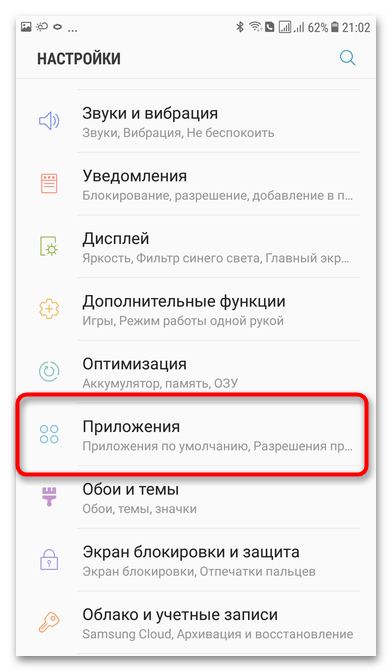
На Android путь к разрешениям зависит от модели смартфона и версии системы. Названия разделов могут немного отличаться, но обычно нужная настройка находится в информации о приложении WhatsApp.
- Откройте системные «Настройки» на телефоне.
- Перейдите в раздел с приложениями. Он может называться «Приложения» или похоже.
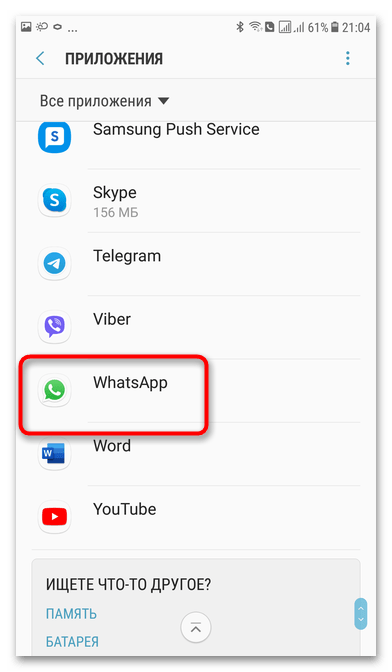
- Найдите WhatsApp в списке установленных программ и откройте его страницу.
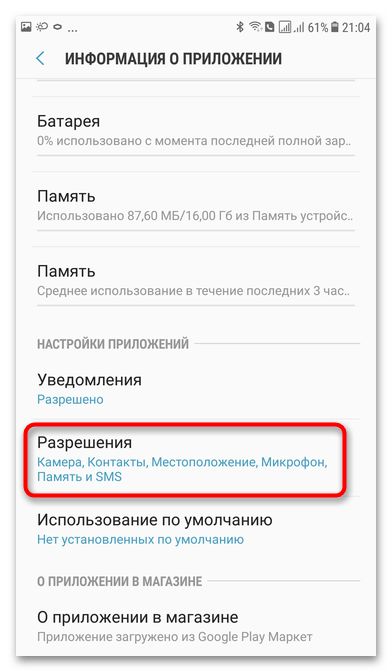
- Выберите раздел «Разрешения».
- Найдите разрешение «Микрофон» и включите для него доступ.
- Откройте WhatsApp и проверьте голосовое сообщение либо звонок.
Если вы не видите нужный пункт сразу, ориентируйтесь на страницу разрешений именно для WhatsApp. Настройки отдельных приложений важнее общего поиска по телефону: доступ нужно разрешить тому мессенджеру, через который вы звоните или записываете аудио.
После выдачи разрешения ожидаемый результат — WhatsApp получает возможность записывать голос и передавать его при вызове. Если доступ был причиной проблемы, голосовое сообщение начнёт записываться, а собеседник сможет слышать вас после включения микрофона в звонке.
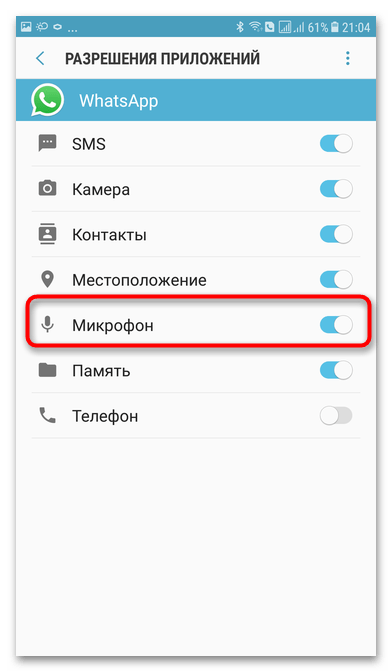
Почему настройка на Android может выглядеть иначе
Производители смартфонов меняют внешний вид системных меню, поэтому один и тот же раздел может располагаться не в точности там, где показан на другом устройстве. В такой ситуации не стоит искать абсолютно одинаковые подписи: откройте сведения о WhatsApp, затем раздел разрешений и найдите микрофон.
Не следует выдавать доступ через неизвестные программы или менять системную защиту ради работы мессенджера. Для этой задачи достаточно штатного разрешения в настройках Android.
Как включить микрофон в WhatsApp во время звонка
Разрешение в системе не означает, что микрофон обязательно активен в каждом разговоре. Во время вызова его можно выключить отдельной кнопкой, например случайно задев экран. В этом случае собеседник не услышит вас, хотя доступ WhatsApp к микрофону в настройках телефона остаётся включённым.
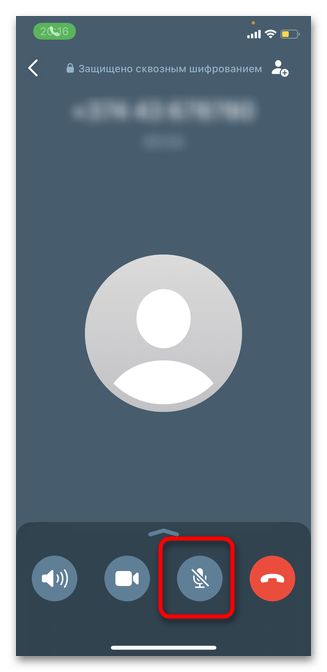
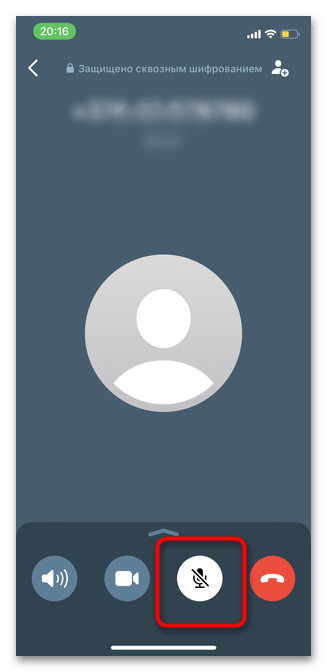
Android и iPhone
- Откройте экран текущего звонка в WhatsApp.
- Найдите в нижней части экрана кнопку с обозначением микрофона.
- Нажмите её, если микрофон отключён.
- Продолжите разговор и попросите собеседника проверить, появился ли звук.
Состояние кнопки помогает понять, отключён ли звук непосредственно в звонке. В источнике указано, что при выключенном микрофоне кнопка меняет цвет. Если после нажатия собеседник начал вас слышать, системные разрешения менять не требуется.
Такую проверку стоит выполнить до выхода из разговора. Она быстрее, чем переход в настройки телефона, и позволяет отделить случайное отключение звука от запрета на доступ к микрофону в системе.
Настройка доступа на компьютере с Windows
В настольной версии WhatsApp доступ к микрофону зависит от параметров Windows. Если система запрещает классическим приложениям пользоваться микрофоном, мессенджер не сможет передавать ваш голос при звонке.
- Откройте меню «Пуск» и перейдите в «Параметры» Windows.
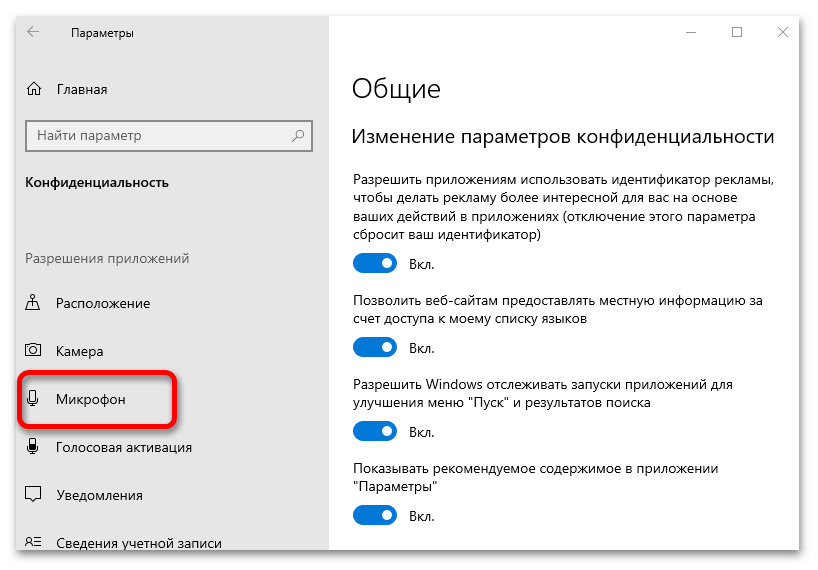
- Откройте раздел «Конфиденциальность».
- В списке параметров слева выберите «Микрофон».
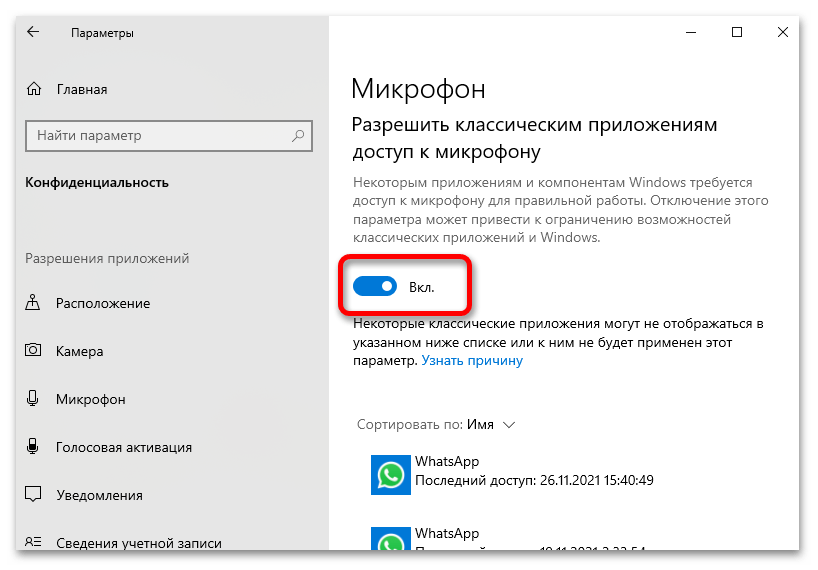
- Найдите настройку, разрешающую классическим приложениям доступ к микрофону.
- Включите этот доступ.
- Полностью перезапустите WhatsApp и повторите проверку звонка.
В Windows эта настройка может влиять не только на WhatsApp. Источник указывает, что разрешить или запретить микрофон исключительно для одного такого приложения может быть нельзя: изменение распространяется и на другие классические мессенджеры, использующие тот же доступ.
После включения системного разрешения перезапуск WhatsApp важен: открытая программа может не сразу применить новое состояние. Закройте мессенджер, запустите его снова и только затем попробуйте позвонить или проверить звук.

Если на компьютере микрофон уже разрешён
Проверьте кнопку микрофона в окне самого звонка. Как и в мобильном приложении, она позволяет отключать и включать передачу голоса отдельно от настроек Windows. Если кнопка показывает отключённый звук, нажмите её и попросите собеседника подтвердить, что он вас слышит.
Когда разрешение Windows включено, микрофон активирован в окне вызова, а звука всё равно нет, доступных данных недостаточно, чтобы назвать точную причину. В исходной инструкции упоминается возможная проблема с драйверами и совет переустановить WhatsApp, но не приводится порядок диагностики. Поэтому сначала убедитесь, что системный доступ и кнопка звонка настроены верно.
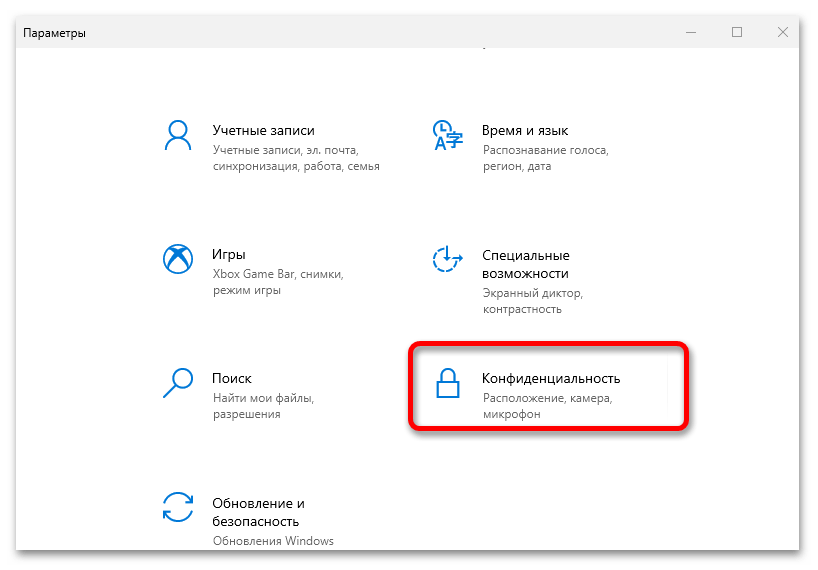
Проверка результата
После изменения настройки не нужно менять сразу несколько параметров повторно. Проверьте работу последовательно: сначала попробуйте записать голосовое сообщение, затем совершите тестовый звонок. Так проще понять, применилось ли разрешение.
- Если голосовое сообщение записывается, WhatsApp получил доступ к микрофону.
- Если запись работает, но в конкретном звонке вас не слышат, посмотрите кнопку микрофона на экране разговора.
- Если на компьютере изменение не помогло сразу, перезапустите WhatsApp и проверьте вызов повторно.
- Если на Android названия меню не совпадают с инструкцией, ищите разрешение «Микрофон» на странице WhatsApp в системных настройках приложений.
Не отключайте системную защиту и не устанавливайте неофициальные версии мессенджера ради доступа к микрофону. Обычное разрешение, выданное в настройках телефона или Windows, является штатным способом вернуть голосовые функции WhatsApp.