
WhatsApp можно открыть на другом телефоне двумя способами. Если вы вводите тот же номер и подтверждаете вход как основной, аккаунт переносится на новый смартфон, а на прежнем устройстве сеанс завершается. Если нужно пользоваться одним аккаунтом на двух телефонах, второй смартфон следует подключать как связанное устройство по QR-коду.
Эти способы решают разные задачи. Перенос подходит при замене телефона, а привязка — когда необходимо читать и отправлять сообщения с дополнительного аппарата, не отключая основной. Не начинайте с ввода номера на втором телефоне, если хотите сохранить одновременный доступ с двух смартфонов: это приведёт к смене основного устройства.
Выберите подходящий вариант
- Переход на новый телефон. Установите официальный WhatsApp, подтвердите свой номер и при наличии доступного варианта восстановления перенесите данные со старого устройства. Старый телефон будет автоматически отключён от этого аккаунта.
- Второй телефон для того же аккаунта. Не подтверждайте на нём номер как основной. Откройте режим привязки вспомогательного устройства, получите QR-код и отсканируйте его с телефона, где WhatsApp уже настроен.
- Работа на компьютере. Используйте механизм связанных устройств: на компьютере отображается QR-код, который сканируют из WhatsApp на основном телефоне. Такой вариант не заменяет перенос аккаунта на новый смартфон.
Что проверить до входа
Для переноса аккаунта нужен доступ к номеру телефона, который зарегистрирован в WhatsApp. Для привязки второго телефона потребуется основной смартфон с уже работающим приложением: именно с него подтверждается новое подключение.
Проверьте, какой именно аккаунт WhatsApp открыт на основном телефоне и нужен ли вам доступ к старым перепискам на новом устройстве. Это поможет не перепутать перенос основного аккаунта с подключением вспомогательного устройства. Если на старом смартфоне есть важные чаты, не удаляйте приложение и не очищайте его данные до завершения перехода.
Возможность восстановить историю зависит от того, были ли данные сохранены и доступно ли их восстановление при настройке нового телефона. Источник указывает, что перенос личных данных и переписок возможен со старого телефона, однако по умолчанию такая операция ограничивается устройствами одной платформы. Не рассчитывайте на появление удалённых сообщений, если резервной копии или другого доступного источника данных нет.
Как перенести основной аккаунт на новый телефон
Этот путь выбирают, когда новый смартфон должен стать единственным основным устройством с вашим номером. После подтверждения номера WhatsApp уведомляет об использовании номера на другом устройстве, а прежний телефон выходит из аккаунта. Одновременно держать один номер в роли основного на двух телефонах нельзя.
- Установите официальный WhatsApp на новый телефон из магазина приложений для вашей платформы.
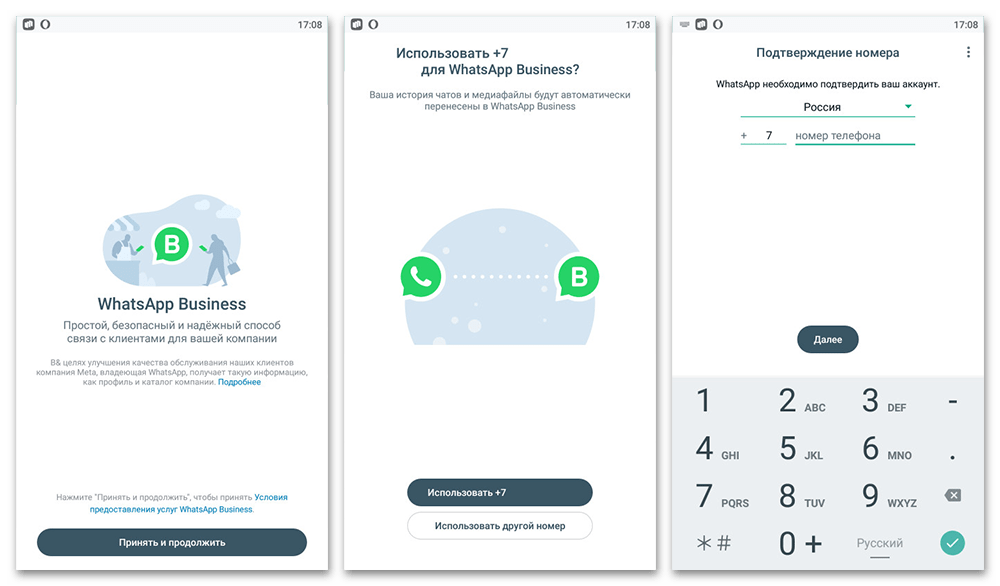
- Откройте приложение и начните настройку, приняв условия использования.
- Выберите вход с другим номером, если приложение показывает такой переход на стартовом экране, затем укажите номер зарегистрированного аккаунта.
- Пройдите подтверждение номера в приложении. После этого новый смартфон станет основным устройством для аккаунта.
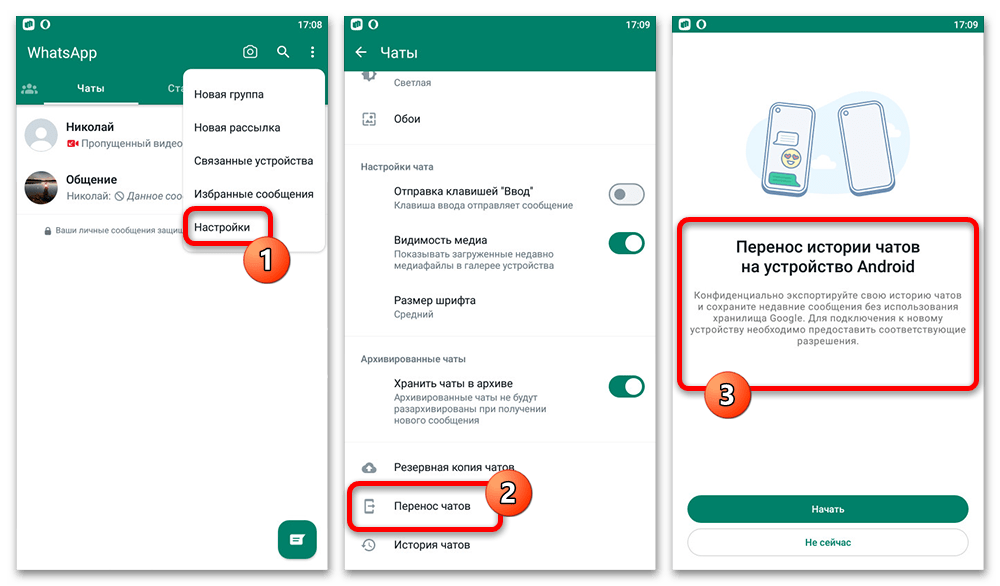
- Если WhatsApp предлагает восстановление доступных данных со старого телефона, следуйте экранным подсказкам. Состав восстановленных чатов, сообщений и медиафайлов зависит от имеющихся данных и выбранного способа переноса.
- Проверьте на новом устройстве список чатов и нужные вложения, прежде чем предпринимать какие-либо действия со старым телефоном.
Ожидаемый результат — вход в тот же аккаунт на новом смартфоне и автоматическое завершение основного сеанса на старом. Это нормальное следствие авторизации номера на другом телефоне, а не ошибка приложения.
Если чаты не появились после переноса
Сначала убедитесь, что был выбран именно сценарий переноса, а не режим связанного устройства. Затем проверьте, предлагало ли приложение восстановление данных во время первоначальной настройки. Источник подтверждает, что перенос личной информации может включать список переписок, медиафайлы и текстовые сообщения, но не гарантирует одинаковый результат для разных платформ.
Не удаляйте WhatsApp на старом телефоне в надежде вызвать восстановление повторно: это не создаёт резервную копию и может лишить вас оставшихся локальных данных. Если нужная история не была сохранена или доступна для переноса, гарантировать её восстановление нельзя.
Как подключить второй телефон на Android
Для этого варианта новый смартфон не становится основным. На нём создаётся временный QR-код, а подтверждение выполняется с телефона, где аккаунт уже используется. Подключение можно выполнять между Android и iPhone, если на основном устройстве доступен раздел связанных устройств.
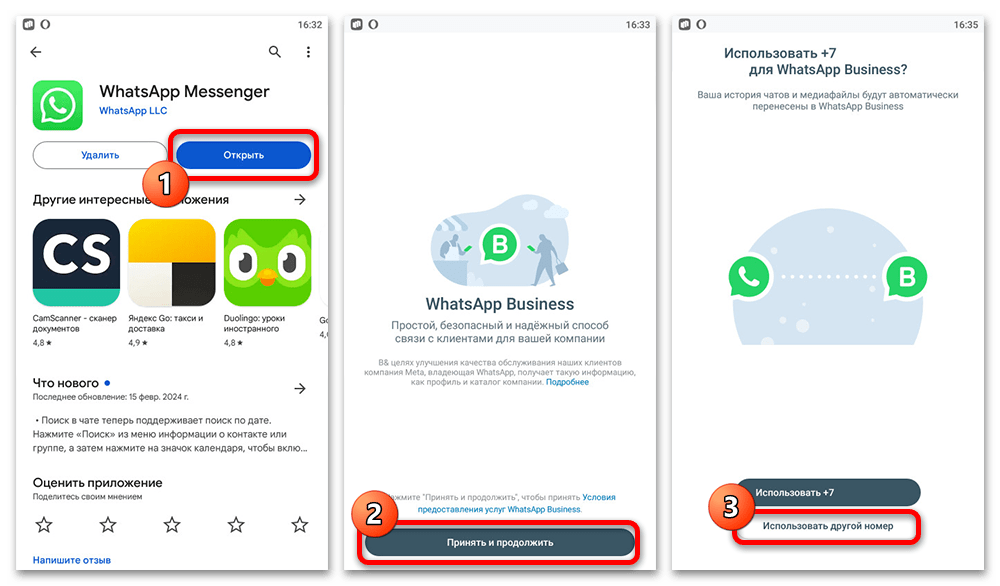
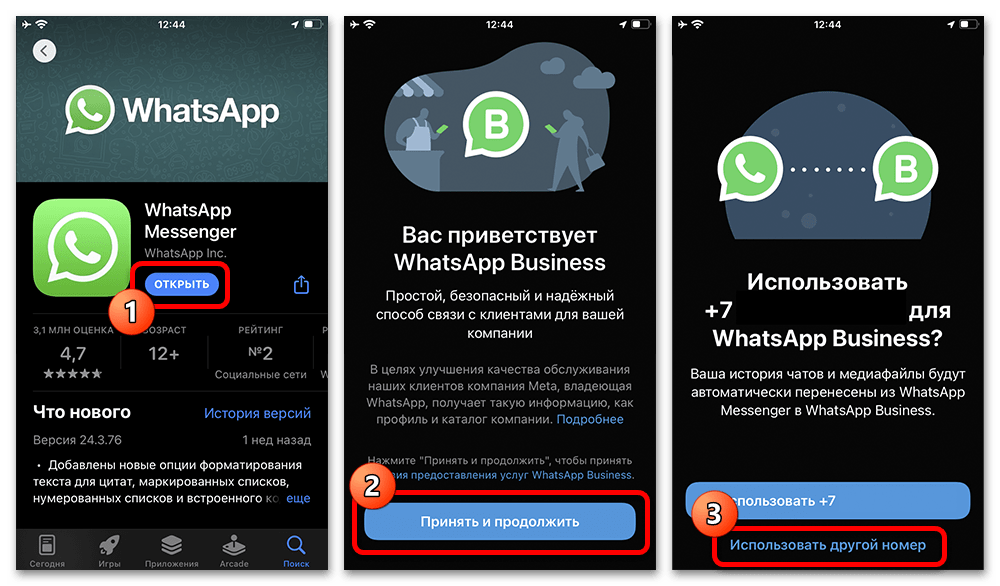
- Установите WhatsApp или WhatsApp Business на дополнительный Android-смартфон. Для обычного аккаунта используйте обычное приложение, а для бизнес-аккаунта — соответствующую версию: источник указывает, что WhatsApp Business подключается к бизнес-аккаунту.
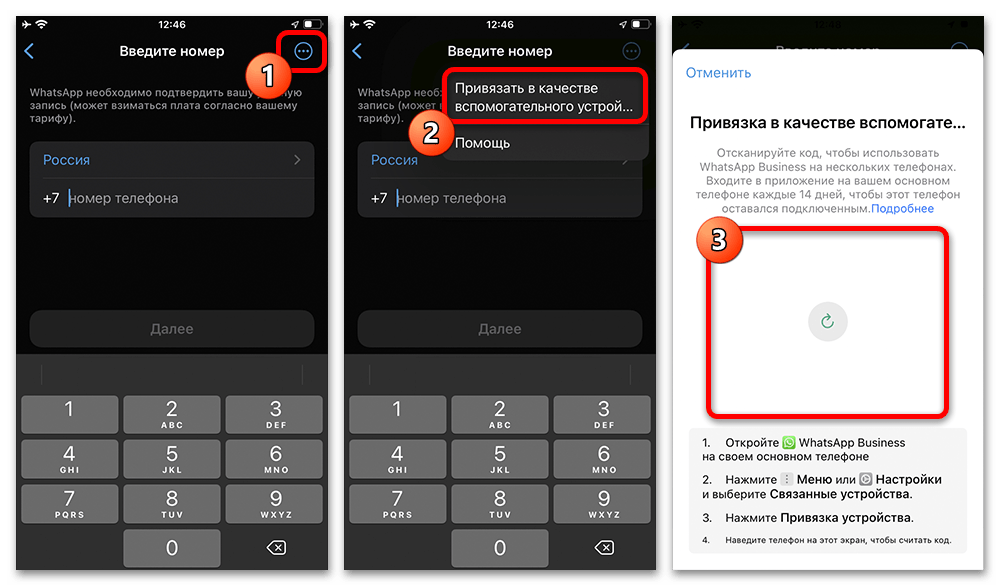
- Откройте приложение, нажмите кнопку продолжения и перейдите к экрану, где предлагается указать номер. Не вводите номер в поле для обычной регистрации.
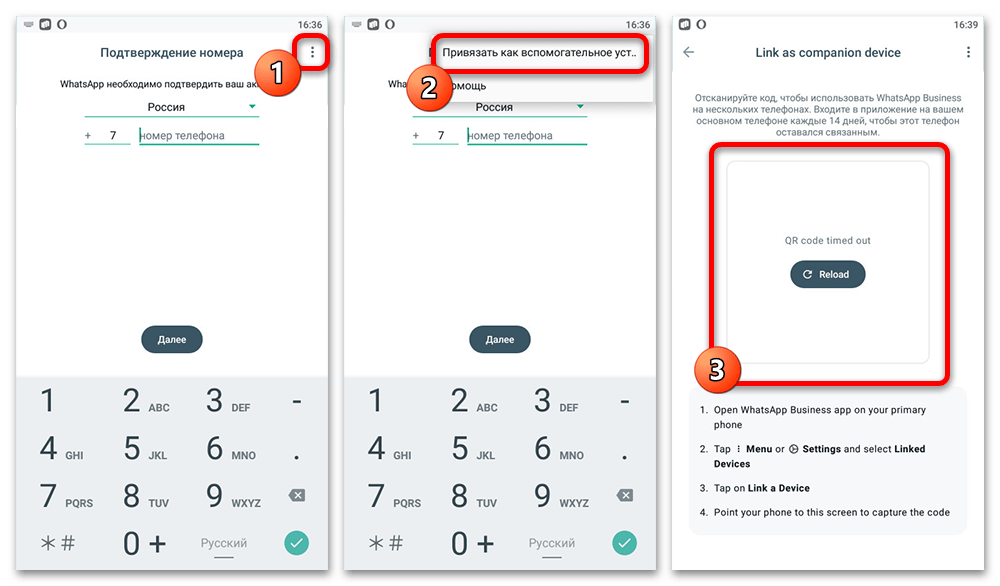
- Откройте меню в правом верхнем углу и выберите вариант привязки как вспомогательного устройства. На экране появится QR-код.
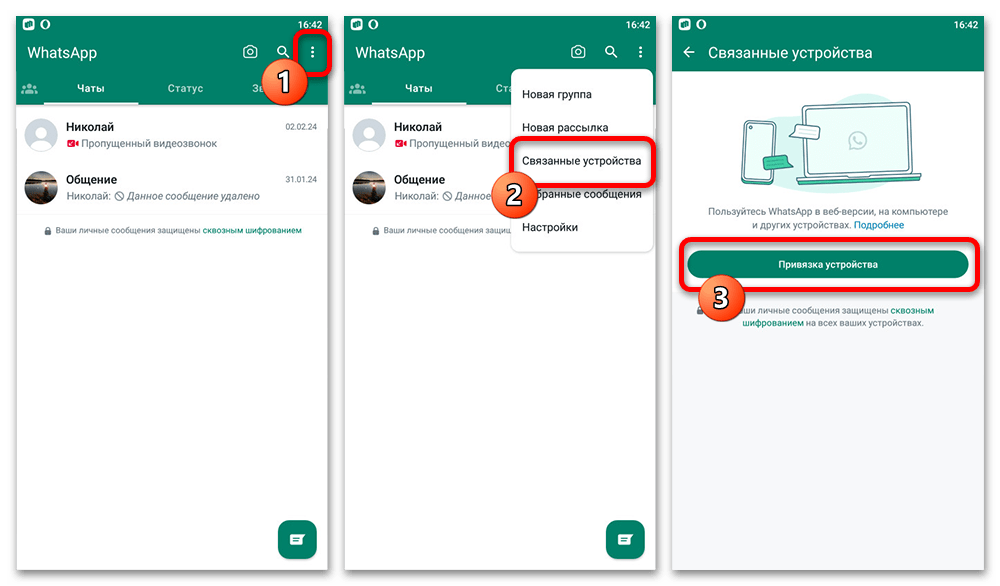
- Возьмите основной телефон. На стартовом экране WhatsApp откройте меню, перейдите в раздел связанных устройств и нажмите кнопку привязки устройства.
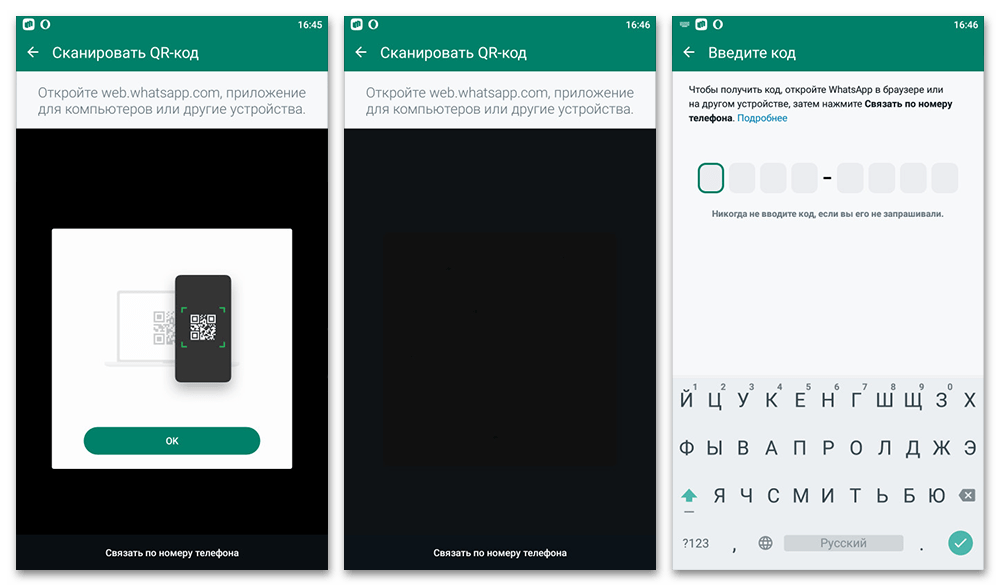
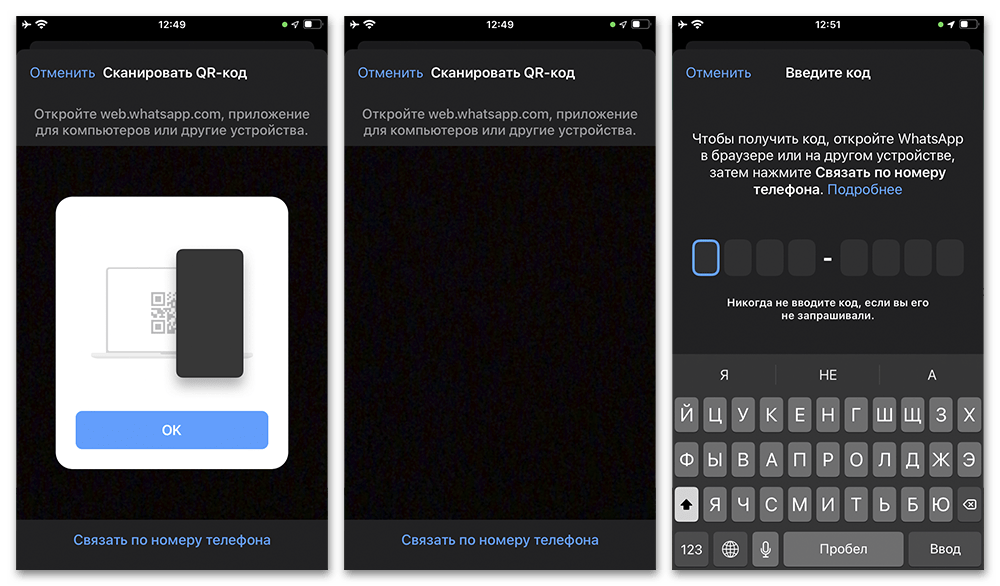
- Разрешите сканирование, если приложение запросит доступ, и наведите камеру основного телефона на QR-код дополнительного смартфона.
- Дождитесь сообщения об успешной привязке и загрузки данных в приложении на втором телефоне.
QR-код создаётся для привязки и действует ограниченное время. Если сканирование не удаётся или код исчез, вернитесь к режиму вспомогательного устройства на втором телефоне и получите новый код, затем повторите сканирование.
В некоторых версиях интерфейса может быть доступен альтернативный способ привязки с использованием номера телефона вместо сканирования QR-кода. Пользуйтесь им только когда такой вариант показывает сам WhatsApp на экране привязки: названия и расположение элементов могут меняться с обновлениями.
Как подключить второй телефон на iPhone
Логика на iPhone такая же, но путь к разделу управления подключениями отличается. Сначала откройте режим вспомогательного устройства на новом iPhone, а затем подтвердите его с основного телефона.
- Установите WhatsApp из App Store на iPhone, который хотите использовать дополнительно, и откройте приложение.
- Пройдите начальные экраны до страницы ввода номера, не завершая обычную регистрацию номера.
- Откройте меню с тремя точками в верхней части экрана и выберите привязку в качестве вспомогательного устройства. Приложение покажет QR-код.
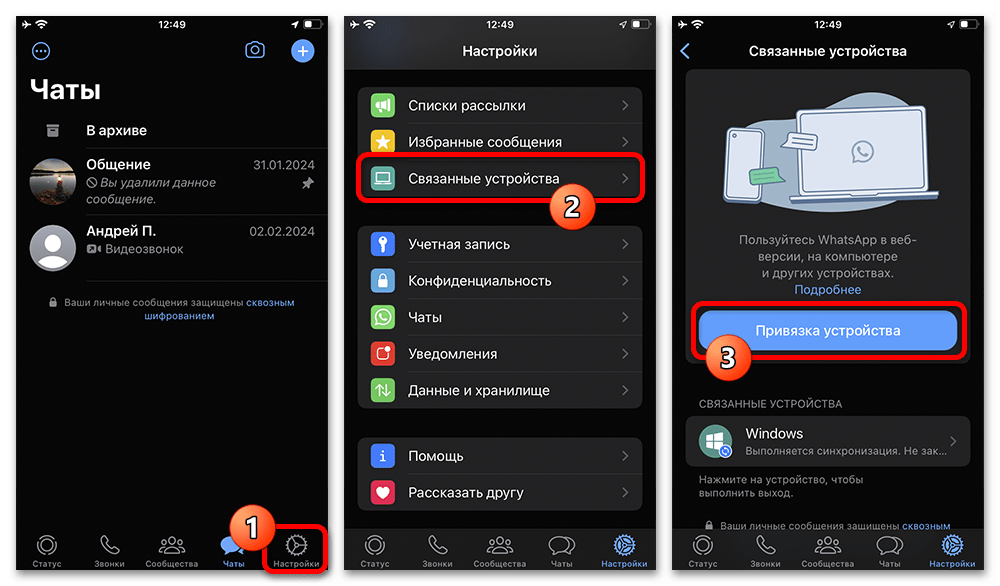
- На основном iPhone откройте WhatsApp и перейдите в «Настройки» на нижней панели.
- Выберите раздел связанных устройств и нажмите кнопку привязки устройства.
- Отсканируйте QR-код, показанный на дополнительном iPhone, встроенным сканером WhatsApp и дождитесь завершения подключения.
На основном iPhone раздел связанных устройств нужен не только для нового подключения. Через него можно посмотреть уже добавленные устройства и отключить то из них, которым больше не хотите предоставлять доступ.
Не обязательно использовать два телефона одной платформы. Источник описывает возможность сканировать QR-код на Android с iPhone и наоборот. При этом экранные названия пунктов могут немного отличаться в зависимости от версии WhatsApp и системы.
Как открыть WhatsApp на компьютере
Компьютер подключается по тому же принципу, что и дополнительный телефон: он становится связанным устройством, а основной телефон подтверждает доступ. На компьютере откройте WhatsApp Web или приложение WhatsApp для компьютера и дождитесь QR-кода.
- На основном Android-телефоне откройте меню WhatsApp и выберите связанные устройства. На основном iPhone откройте «Настройки», затем раздел связанных устройств.
- Нажмите кнопку привязки устройства, чтобы открыть встроенный сканер QR-кодов.
- Отсканируйте код на экране компьютера и дождитесь загрузки чатов.
- После окончания работы на чужом или общем компьютере откройте список связанных устройств на телефоне и отключите этот сеанс.
Если компьютером пользуются несколько человек, не оставляйте сеанс открытым без необходимости. Контроль подключений выполняется с основного телефона, поэтому периодически проверяйте список связанных устройств и удаляйте незнакомые.
Почему привязка не работает
На втором телефоне открывается ввод номера
Вероятно, вы находитесь в обычном сценарии регистрации. Вернитесь к экрану ввода номера и найдите в меню вариант привязки вспомогательного устройства. Не подтверждайте номер, если ваша цель — пользоваться аккаунтом одновременно на двух телефонах.
QR-код не считывается
Убедитесь, что сканирование запускается именно в разделе связанных устройств на основном телефоне. Обновите QR-код на дополнительном устройстве, если он отображается давно: его срок действия ограничен. Также проверьте, что код полностью виден на экране и оба устройства остаются включёнными до завершения операции.
Старый телефон вышел из WhatsApp
Так происходит при авторизации номера на новом смартфоне как основного устройства. Если вам нужен параллельный доступ, настройте второй телефон заново через привязку по QR-коду, а основной аккаунт оставьте на одном выбранном телефоне.
Подключённое устройство больше не нужно
Откройте WhatsApp на основном смартфоне и перейдите к списку связанных устройств. Там можно отключить ранее добавленное устройство. Это особенно важно, если телефон или компьютер больше не находится под вашим контролем.
Краткий итог
Для замены телефона входите по своему номеру на новом устройстве и учитывайте, что старое будет отключено. Для работы на двух смартфонах не переносите аккаунт повторно: создайте QR-код на дополнительном телефоне и подтвердите его в разделе связанных устройств на основном.
Перед любым изменением решите вопрос с важными чатами. Перенос и восстановление данных зависят от того, какие данные доступны со старого телефона и поддерживает ли выбранный сценарий вашу платформу; без резервной копии обещать возврат удалённой переписки нельзя.




![Аккаунты Telegram США (+1) виртуальные номера | Tdata + Session JSON | 2FA | Возраст 3+ мес. [847381]](/uploads/icons/telegram/category_telegram.png)