
Управлять составом группы можно в её сведениях: здесь находятся список участников, добавление новых людей, ссылка-приглашение и действие для удаления. Перед изменением состава откройте нужную группу и убедитесь, что вы вошли в правильный чат.
Возможность добавлять и исключать пользователей зависит от роли и настроек группы. Если нужного пункта нет или действие не выполняется, у вашей учётной записи может не быть разрешения на управление участниками. Подробнее о доступе к мессенджеру и настройках профиля читайте в разделе аккаунт WhatsApp. Не передавайте приглашение в открытую публикацию, если не хотите, чтобы в чат вступали посторонние.
Как добавить участника в группу
Есть два основных способа. Если человек уже есть среди ваших контактов WhatsApp, его можно выбрать непосредственно в настройках группы. Если нужно пригласить человека через другой чат, почту или иной канал связи, используйте ссылку-приглашение. При переходе по такой ссылке пользователь сможет присоединиться к группе.
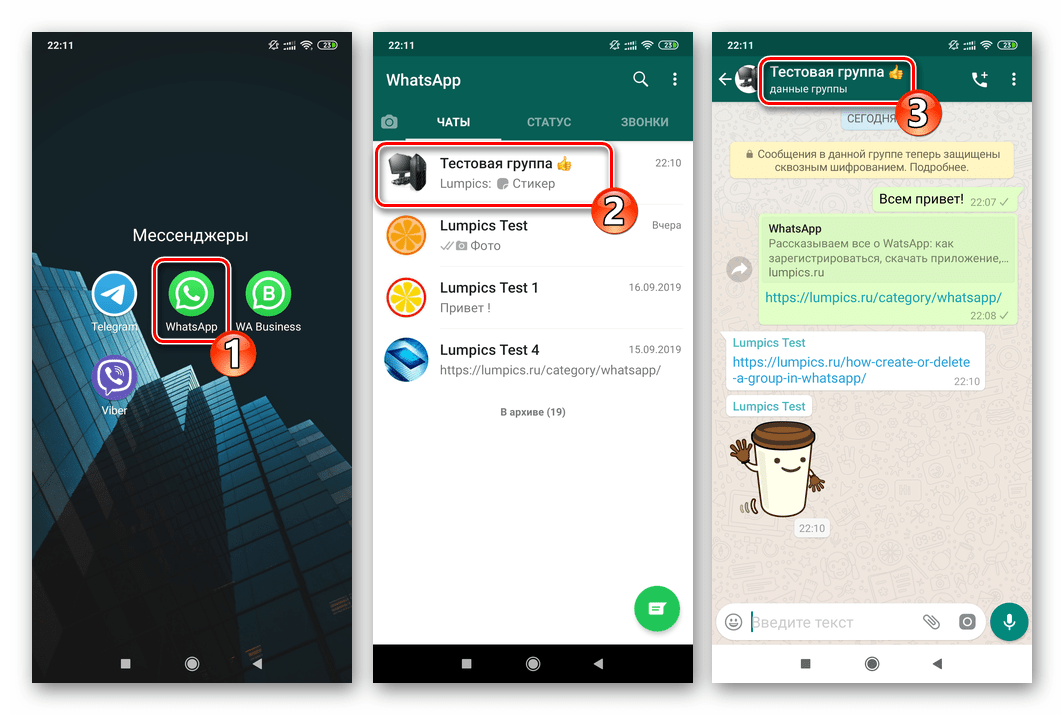
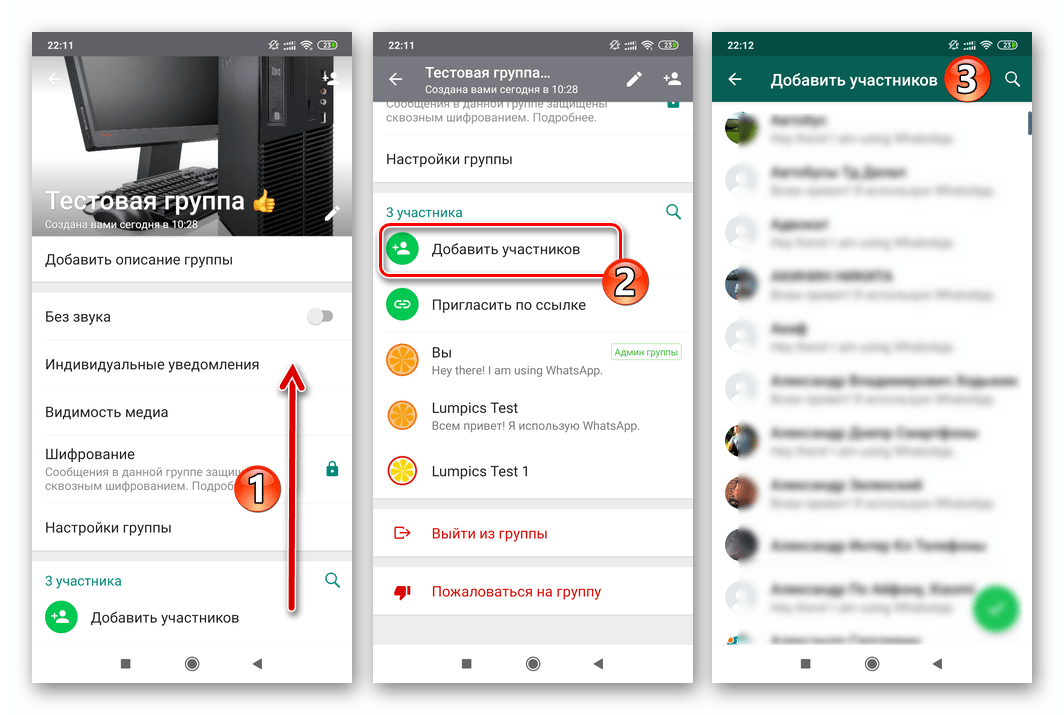
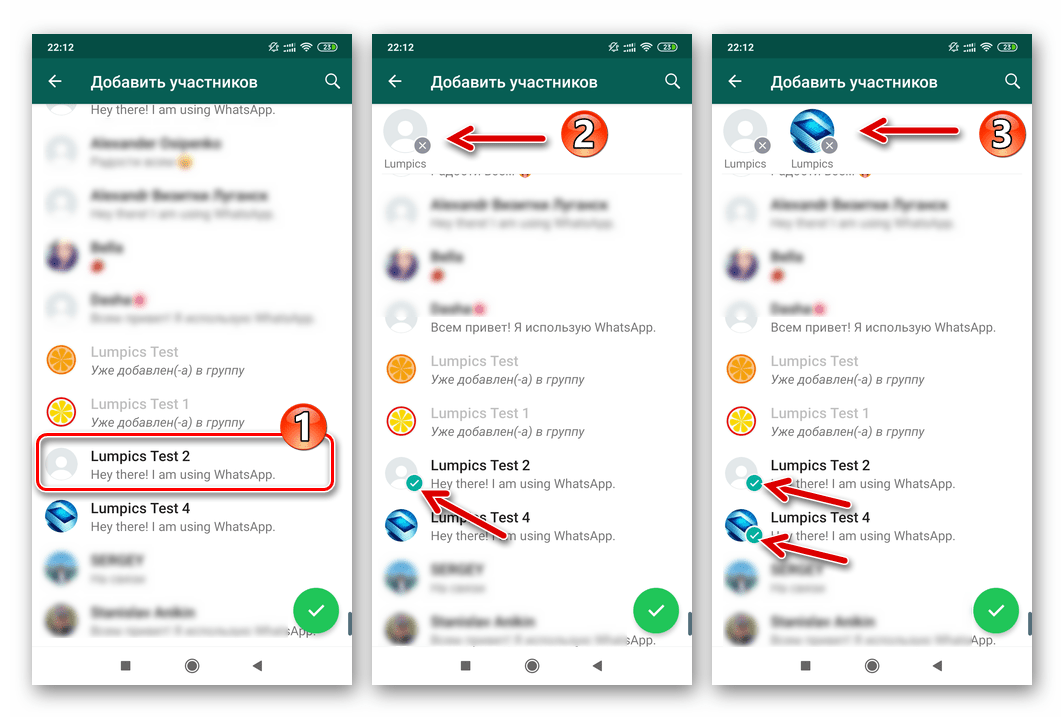
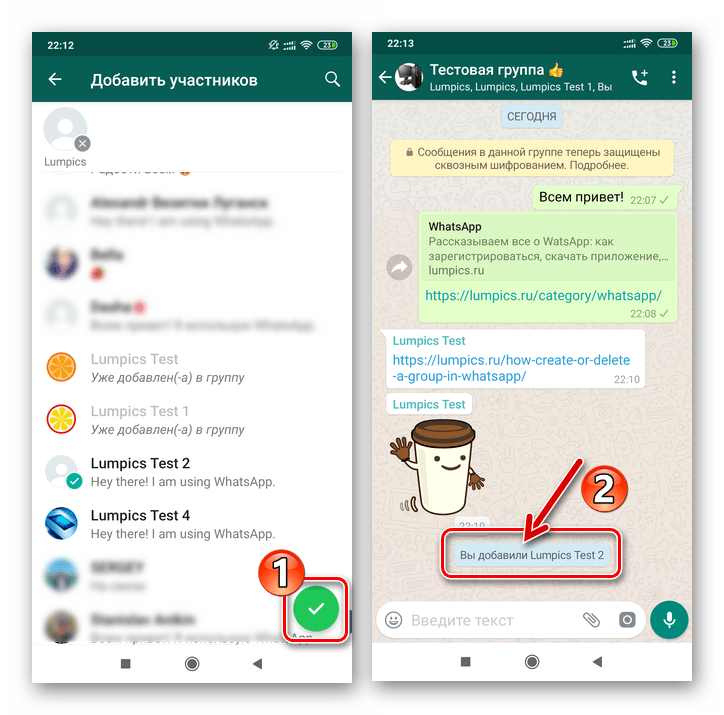
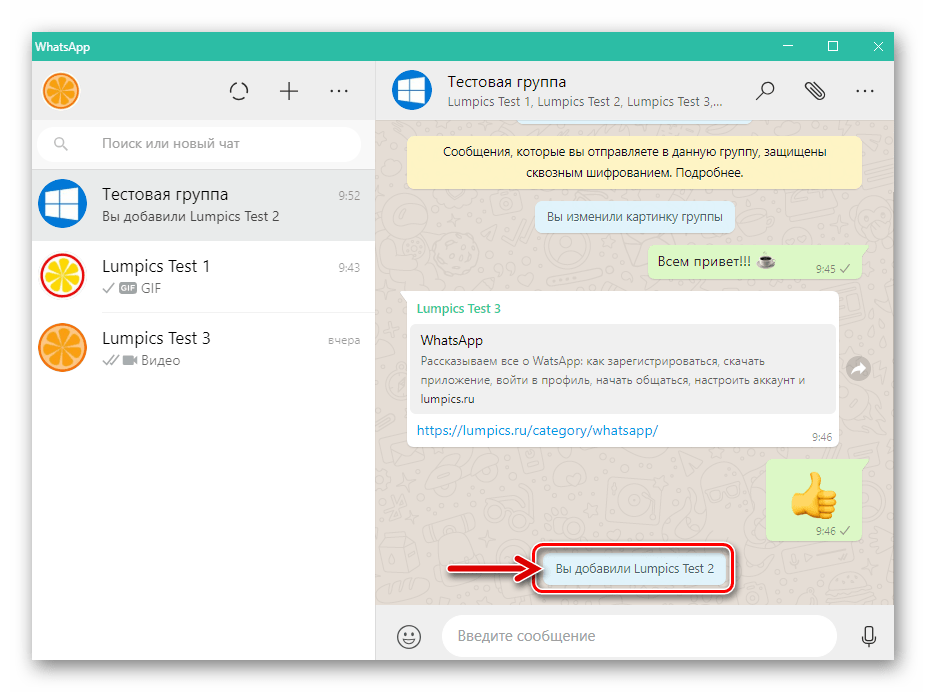
Добавление из контактов на Android
- Откройте WhatsApp и перейдите в групповой чат.
- Нажмите на название группы в верхней части экрана. Если сведения группы открываются через меню, выберите пункт с данными или информацией о группе.
- В блоке со списком участников выберите Добавить участников.
- Найдите нужный контакт в списке или через поиск и отметьте его. При необходимости выберите несколько контактов.
- Нажмите кнопку подтверждения выбора. После этого новый пользователь появится в списке участников, а в переписке может отобразиться системное сообщение.
Этот вариант подходит, когда вы знаете человека и он доступен в вашем списке контактов мессенджера. Если контакт не находится, проверьте написание имени или воспользуйтесь приглашением по ссылке.
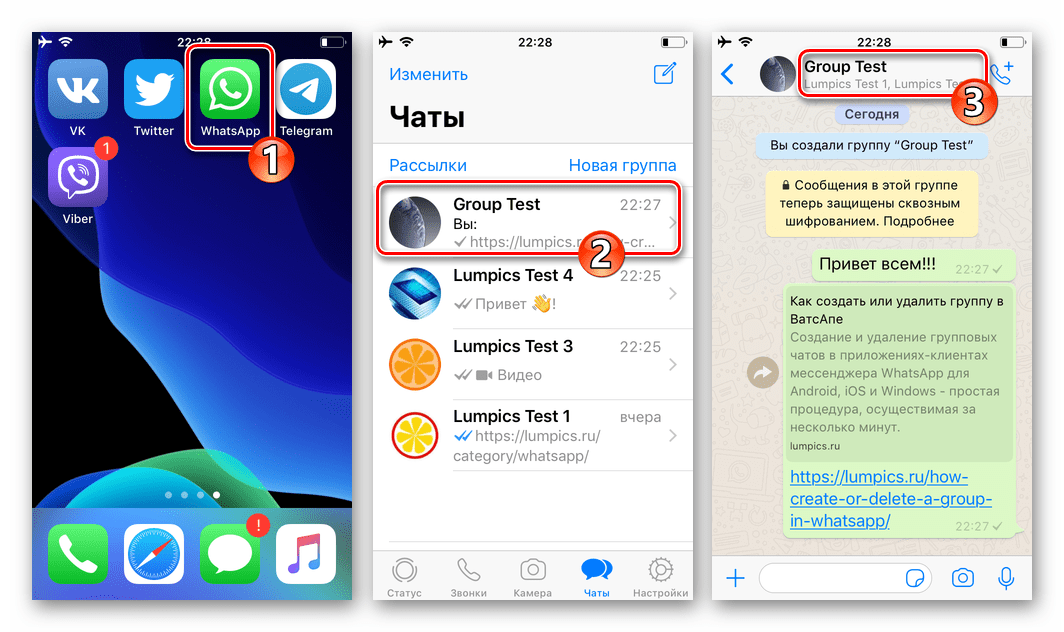
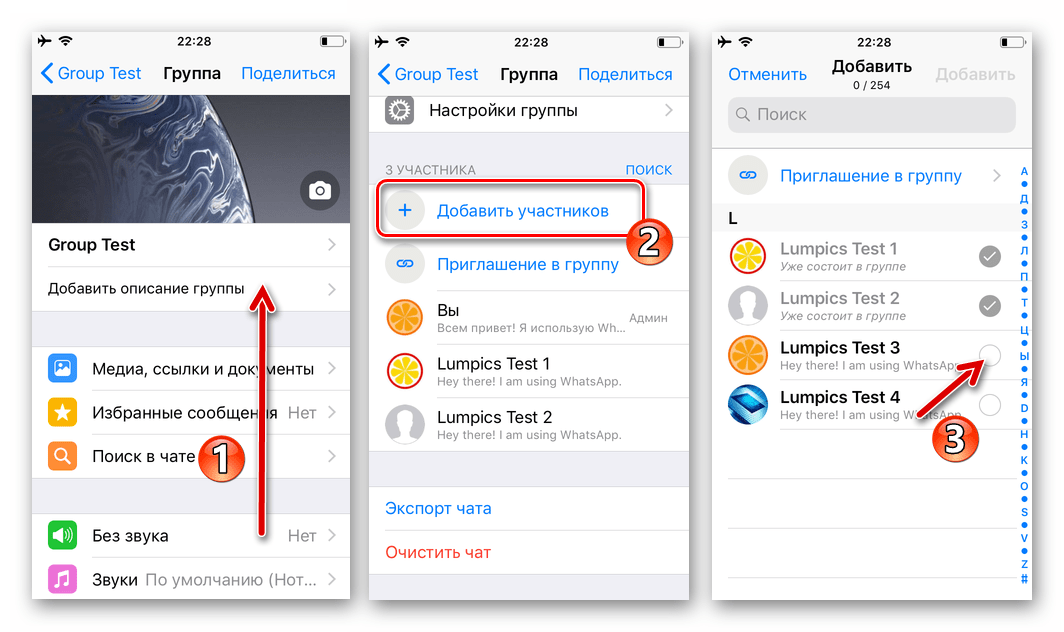
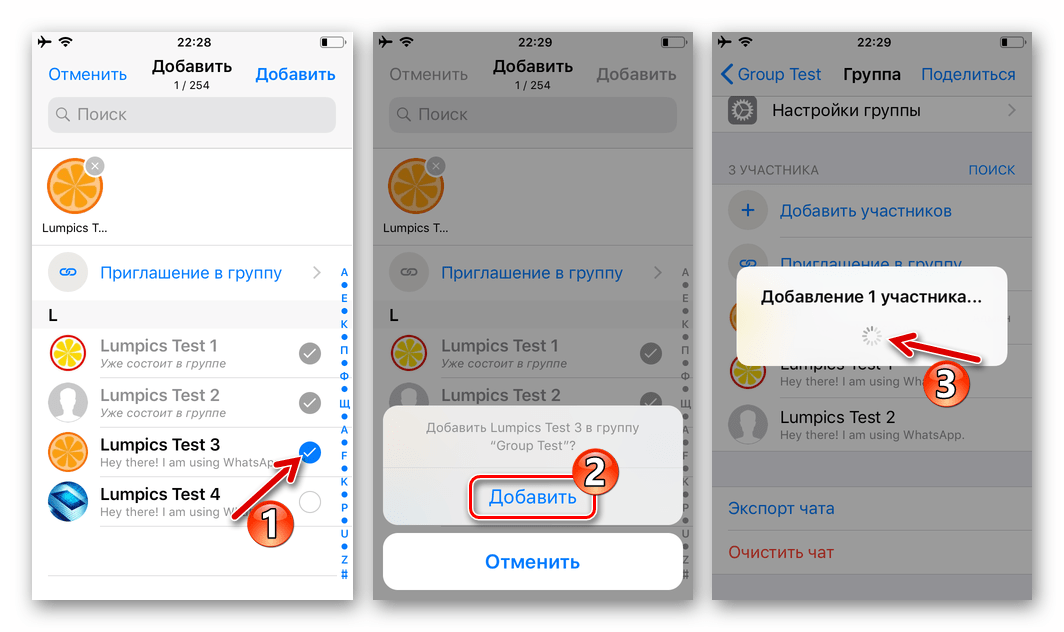
Добавление из контактов на iPhone
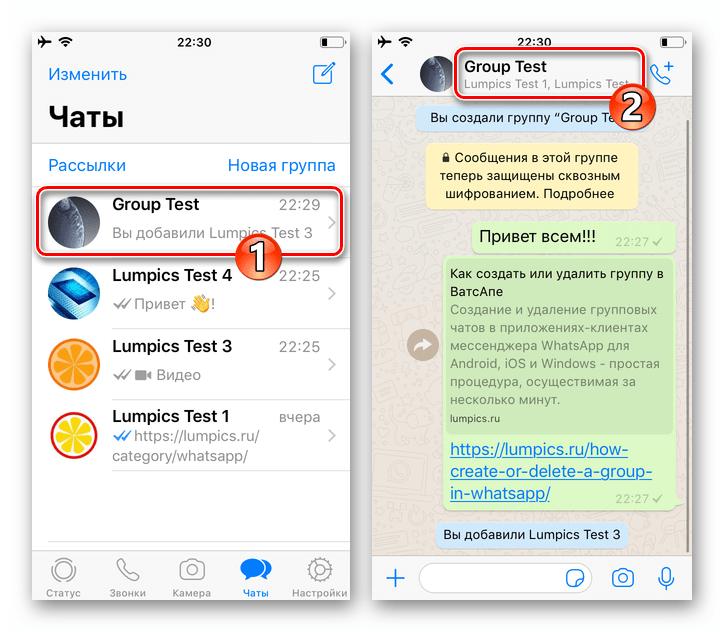
- Откройте вкладку с чатами и выберите нужную группу.
- Коснитесь названия группы вверху экрана, чтобы открыть её параметры.
- В разделе участников нажмите Добавить участников.
- Отметьте один или несколько контактов.
- Нажмите Добавить и подтвердите действие, если приложение покажет запрос.
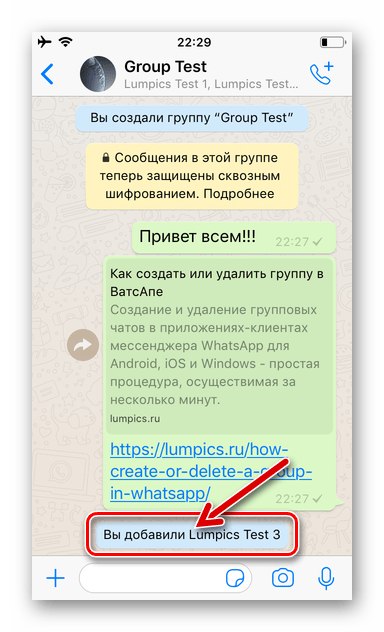
После подтверждения выбранные люди добавляются в группу. Если кнопки добавления нет, не пытайтесь менять параметры чата другими способами: сначала уточните, разрешено ли вам управлять составом участников.
Добавление из контактов на компьютере
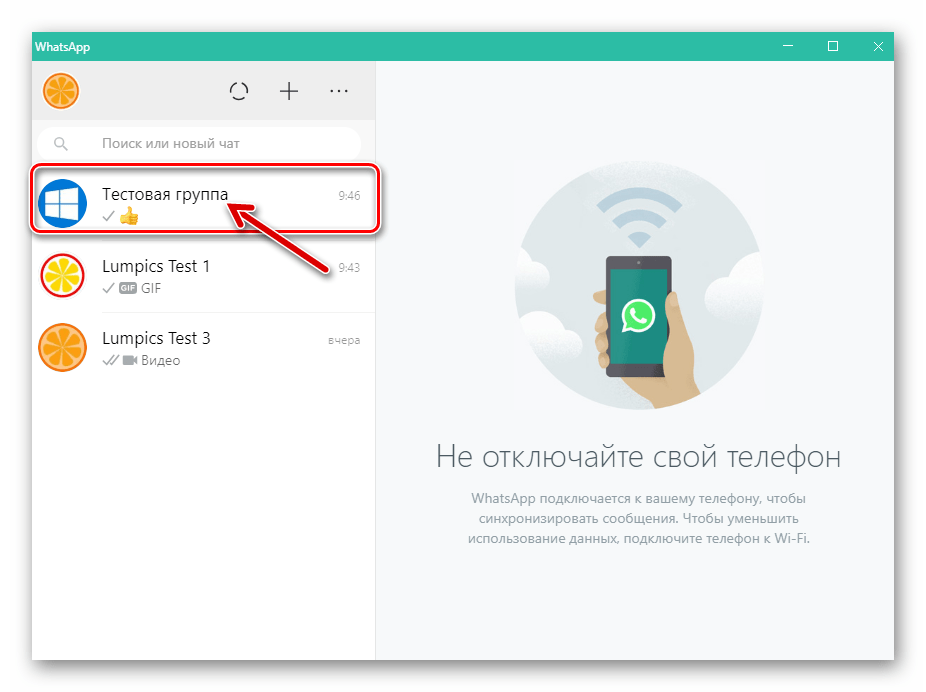
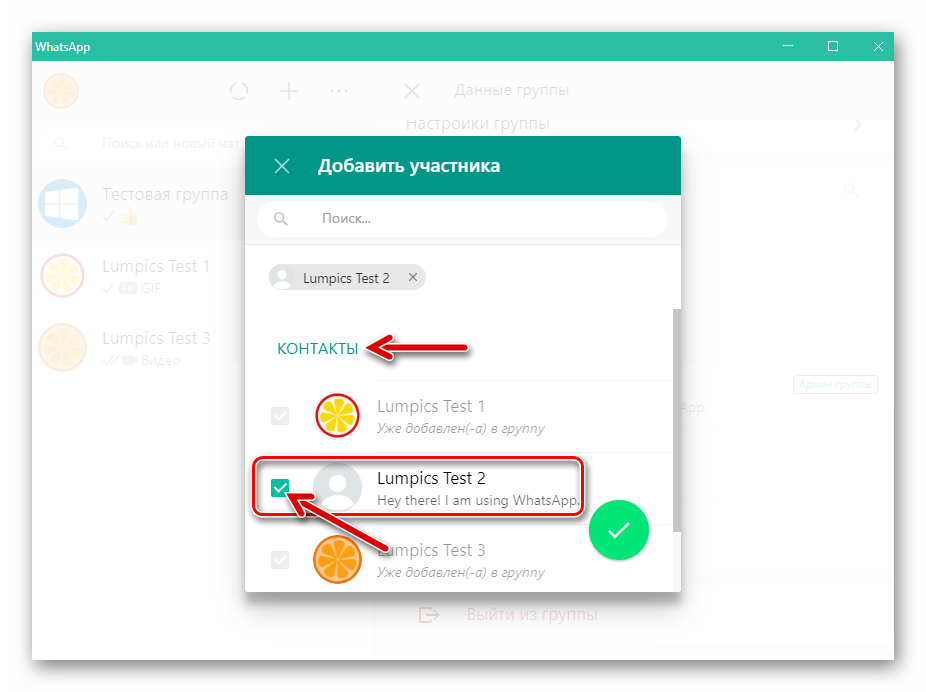
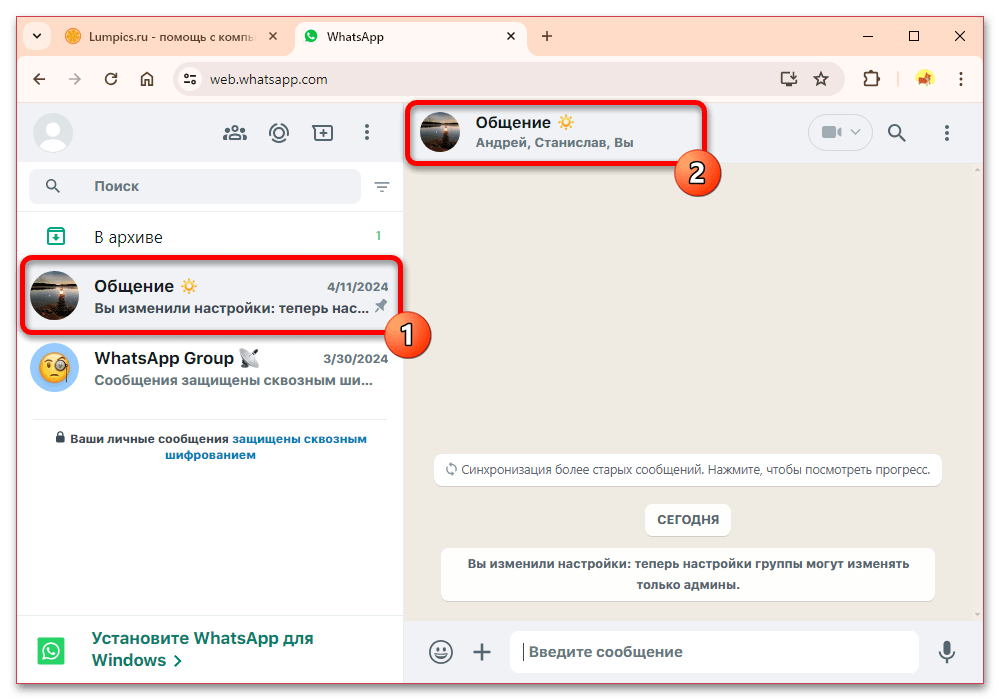
- Откройте WhatsApp для компьютера или WhatsApp Web и перейдите в нужную группу.
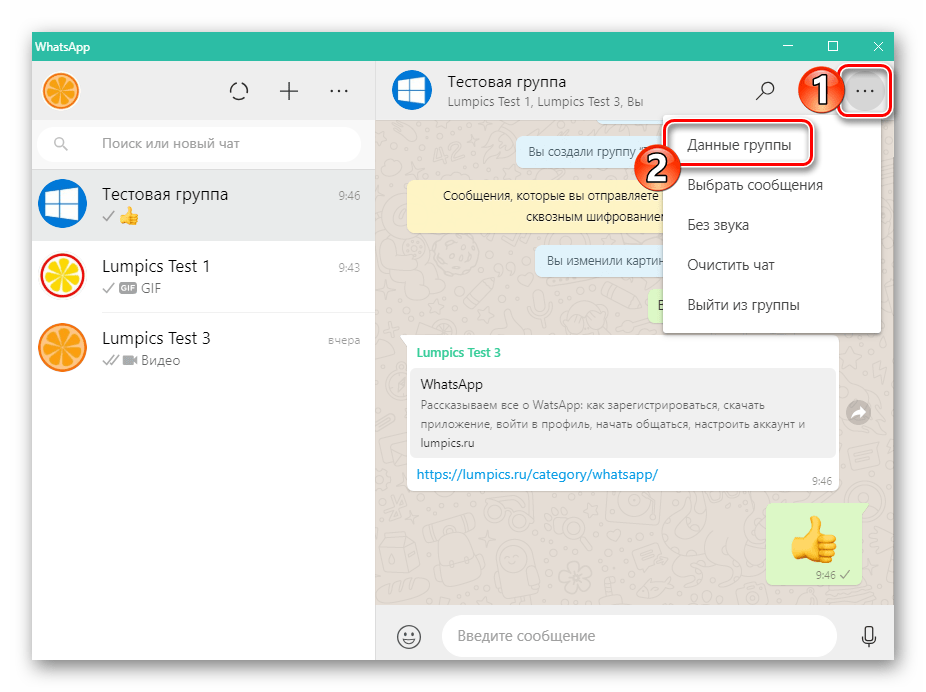
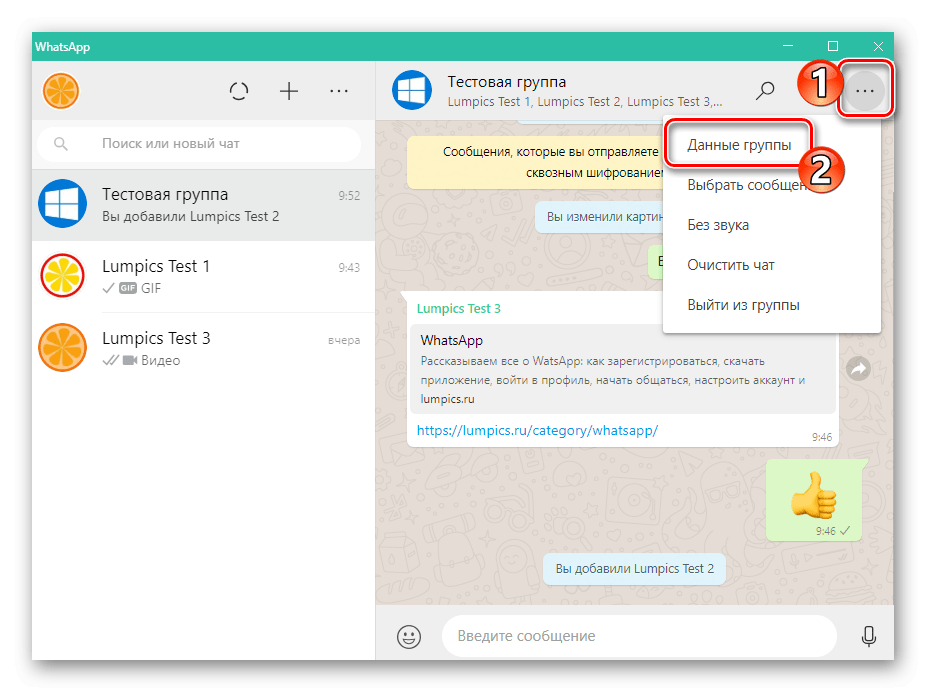
- Нажмите на название чата либо откройте меню группы и перейдите к её данным.
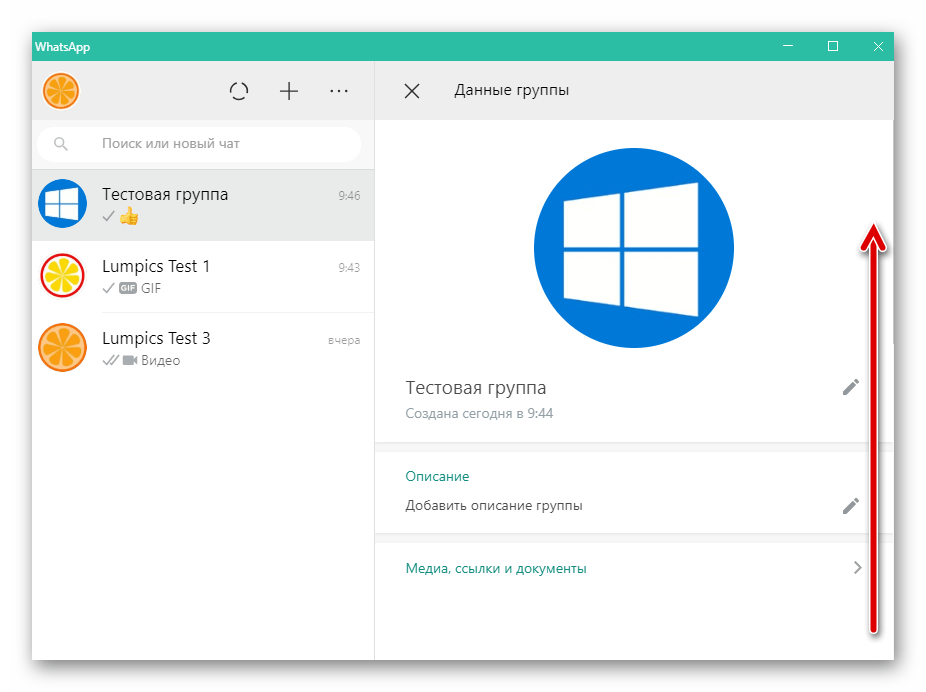
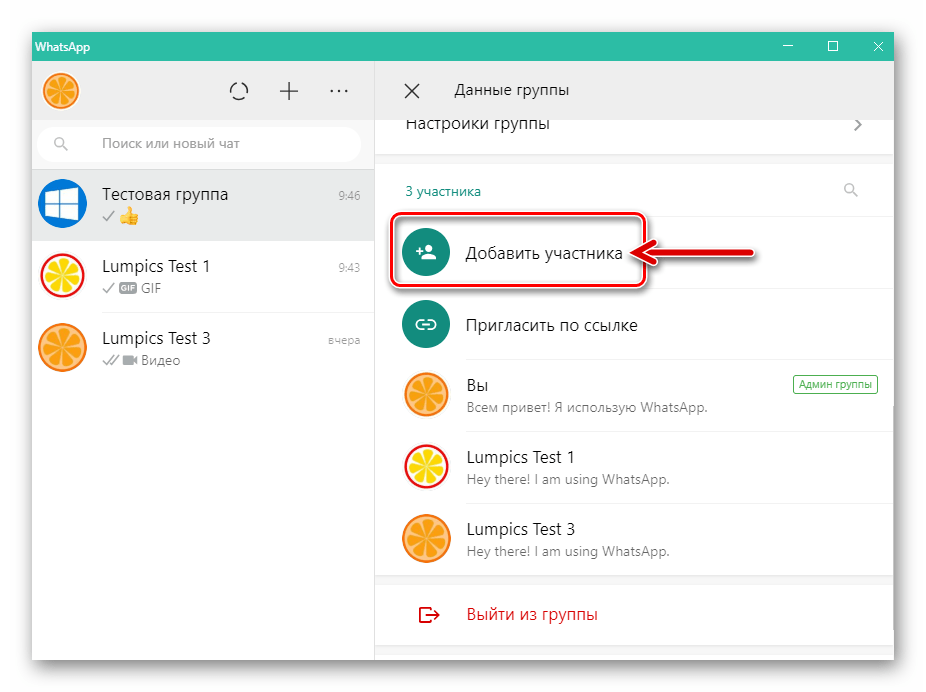
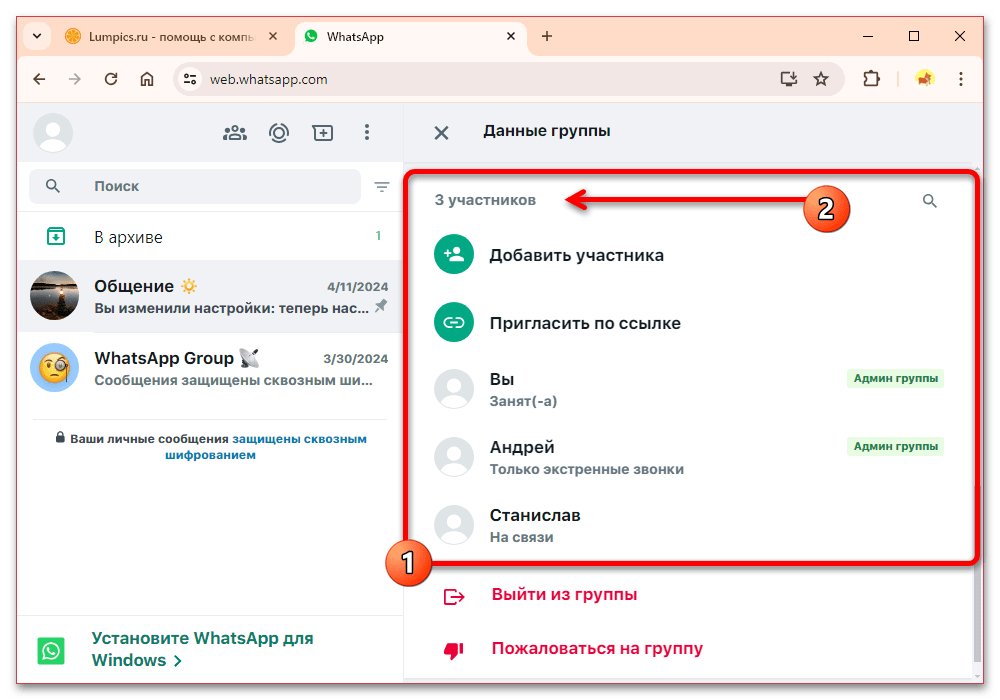
- Прокрутите панель со сведениями до списка участников и выберите Добавить участника.
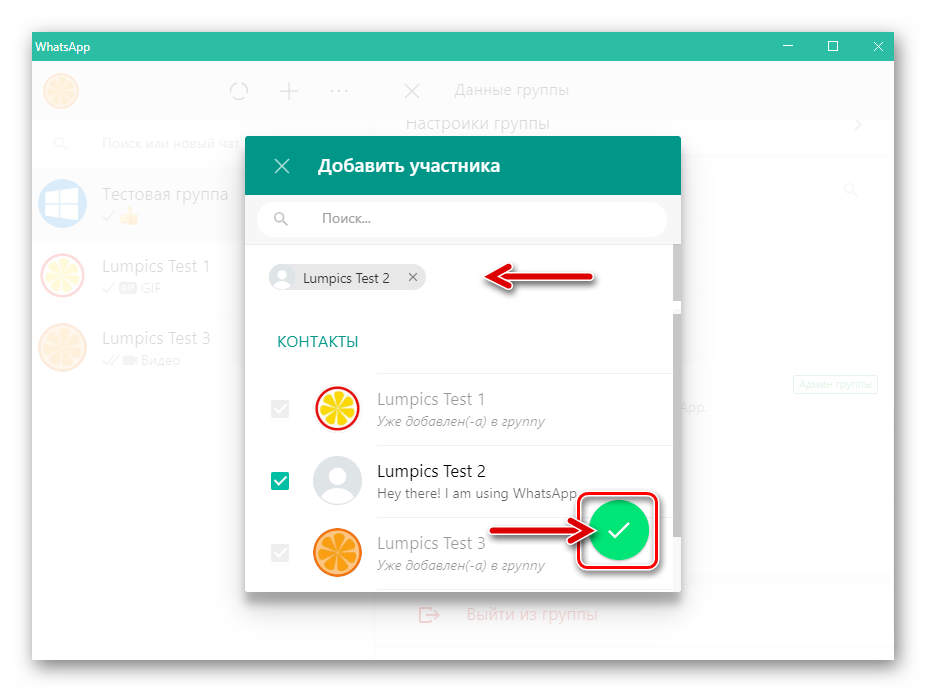
- Отметьте нужный контакт или несколько контактов.
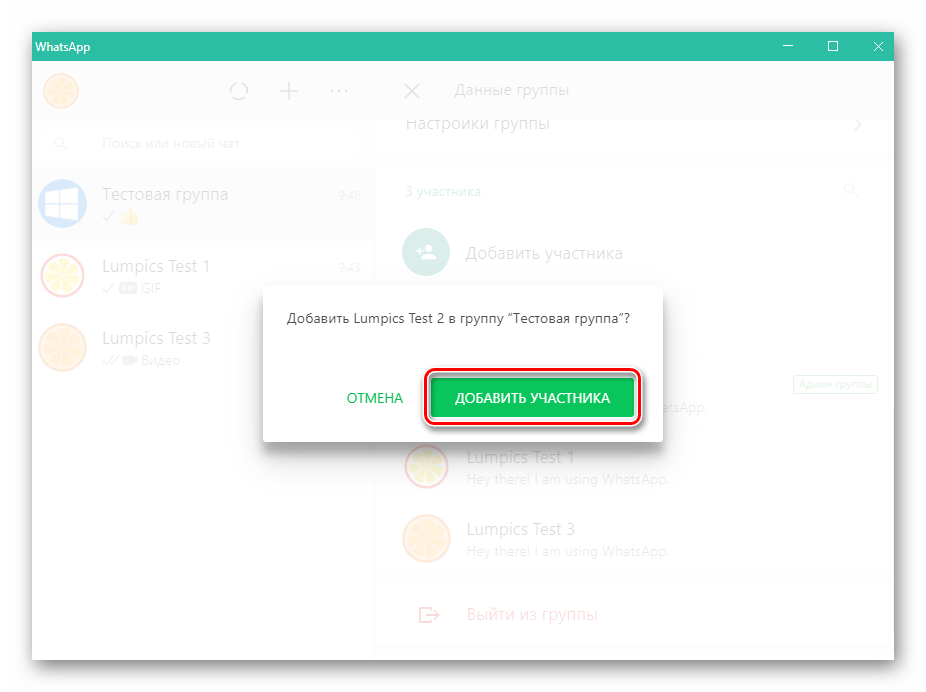
- Подтвердите выбор и добавление в появившемся окне.
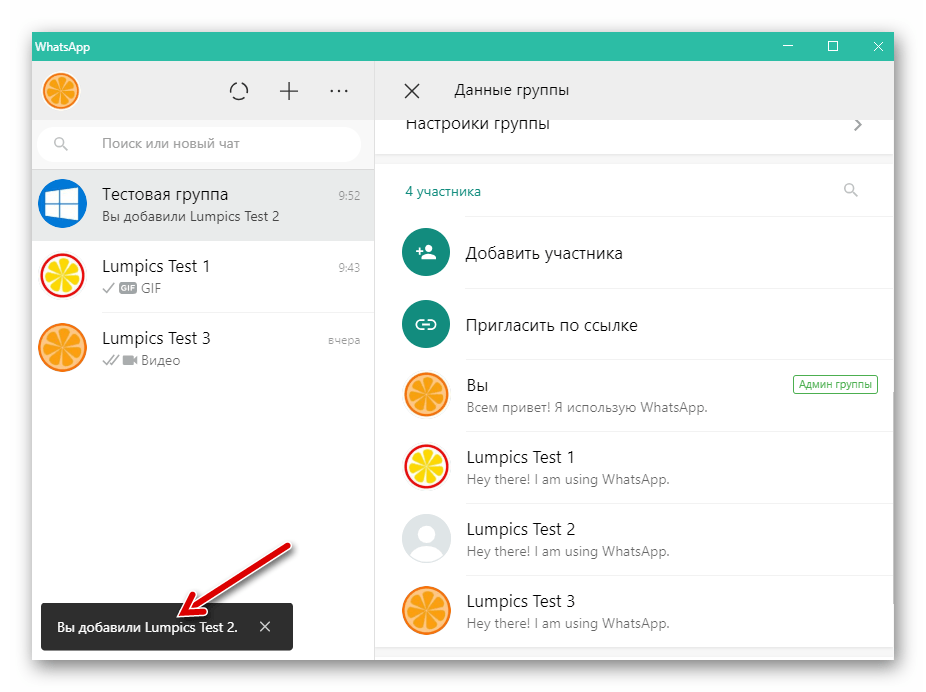
На компьютере расположение меню может отличаться между приложением и веб-версией, однако нужный раздел находится в сведениях о группе. Результатом будет появление пользователя в перечне участников и системное уведомление в чате.
Как пригласить человека по ссылке
Ссылка полезна, когда человека нет в вашем списке контактов или приглашение нужно переслать через другой сервис. Получатель должен открыть ссылку и подтвердить вступление со своей стороны. Поэтому отправка ссылки сама по себе не означает, что человек уже добавлен в чат.
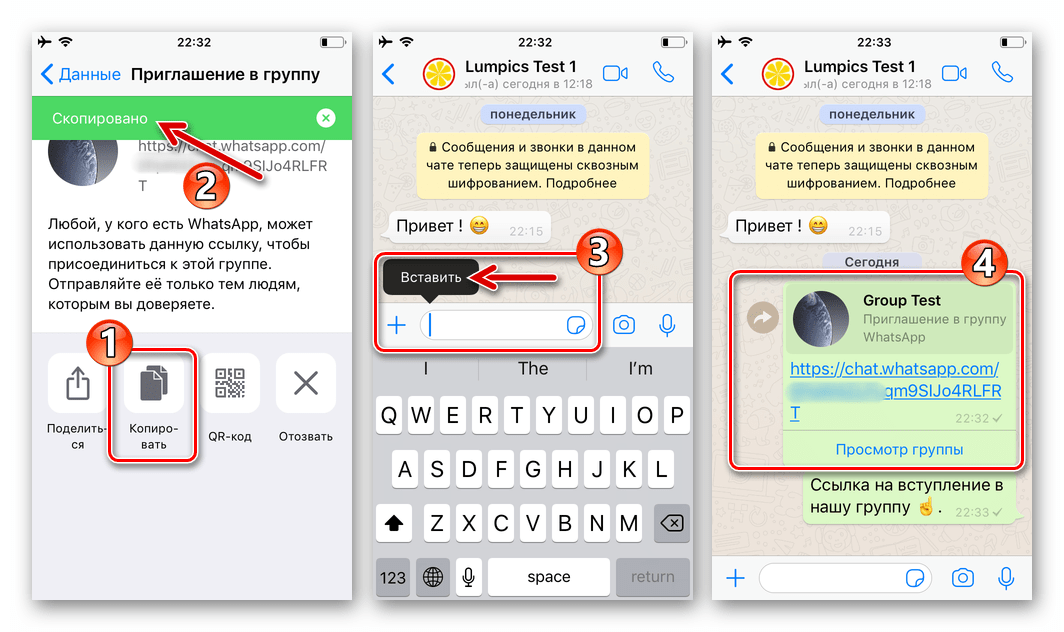
Относитесь к ссылке как к приглашению в группу: её можно скопировать, переслать через WhatsApp или передать доступным способом из меню «Поделиться». Если ссылку получает не тот человек, он также может использовать её для вступления, пока она действует.
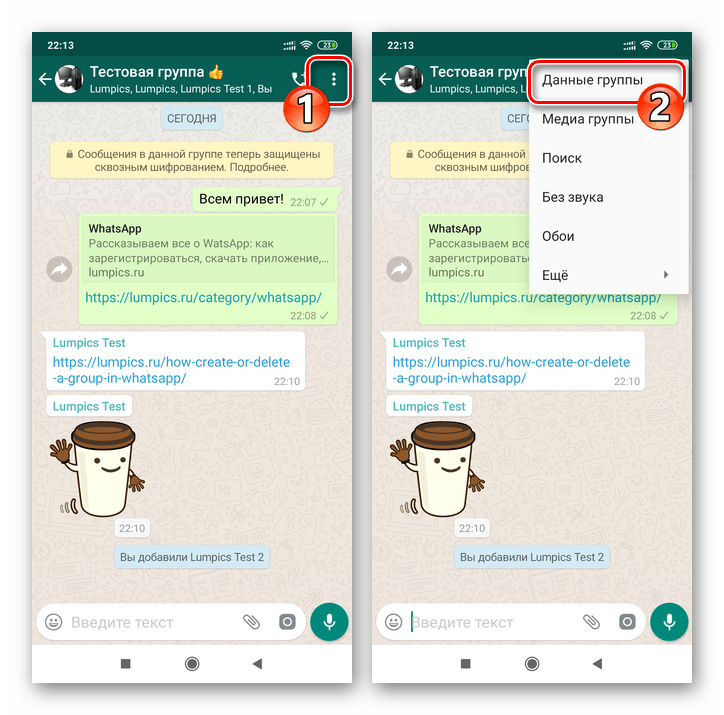
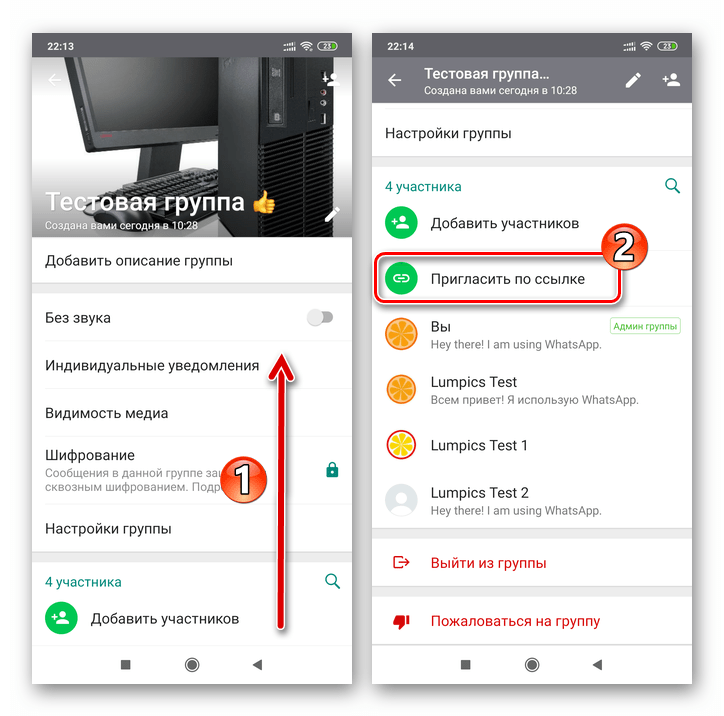
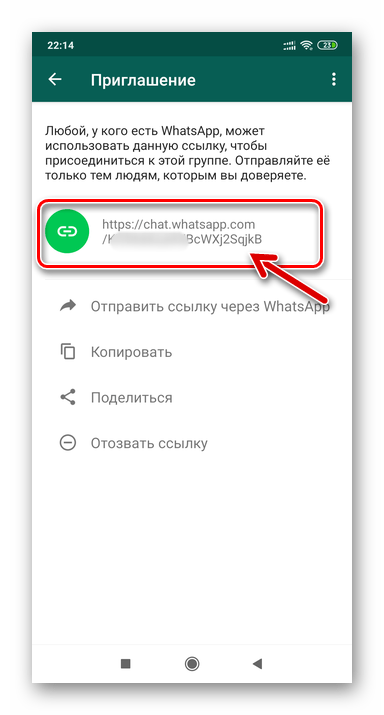
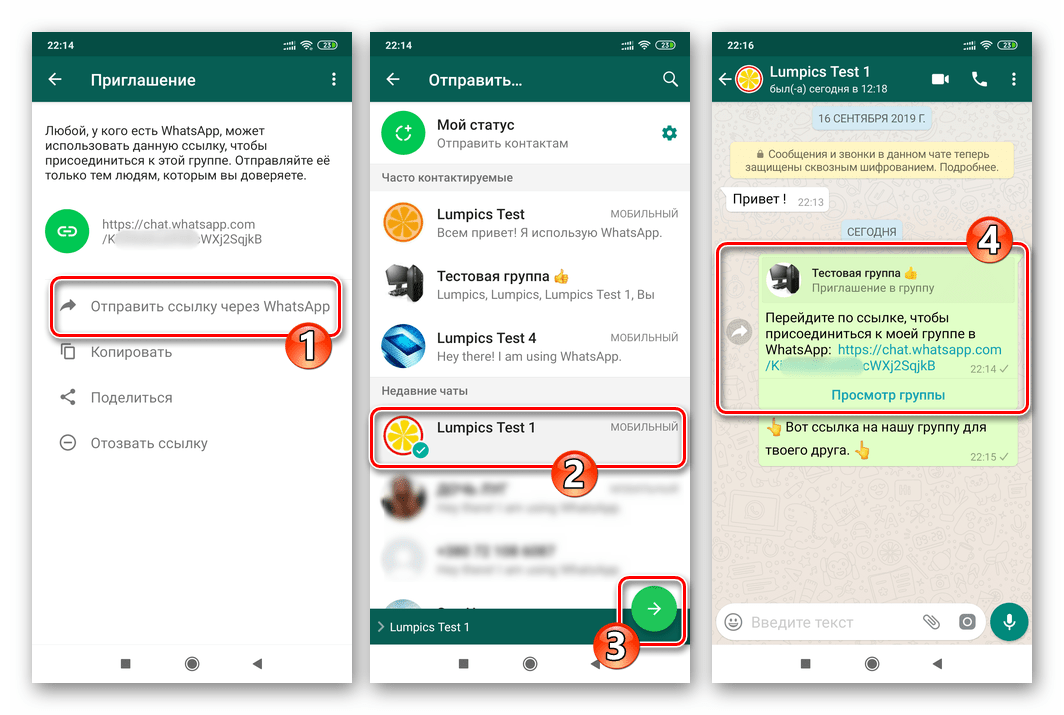
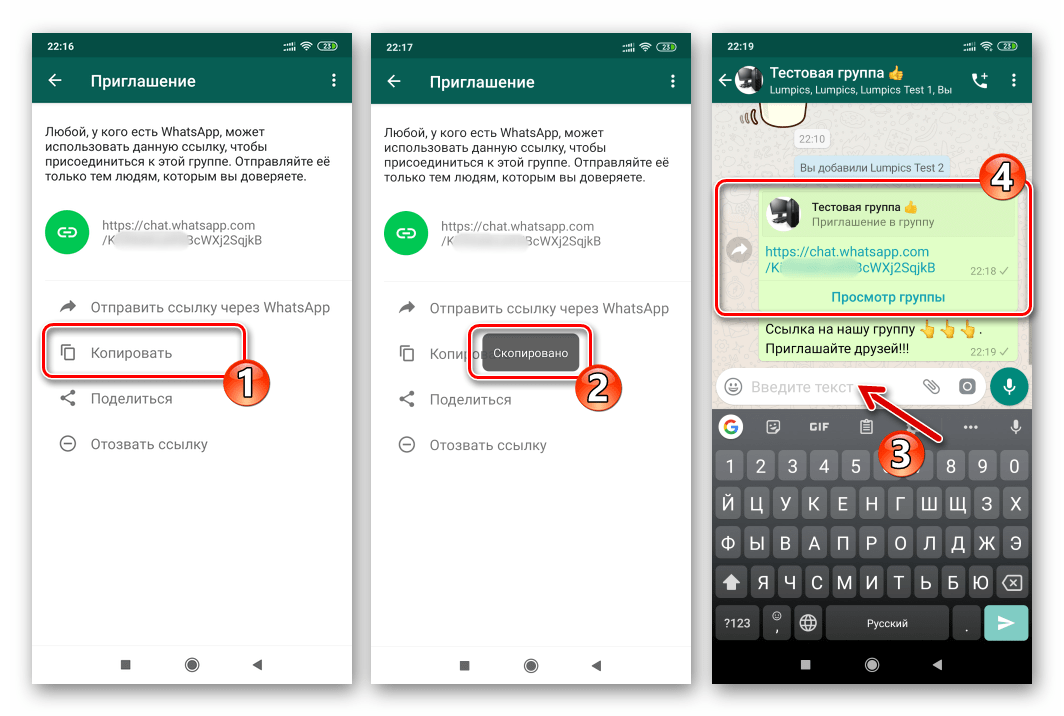
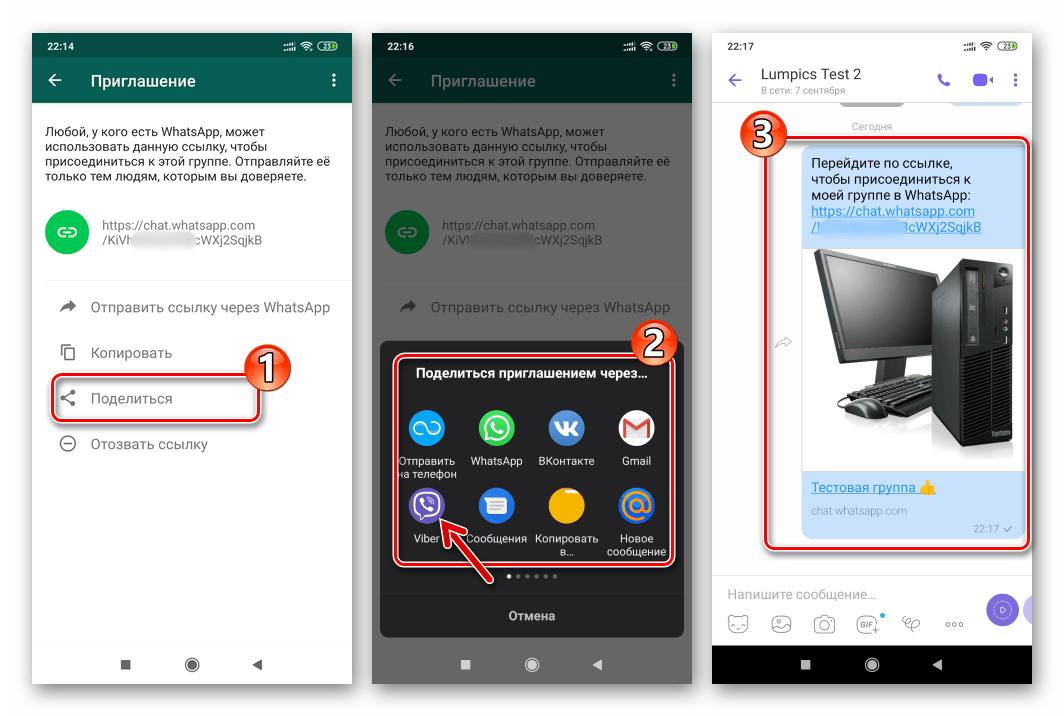

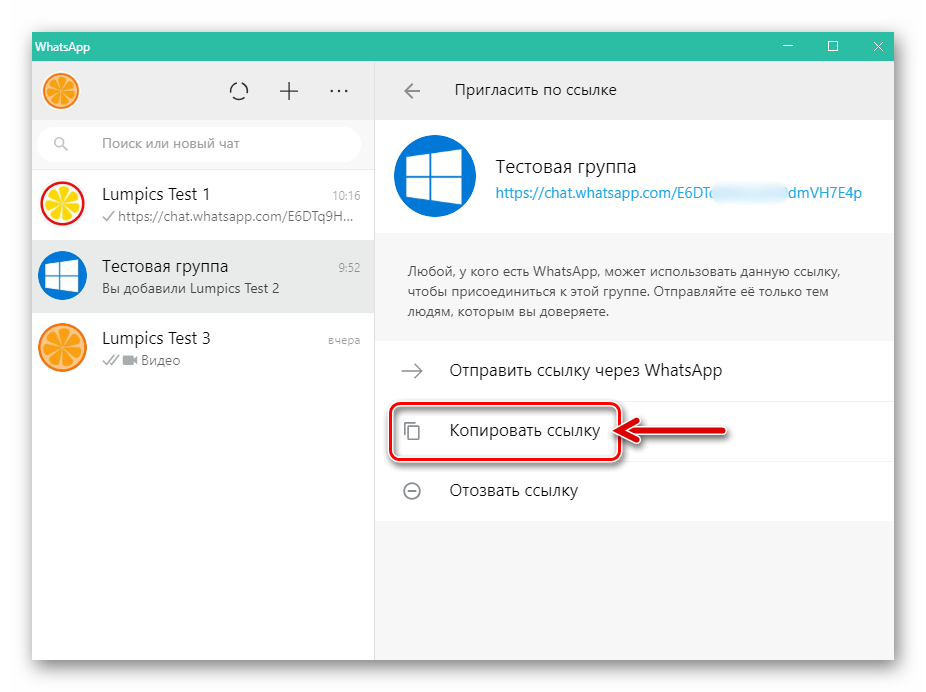
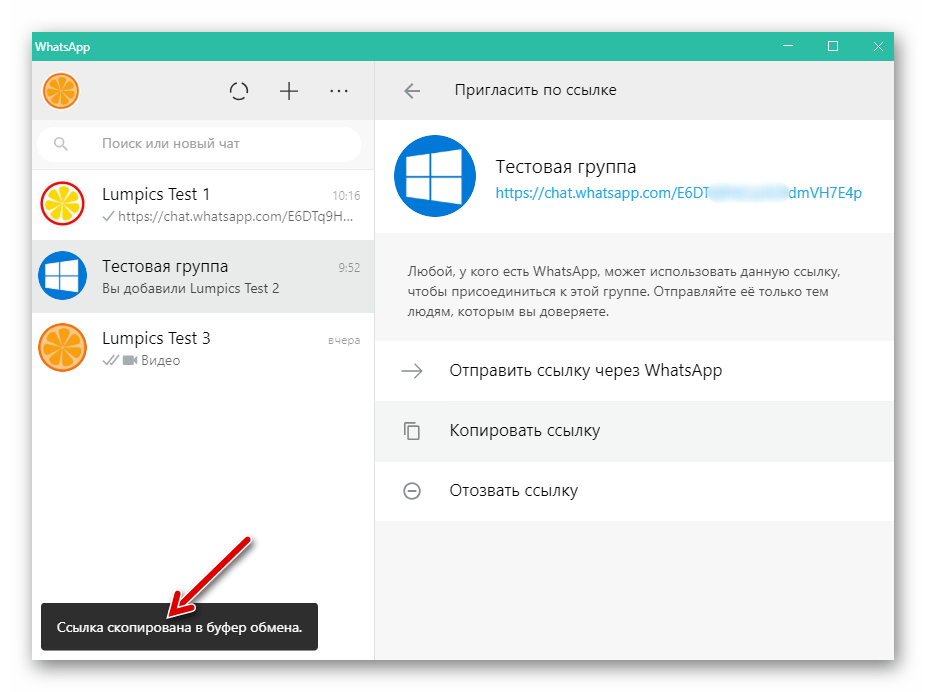
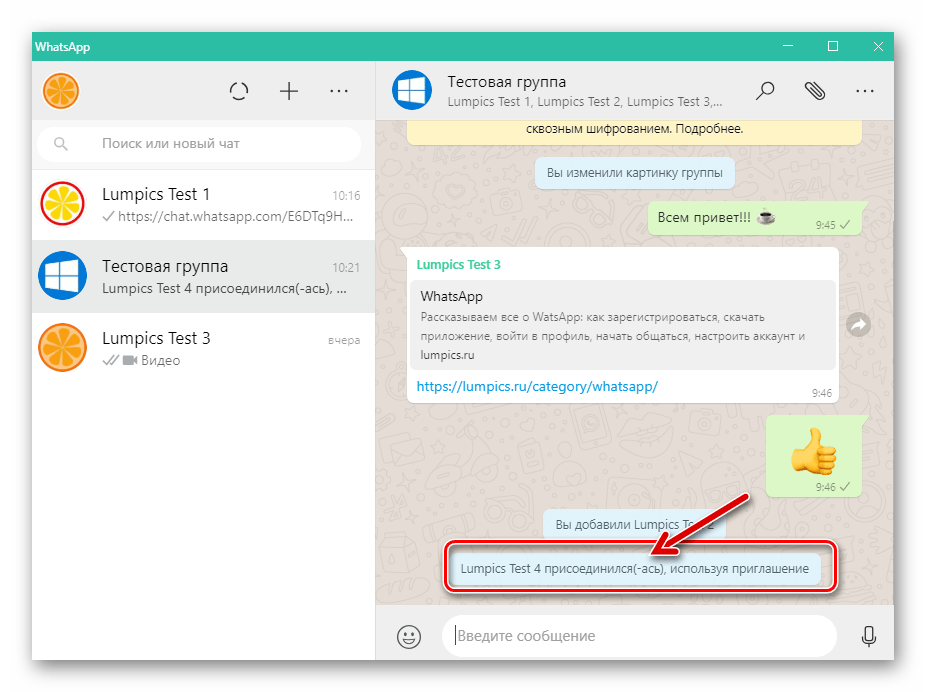
Ссылка-приглашение на Android
- Откройте группу и перейдите к сведениям о ней через название чата или меню.
- В разделе с участниками нажмите Пригласить по ссылке.
- Выберите удобный способ передачи: отправку через WhatsApp, копирование ссылки или системное меню «Поделиться».
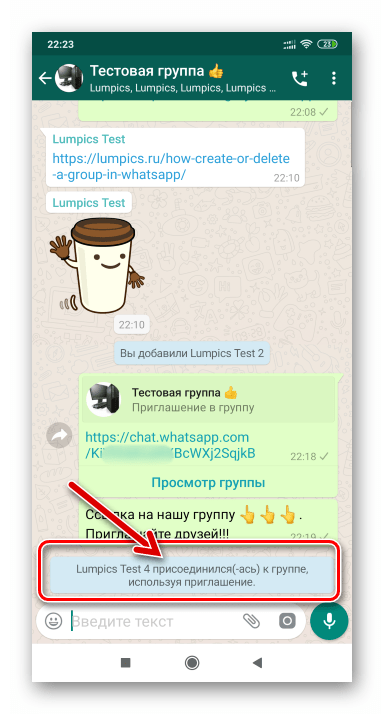
- Передайте приглашение человеку и дождитесь, когда он перейдёт по ссылке и присоединится к группе.
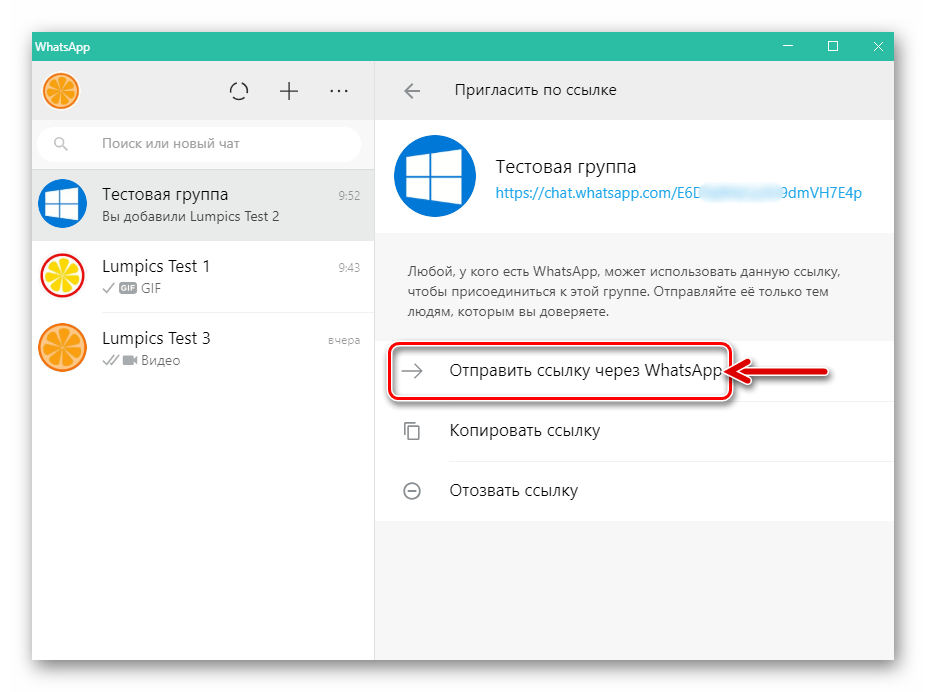
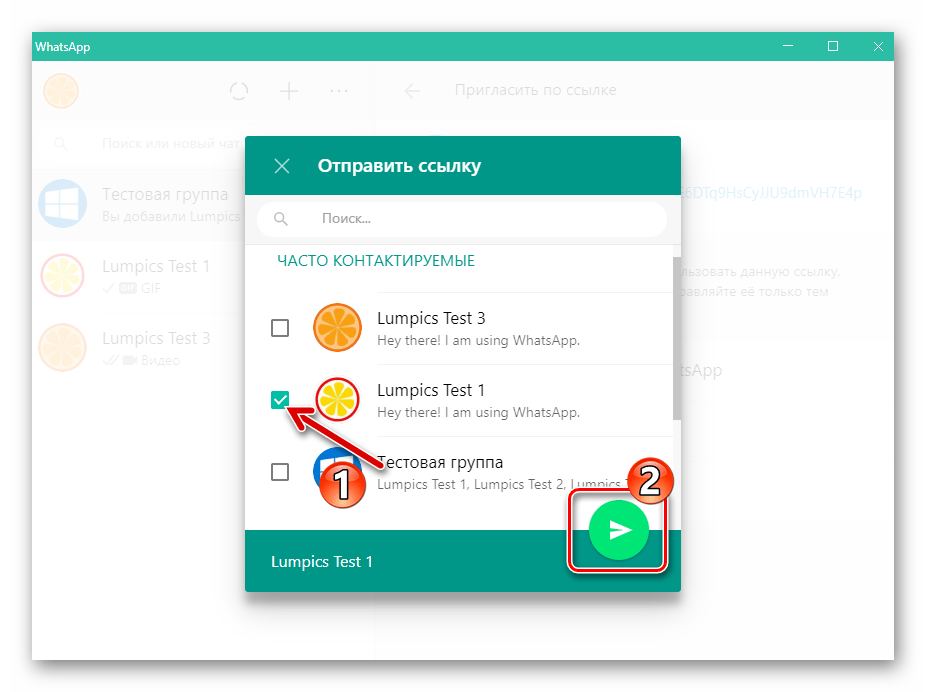
Скопированную ссылку можно вставить в сообщение другого приложения. При выборе отправки через WhatsApp откроется список получателей, в котором можно указать контакт или чат для пересылки приглашения.
Ссылка-приглашение на iPhone
- Перейдите в нужную группу и коснитесь её названия.
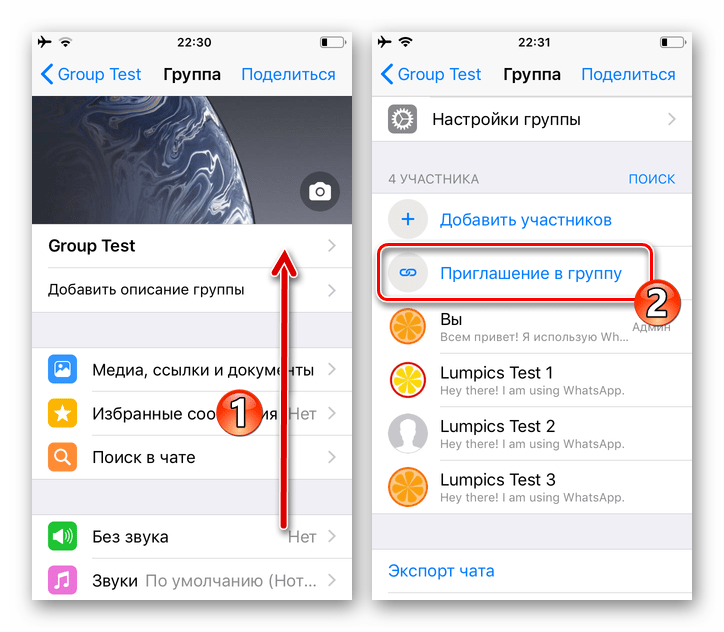
- Прокрутите параметры до раздела участников и выберите Приглашение в группу.
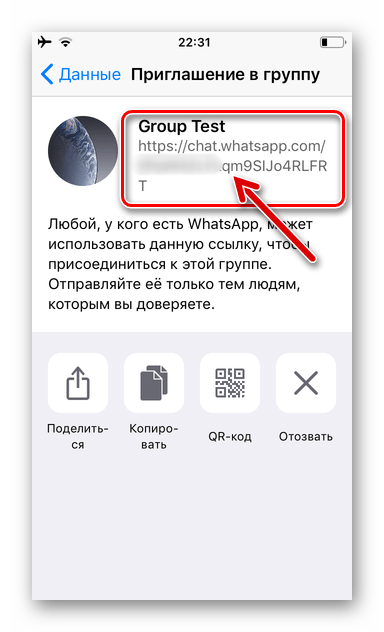
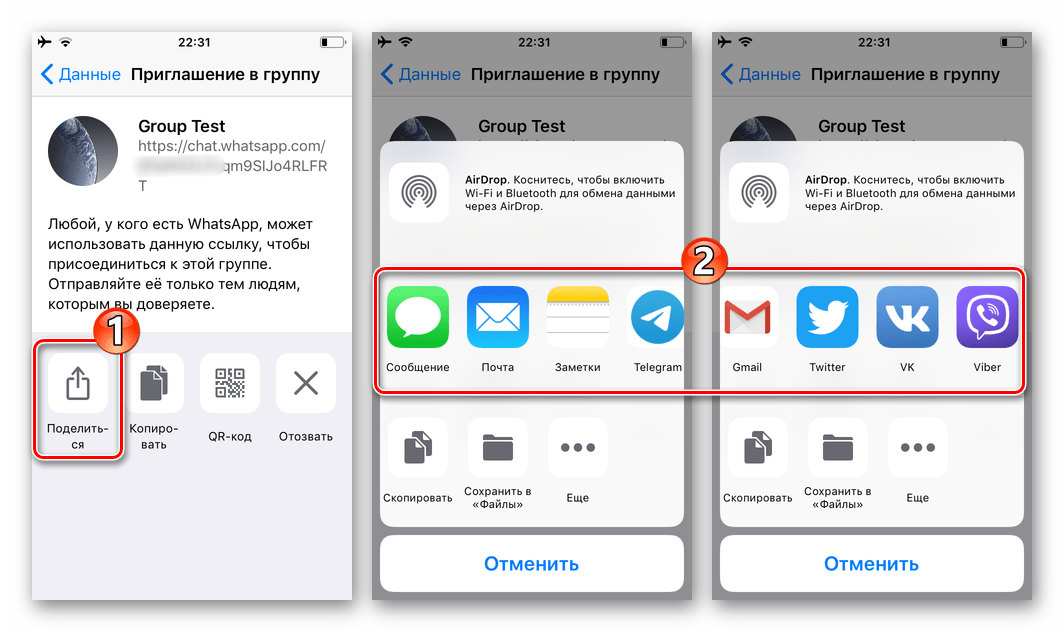
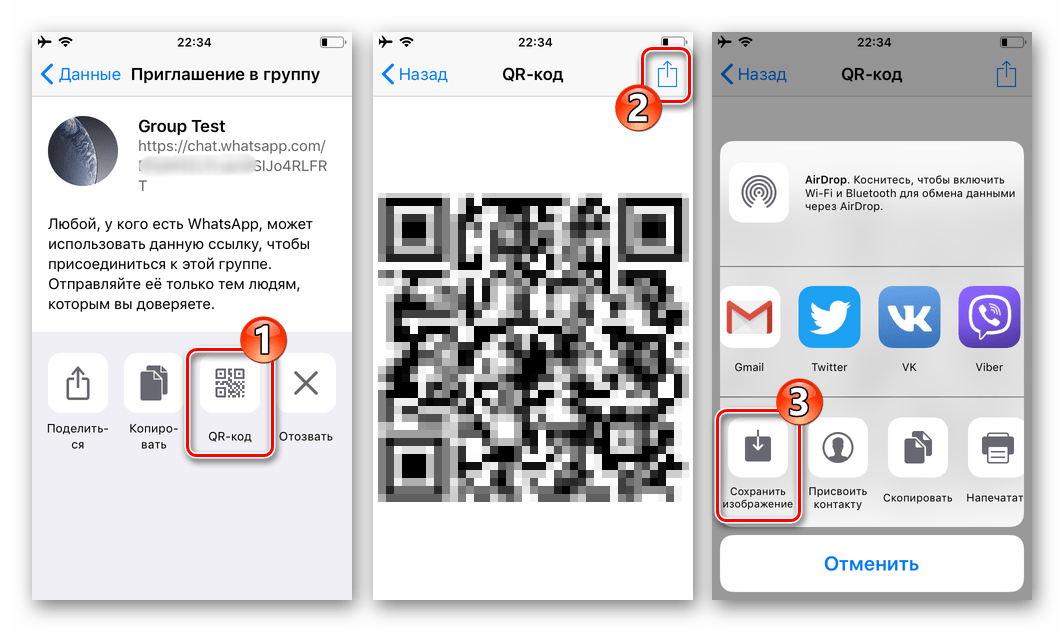
- Выберите Поделиться, чтобы отправить приглашение через доступное приложение, либо скопируйте ссылку для вставки вручную.
- При необходимости используйте QR-код приглашения, если такой вариант показывается в параметрах группы.
- Отправьте приглашение и дождитесь присоединения пользователя.
На iPhone меню «Поделиться» использует стандартные возможности iOS, поэтому список каналов зависит от установленных приложений. Если вы копируете ссылку, сначала проверьте, куда вставляете её: публикация в открытом месте может сделать приглашение доступным большому числу людей.
Ссылка-приглашение на компьютере
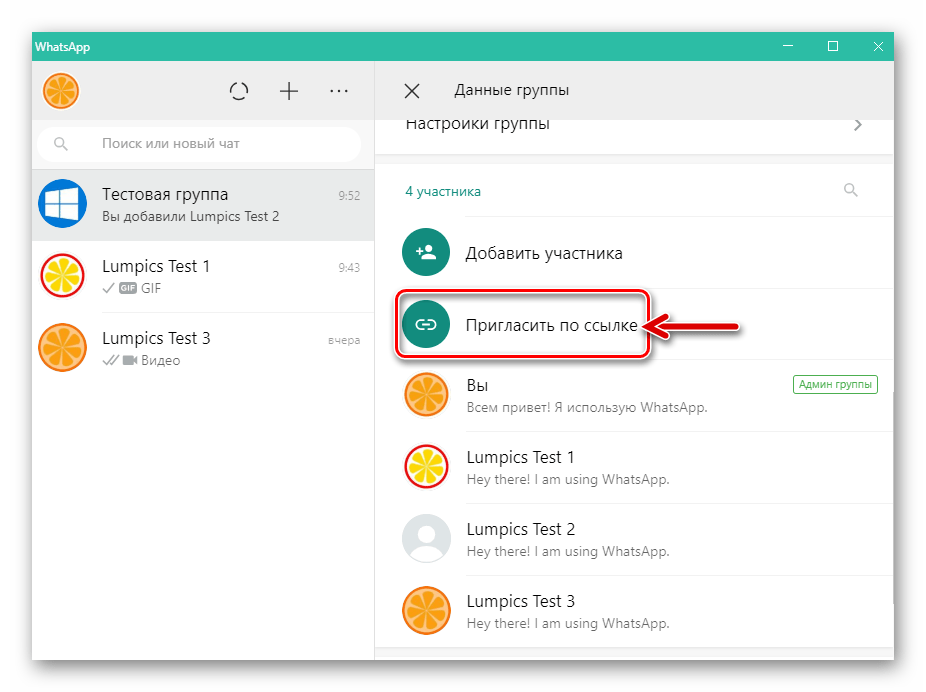
- Откройте групповой чат и перейдите в сведения о группе через её название или меню с дополнительными действиями.
- В блоке участников выберите Пригласить по ссылке.
- Выберите отправку приглашения через WhatsApp или копирование ссылки в буфер обмена.
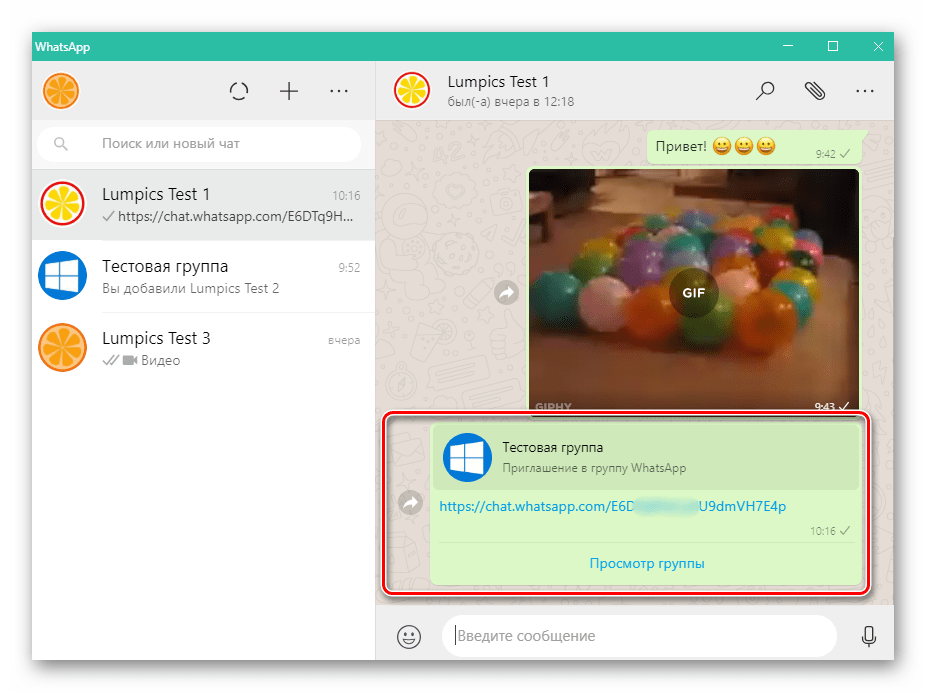
- При отправке через WhatsApp укажите получателя и подтвердите пересылку. При копировании вставьте ссылку в нужный чат, письмо или другой канал связи.
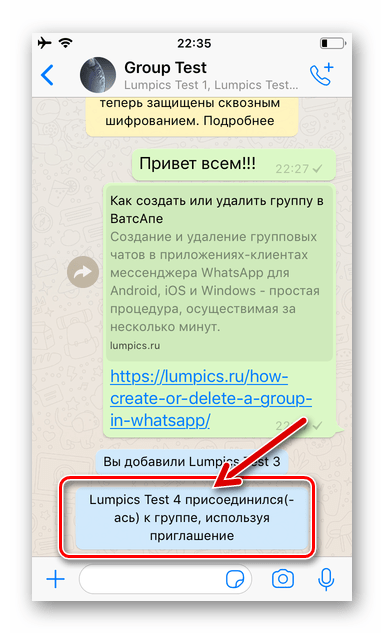
После перехода по приглашению новый пользователь присоединяется самостоятельно. Информация о пополнении состава отображается в группе, поэтому можно проверить результат в списке участников или среди служебных сообщений чата.
Как удалить участника из группы
Удаление выполняется вручную через карточку пользователя в списке участников. Это действие исключает человека из конкретной группы, но не удаляет его контакт из адресной книги и не влияет на другие чаты.
Перед подтверждением внимательно проверьте имя или номер: отменить уже выполненное удаление одной кнопкой нельзя. Если человека нужно вернуть, потребуется добавить его снова из контактов или передать новое приглашение, когда это разрешено настройками группы.
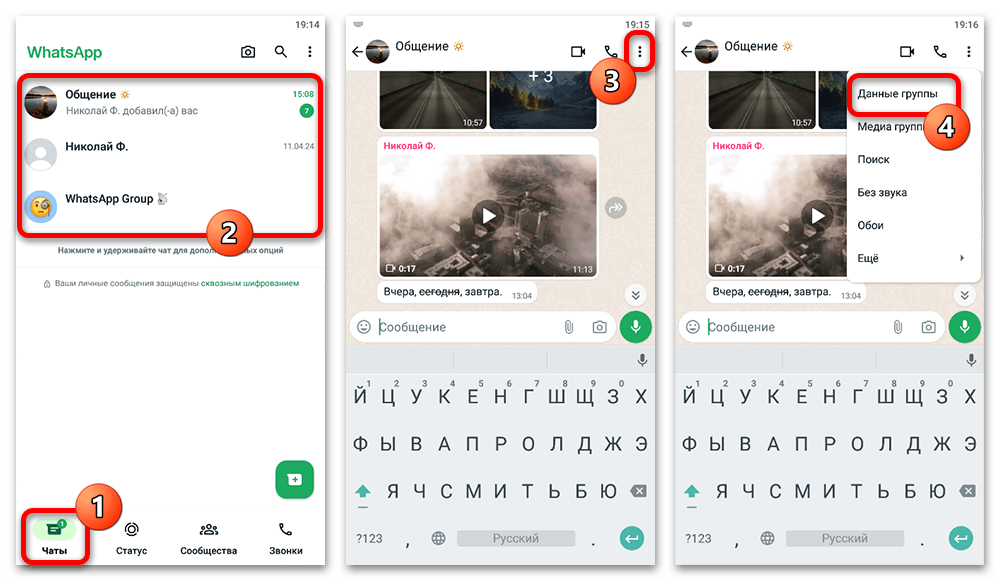
Удаление на Android
- Откройте группу в приложении WhatsApp.
- Нажмите на название чата или откройте меню и перейдите к данным группы.
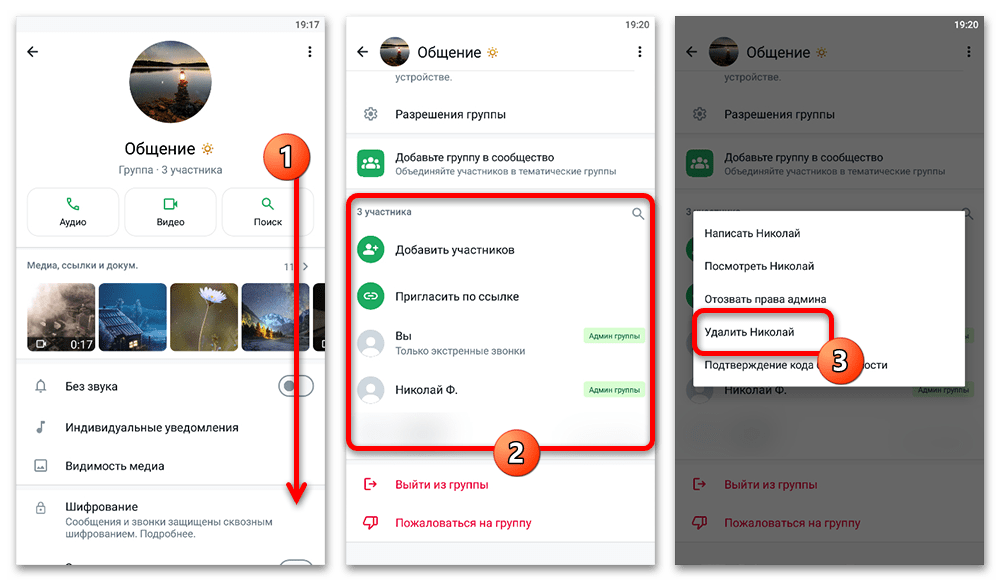
- Прокрутите страницу до списка участников. Если участников много, используйте поиск или пункт для показа полного списка, когда он доступен.
- Нажмите на имя нужного пользователя.
- Выберите Удалить и подтвердите действие.
После успешного удаления участник исчезнет из списка группы, а в переписке появится служебное уведомление. Если пункта удаления нет, возможная причина — недостаточные права или особый статус выбранного участника, например создателя группы.
Удаление на iPhone
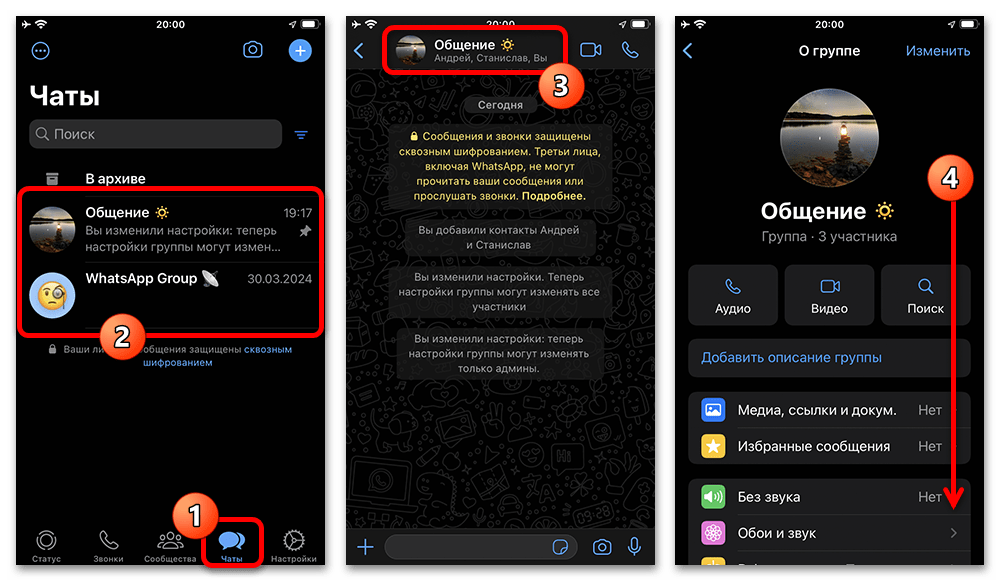
- Перейдите на вкладку чатов и откройте нужную группу.
- Коснитесь названия группы в верхней части экрана.
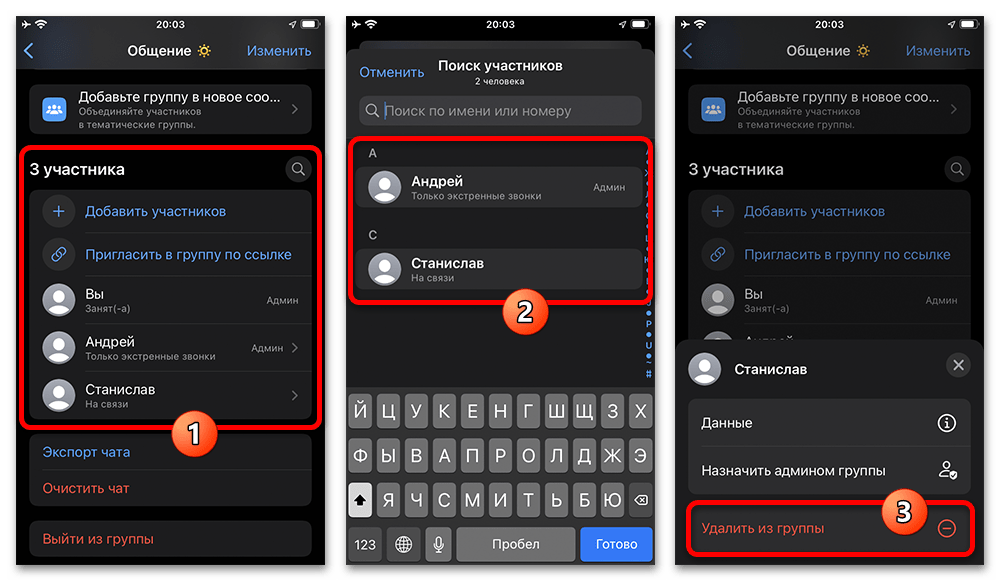
- Найдите раздел участников. При необходимости откройте полный список или воспользуйтесь поиском.
- Нажмите на пользователя, которого хотите исключить.
- Выберите Удалить из группы и подтвердите запрос.
При наличии разрешений удаление применяется сразу. Если кнопка недоступна, не следует считать это ошибкой приложения: в источниках указано, что функция может быть ограничена параметрами группы или статусом участника.
Удаление на компьютере
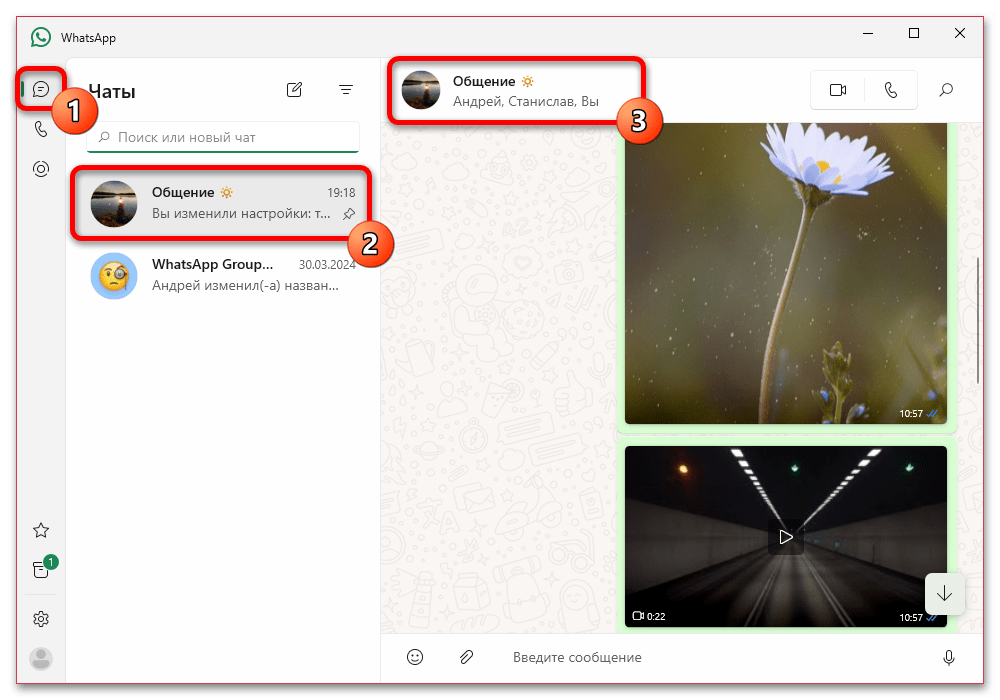
- Выберите группу в списке чатов WhatsApp для компьютера или веб-версии.
- Нажмите на её название, чтобы открыть сведения.
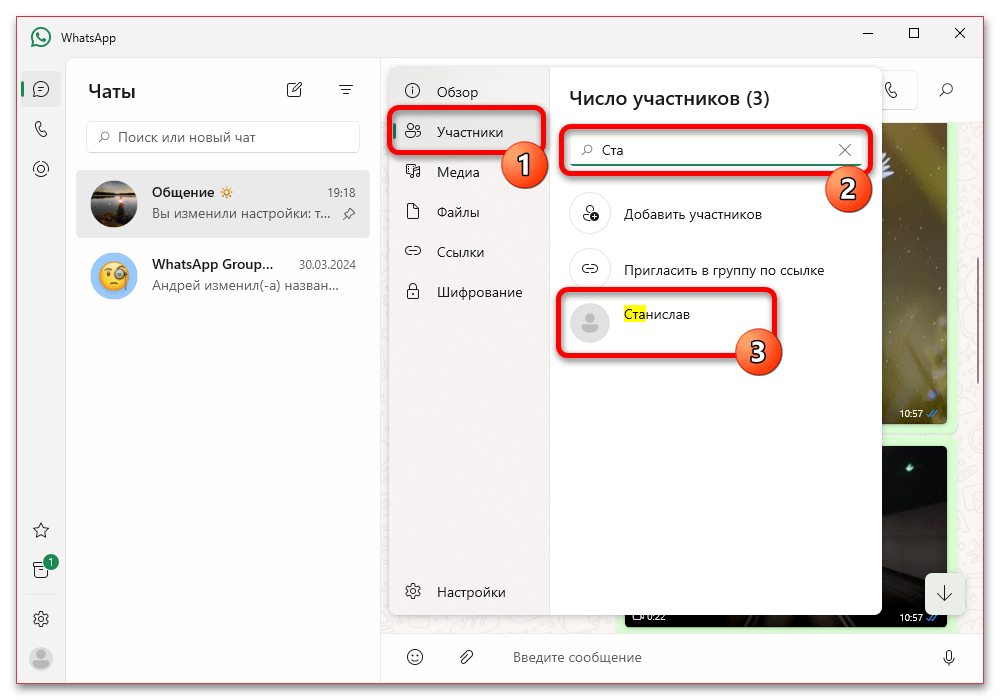
- Откройте список участников и найдите нужного человека. Для большого списка используйте поле поиска, если оно доступно.
- Откройте меню пользователя, например щелчком по его имени или дополнительным щелчком в списке.
- Выберите Удалить и подтвердите решение.
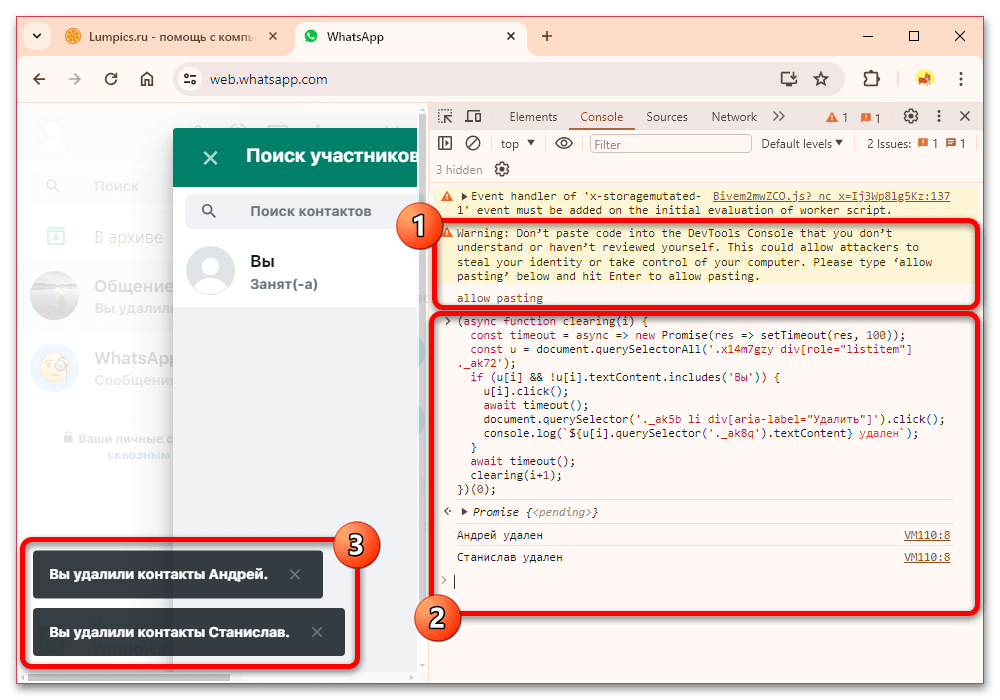
На компьютере названия и способ открытия меню могут отличаться в зависимости от используемой версии WhatsApp. Главное — работать через штатные сведения группы, а не запускать сторонние скрипты или инструменты браузера для массового исключения людей.

Почему не удаётся добавить или удалить человека
- Нет нужного пункта в меню. Вероятно, ваша роль или разрешения не позволяют менять состав группы.
- Не получается удалить конкретного пользователя. Проверьте его статус в группе: в источниках отмечено, что администратор не всегда может удалить создателя сообщества, а себя нельзя исключить тем же действием.
- Контакт не отображается при добавлении. Используйте поиск по контактам либо вместо прямого добавления создайте ссылку-приглашение.
- Ссылка отправлена, но человека нет в группе. Получателю нужно самостоятельно перейти по приглашению и подтвердить вступление.
- В группе слишком много участников. Откройте полный список или воспользуйтесь поиском по имени, если эта возможность доступна в вашей версии приложения.
Что важно помнить
Добавление из контактов и приглашение по ссылке решают разные задачи: в первом случае вы выбираете человека в WhatsApp, во втором — передаёте ему возможность вступить. Не используйте ссылку как замену проверки доступа: её стоит отправлять только тем, кого вы действительно хотите видеть в группе.
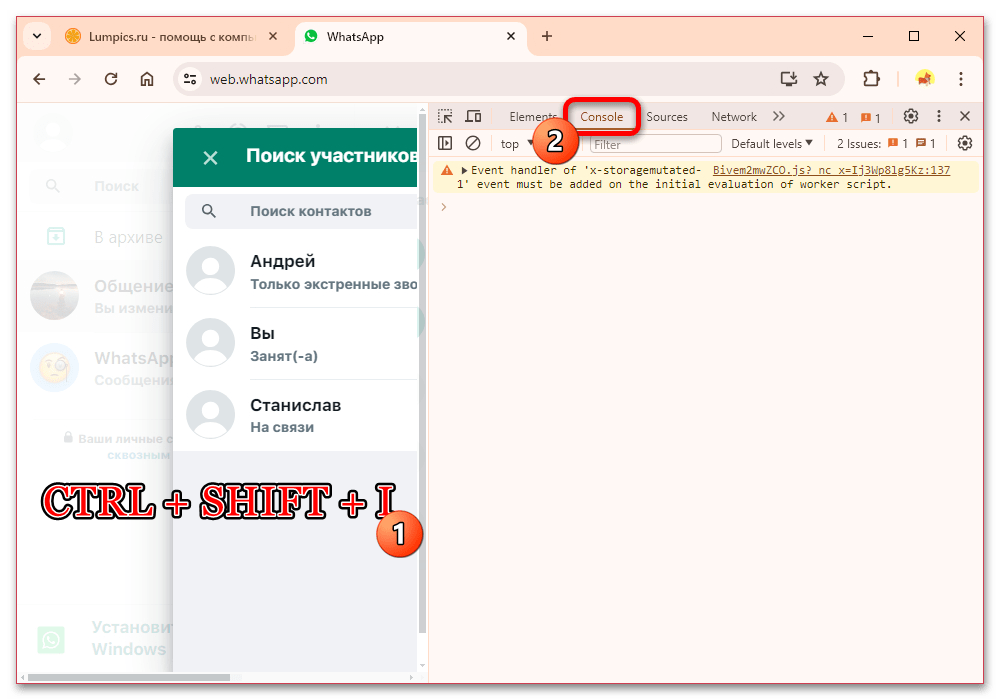
Для удаления используйте только встроенное действие в параметрах группы. Массовое удаление через код в консоли браузера и отключение защитных предупреждений не рассматриваются как безопасный или официальный способ управления участниками, поэтому в инструкции они не используются.