Стикеры в WhatsApp можно добавлять из каталога мессенджера, сохранять из переписки и получать через отдельные приложения. На Android также доступно создание собственного стикера прямо в чате, если эта функция есть в установленной версии WhatsApp. Набор стикеров, отдельная избранная наклейка, список недавних и сообщение со стикером — это разные объекты, поэтому способ удаления тоже будет различаться.
Проверьте, что вы используете нужный аккаунт WhatsApp на телефоне и компьютере. Коллекция стикеров синхронизируется между подключёнными устройствами, но добавлять новые наборы удобнее в мобильном приложении. На компьютере доступны не все инструменты управления наборами.
Как открыть панель стикеров
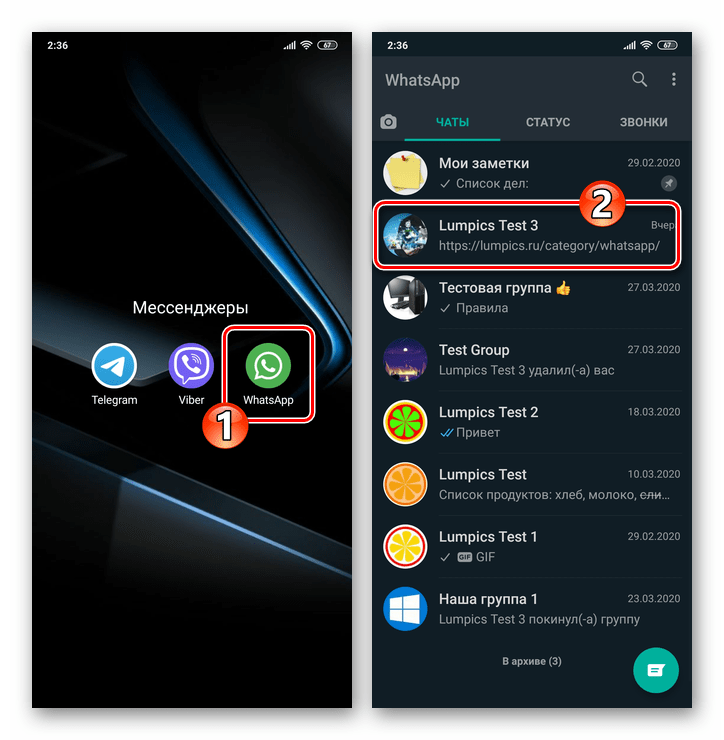
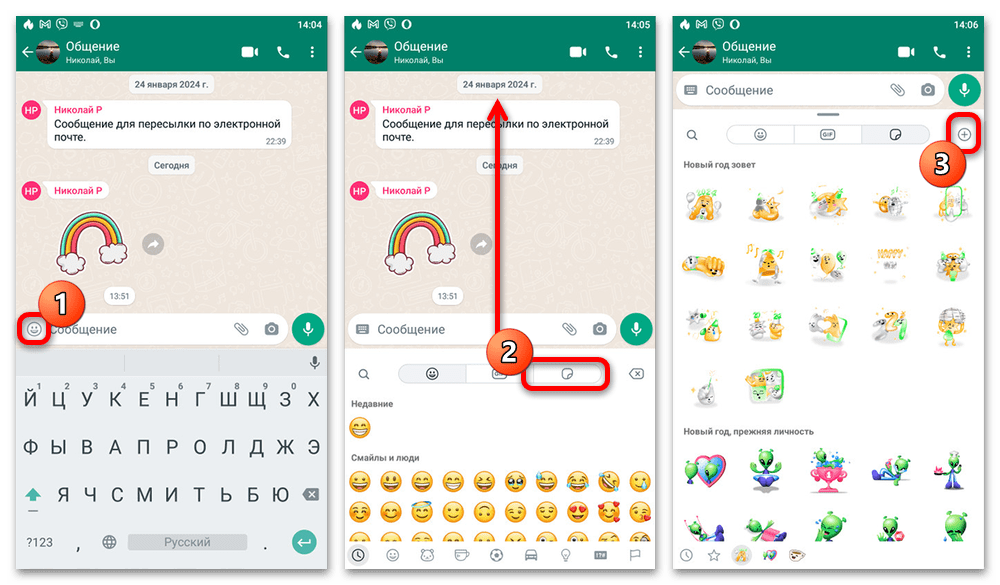
Начните с любого личного или группового чата: панель стикеров открывается из области ввода сообщения. В ней находятся ранее добавленные наборы, избранные элементы и список недавно отправленных наклеек.
Android
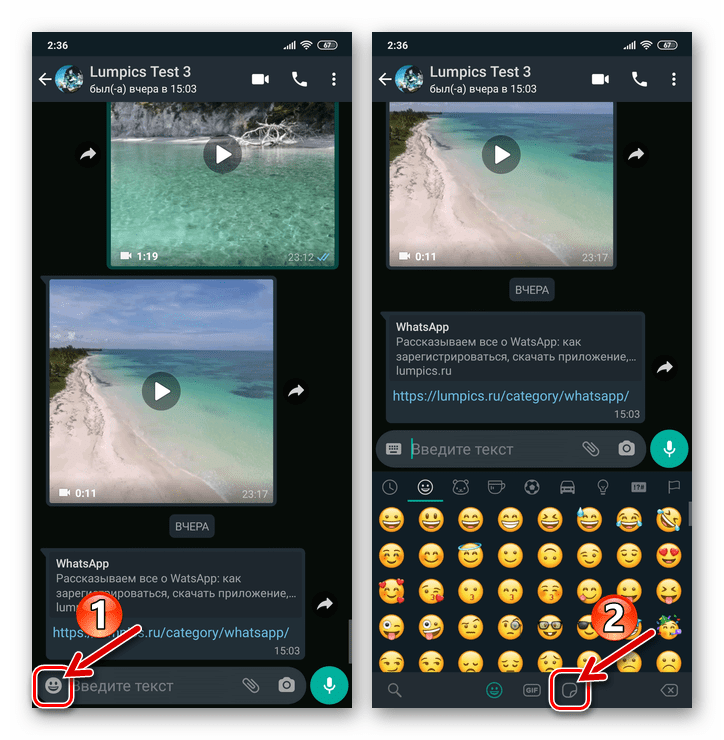
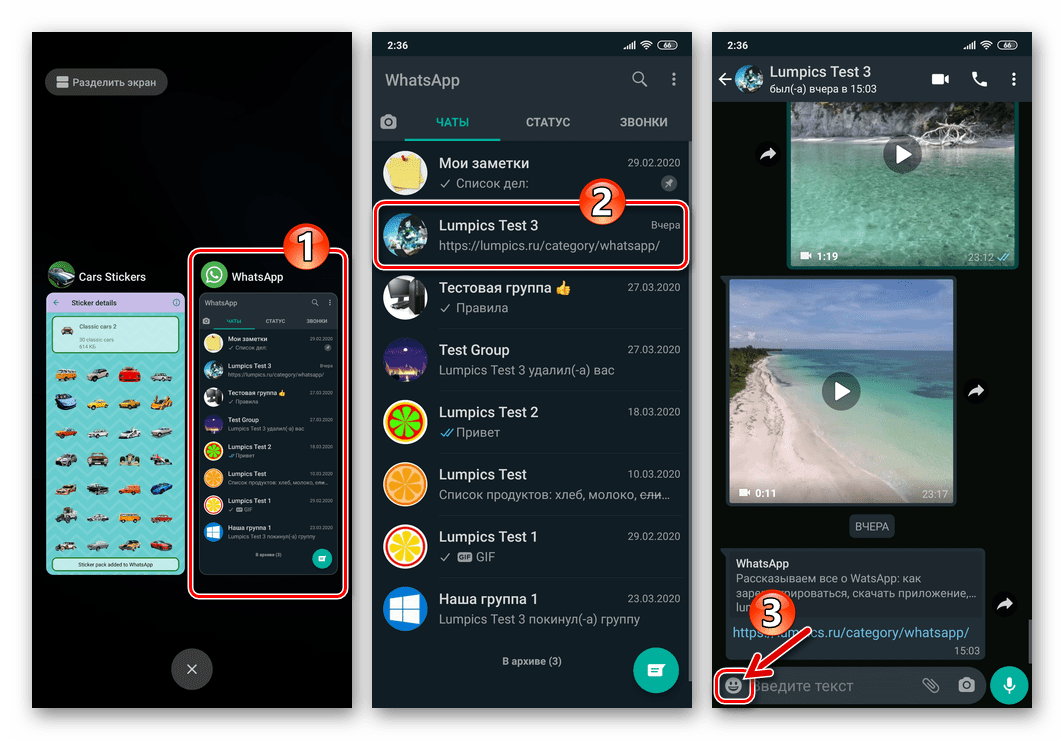
- Откройте чат и нажмите значок смайлика рядом с полем для сообщения.
- Переключитесь на вкладку стикеров. Её значок обычно выглядит как лист с загнутым уголком.
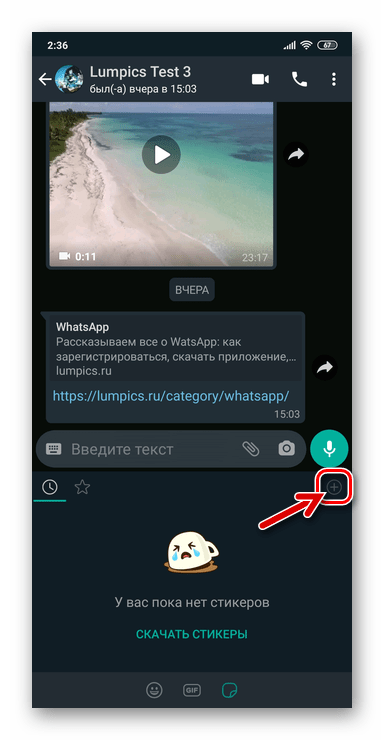
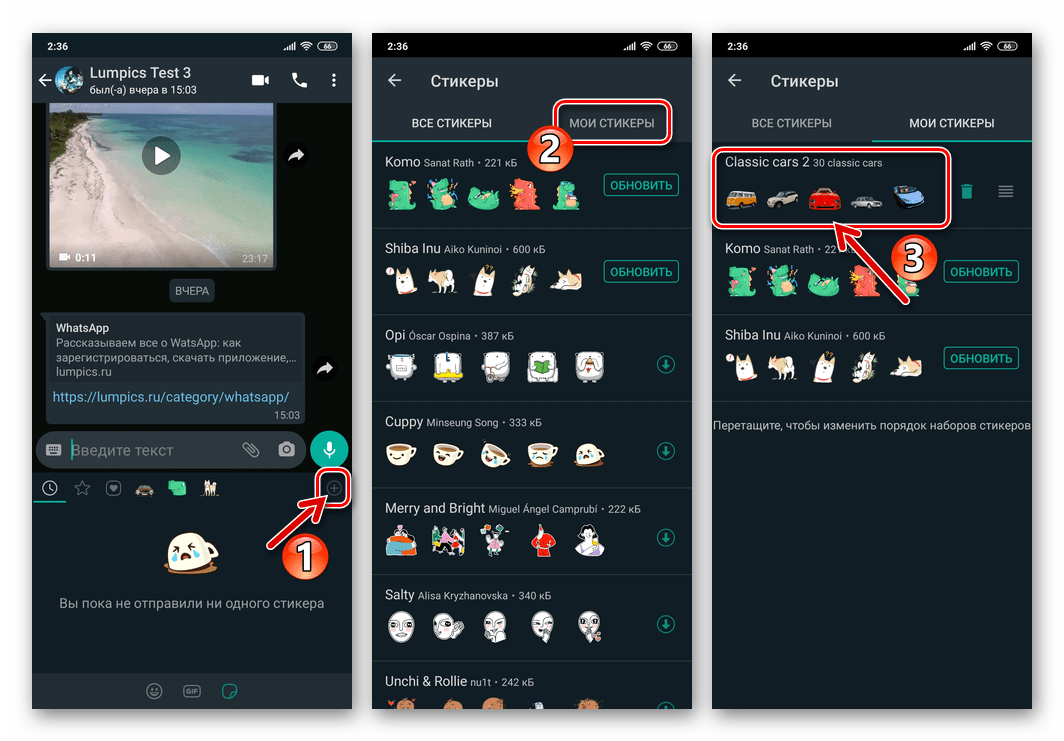
- Чтобы открыть каталог и список установленных наборов, нажмите значок «+» в панели стикеров.
iPhone
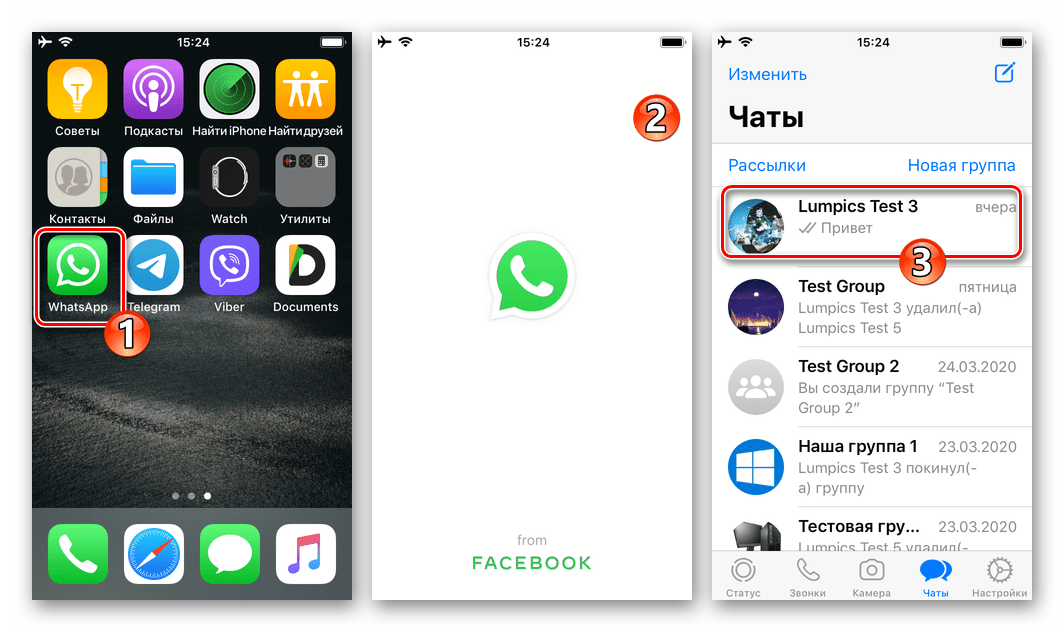
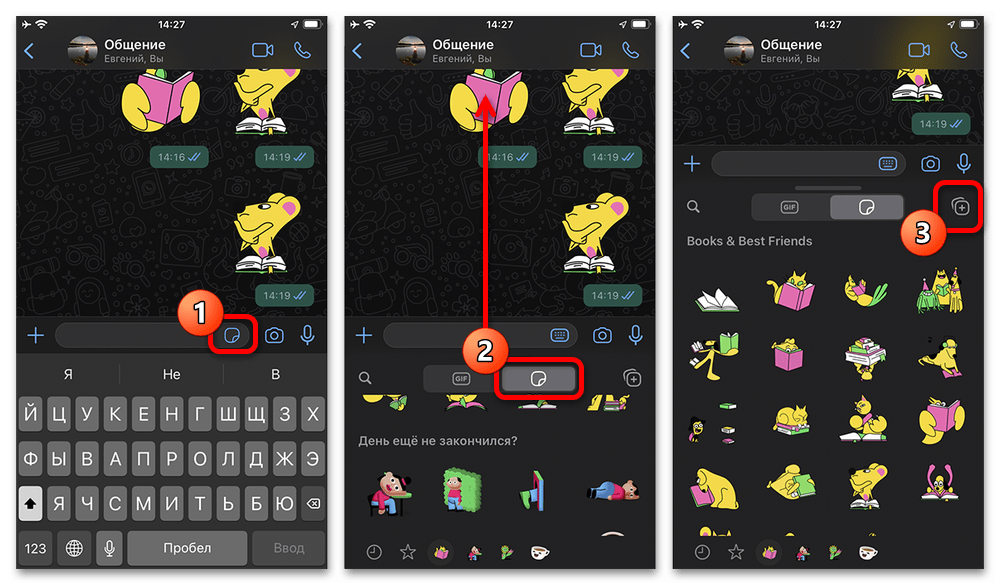
- Перейдите в любой чат в WhatsApp.
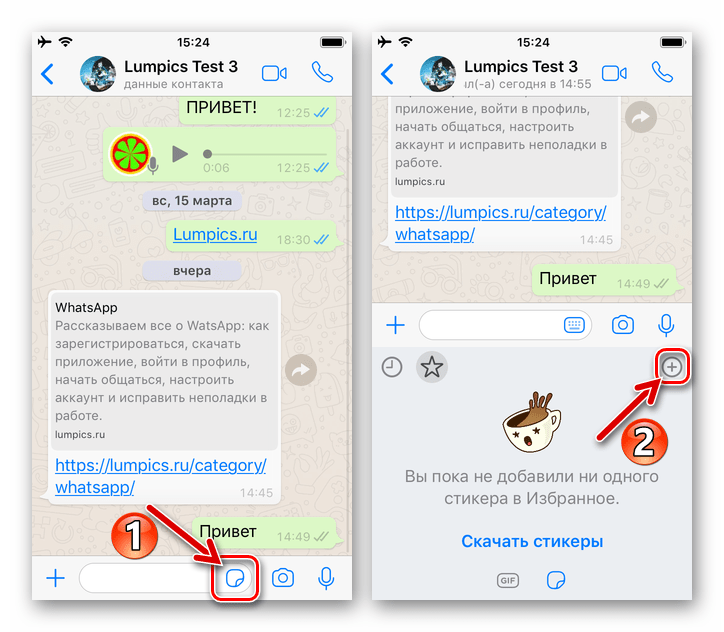
- Нажмите значок стикеров в строке ввода сообщения.
- Выберите «+» в открывшейся панели, чтобы перейти к доступным наборам и разделу «Мои стикеры».
Названия и расположение отдельных значков могут немного меняться после обновления приложения. Ориентируйтесь на панель стикеров внутри чата, а не на настройки телефона.
Добавление наборов из каталога WhatsApp
Встроенный каталог — наиболее прямой способ пополнить коллекцию. После загрузки набор появляется в панели стикеров и его можно отправлять в любые чаты.
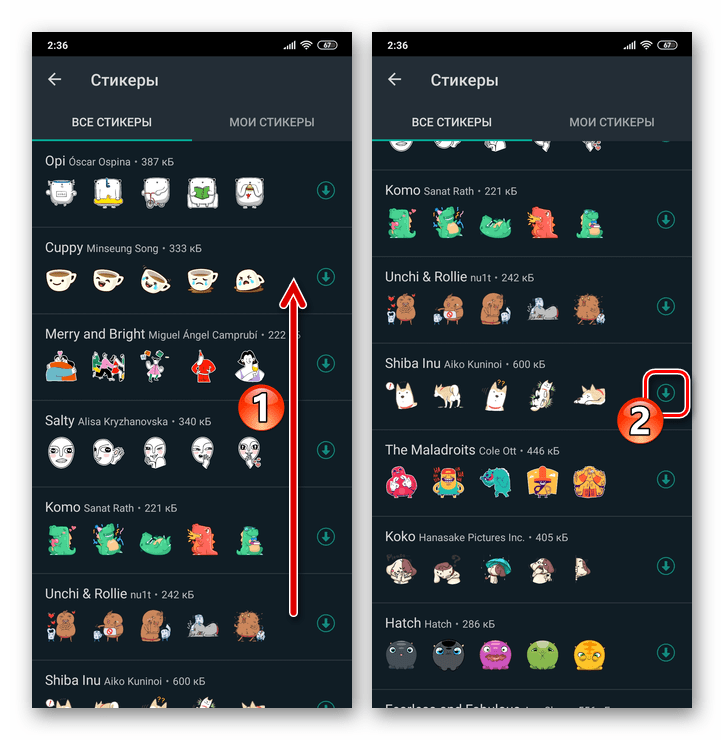
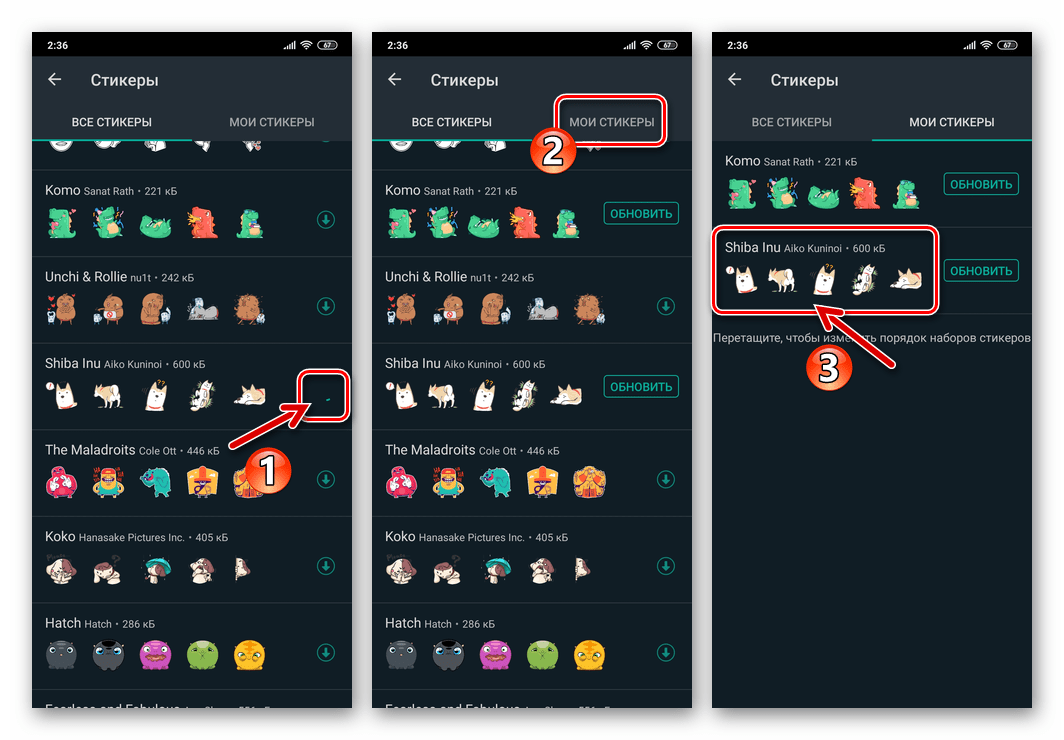

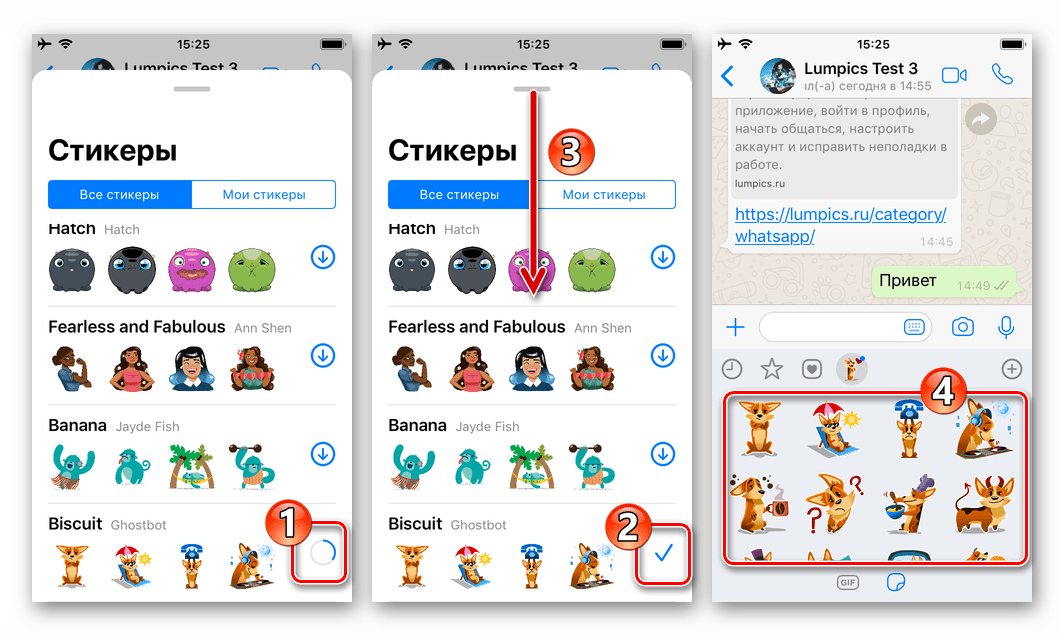
На Android
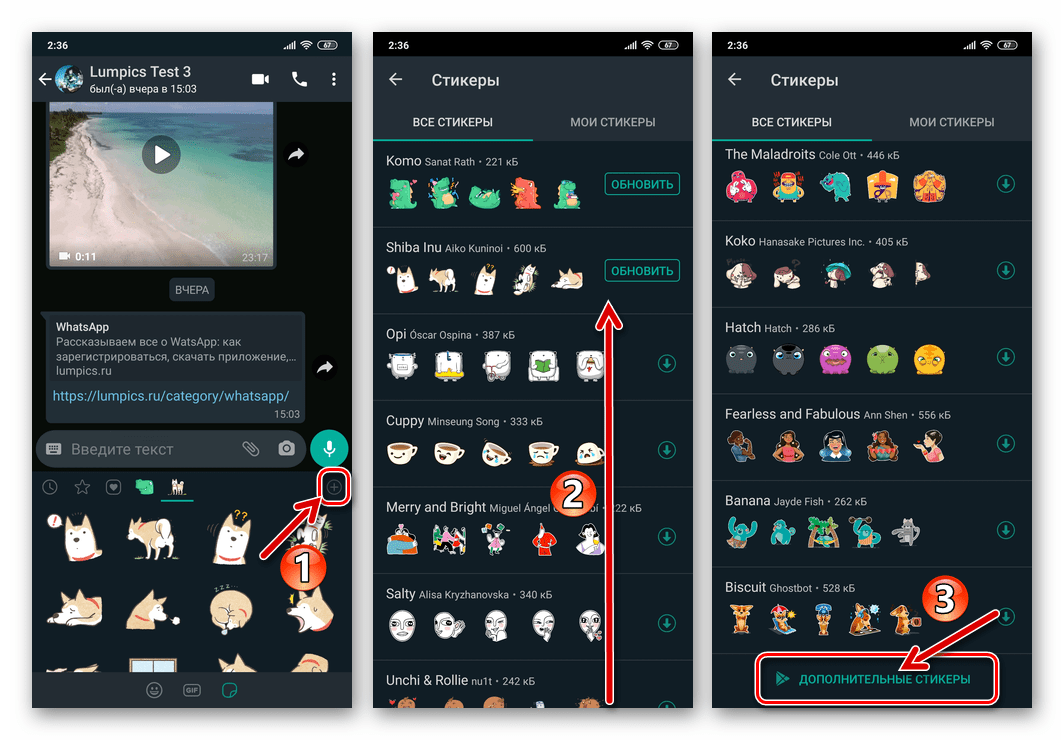
- Откройте панель стикеров и нажмите «+».
- Просмотрите предложенные наборы.
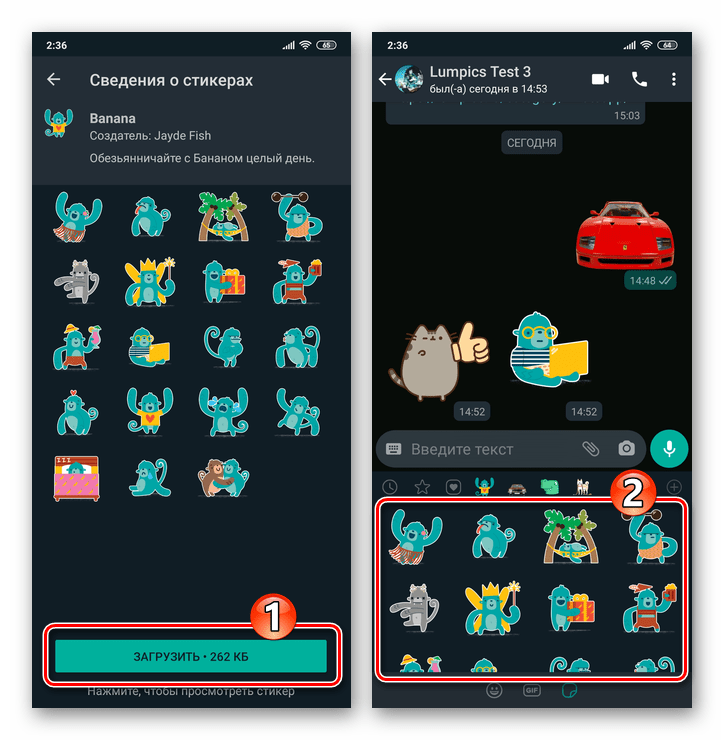
- Нажмите кнопку загрузки рядом с подходящим набором.
- Дождитесь окончания загрузки и при необходимости откройте вкладку «Мои стикеры», чтобы убедиться, что набор добавлен.
Если рядом с набором отображается отметка о завершённой загрузке, он уже доступен для отправки. Возвращаться в чат необязательно: после закрытия каталога набор будет виден в панели стикеров.
На iPhone
- В чате откройте стикеры и перейдите по значку «+».
- Найдите нужный стикерпак в списке.
- Нажмите значок со стрелкой загрузки рядом с набором.
- После появления отметки о загрузке закройте каталог и выберите стикер в панели отправки.
Встроенный каталог может содержать не все интересующие наборы. В таком случае можно установить приложение, которое предлагает стикерпаки и умеет передавать их в WhatsApp.
Добавление стикеров через приложения магазина
Для Android такие приложения ищут в Google Play, для iPhone — в App Store. В результатах поиска встречаются программы с готовыми наборами и редакторы для создания собственных наклеек. Интерфейс и названия кнопок в них определяет разработчик приложения, поэтому точная последовательность действий может отличаться.
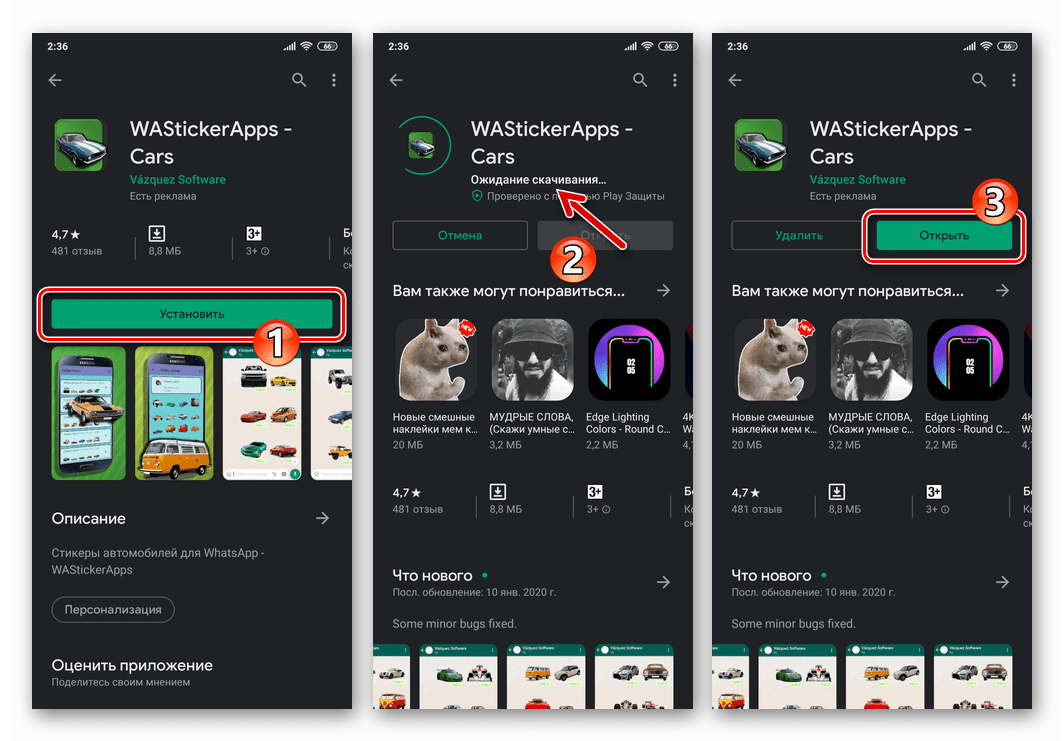
Android: добавление через Google Play
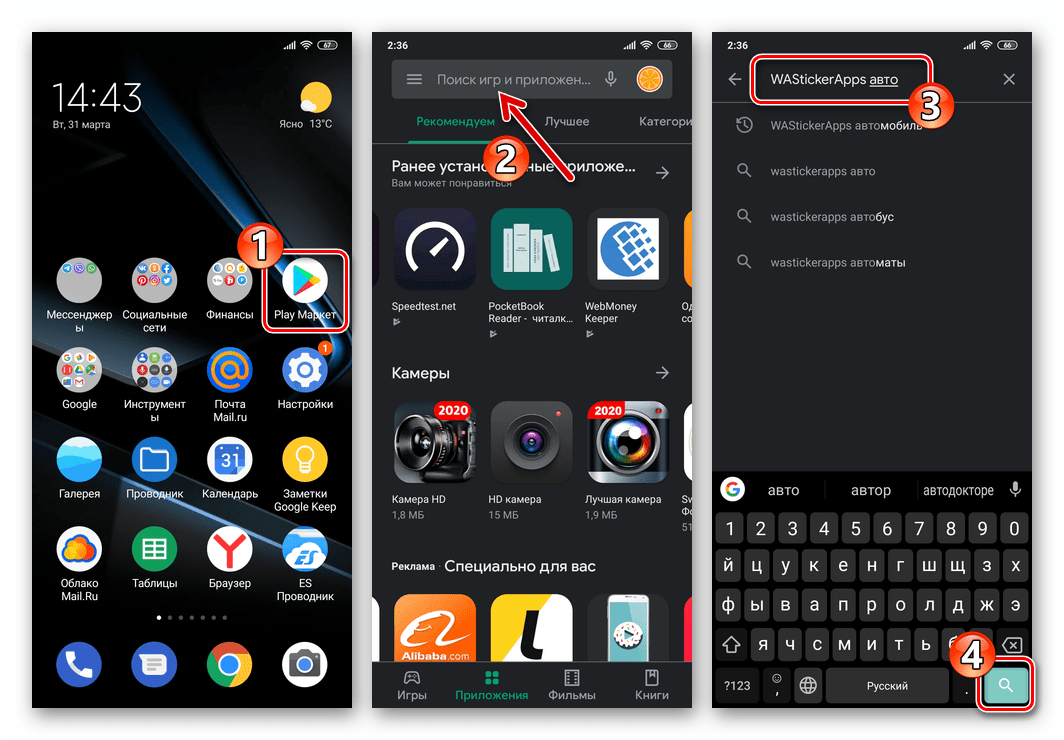
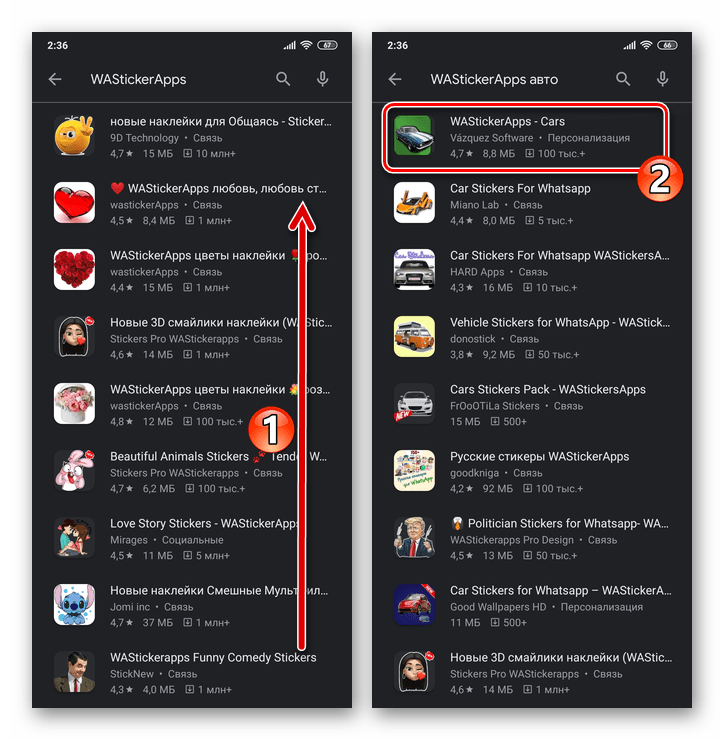
- Откройте Google Play и найдите приложение со стикерами для WhatsApp. Можно использовать запрос по тематике нужного набора.
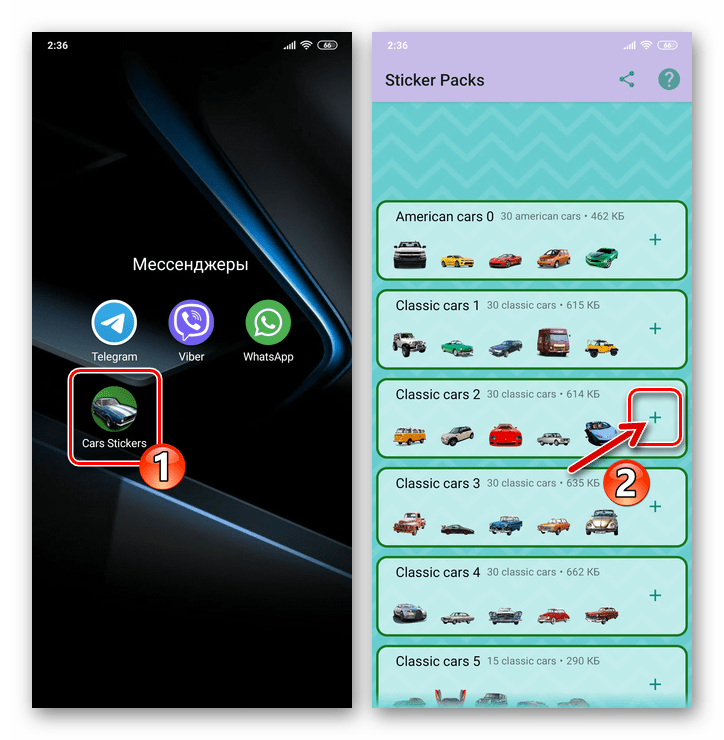
- Установите выбранное приложение и запустите его.
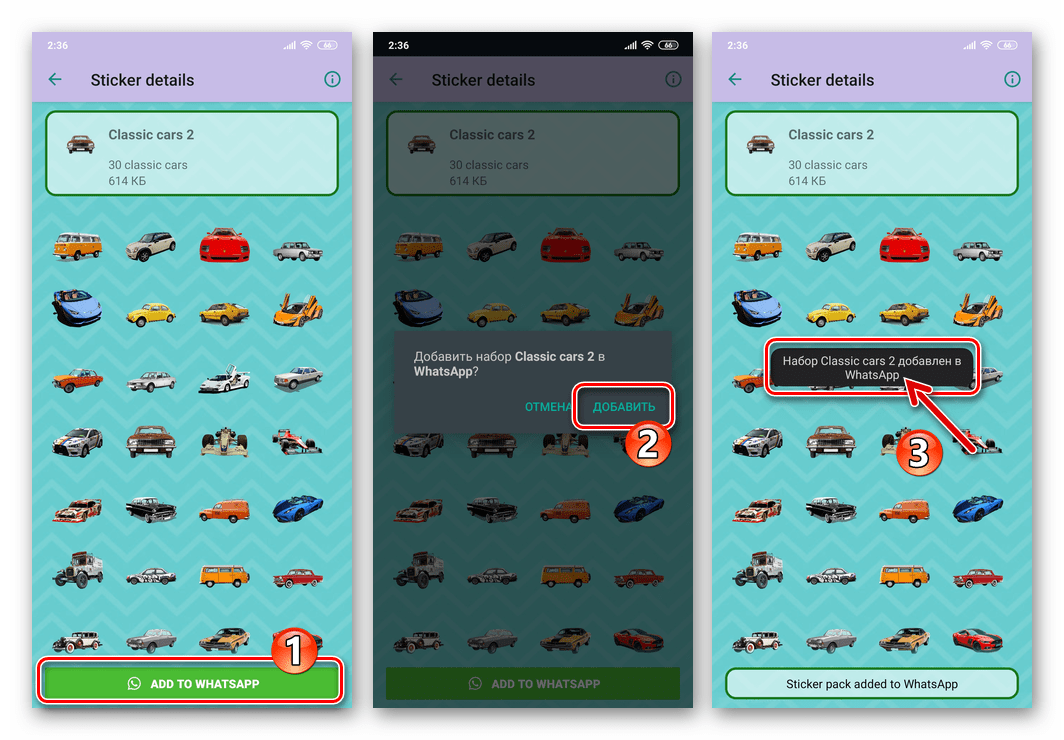
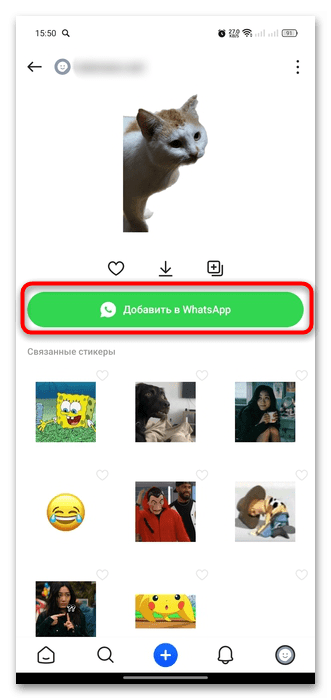
- Выберите набор и найдите команду добавления в WhatsApp. В разных программах она может называться по-разному, например Add to WhatsApp.
- Подтвердите добавление, если WhatsApp покажет запрос.
- Вернитесь в WhatsApp, откройте панель стикеров и проверьте новый набор в разделе установленных стикеров.
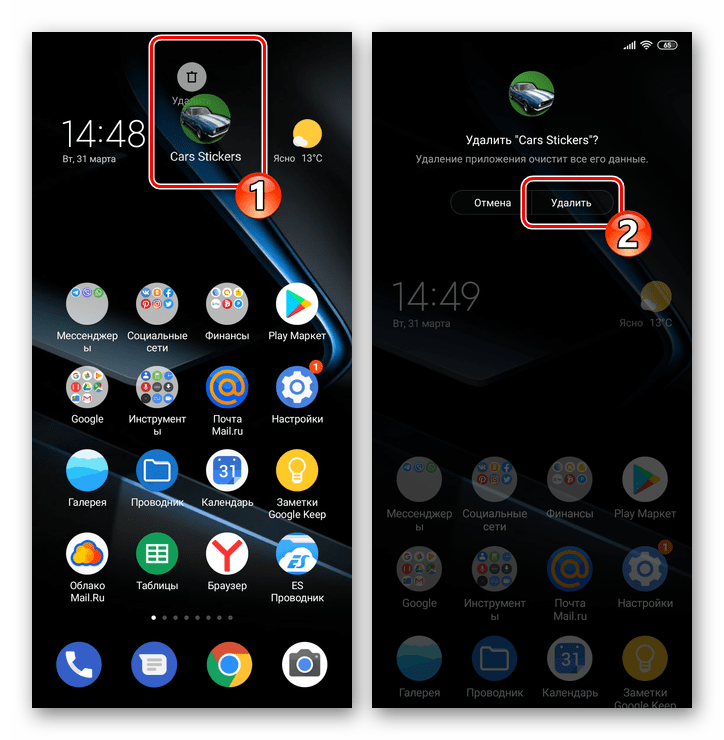
После успешного добавления стикерпак остаётся в WhatsApp. Источник указывает, что приложение, через которое был добавлен набор, можно удалить, если оно больше не нужно. Однако перед удалением убедитесь, что нужные наклейки действительно отображаются в мессенджере.
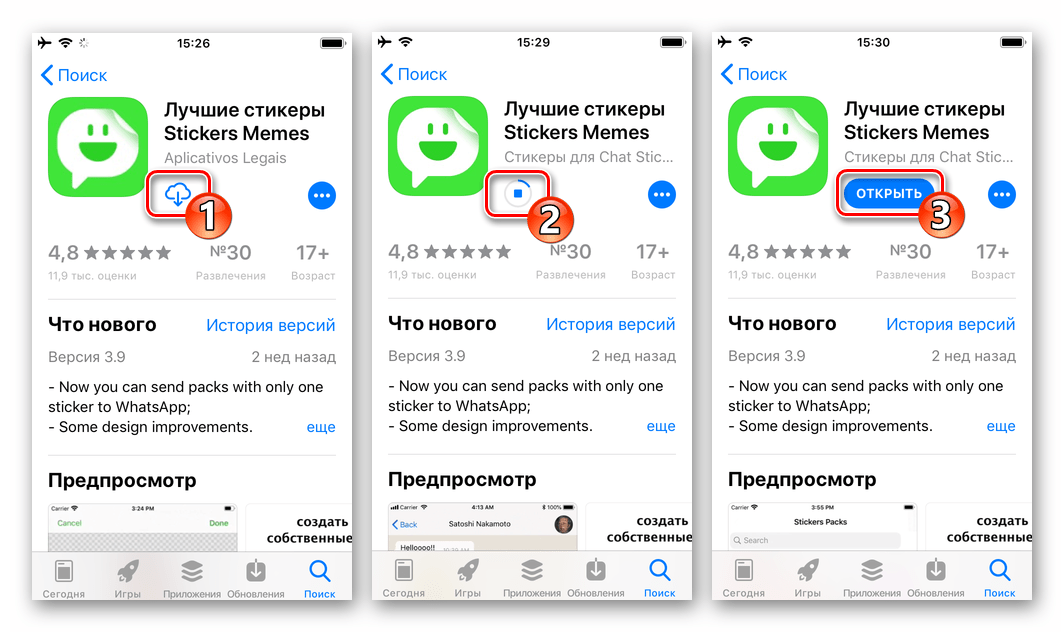
iPhone: добавление через App Store
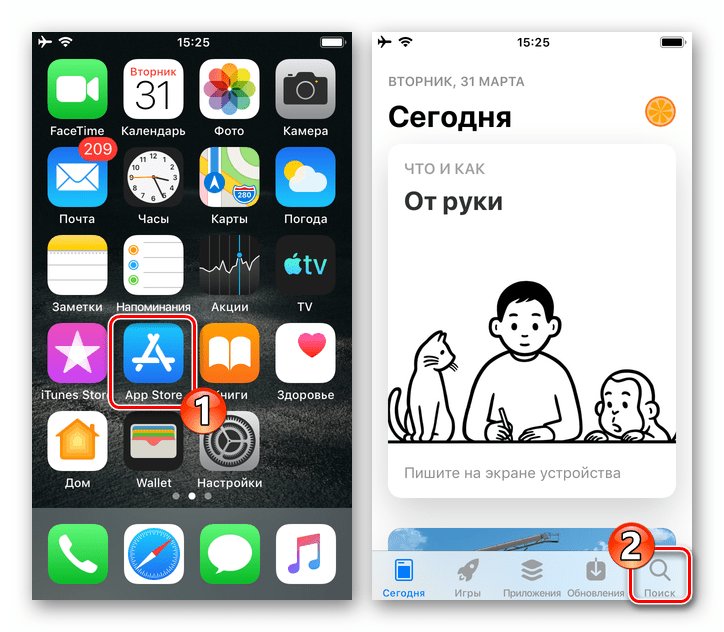
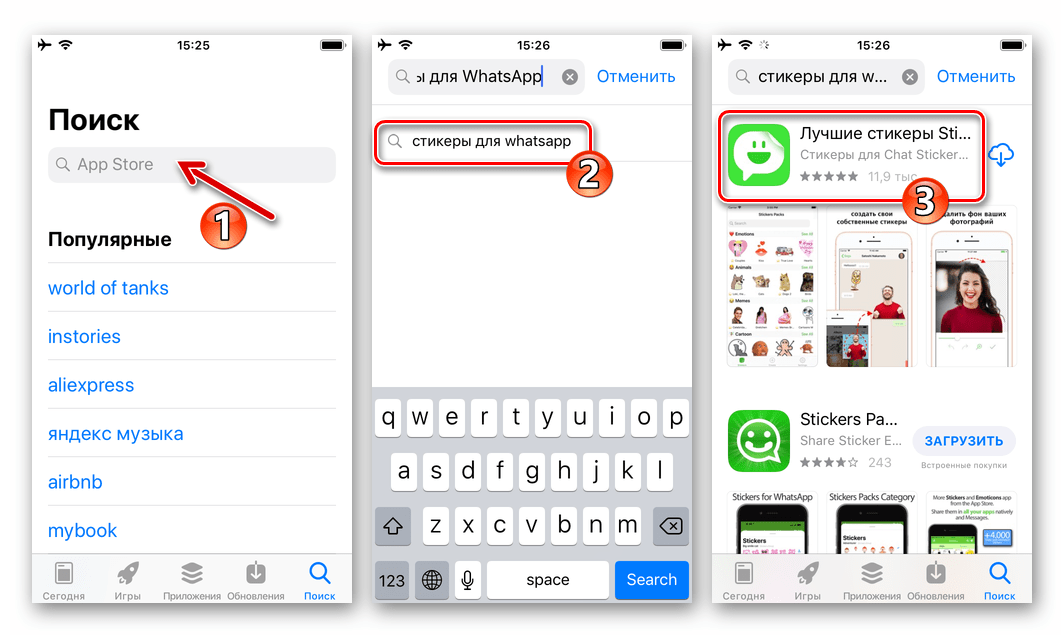
- Откройте App Store и воспользуйтесь поиском приложений со стикерами для WhatsApp.
- Установите подходящее приложение.
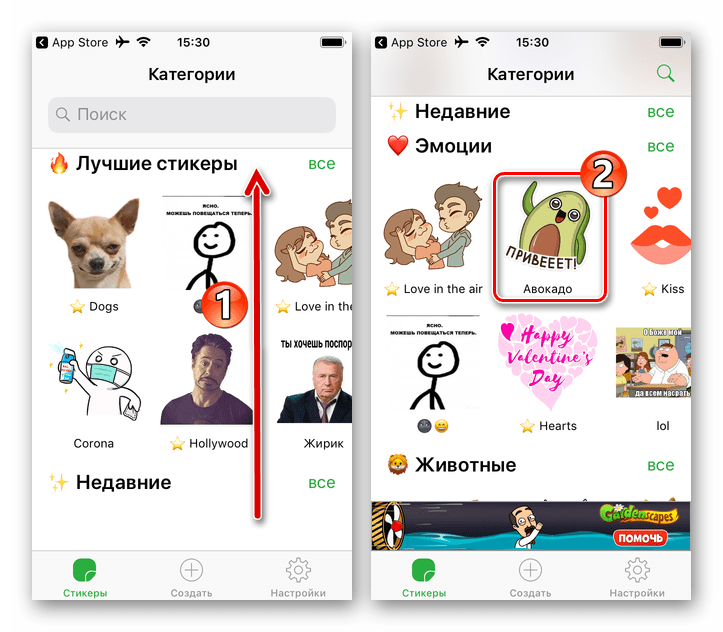
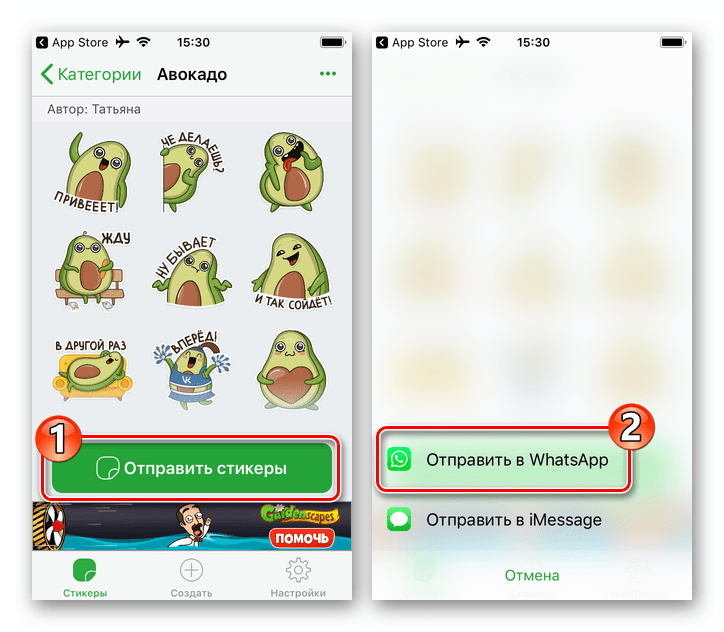
- Выберите в нём набор, затем используйте предложенную команду отправки или добавления в WhatsApp.
- Подтвердите переход в мессенджер и сохранение набора, если приложение запросит это действие.
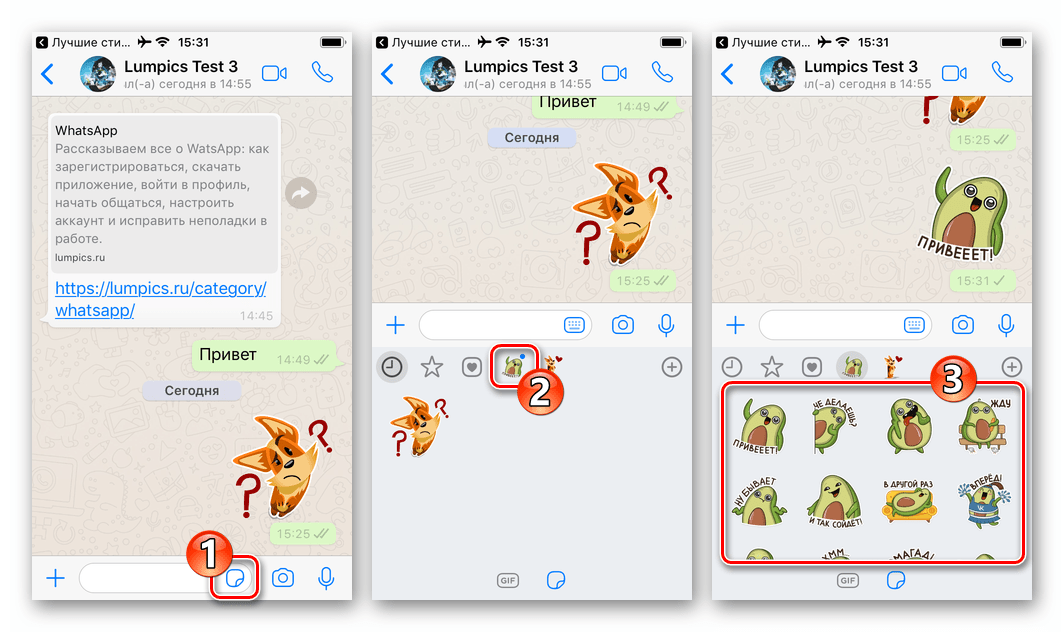
- Откройте чат в WhatsApp и проверьте, появился ли новый набор на панели стикеров.
Не каждое приложение предлагает одинаковые условия: часть программ может показывать рекламу, предлагать покупки или запрашивать вход в свою учётную запись. Эти условия относятся к стороннему приложению, а не к самому WhatsApp. Устанавливайте только приложения из официального магазина устройства и внимательно читайте, что именно подтверждаете.
Как сохранить стикер из чата
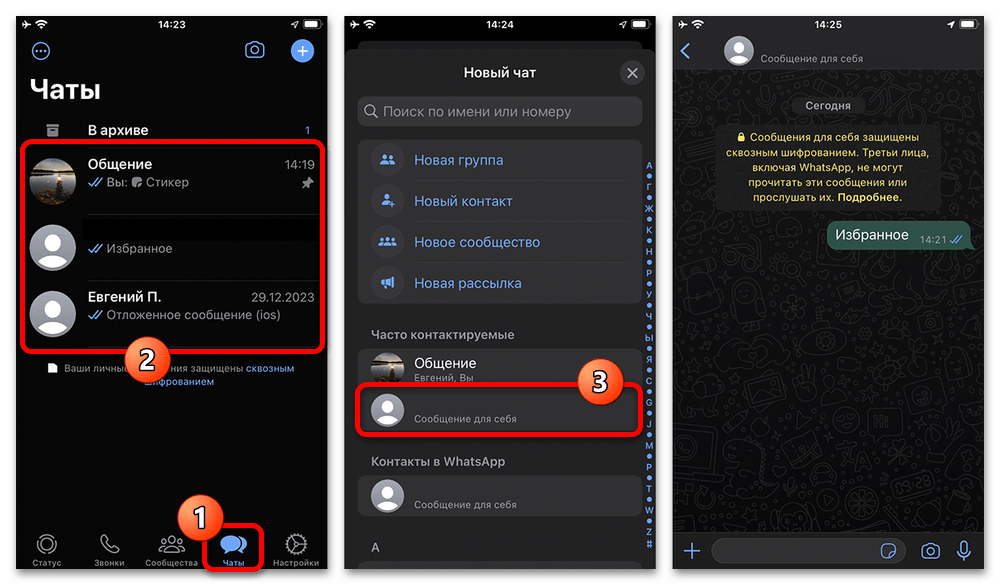
Если собеседник прислал удачный стикер, не обязательно искать весь набор. Его можно сохранить в «Избранное». Такой вариант полезен, когда нужен один конкретный элемент, а не целая коллекция.
Android
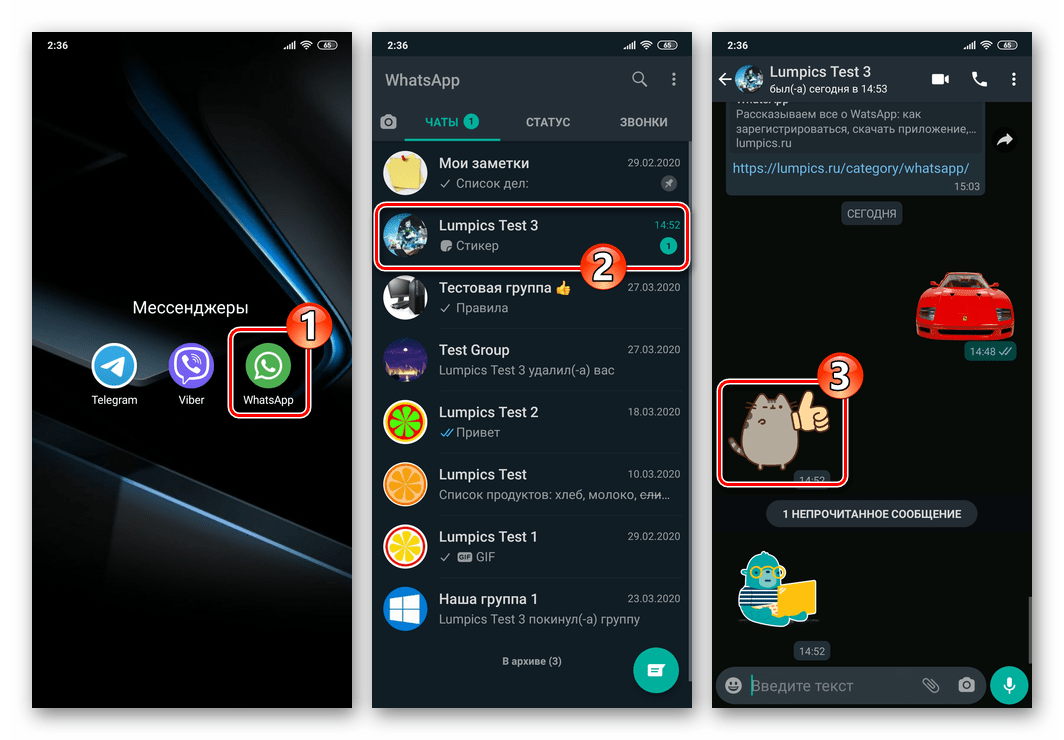
- Откройте переписку с нужным стикером.
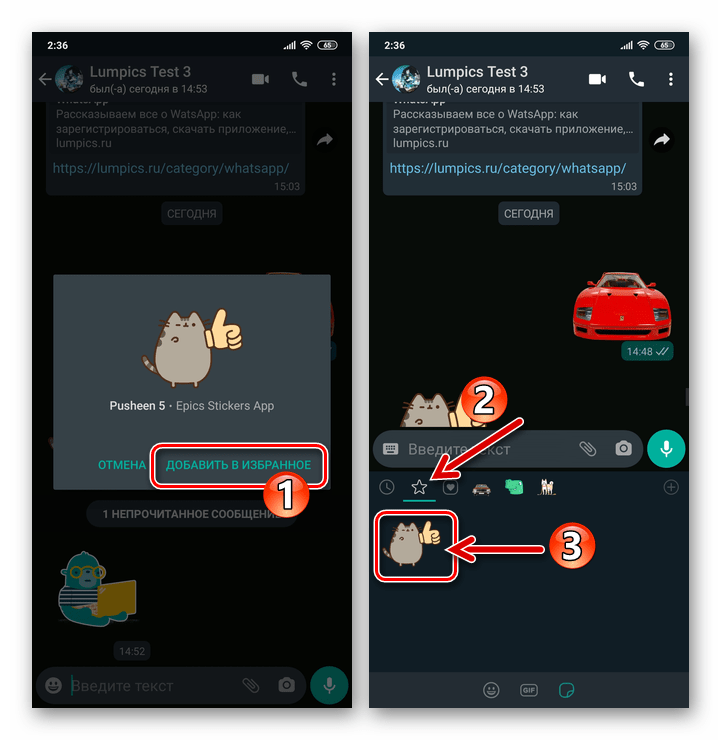
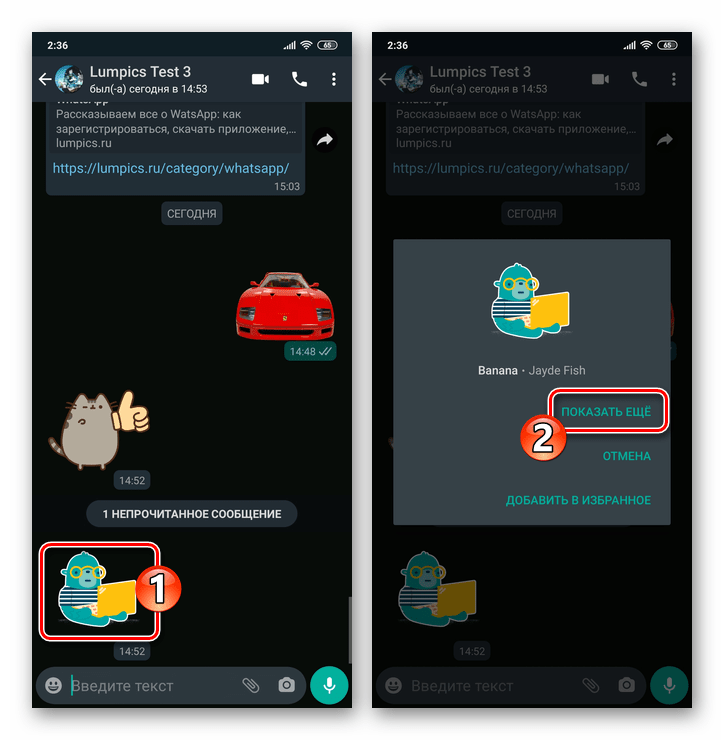
- Нажмите на наклейку в сообщении.
- Выберите действие добавления в избранное.
- Чтобы найти сохранённый элемент позже, откройте панель стикеров и перейдите в раздел со значком звезды.
Для некоторых полученных наклеек WhatsApp также может показать сведения о наборе и предложить загрузить его целиком. Этот вариант доступен, только если набор можно получить указанным способом: иногда вместо карточки набора открывается страница стороннего приложения.
iPhone
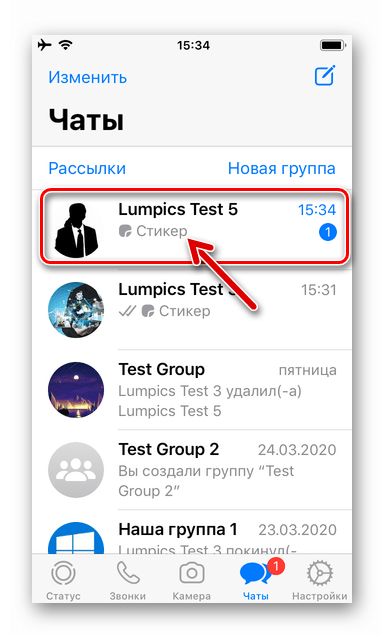
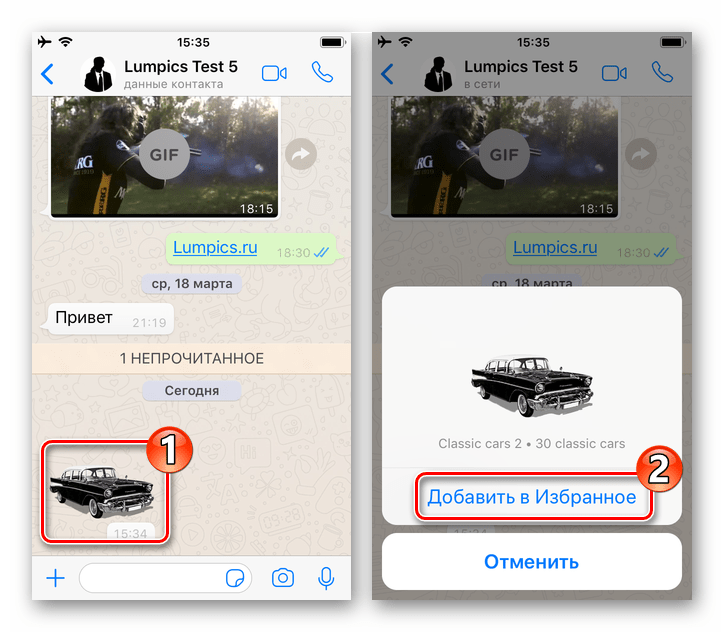
- Перейдите в чат, где есть нужная наклейка.
- Нажмите на стикер в переписке.
- Выберите «Добавить в Избранное».
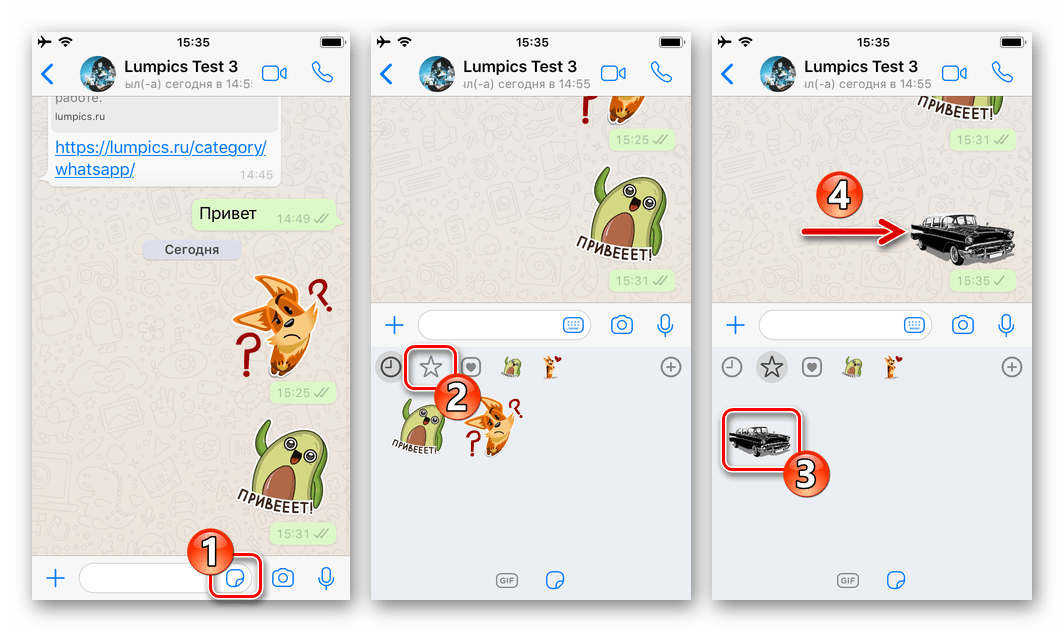
- Откройте панель стикеров и раздел «Избранное», когда захотите отправить сохранённую наклейку.
Добавление в избранное не равнозначно загрузке полного стикерпака. Если вы сохранили один стикер, в разделе со звездой появится только он.
Создание собственного стикера на Android
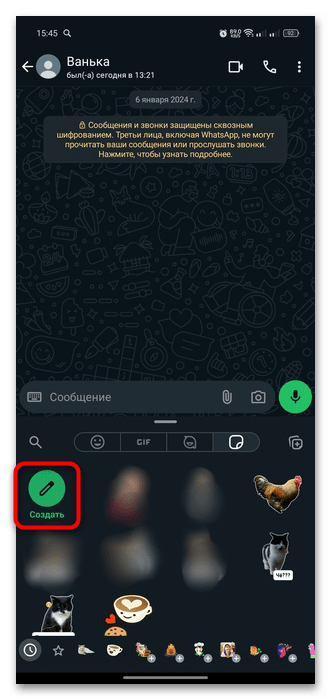
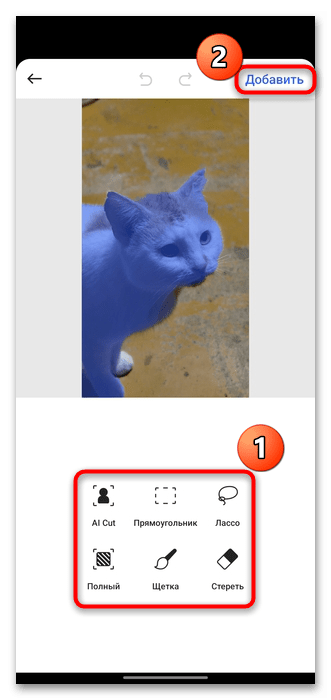
В Android-версии WhatsApp может быть доступна кнопка «Создать» в панели стикеров. Она позволяет выбрать фотографию или другое изображение, после чего мессенджер обрабатывает фон и открывает редактор. Если такой кнопки нет, источник рекомендует обновить WhatsApp до актуальной версии; доступность функции зависит от версии приложения.
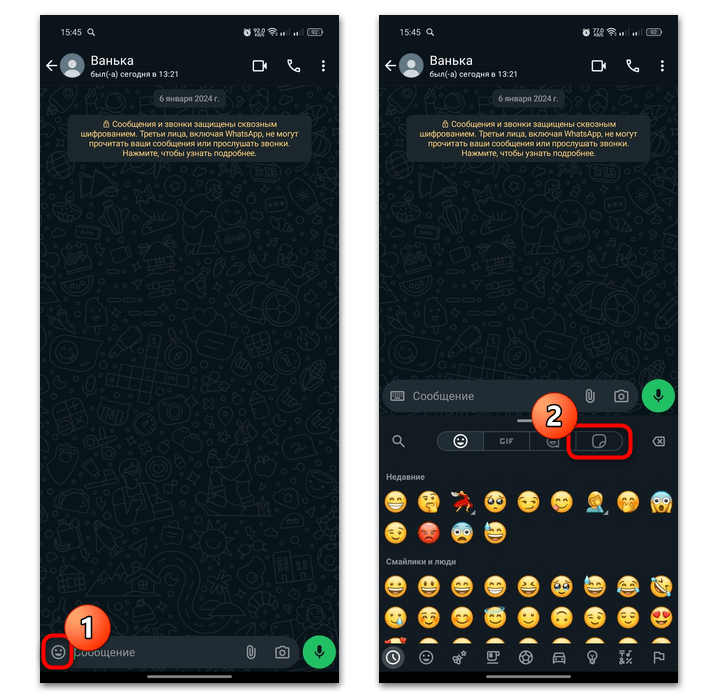
- Откройте чат, затем панель стикеров.
- Нажмите «Создать».
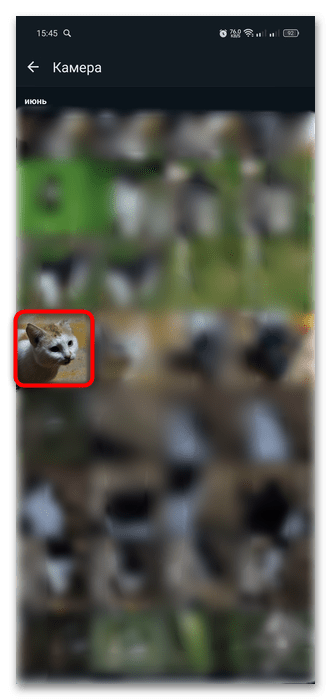
- Выберите изображение из доступных на устройстве.
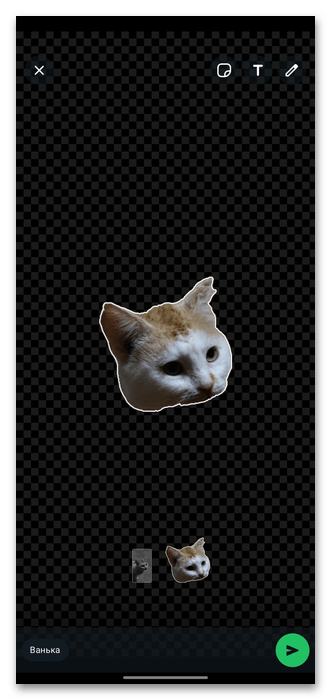
- Дождитесь обработки: WhatsApp автоматически выделит основной объект и уберёт фон.
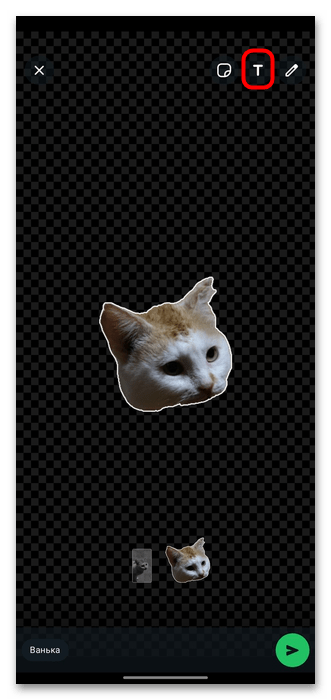
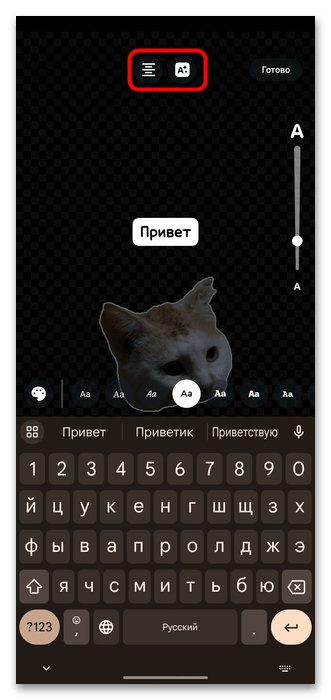
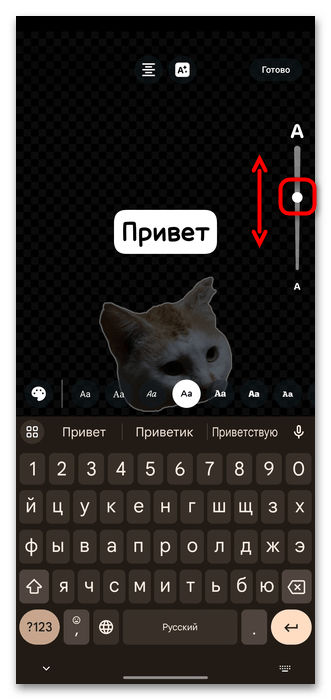
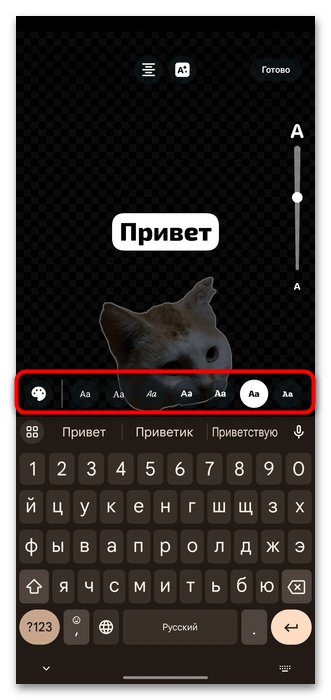
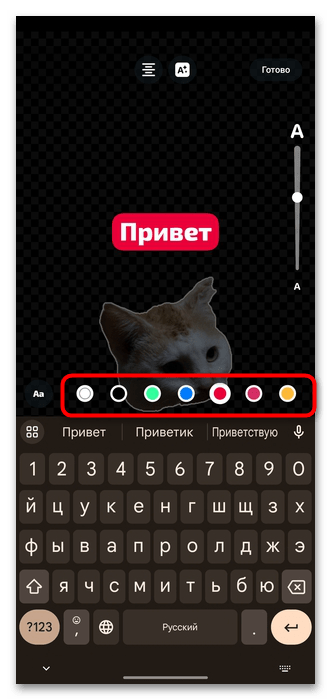
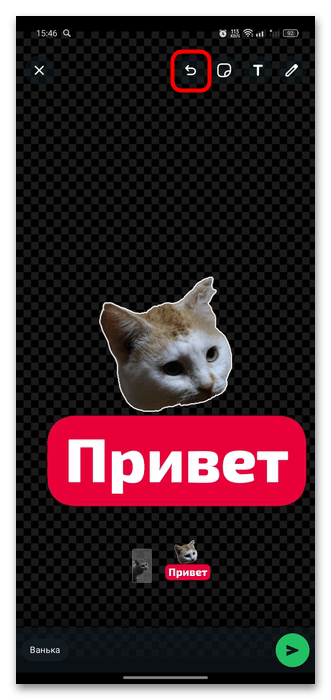
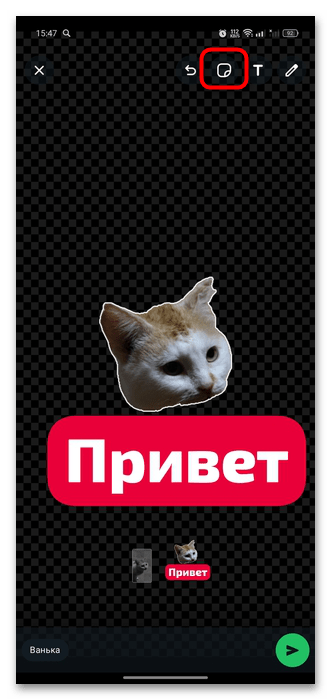
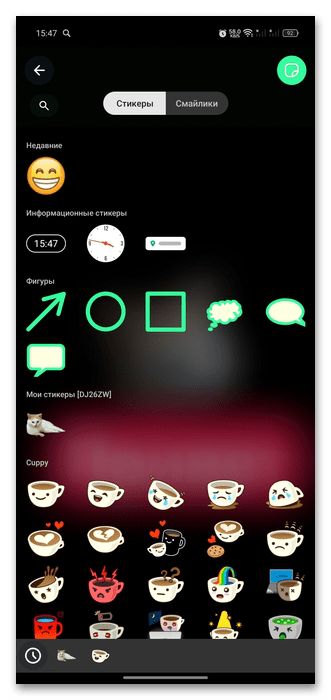
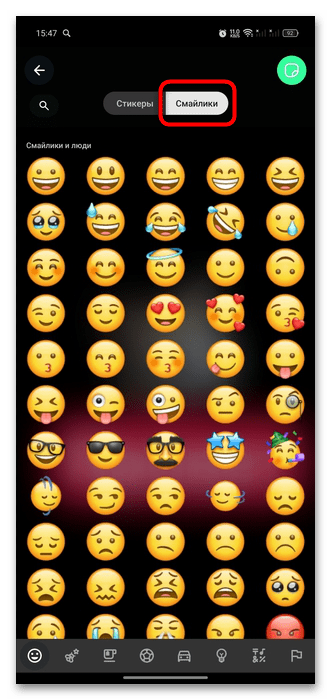
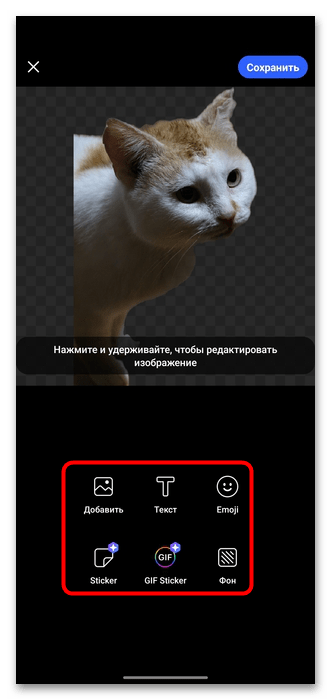
- При необходимости добавьте текст, смайлы, другие стикеры или графические элементы из редактора.
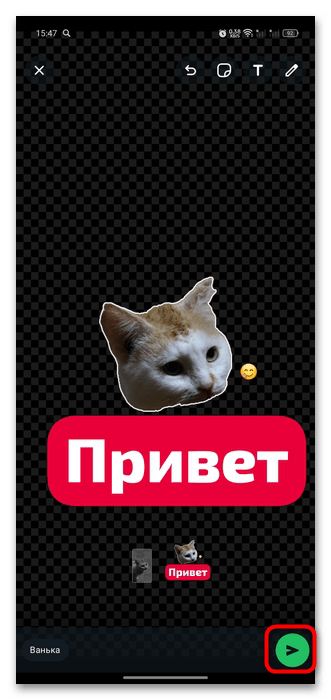
- Переместите добавленные элементы на нужное место и завершите редактирование.
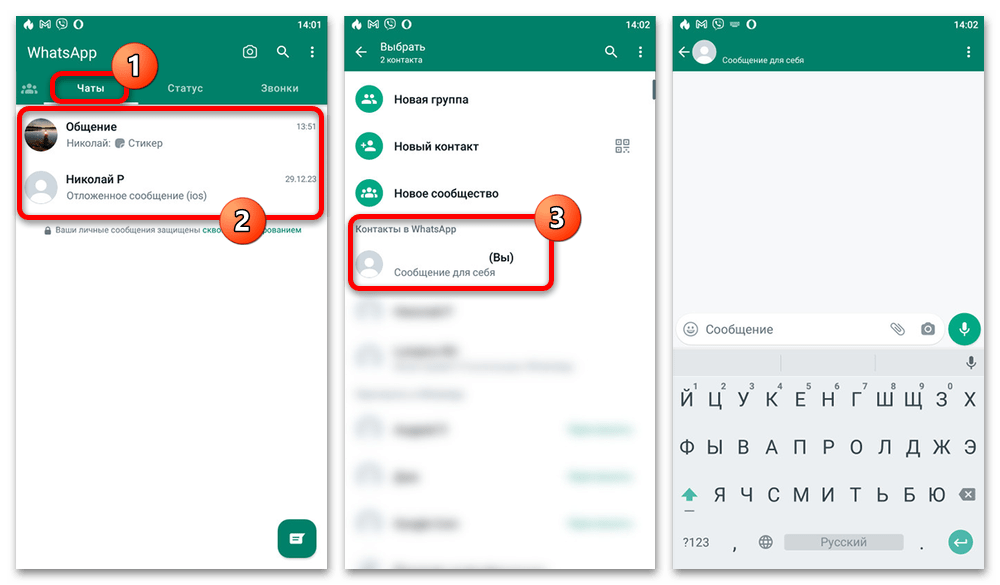
- Отправьте готовый стикер в чат.
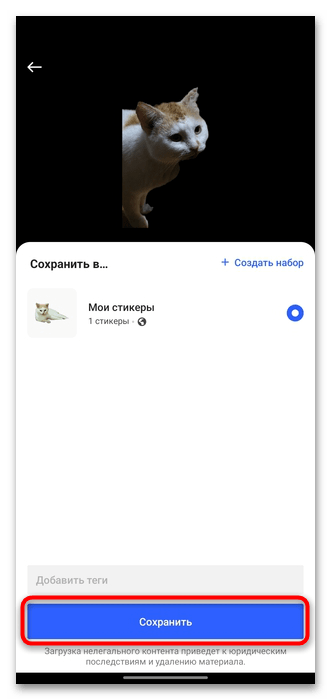
Согласно источнику, отправленный таким способом стикер сохраняется среди ваших стикеров: его можно использовать в других переписках и при необходимости редактировать. Возможности редактора, включая стили текста и дополнительные элементы, могут отличаться в зависимости от версии WhatsApp.
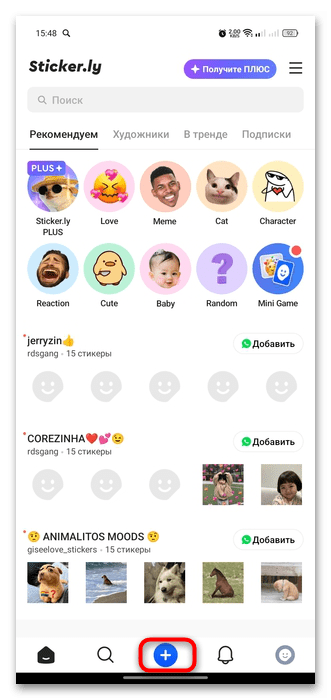
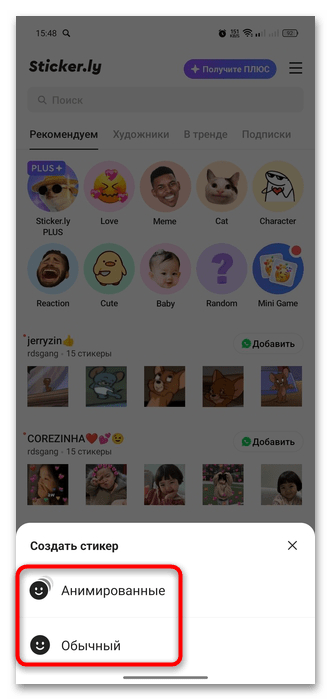
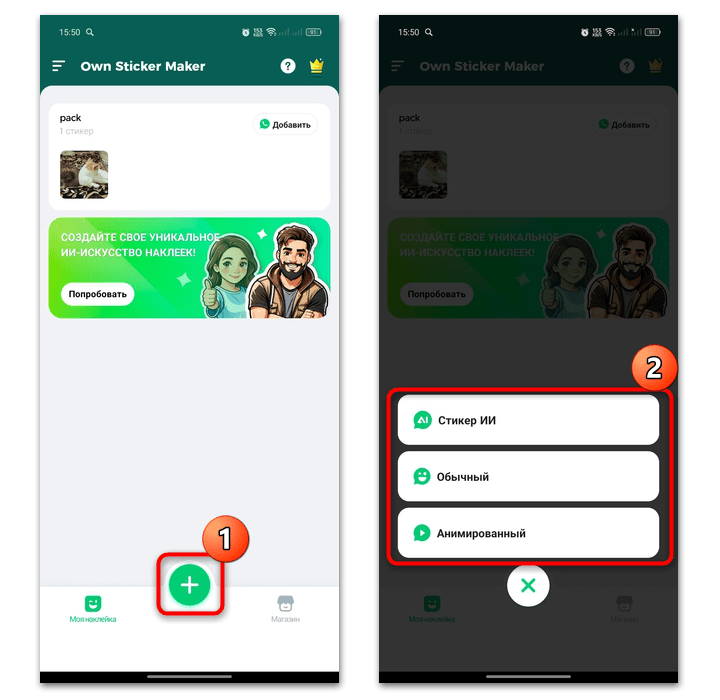
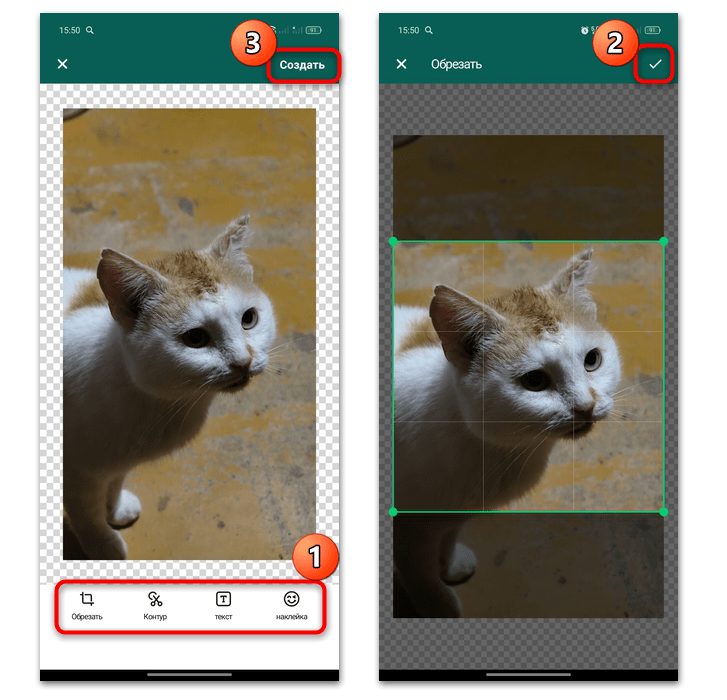
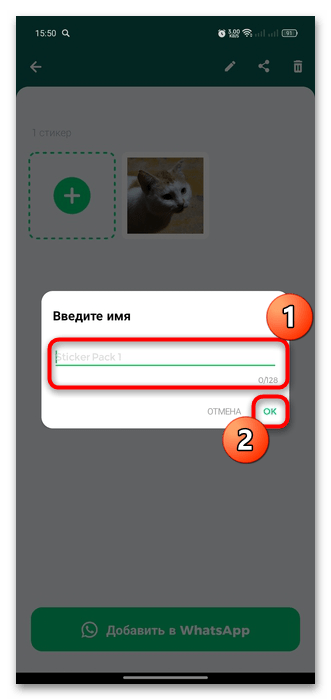
Сторонние редакторы на Android остаются альтернативой, если встроенный инструмент недоступен или не подходит. Они могут создавать обычные и анимированные наклейки, добавлять текст и вырезать объект вручную либо по контуру. При этом конкретные форматы, лимиты файлов и правила импорта зависят от выбранной программы, поэтому не стоит считать требования одного редактора общими требованиями WhatsApp.
Как удалить набор стикеров
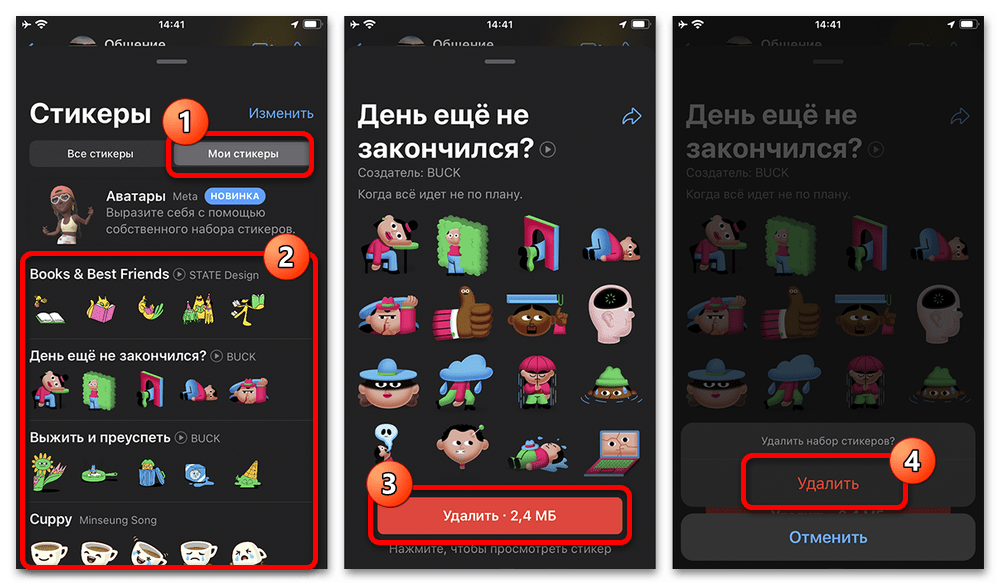
Удаление набора освобождает коллекцию от всех наклеек этого стикерпака. Оно не удаляет уже отправленные или полученные сообщения в чатах. Чтобы убрать наклейку из истории переписки, потребуется отдельно удалить соответствующее сообщение.
Android
- Откройте любой чат и перейдите в панель стикеров.
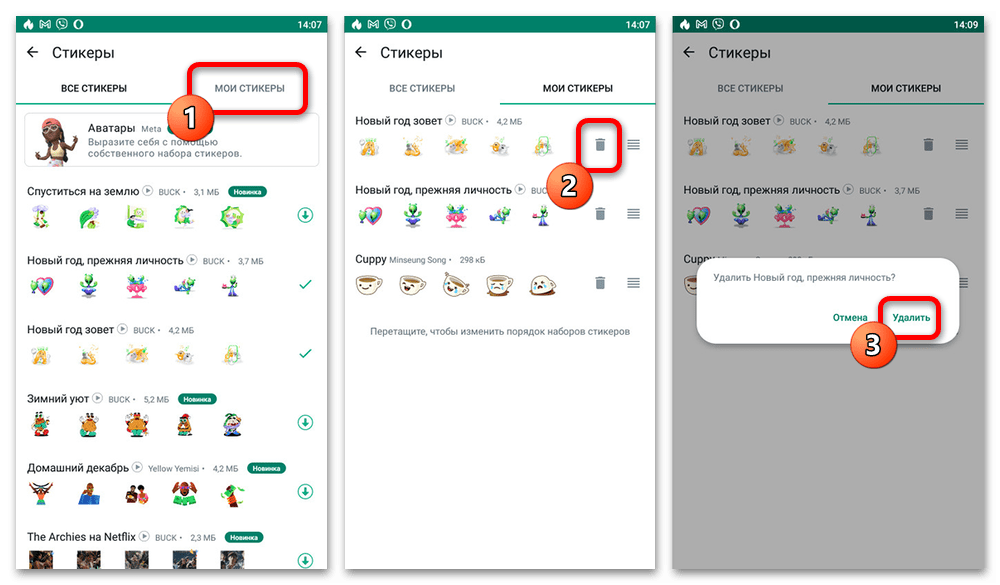
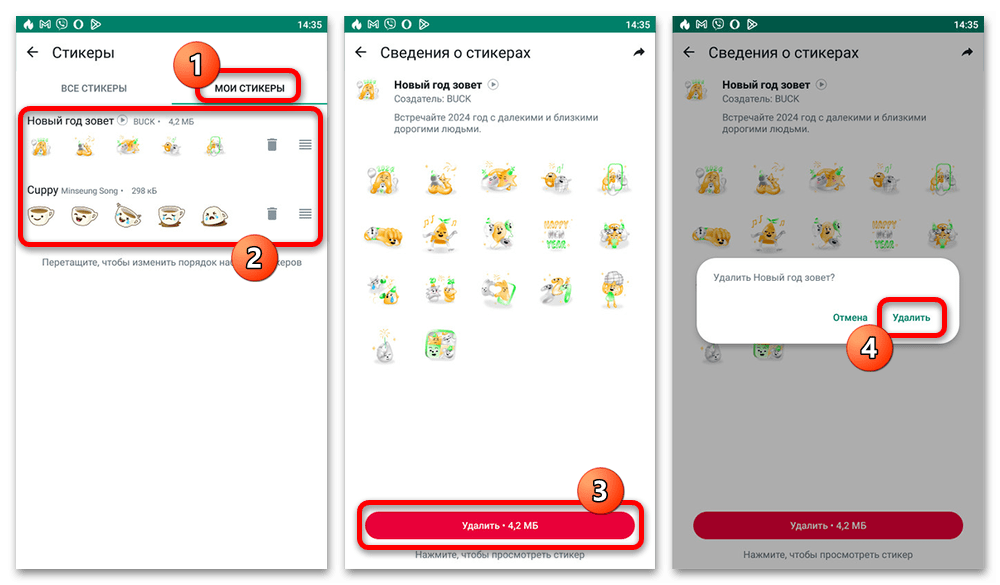
- Нажмите «+», затем откройте вкладку «Мои стикеры».
- Найдите ненужный набор.
- Нажмите значок корзины рядом с ним и подтвердите удаление, если появится запрос.
В некоторых вариантах интерфейса можно сначала открыть карточку набора, а затем выбрать удаление. Этот путь может показывать размер набора, который будет освобождён, но результат тот же: стикерпак исчезнет из вашей коллекции.
iPhone
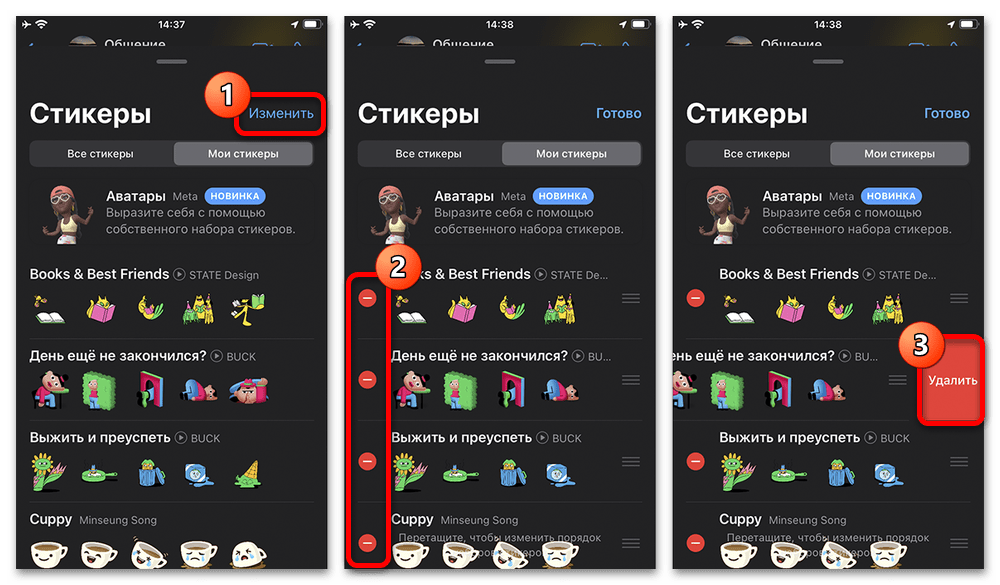
- Откройте чат, панель стикеров и раздел управления наборами через «+».
- Перейдите в «Мои стикеры».
- Нажмите «Изменить».
- Выберите удаление рядом с ненужным набором и подтвердите действие.
На iPhone набор также можно открыть отдельно и удалить из его карточки. После удаления проверьте панель стикеров: выбранный стикерпак больше не должен отображаться среди доступных наборов.
Как очистить избранные и недавние стикеры
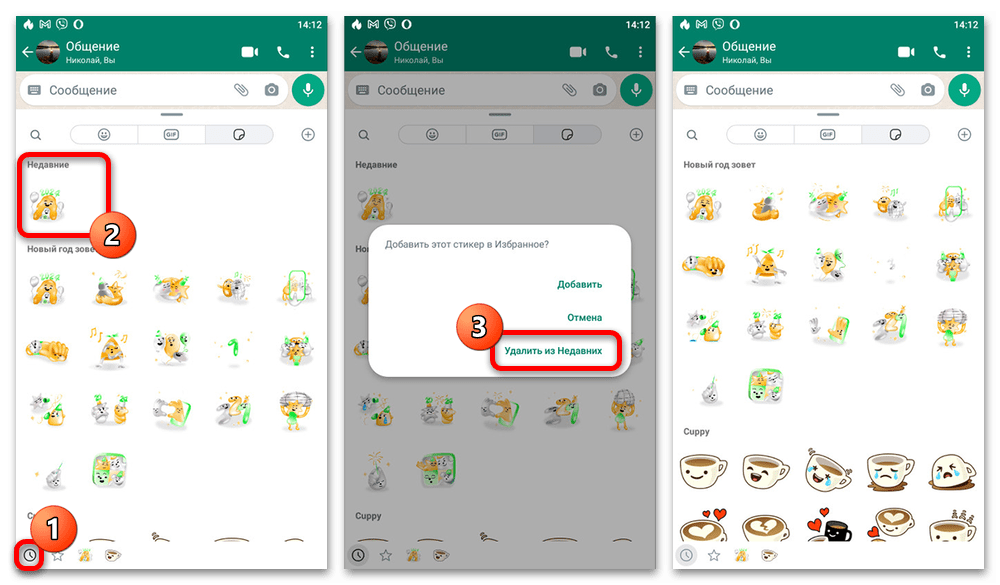
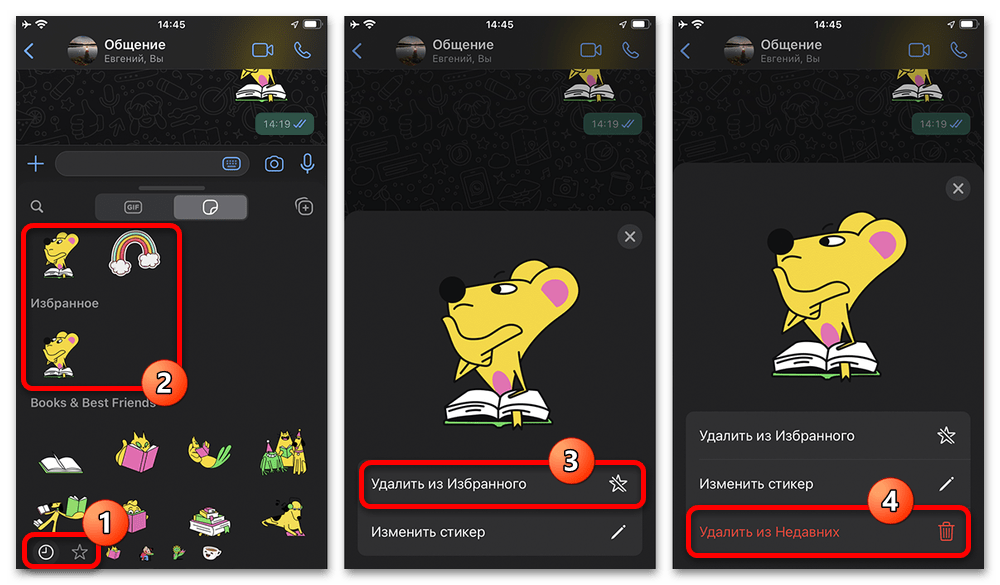
Разделы «Избранное» и «Недавние» очищаются не так, как наборы. Удаление стикерпака не всегда означает, что конкретная наклейка исчезнет из списка недавно использованных, поэтому при необходимости удалите её и там.
Android
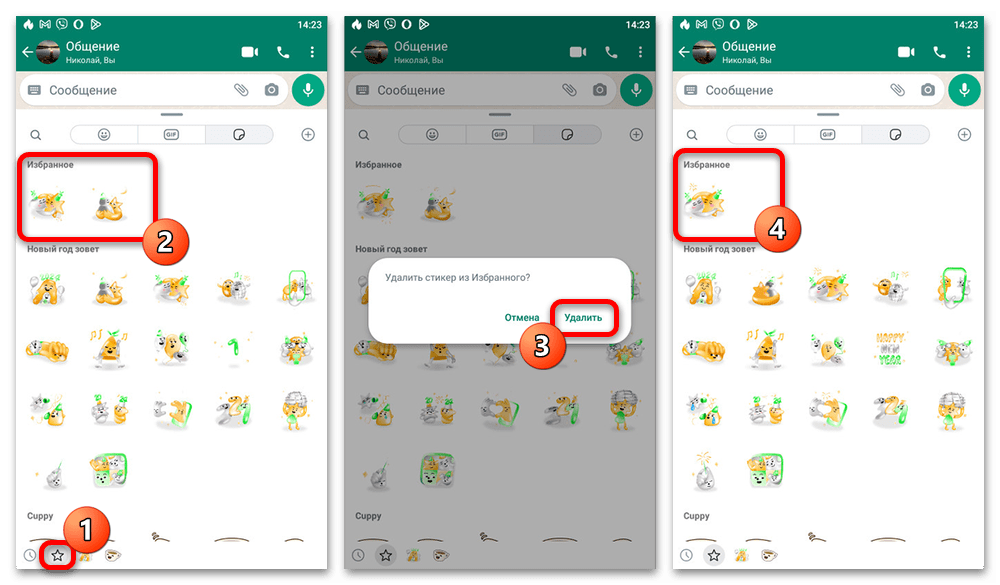
- Чтобы убрать наклейку из «Недавних», откройте этот раздел, нажмите и удерживайте миниатюру, затем выберите удаление из недавних.
- Чтобы убрать элемент из «Избранного», откройте вкладку со звездой, нажмите и удерживайте стикер и выберите удаление.
iPhone
- В разделе «Избранное» нажмите и удерживайте нужную миниатюру, затем выберите удаление из избранного.
- В разделе «Недавние» таким же способом выберите удаление из недавних.
Источник не подтверждает возможность мгновенно очистить весь список избранных или недавних стикеров одной командой. Поэтому для очистки нескольких элементов повторите действие для каждой ненужной наклейки.
Удаление стикеров на компьютере
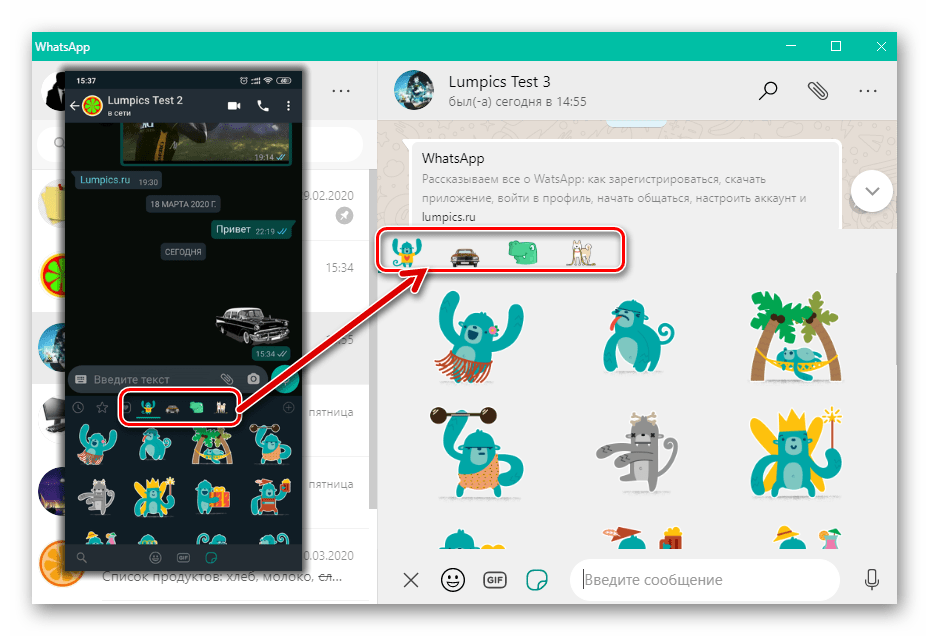
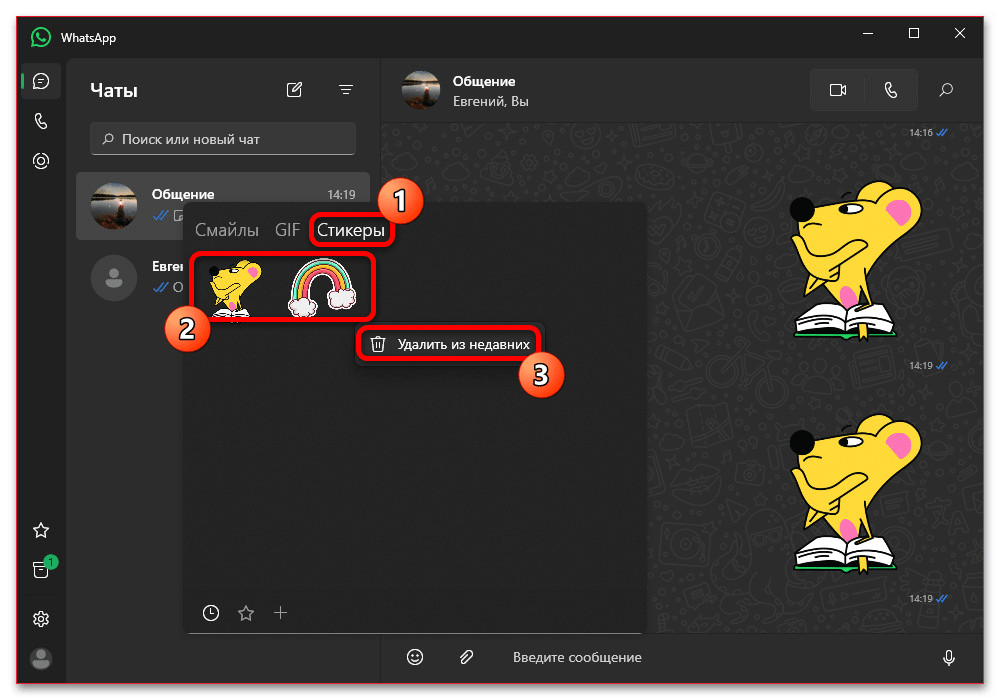
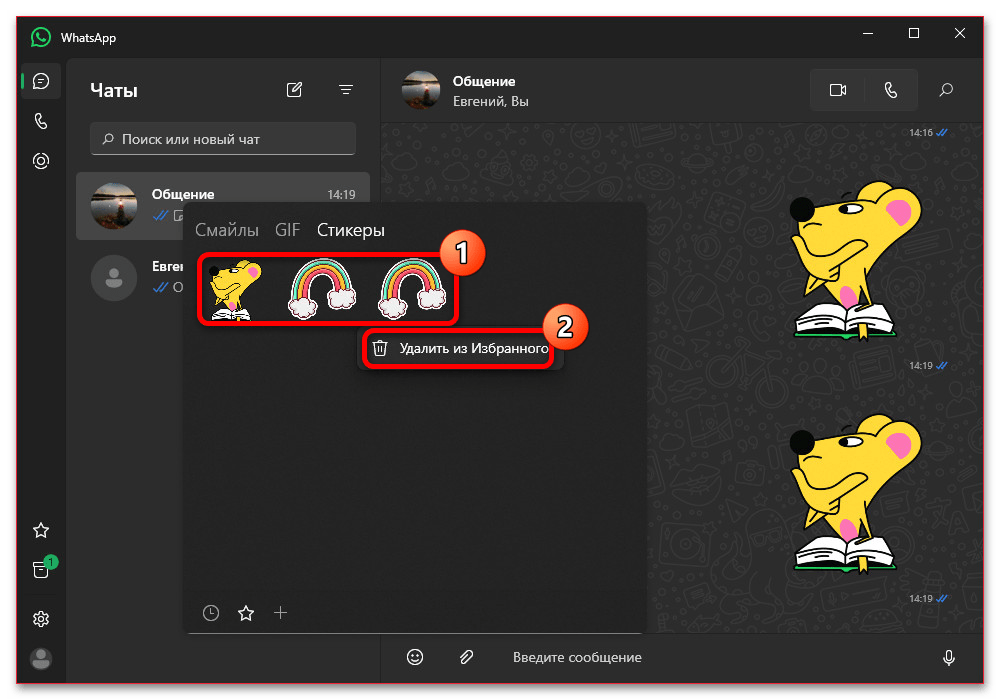
В WhatsApp для Windows нельзя полноценно управлять наборами так же, как на телефоне. Источник указывает, что в компьютерном клиенте доступны главным образом категории «Недавние» и «Избранные», а новые наборы следует добавлять через связанный Android-смартфон или iPhone.
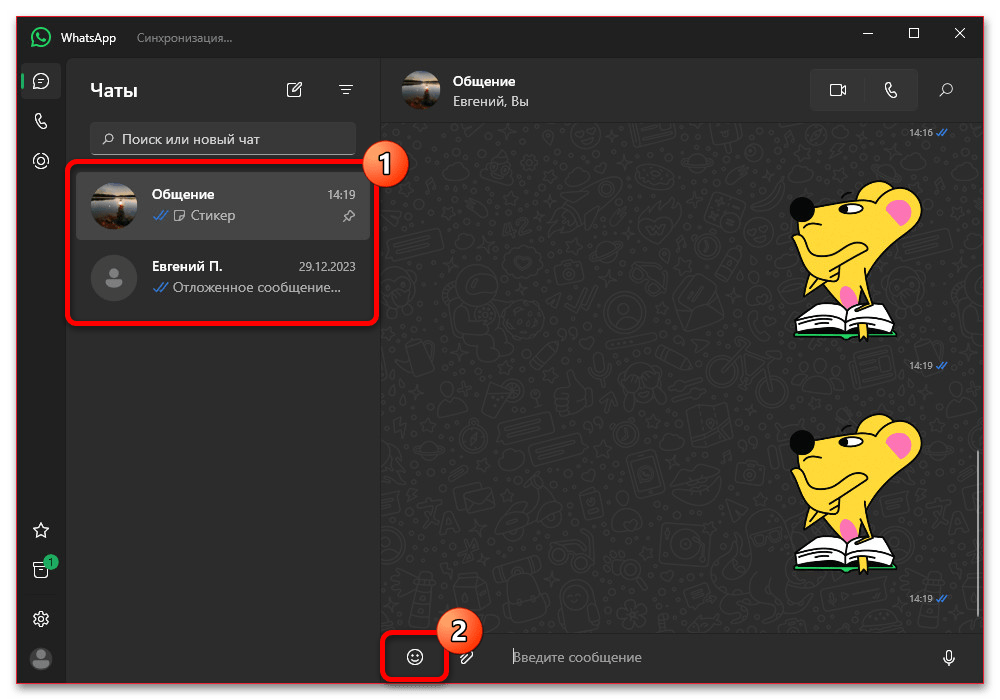
Чтобы удалить отдельный стикер на компьютере, откройте чат и панель стикеров, найдите наклейку в «Недавних» или «Избранном», щёлкните по ней правой кнопкой мыши и выберите подходящее действие удаления. После синхронизации изменение может отразиться и на подключённых устройствах.
Если на компьютере не появился набор, добавленный на телефоне, убедитесь, что используется тот же аккаунт WhatsApp и устройства связаны между собой. Не создавайте повторно новый набор на ПК: по приведённым данным, добавление коллекции выполняется в мобильном клиенте, а затем становится доступным в версии для Windows.
Как удалить отправленный стикер из переписки
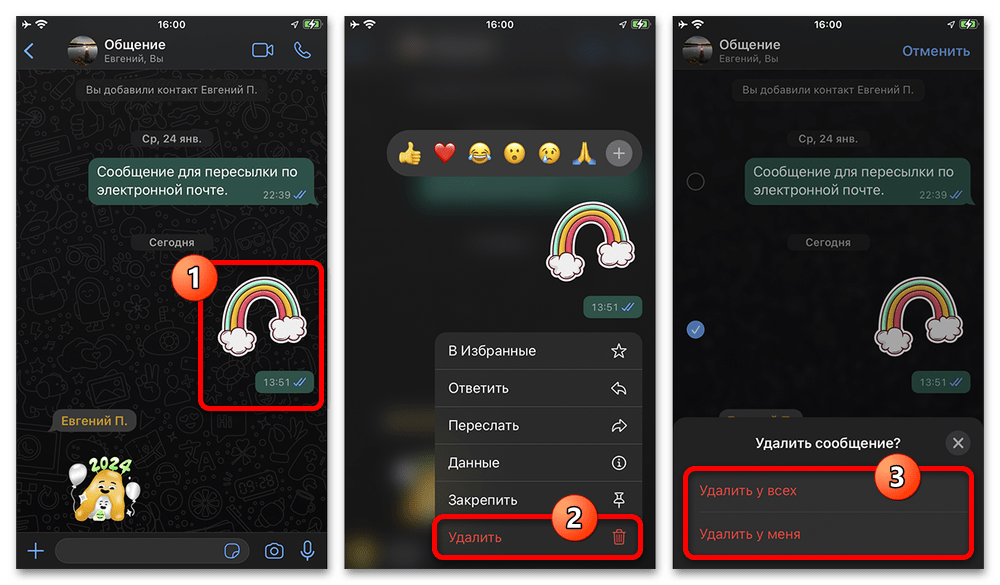
Стикер, отправленный в чат, является сообщением. Чтобы убрать его из истории, используйте удаление сообщения в самой переписке. В зависимости от выбранного варианта WhatsApp может предложить удалить сообщение только у себя или удалить его у всех получателей.
Удаление сообщения не очищает стикер из «Недавних», если вы уже использовали его. И наоборот, удаление наклейки из недавних, избранного или набора не меняет историю сообщений. Если требуется убрать и сообщение, и быстрый доступ к стикеру, выполните оба действия отдельно.
Что делать, если нужного действия нет
- Если не видно кнопки создания на Android, проверьте наличие обновления WhatsApp. В источнике создание встроенными средствами описано для Android, поэтому не переносите эту инструкцию на iPhone или компьютер.
- Если не удаётся добавить стикерпак из стороннего приложения, вернитесь в WhatsApp и проверьте раздел установленных наборов. Команда импорта и подтверждение могут различаться в зависимости от приложения.
- Если стикер из чата нужен только для повторной отправки, сохраните его в избранное. Это проще, чем искать полный набор.
- Если требуется освободить место или убрать коллекцию, удалите именно набор в «Моих стикерах», а не отдельную наклейку из «Недавних».
- Если на ПК недоступен каталог наборов, добавьте стикеры на телефоне и дождитесь синхронизации с компьютерной версией.