

Скрытым чатом в WhatsApp обычно называют переписку, которую не видно среди обычных диалогов на вкладке «Чаты». Однако способ доступа зависит от того, как именно был скрыт разговор. Архивированный чат хранится в разделе «В архиве». Закрытый чат находится в отдельной папке и может запрашивать биометрию, код разблокировки устройства или секретный код.
Обе функции не удаляют историю переписки сами по себе. После открытия папки вы можете читать уже сохранённые сообщения и новые входящие. Если нужного диалога нет в основном списке, сначала проверьте архив, а затем раздел закрытых чатов.
Чем архив отличается от закрытого чата
Архивирование убирает выбранный диалог из основного списка чатов. Такой разговор остаётся в WhatsApp и открывается из папки «В архиве». Его можно в любой момент разархивировать, после чего он снова появится среди обычных переписок.
Закрытие чата предназначено для дополнительной защиты доступа. Переписка перемещается в раздел закрытых чатов, а для его просмотра может потребоваться подтверждение личности. В зависимости от настроек это может быть отпечаток пальца, распознавание лица, код устройства или установленный секретный код.
Архив не заменяет защиту доступа к приложению: он лишь меняет место диалога в списке. Если вам важно ограничить просмотр переписки на разблокированном телефоне, полезнее использовать закрытый чат и надёжную защиту устройства.
Если вы не можете войти в приложение, не получаете код подтверждения или подозреваете, что доступ к профилю получил другой человек, сначала проверьте состояние аккаунт WhatsApp. Не сообщайте коды входа и секретные коды другим людям. Доступ к закрытой папке возможен только после штатного подтверждения, предусмотренного WhatsApp и устройством.
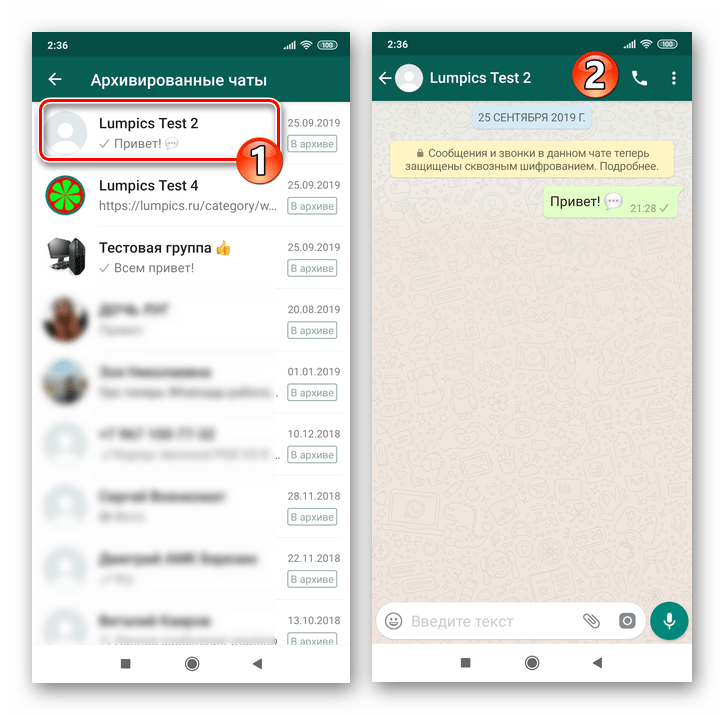
Как открыть скрытые чаты на Android
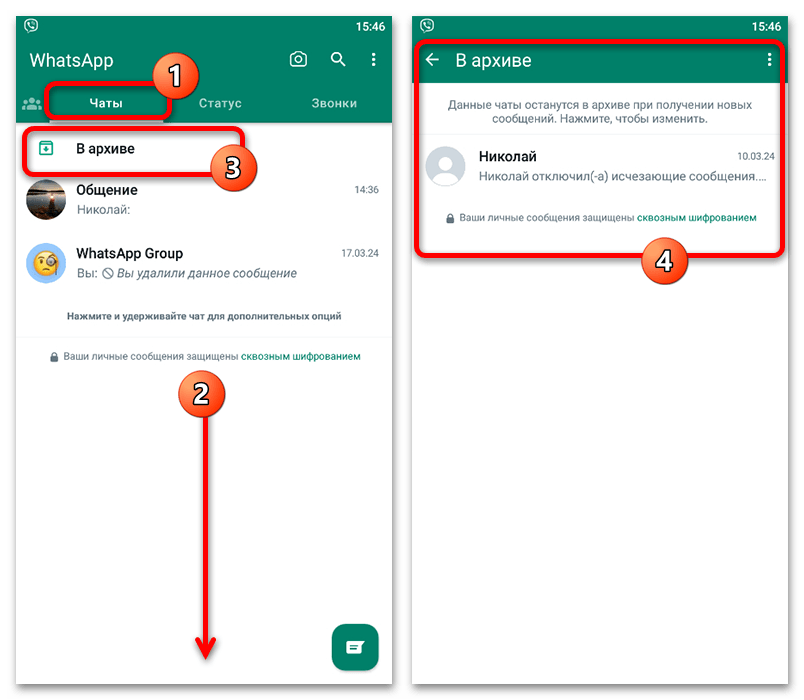
Откройте архив
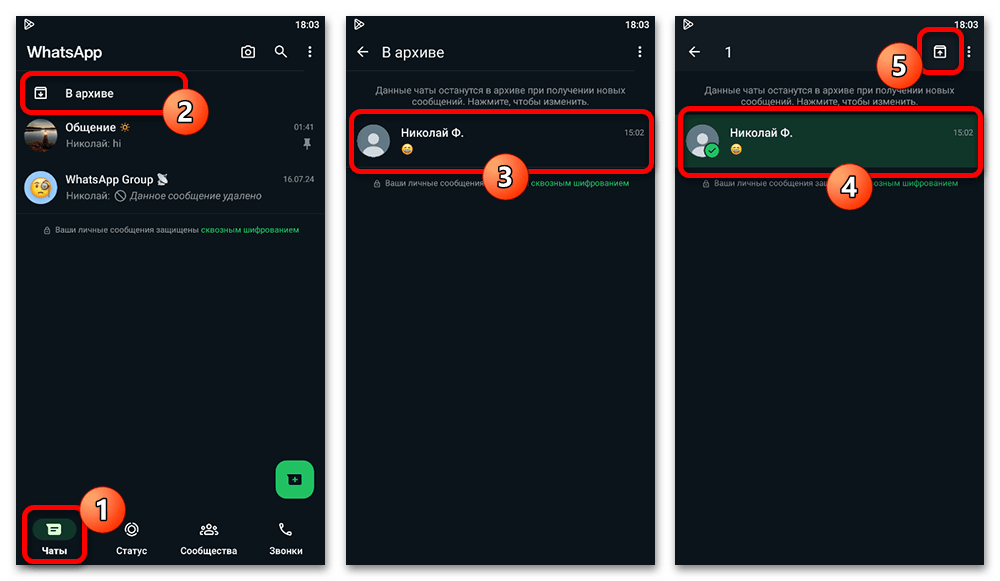
На Android запустите WhatsApp и перейдите на вкладку «Чаты». Потяните список переписок вниз: в верхней части экрана может появиться пункт «В архиве». Откройте его, чтобы увидеть все чаты, которые были помещены в архив.
Выберите нужный диалог, чтобы прочитать сообщения или продолжить разговор. Архивный чат работает как обычная переписка: история сохраняется, а новые сообщения доступны после открытия диалога.
Откройте закрытые чаты
На той же вкладке «Чаты» потяните список вниз и найдите раздел «Закрытые чаты». Если папка отображается, откройте её и подтвердите доступ способом, который настроен на телефоне. После проверки вы увидите список защищённых переписок.
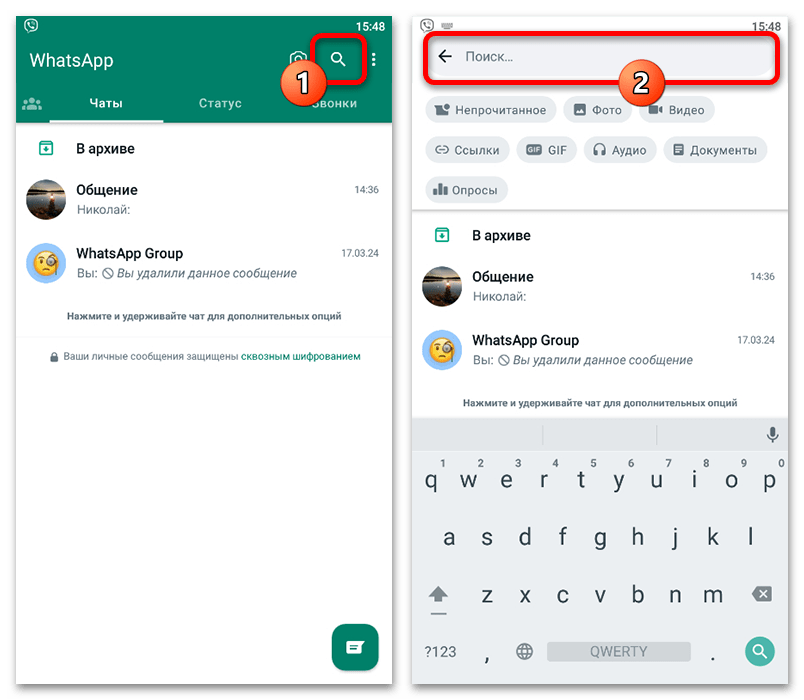
Иногда раздел закрытых чатов не показывается в списке. Это возможно, если для него задан секретный код и включено скрытие папки. В такой ситуации откройте поиск в WhatsApp и введите секретный код в поле поиска. После этого должна появиться папка закрытых чатов, из которой можно перейти к диалогам.
Не пытайтесь подбирать код или использовать сторонние приложения для доступа к переписке. Если секретный код забыт, статья не предполагает обход защиты: используйте только доступные в самом WhatsApp и на вашем устройстве способы восстановления настроек.
Верните переписку в общий список
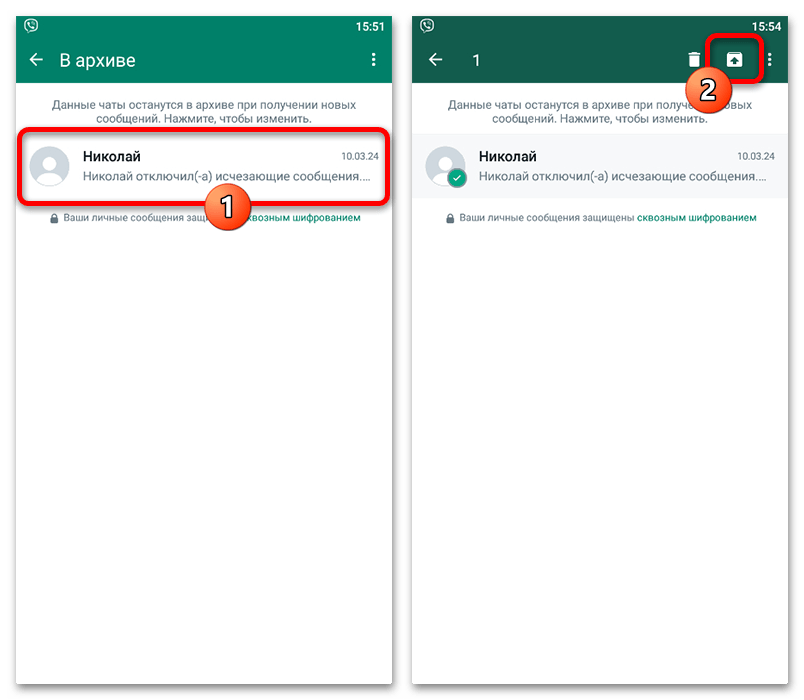
Чтобы убрать чат из архива, откройте папку «В архиве», нажмите и удерживайте нужную переписку и выберите действие разархивирования. Диалог вернётся к обычному списку чатов. При необходимости можно выделить несколько архивных переписок и применить действие к выбранным чатам.
Закрытый чат можно открыть в соответствующей папке, удержать его и выбрать действие разблокировки чата. После этого он перестанет быть закрытым. Не путайте разблокировку с простым открытием: чтение сообщений в закрытой папке не обязательно меняет статус защиты, а разблокировка именно отменяет её.
Как открыть скрытые чаты на iPhone

Найдите архивные переписки
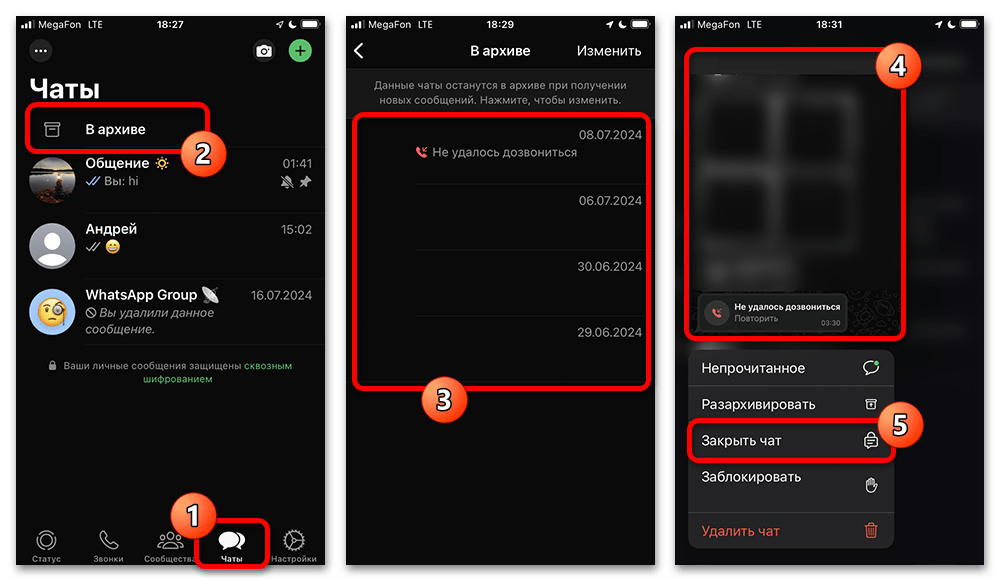
Откройте WhatsApp и перейдите на вкладку «Чаты» с помощью нижней панели. Смахните список вниз. Если в архиве есть хотя бы один разговор, в начале списка будет доступен пункт «В архиве». Нажмите его, чтобы просмотреть скрытые таким способом диалоги.
Открыв архив, выберите нужную переписку. Вы сможете просматривать историю и новые сообщения так же, как в обычном чате. Чтобы вернуть разговор на основной экран, нажмите и удерживайте его в архиве, затем выберите «Разархивировать».
Перейдите в закрытые чаты
На экране «Чаты» смахните список вниз и выберите «Закрытые чаты», если этот раздел показан. Для входа WhatsApp может попросить пройти биометрическую проверку или подтвердить доступ другим способом, настроенным на iPhone.
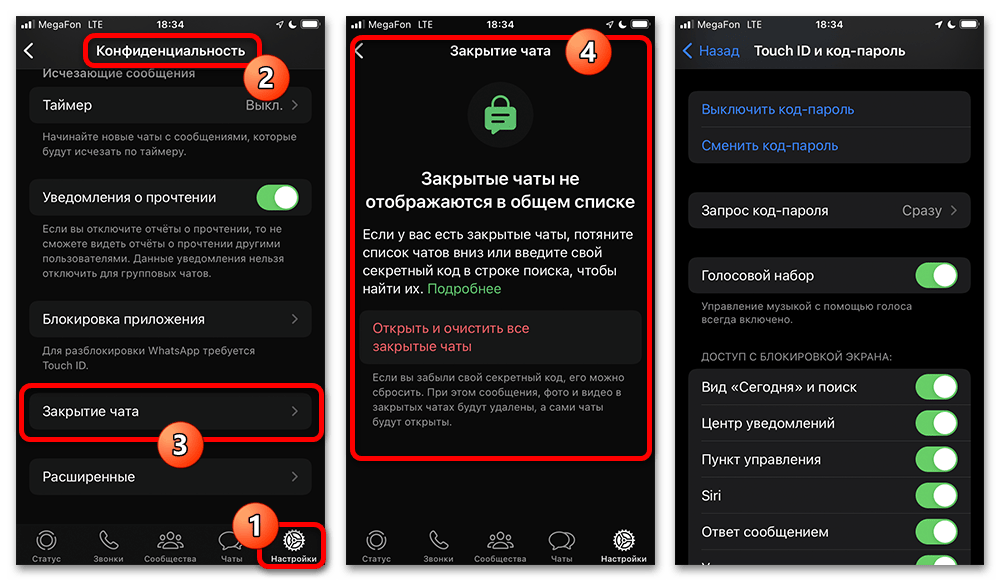
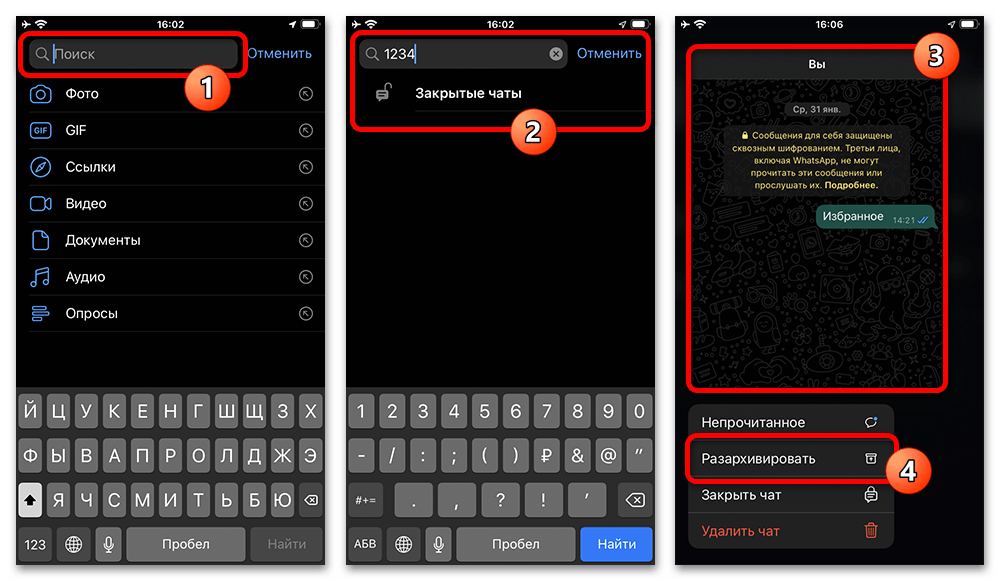
Когда для закрытых чатов используется секретный код и включено скрытие папки, обычный пункт в списке может не отображаться. Введите ваш секретный код в строку поиска WhatsApp, затем выберите появившуюся папку закрытых чатов. Так вы получите доступ к списку защищённых диалогов без отключения защиты.
Чтобы снять защиту с конкретного разговора, откройте папку, удерживайте чат и выберите действие разблокировки. Отправка нового сообщения сама по себе не должна рассматриваться как способ отменить закрытие: для изменения статуса используйте отдельную команду в меню чата.
Как скрыть чат на телефоне
Если нужно просто убрать разговор из общего списка, используйте архивирование. Если задача — ограничить доступ к содержимому переписки, используйте закрытие чата. Перед выбором учитывайте, что это разные механизмы и они по-разному отображаются на связанных устройствах.
Android
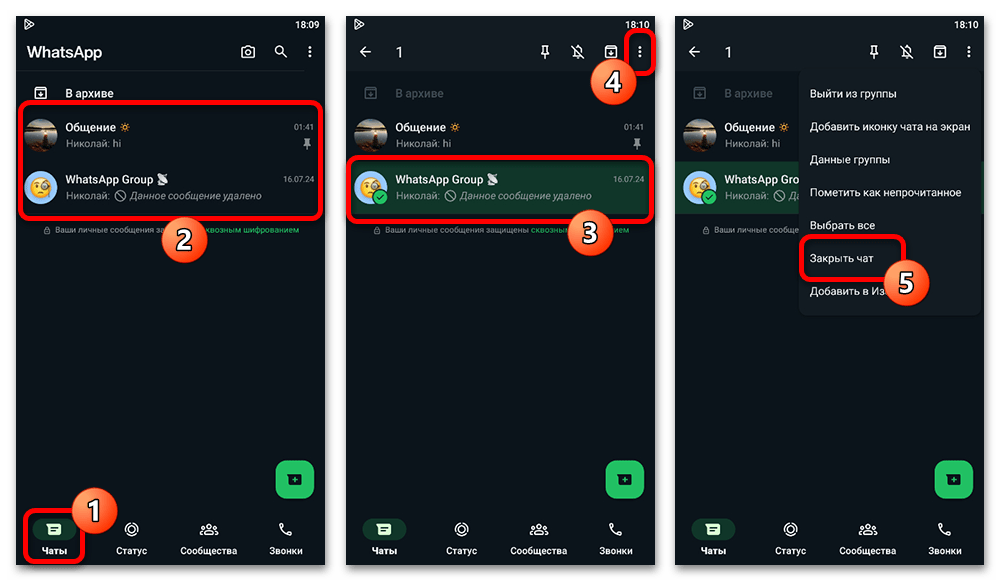
- Откройте вкладку «Чаты» и найдите нужный диалог. Его можно выбрать и в разделе «В архиве», если переписка уже была архивирована.
- Нажмите и удерживайте чат, чтобы открыть доступные действия.
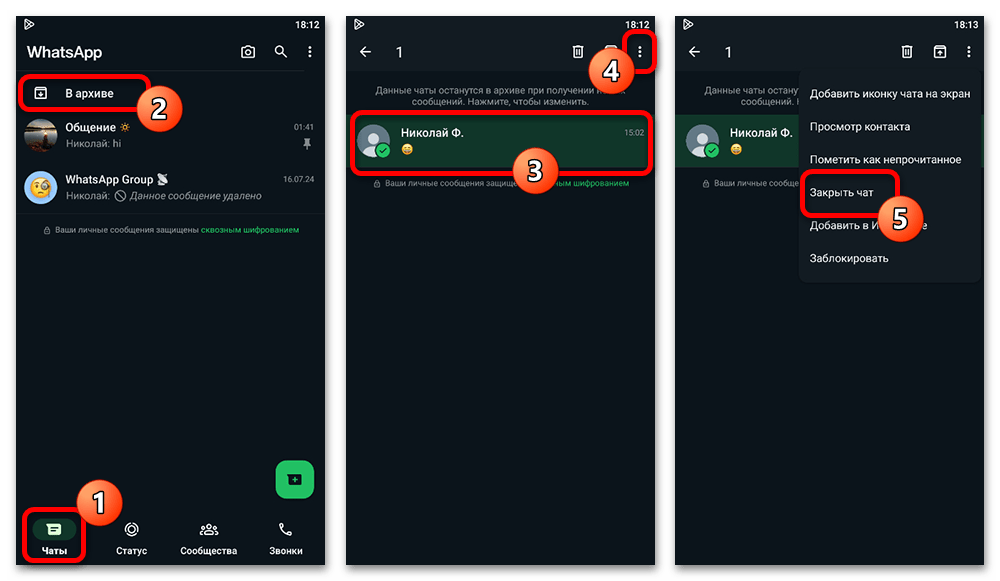
- Откройте меню на верхней панели и выберите «Закрыть чат».
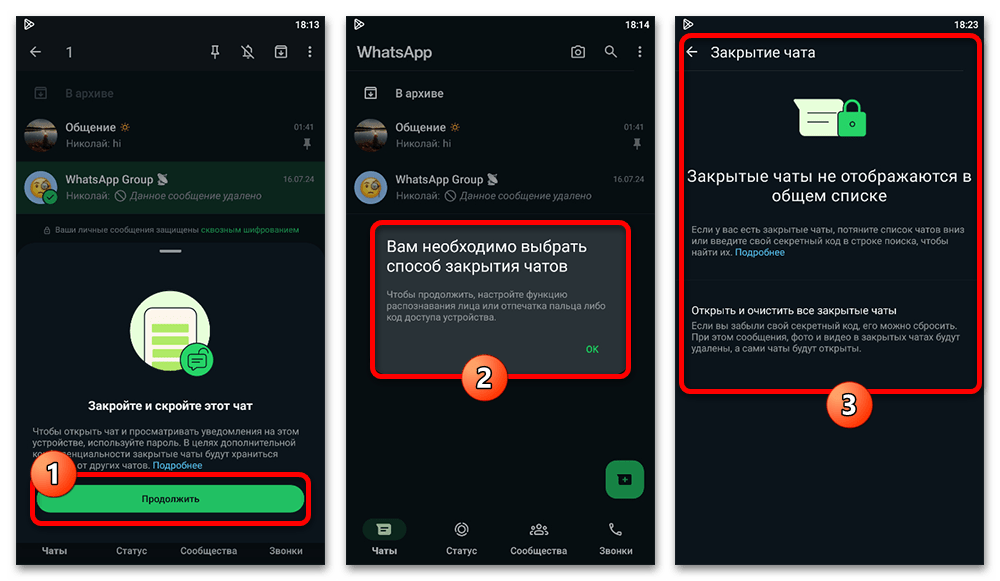
- Подтвердите действие способом защиты, который предлагает устройство: отпечатком пальца, распознаванием лица или кодом.
После подтверждения разговор будет перемещён в раздел закрытых чатов и не останется в основном списке. Настройки, связанные с защитой, могут находиться в разделе конфиденциальности WhatsApp. Названия пунктов и расположение кнопок иногда меняются после обновления приложения.
iPhone
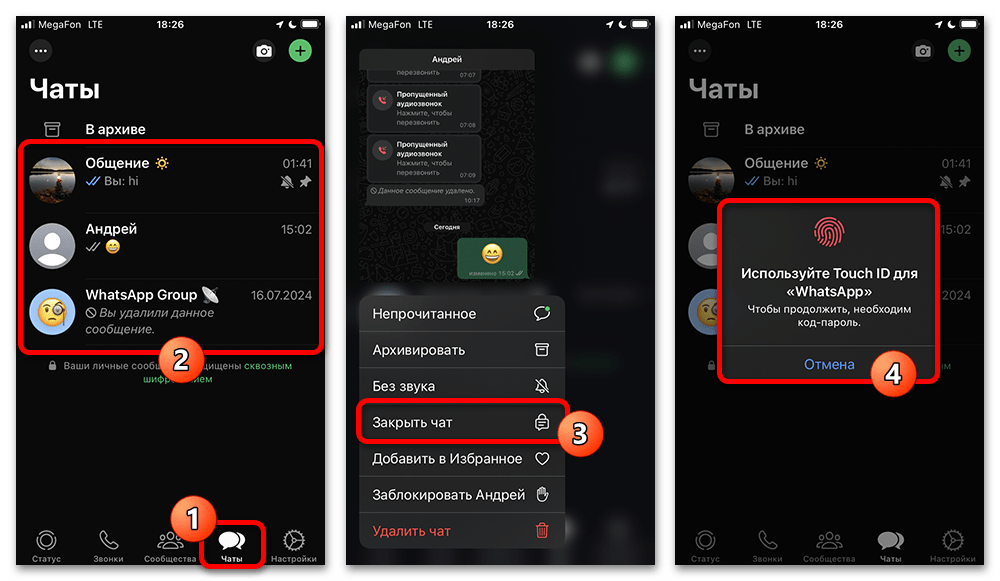
- Перейдите на вкладку «Чаты» и найдите переписку, которую хотите защитить.
- Нажмите и удерживайте строку чата, чтобы открыть контекстное меню.
- Выберите «Закрыть чат» и подтвердите действие предложенным способом защиты.
Закрыть можно и архивный диалог: сначала откройте «В архиве», затем удерживайте нужную переписку и выберите соответствующее действие. На iPhone операции с закрытием чатов могут выполняться по одному диалогу за раз.
Почему не удаётся найти скрытый чат
Папка «В архиве» не видна
Раздел архива обычно не нужен WhatsApp, когда в нём нет переписок. Если вы уже разархивировали все диалоги, пункт может исчезнуть с экрана «Чаты». Проверьте, не был ли нужный разговор удалён, а не архивирован: архивирование и удаление — разные действия.
Нельзя надёжно скрыть сам пункт «В архиве», пока в архиве остаётся хотя бы один чат. Практический способ убрать категорию с главного экрана — разархивировать все диалоги, которые находятся внутри неё. Старые инструкции о скрытии архива жестами могут относиться к неактуальным версиям WhatsApp и не являются универсальным решением.
Не отображается раздел закрытых чатов
Сначала потяните список чатов вниз: папка может находиться над обычными диалогами. Если её нет, проверьте, не включено ли скрытие закрытых чатов с секретным кодом. В этом случае для появления папки используется поиск и ваш ранее установленный код.
Если WhatsApp просит биометрическое подтверждение или код устройства, завершите проверку штатным способом. Без таких данных открыть защищённые переписки не получится. Это ограничение является частью функции защиты, а не ошибкой списка чатов.
Чат не виден на компьютере
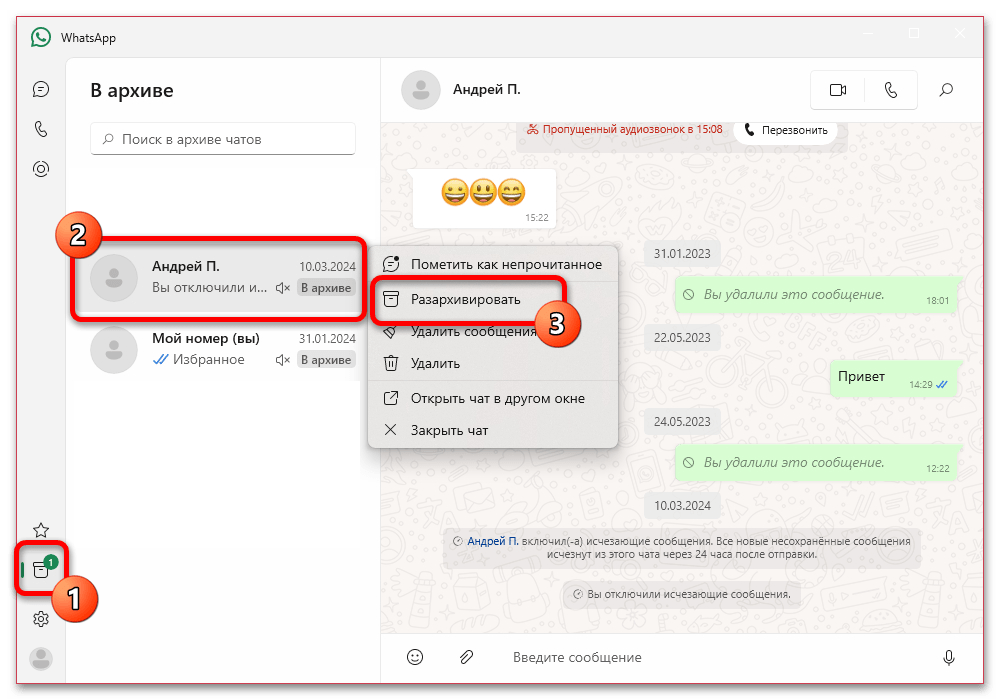
В WhatsApp для Windows можно открыть архив: используйте кнопку архива на боковой панели приложения. Чтобы вернуть диалог в общий список, щёлкните по нему правой кнопкой мыши и выберите разархивирование. Изменение синхронизируется со связанными устройствами, поэтому чат может вернуться в основной список и на телефоне.
Раздел закрытых чатов в клиенте WhatsApp для Windows может быть недоступен, даже если закрытие было включено на связанном смартфоне. Для просмотра и управления такими переписками используйте мобильное приложение Android или iPhone, где была настроена защита.
Что важно помнить о безопасности
- Архивирование не удаляет сообщения и не предназначено для защиты от человека, который уже получил доступ к вашему WhatsApp.
- Закрытые чаты требуют подтверждения доступа, поэтому заранее убедитесь, что помните установленный секретный код и можете пройти проверку на устройстве.
- Разархивирование меняет видимость чата в общем списке. На связанных устройствах это изменение может синхронизироваться.
- Не устанавливайте старые APK и неофициальные версии WhatsApp ради функций, которых нет в актуальном приложении. Такие способы не являются безопасным или стабильным решением.
- Если переписка была удалена, а не перемещена в архив или закрытую папку, описанные действия её не восстановят. Для восстановления удалённых сообщений требуется ранее созданная резервная копия.
Если вы нашли нужный чат, определите дальнейшее действие по цели: оставьте его в архиве для порядка в списке, разархивируйте для быстрого доступа или используйте закрытие для дополнительной приватности. Не отключайте защиту устройства ради удобства: безопаснее открыть папку штатным способом и при необходимости изменить настройки конфиденциальности в WhatsApp.

![Telegram Indonesia [882358]](/uploads/icons/telegram/category_telegram.png)





