

Проверка связанных устройств — самый прямой способ выяснить, открыт ли ваш WhatsApp на другом компьютере или устройстве. В этом разделе отображаются активные подключения, а для каждого из них обычно доступны сведения о типе устройства, браузере или операционной системе, а также времени входа.
Не каждое подключение в списке опасно. Это может быть ваш рабочий компьютер, домашний ноутбук или браузер, в котором вы сами открывали WhatsApp Web. Но если название устройства, время входа или место использования вам незнакомы, такой сеанс лучше сразу завершить.
Что показывает раздел со связанными устройствами
Связанное устройство — это компьютер, браузер или другое устройство, на котором был подтверждён доступ к вашему WhatsApp через QR-код. Пока сеанс активен, на подключённом устройстве может быть открыт мессенджер.
Список позволяет не искать косвенные признаки, а проверить фактические подключения. Откройте сведения о каждой незнакомой строке и сопоставьте указанные данные со своими устройствами. Особое внимание стоит обратить на сеансы, которые появились в то время, когда вы не подключали WhatsApp к компьютеру.
Если вы недавно меняли телефон, пользовались чужим компьютером или входили в мессенджер через браузер, в списке могут остаться старые сеансы. Их можно отключить, даже если вы не уверены, кому они принадлежат. Завершение сеанса не удаляет переписку с вашего телефона.
Как проверить подключения на Android
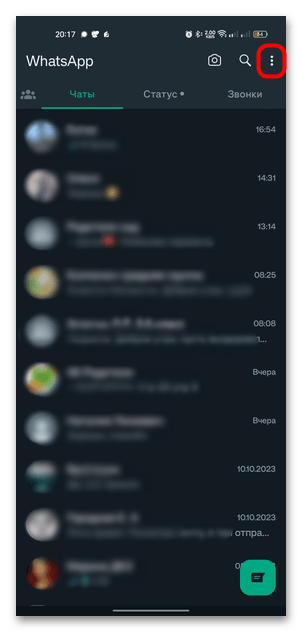
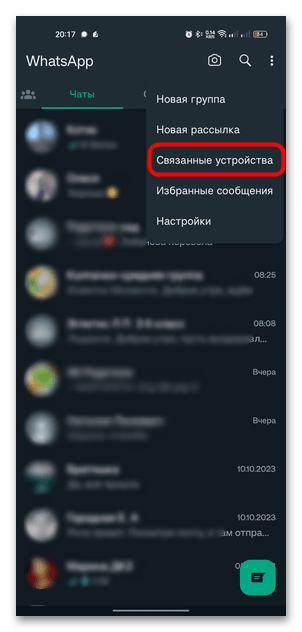
На Android список связанных устройств открывается из главного меню WhatsApp. Названия пунктов могут немного отличаться в зависимости от версии приложения, но раздел обычно называется «Связанные устройства».
- Откройте WhatsApp на основном телефоне.
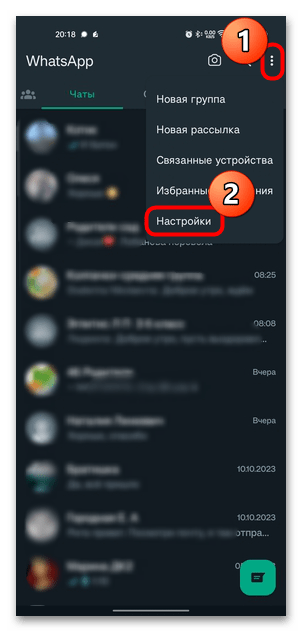
- Нажмите кнопку с тремя точками в правом верхнем углу экрана.
- Выберите пункт «Связанные устройства».
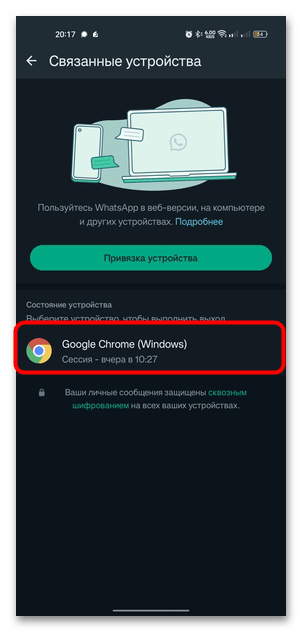
- Просмотрите все устройства и сеансы, показанные в списке.
- Нажмите на строку с устройством, если хотите увидеть дополнительные сведения о подключении.
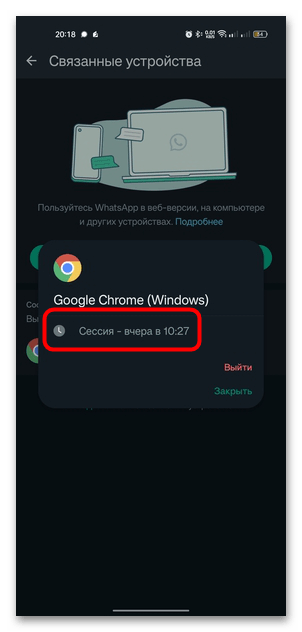
В карточке сеанса могут быть указаны дата и время входа, используемый браузер, операционная система или тип устройства. Эти сведения помогают отличить собственный компьютер от незнакомого подключения. Если данные не совпадают с тем, чем вы пользуетесь, не откладывайте отключение.
Как завершить незнакомый сеанс
- В разделе «Связанные устройства» выберите подозрительное или больше не нужное устройство.
- Откройте его сведения.
- Нажмите «Выйти» и подтвердите действие, если приложение попросит подтверждение.
После выхода устройство отключается от аккаунта. Чтобы снова открыть WhatsApp на нём, потребуется заново пройти привязку с помощью QR-кода. Если в списке несколько непонятных подключений, завершите каждый из них по очереди.
Когда не удаётся определить, ваш ли это компьютер, безопаснее выйти из сеанса. Позже вы сможете подключить свой компьютер повторно. Это практичнее, чем оставлять доступ активным из-за сомнений.
Где искать связанные устройства на iPhone
На iPhone управление подключениями находится в настройках WhatsApp, а не в меню с тремя точками. Откройте приложение и перейдите на вкладку «Настройки», затем найдите раздел «Связанные устройства».
- Запустите WhatsApp на iPhone.
- Откройте «Настройки» в нижней части экрана.
- Выберите «Связанные устройства».
- Проверьте список активных подключений.
- Нажмите на неизвестный сеанс и выберите выход из него.
Логика проверки такая же, как на Android: сначала посмотрите, узнаёте ли вы устройство и время его использования, затем отключите всё лишнее. Не стоит ориентироваться только на название браузера: один и тот же браузер может быть установлен и на вашем, и на чужом компьютере. Важна совокупность сведений и то, подключали ли вы WhatsApp в указанное время.
Что делать, если WhatsApp открыт на компьютере
WhatsApp Web и приложение WhatsApp для компьютера используют связанные устройства. Если вы видите знакомый сеанс на своём компьютере, специально выходить из него не нужно. Если компьютер общий, чужой или временно был доступен другим людям, завершите сеанс после использования.
Проверять подключения удобнее с основного телефона: там можно увидеть перечень сеансов и отключить любой из них. Если вы заметили неизвестное устройство, не ограничивайтесь закрытием вкладки в браузере на своём компьютере — завершите именно сеанс в разделе связанных устройств WhatsApp.
На компьютере название разделов зависит от того, используете ли вы браузер или отдельное приложение. Поэтому не стоит рассчитывать на одинаковый путь в каждом интерфейсе. Основной способ контроля остаётся прежним: открыть список подключений на телефоне и выйти из ненужных сеансов.
Проверьте доступ к микрофону и камере на Android
Связанные устройства показывают подключения к аккаунту, но не заменяют проверку разрешений телефона. На Android можно посмотреть, какие приложения получали доступ к микрофону и камере. Это полезно, если вас беспокоит не только вход в WhatsApp с компьютера, но и работа приложений на самом смартфоне.
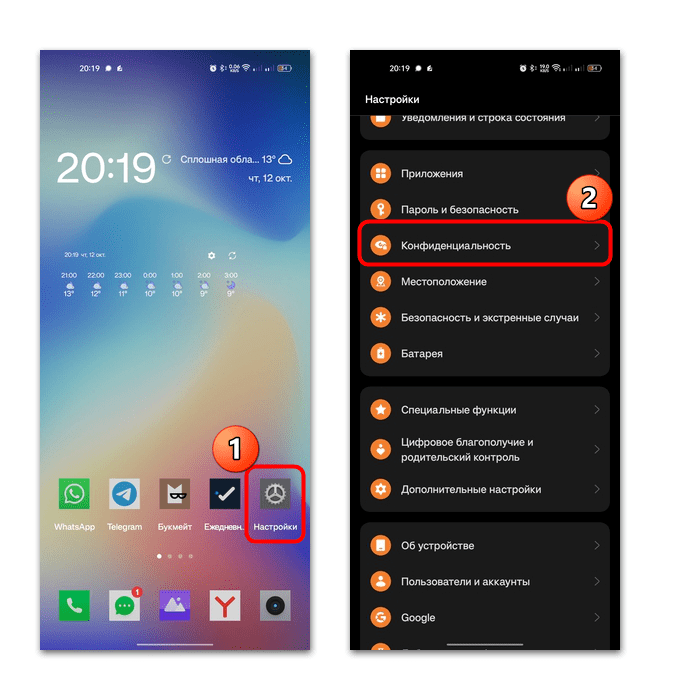
- Откройте системные «Настройки» Android.
- Перейдите в раздел конфиденциальности.
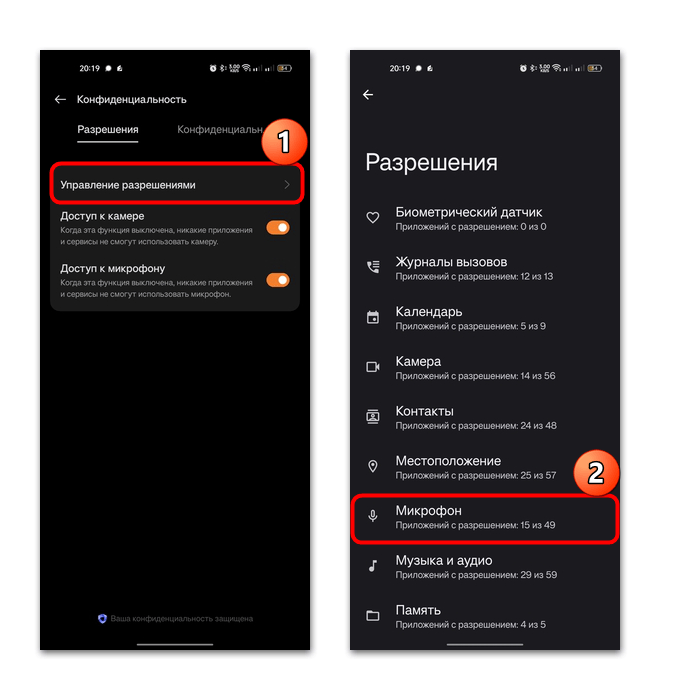
- Откройте управление разрешениями.
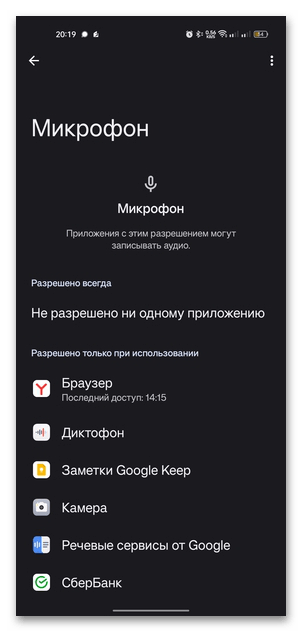
- Выберите «Микрофон» или «Камера».
- Посмотрите, какие приложения запрашивали или получали доступ к выбранному компоненту.
В разных оболочках Android названия разделов могут отличаться. На одних устройствах журнал доступа расположен в настройках конфиденциальности, на других — внутри страницы разрешений конкретного приложения. Ищите сведения о разрешениях и недавнем использовании микрофона или камеры.
Если WhatsApp использовал микрофон в момент, когда вы записывали голосовое сообщение или разговаривали, это ожидаемо. Доступ к камере также может быть связан с видеозвонком, съёмкой фото или видео в чате. Сам по себе факт разрешения не доказывает посторонний доступ к переписке.
Необычное время обращения к микрофону или камере — повод проверить настройки и список установленных программ, но не окончательный вывод о причине. Сведения о разрешениях помогают заметить активность приложений, однако не показывают, кто именно мог видеть экран или читать сообщения.
Какие признаки не дают точного ответа
Нагрев телефона, повышенный расход батареи, сбои приложений и необычный расход трафика могут насторожить, но у этих признаков нет одной причины. Телефон может нагреваться при зарядке, обновлении приложений, плохом сигнале сети, видеозвонках и других фоновых задачах.
Поэтому не удаляйте WhatsApp только из-за нагрева устройства и не считайте это подтверждением слежки. Начните с проверяемых действий: изучите связанные устройства, проверьте разрешения и убедитесь, что на телефоне нет незнакомых приложений. Если система ведёт себя нестабильно, используйте встроенные или проверенные средства защиты для проверки устройства на вредоносные программы.
Не стоит делать вывод по статусу прочтения сообщений или по отдельным изменениям в чатах. Такие признаки зависят от настроек уведомлений, синхронизации, действий собеседников и работы самого приложения. Список связанных устройств даёт более конкретную информацию о входах через WhatsApp Web и приложения для компьютера.
Защитите доступ после проверки
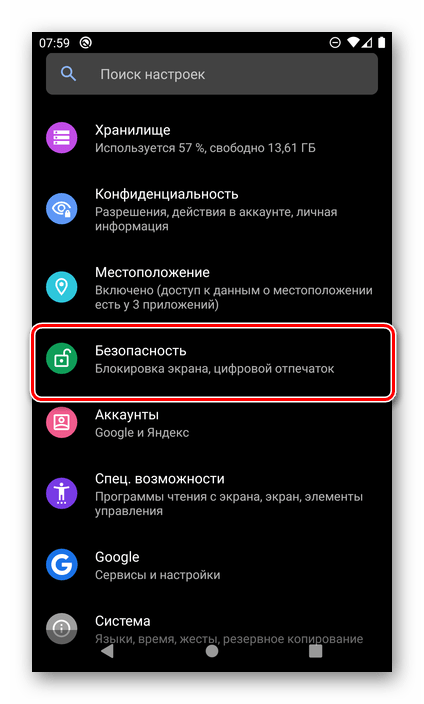
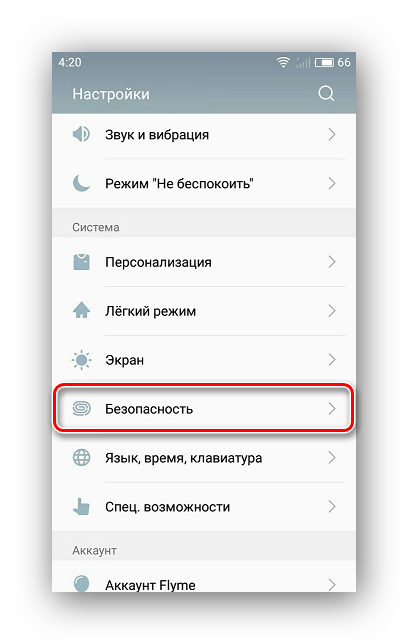
После отключения незнакомого сеанса стоит проверить базовую защиту телефона. Установите блокировку экрана и не оставляйте разблокированный смартфон без присмотра, особенно там, где к нему могут получить доступ посторонние. Привязка устройства требует действий с основным телефоном, поэтому его физическая защита имеет значение.
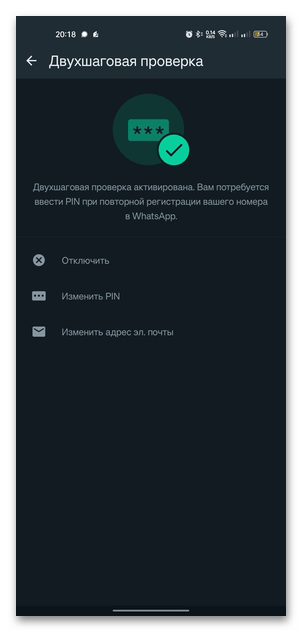
Для аккаунт WhatsApp полезно включить двухшаговую проверку. Она добавляет PIN-код при регистрации номера в WhatsApp и снижает риск несанкционированного получения доступа к учётной записи. Укажите актуальный адрес электронной почты для восстановления PIN-кода, если приложение предлагает это сделать.
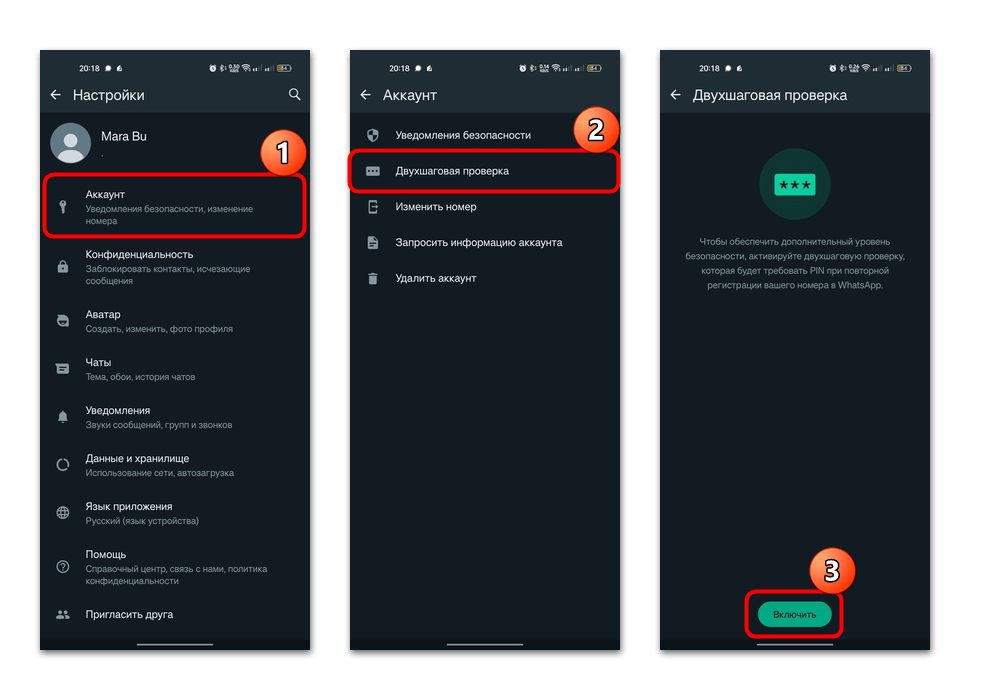
Как включить двухшаговую проверку
На Android и iPhone путь начинается в настройках WhatsApp. Внутри раздела аккаунта найдите пункт «Двухшаговая проверка» и выберите включение функции.
- Откройте настройки WhatsApp на своём телефоне.
- Перейдите в раздел «Аккаунт».
- Выберите «Двухшаговая проверка».
- Нажмите «Включить».
- Создайте и подтвердите шестизначный PIN-код.
- Добавьте адрес электронной почты для восстановления доступа к PIN-коду, если этот шаг доступен.
Не сообщайте PIN-код другим людям и не используйте комбинацию, которую легко угадать. Двухшаговая проверка не заменяет просмотр связанных устройств: если вы уже подозреваете активный сеанс на компьютере, сначала завершите его в списке подключений.
Когда проверку стоит повторить
Проверяйте связанные устройства после использования чужого или общего компьютера, после потери телефона, а также если вы заметили сеанс, который не можете объяснить. Полезно возвращаться к этому разделу время от времени, особенно если WhatsApp используется и на домашнем, и на рабочем компьютере.
Если все устройства в списке вам знакомы, неизвестных сеансов нет, а разрешения WhatsApp соответствуют тому, как вы пользуетесь приложением, признаков постороннего подключения через связанные устройства не обнаружено. Сохраните защиту телефона и двухшаговую проверку включёнными, чтобы снизить риск новых нежелательных подключений.


![INST 2FA WEB [881859]](/uploads/icons/i/category_instagram.png)

![Telegram Indonesia [882358]](/uploads/icons/telegram/category_telegram.png)



