

Удаление видео из чата не всегда означает, что файл исчез безвозвратно. Иногда ролик остаётся у другого участника переписки, в галерее телефона, в папке WhatsApp на Android или среди файлов, которые вы ранее сохранили на компьютере. Если копии нигде нет и резервная копия не создавалась до удаления, восстановить видео средствами WhatsApp не получится.
Проверяйте варианты по порядку: сначала те, которые не затрагивают переписку и данные приложения. Не очищайте данные WhatsApp и не переустанавливайте мессенджер только ради поиска файла: такие действия могут удалить локальную историю или привести к потере сообщений, появившихся после резервной копии.
Сначала попросите видео у собеседника
Это наиболее безопасный путь, если ролик был отправлен вам другим человеком или опубликован в группе. Напишите отправителю и попросите переслать исходное сообщение либо загрузить видео заново. В группе с такой просьбой можно обратиться к участнику, у которого мог сохраниться файл.
- Откройте чат или группу, где было видео, и уточните у отправителя, сохранился ли у него ролик.
- Попросите переслать оригинальное сообщение или отправить файл повторно.
- После получения сохраните ролик на устройство, если хотите иметь отдельную копию вне переписки.
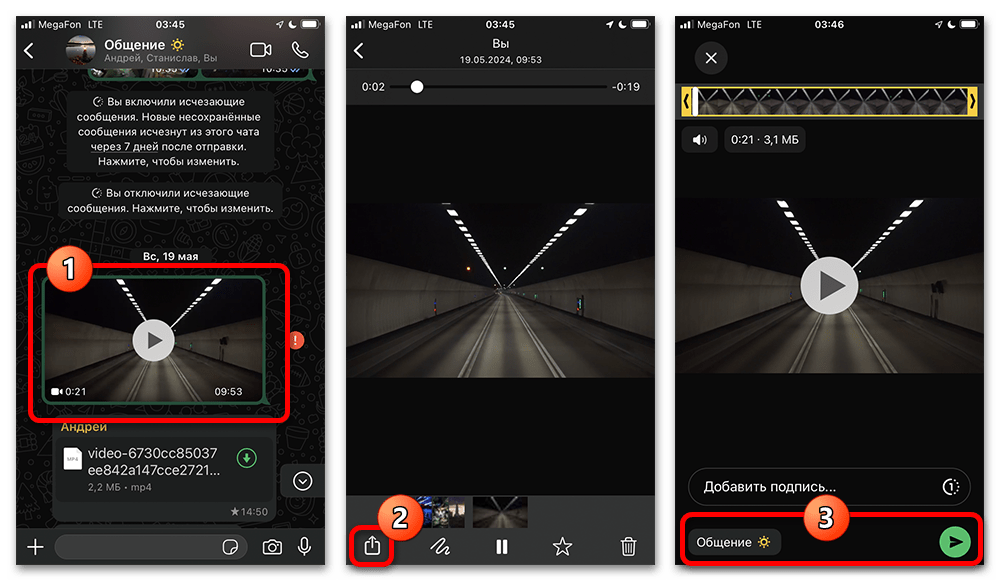
В результате видео снова появится в диалоге, а сохранённая копия будет доступна в медиатеке устройства или чата. Этот способ не поможет, если исходное сообщение было удалено для всех и файла больше нет у собеседников.
Перед переносом рабочего общения на другой номер сохраните важные медиа из действующего чата: новый профиль не получит старые видео сам по себе. Отдельный аккаунт WhatsApp пригодится для новых рабочих диалогов, но не заменит копию утраченного ролика.
Проверьте галерею и файлы телефона
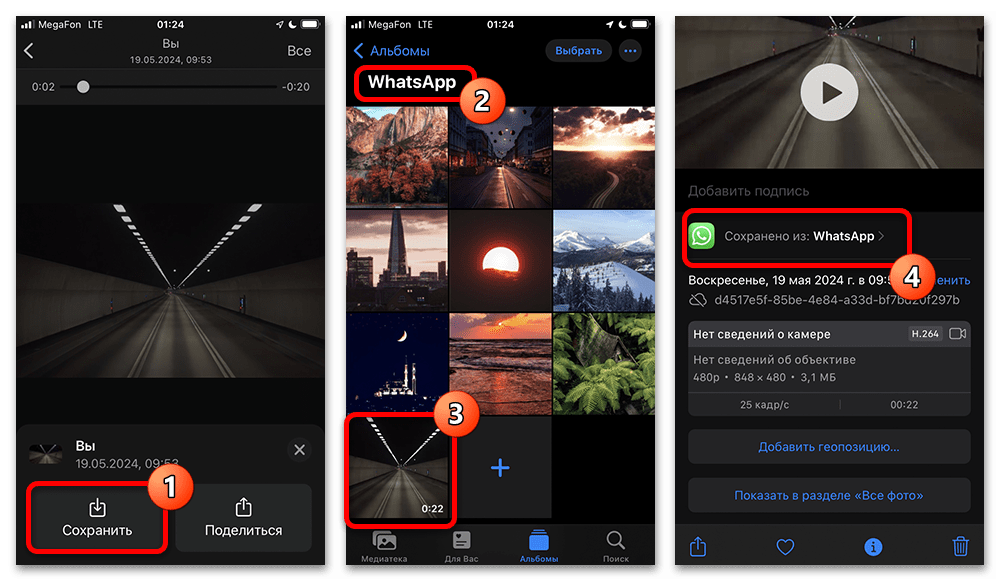
Удалённое из чата видео могло быть скачано раньше вручную или сохранено автоматически. В таком случае оно может оставаться в приложении «Галерея», «Фото» или в файловом менеджере, даже если в переписке ролик больше не отображается.
Android
Сначала откройте галерею и просмотрите альбомы с видео, недавние загрузки и материалы WhatsApp. Ищите файл по дате, длительности, превью или имени, если оно известно. Если ролик найден, скопируйте его в понятную папку либо создайте резервную копию: это защитит найденный файл от случайной очистки.
Если в галерее результата нет, воспользуйтесь файловым менеджером. На Android материалы WhatsApp могут находиться во внутренней памяти устройства в папке WhatsApp. Откройте в ней раздел Media, затем папку WhatsApp Video и проверьте содержимое.
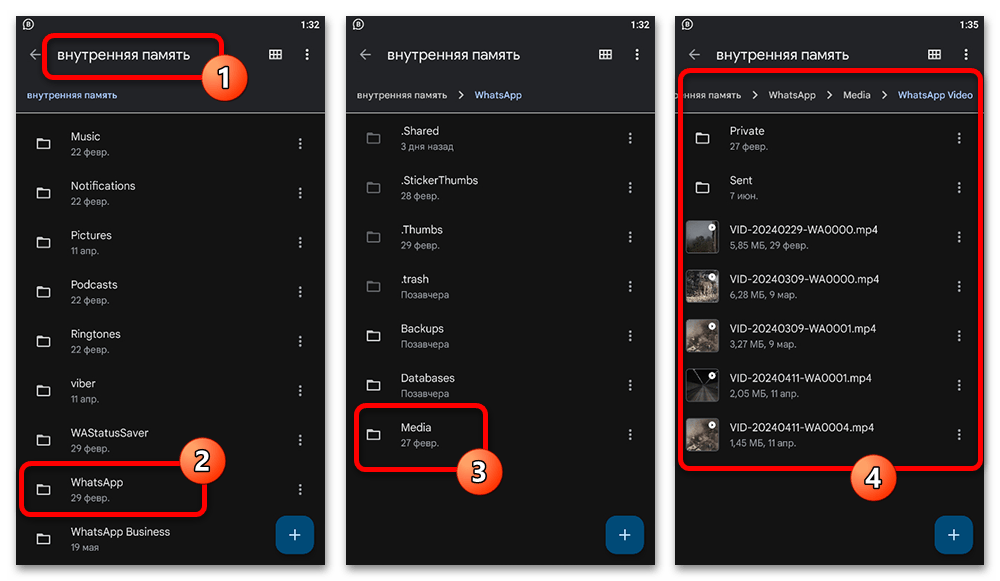
Ожидаемый результат — найденный видеофайл, который можно открыть обычным проигрывателем или скопировать в другое место. Наличие этой папки не означает, что в ней обязательно будет нужный ролик: файл мог не скачиваться, быть удалён ранее или исчезнуть после очистки кэша приложения либо системы.
Автоматическое сохранение медиа полезно только для будущих файлов. Если видео уже было удалено и отдельной копии на устройстве нет, последующее изменение настроек автозагрузки его не вернёт. Кроме того, автоматическое скачивание видео может быстро занять свободную память телефона, особенно в активных чатах и группах.
iPhone
На iPhone проверьте приложение «Фото» и альбомы, куда могли попасть сохранённые видеозаписи. Ищите ролик по дате получения, длительности и содержимому. Если файл обнаружен, создайте его дополнительную копию в удобном месте или убедитесь, что он синхронизируется с вашим хранилищем.
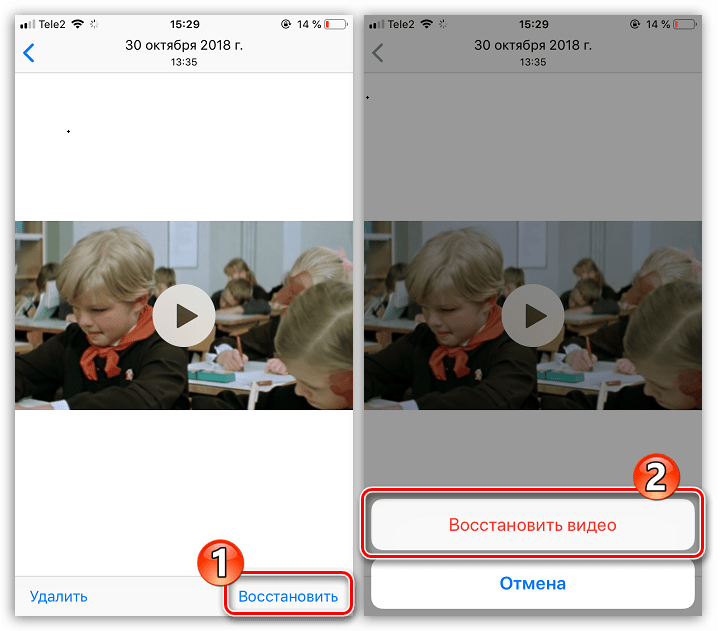
В приложении «Фото» откройте также альбом «Недавно удалённые»: если видео ещё хранится там, выберите его и нажмите «Восстановить». Этот вариант относится к ролику, который был сохранён в медиатеке iPhone; он не вернёт файл, который существовал только в чате WhatsApp.
Не рассчитывайте на поиск папки WhatsApp через файловый менеджер по аналогии с Android: в исходных данных такой способ подтверждён только для Android. Если в «Фото» записи нет, переходите к проверке собеседника или резервной копии, а не к очистке данных приложения.
Проверьте ранее сохранённые файлы на компьютере
Если вы скачивали ролик через WhatsApp на компьютере, проверьте системную папку загрузок и место, которое выбирали при сохранении. Открытие видео в чате само по себе не доказывает, что отдельный файл остался на ПК. Не очищайте данные приложения в надежде вернуть удалённый ролик.
Восстановление из резервной копии на iPhone
Резервная копия может помочь только при строгих условиях. Для восстановления видео из копии iCloud опция включения видео должна была быть активирована до создания этой копии. Если видео не включалось в резервное копирование, копия iCloud не станет источником удалённого ролика.
Также важно понимать последствия: при восстановлении возвращается состояние, сохранённое на дату резервной копии. Сообщения, отправленные или полученные после её создания, не восстанавливаются. Поэтому до любых действий оцените, какие новые переписки и вложения вы можете потерять, и при возможности сохраните важную актуальную информацию отдельно.
- Убедитесь, что резервная копия была создана до удаления видео.
- Проверьте, что при её создании была включена возможность добавлять видео в копию iCloud.
- Сравните дату копии с датами важных новых сообщений.
- Только после этого решайте, оправдано ли восстановление состояния WhatsApp из копии.
Переустановка и повторный вход в приложение являются радикальным действием, а не первым этапом диагностики. Не выполняйте их, если вы не подтвердили наличие подходящей резервной копии и не приняли риск потери более новых сообщений. Никакая процедура не даёт результата, если в копии нет нужного видео.
Что делать с резервными копиями на Android
В исходном материале упоминается использование ранее созданных копий в облачном хранилище Google Drive на Android. Однако для конкретного ролика решающими остаются дата копии и наличие в ней нужных медиа. Не следует считать, что любая резервная копия автоматически содержит все видео или что она обязательно позволит вернуть файл.
Прежде чем менять установку приложения, сначала проверьте более безопасные источники: пересылку от собеседника, галерею и папку WhatsApp во внутренней памяти. Если вы всё же рассматриваете восстановление из копии, помните, что оно может заменить текущие данные приложения состоянием на более раннюю дату. Новая переписка и файлы после даты копии могут не сохраниться в восстановленном состоянии.
Почему сторонние программы не стоит считать решением по умолчанию
В исходном материале упоминаются сторонние инструменты для поиска удалённых файлов на компьютере и телефоне. Их результат не гарантирован: программа может не обнаружить ролик, особенно если данные уже перезаписаны, кэш очищен или файл никогда не хранился локально. Для некоторых программ также требуется подключение Android по USB и включение отладки, что расширяет доступ к данным устройства.
Не устанавливайте неизвестные приложения и не передавайте им доступ к перепискам, резервным копиям или учётным данным без необходимости. Не используйте такие инструменты как замену проверке существующих копий. Если видео есть у собеседника, в галерее или в папке WhatsApp, эти способы обычно безопаснее и понятнее.
Как снизить риск потери видео в дальнейшем
Для важных роликов не ограничивайтесь тем, что они видны в чате. Сохраняйте нужные файлы в память устройства после получения и периодически проверяйте, что копия открывается. Это особенно важно перед удалением сообщения, очисткой памяти или сменой телефона.
Если вы рассчитываете на резервные копии, заранее проверьте их параметры и доступное место в облачном хранилище. На iPhone видео попадут в копию iCloud только при заранее включённой опции добавления видео. Учитывайте размер роликов: они могут занимать значительное место, а наличие резервной копии без медиа не решит задачу восстановления.
Не удаляйте приложение, не очищайте его данные и не запускайте системную очистку, пока не проверите локальные файлы и не поймёте последствия для текущих чатов. Самый надёжный практический результат даёт не «восстановление после удаления», а заранее сохранённая копия видео в доступном месте.





