Длинный ролик может не отправиться в WhatsApp как обычное видео из галереи: для медиа действуют ограничения по размеру файла и поддерживаемому формату. Не обязательно уменьшать качество или искать неофициальное приложение. Сначала выберите, что важнее в вашем случае: передать исходный файл целиком или показать видео прямо в переписке с превью.
Для целой записи обычно подходит отправка в качестве документа. Видео будет опубликовано как файл, поэтому у него может не быть привычной миниатюры, а собеседнику потребуется загрузить вложение перед просмотром. Если ролик должен отображаться как обычное видео в чате, отправляйте его несколькими частями через экран выбора медиа.
Что проверить перед отправкой
Откройте сведения о ролике в галерее или файловом менеджере и посмотрите размер, расширение и место хранения. Если запись находится только в облачном хранилище, дождитесь, пока она станет доступна на устройстве. При выборе документа WhatsApp может показать файловый менеджер, а не привычную ленту фотографий.
- Убедитесь, что выбрана именно полная версия файла, а не короткий предварительный клип.
- Проверьте стабильность подключения: большой файл будет загружаться заметно дольше обычного сообщения.
- Не закрывайте WhatsApp до завершения отправки. Ход загрузки отслеживается в самом сообщении, а на Android также может отображаться в уведомлениях.
- Если один файл не проходит как медиа, не отправляйте его повторно много раз подряд: сначала попробуйте вариант с документом либо подготовьте фрагменты меньшего размера.
Ограничение размера относится к каждому прикрепляемому файлу. По данным исходного материала, через настольное приложение можно отправить документ размером до 2 ГБ; этот ориентир полезен и при подготовке большого ролика. Если файл больше допустимого размера, разделите его заранее или выберите части в редакторе WhatsApp.
Проблемы с отправкой иногда связаны не только с длиной записи, но и с самим файлом. Ролик в формате, который мессенджер не может обработать как медиа, удобнее прикрепить документом. Это не гарантирует воспроизведение на устройстве получателя: возможность открыть файл зависит и от поддержки формата на его устройстве.
Если сбой сопровождается ограничениями доступа к чатам, проверьте состояние аккаунт WhatsApp. При этом не нужно отключать защиту телефона или устанавливать изменённые версии мессенджера: для передачи большого ролика достаточно штатных способов прикрепления.
Отправьте длинное видео документом
Этот вариант выбирайте, когда нужно передать ролик одним файлом и по возможности избежать обработки, характерной для обычной отправки видео. В диалоге появится файловое вложение. Получатель скачивает его вручную, поэтому заранее предупредите, что это видео, особенно если название файла неочевидно.
Android
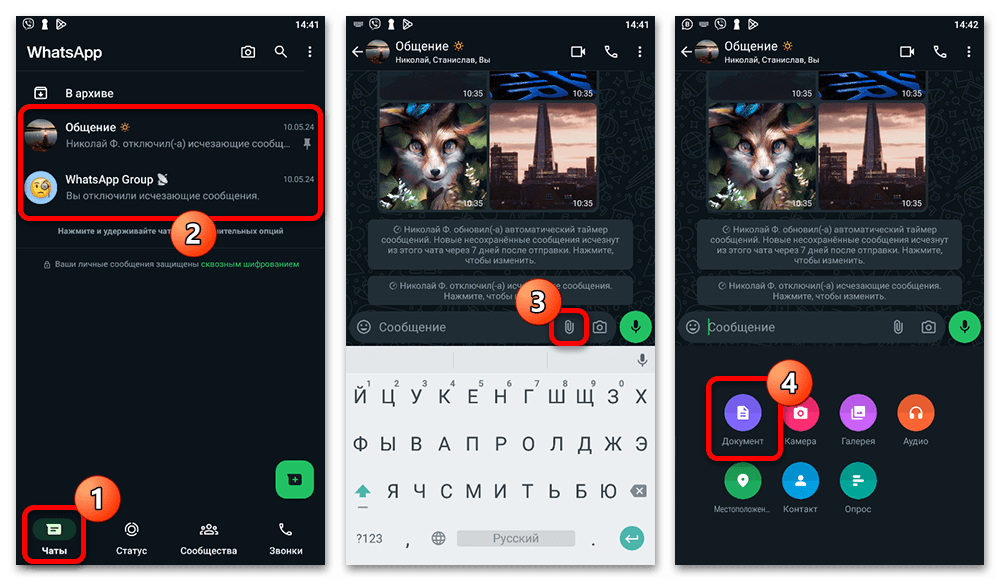
- Откройте нужный чат на вкладке с переписками.
- Нажмите значок скрепки возле поля сообщения и выберите пункт «Документ».
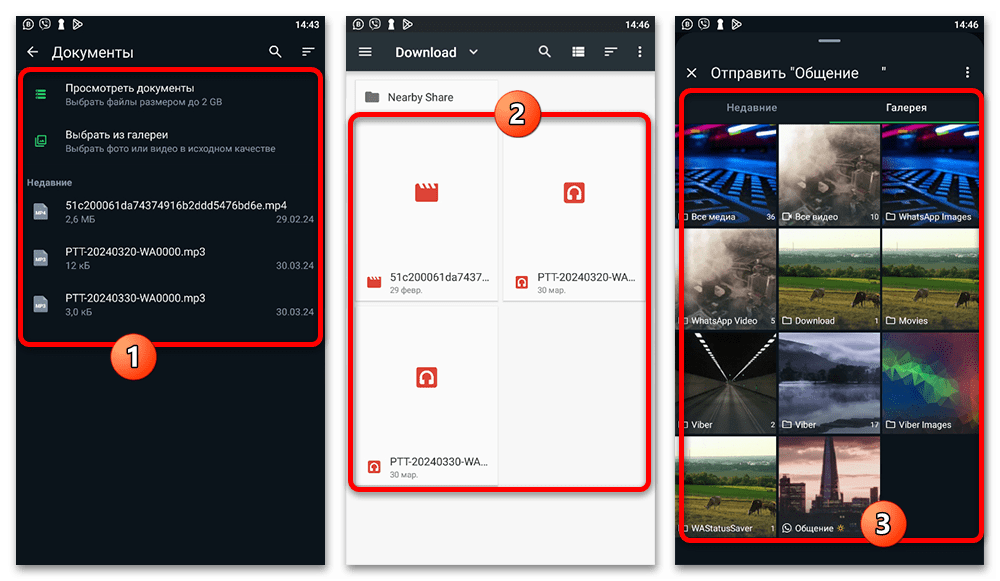
- Найдите ролик в списке недавних файлов, через выбор из галереи или в файловом менеджере. Ориентируйтесь на название и расширение файла.
- Коснитесь нужного видео и подтвердите прикрепление, если WhatsApp запросит подтверждение.
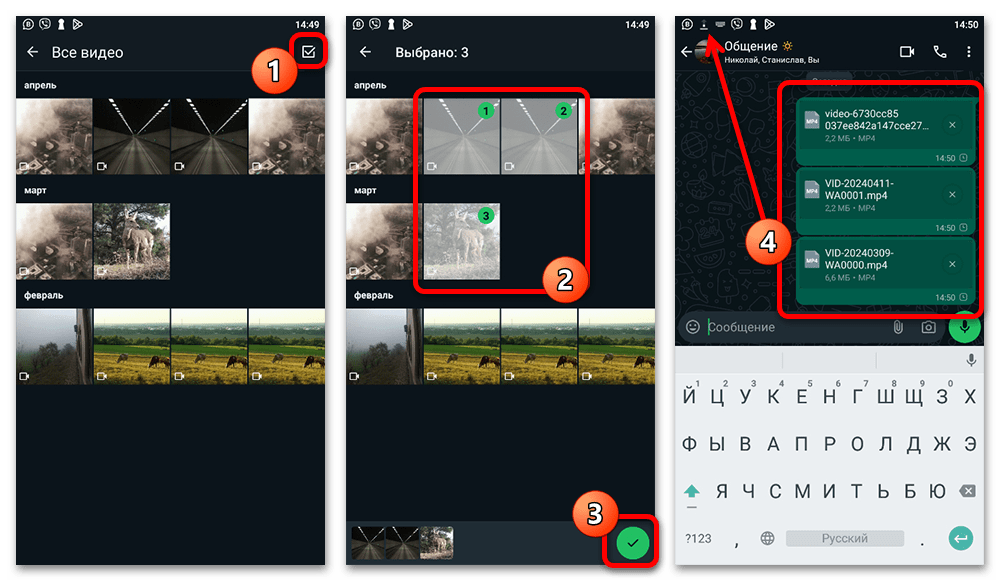
- Дождитесь окончания загрузки в чате. Не сворачивайте и не закрывайте приложение, пока сообщение не будет отправлено.
В некоторых окнах выбора Android можно отметить несколько файлов. Для длинной записи лучше сначала отправить один ролик и убедиться, что он загрузился полностью. Так легче понять, связано ли ограничение с размером, форматом или соединением.
iPhone
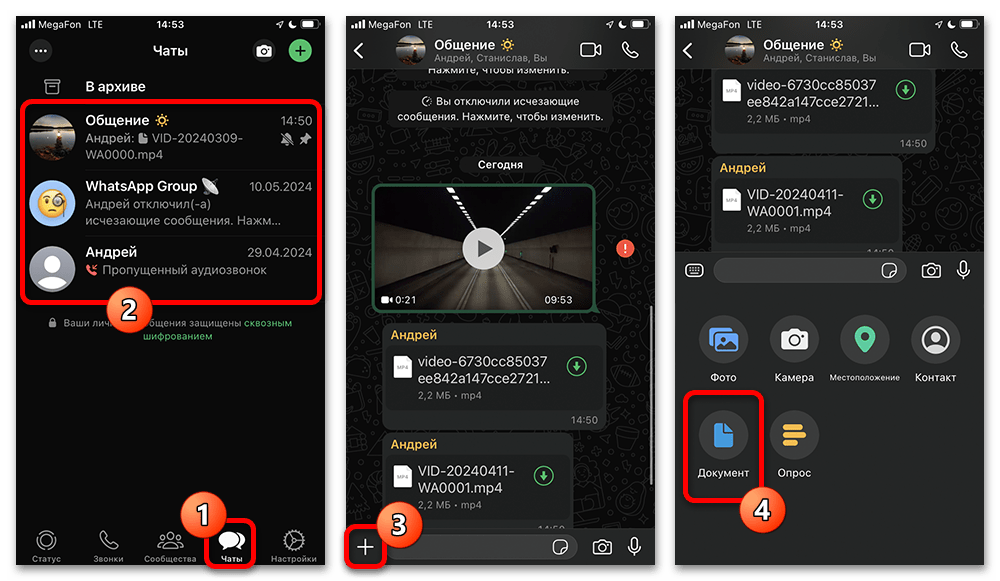
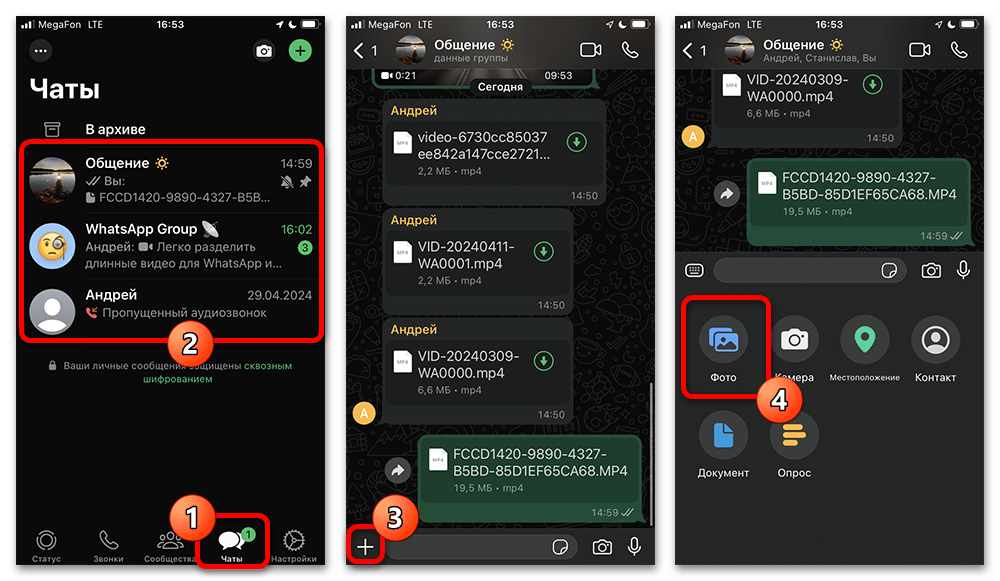
- Перейдите в чат, куда нужно передать запись.
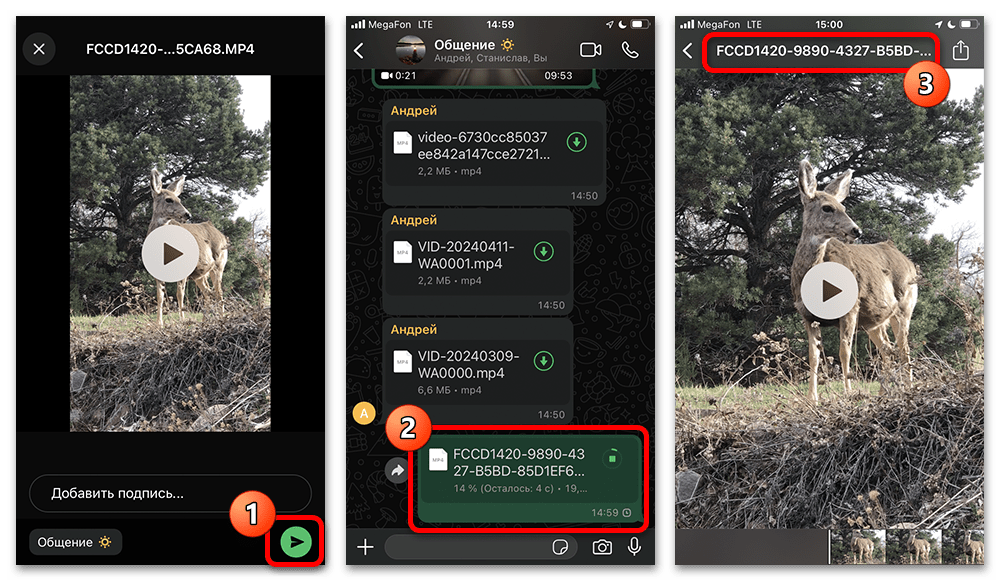
- Нажмите кнопку «+» рядом с полем ввода и выберите «Документ».
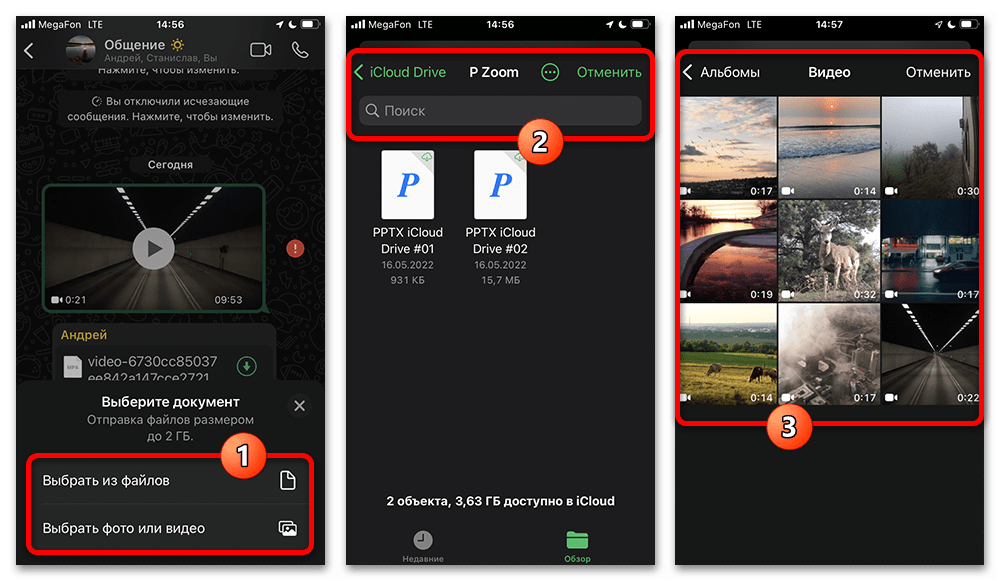
- Выберите источник файла. Видео из медиатеки обычно ищут через раздел с фото, а файл из iCloud Drive — через облачное хранилище.
- Выберите ролик, при необходимости добавьте подпись и подтвердите отправку.
- Оставайтесь в WhatsApp, пока индикатор в сообщении не покажет завершение загрузки.
После такой отправки ролик может выглядеть как документ без обычной обложки. Это ожидаемый результат: видео передаётся не как встроенное медиа. Собеседнику нужно нажать на вложение, дождаться скачивания и затем открыть файл.
WhatsApp для компьютера
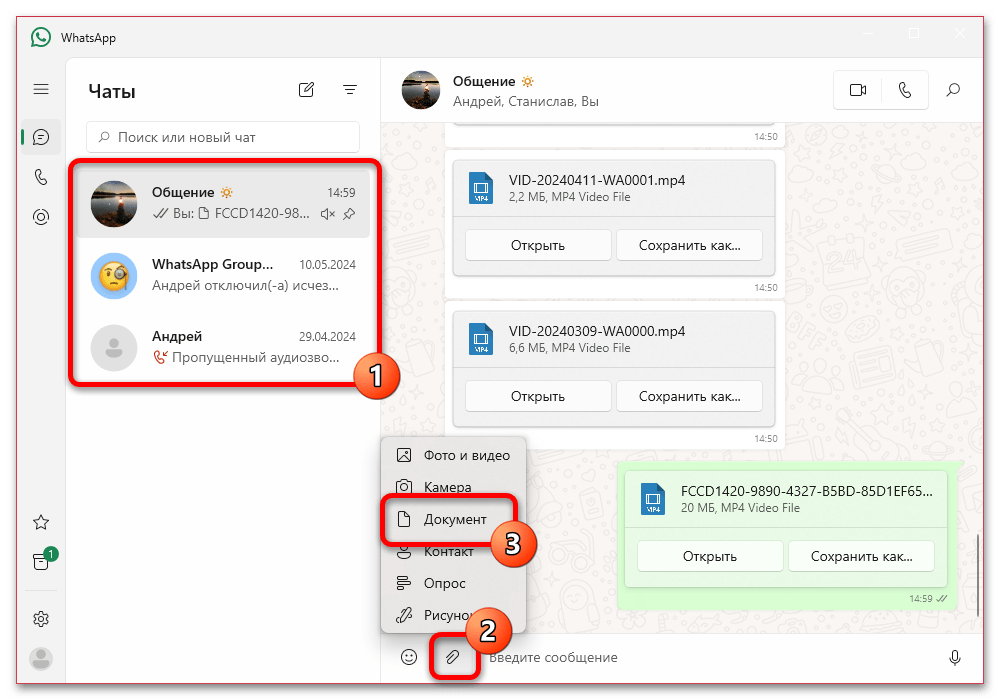
- Откройте переписку в настольном приложении WhatsApp.
- Нажмите скрепку рядом с полем сообщения и выберите «Документ».
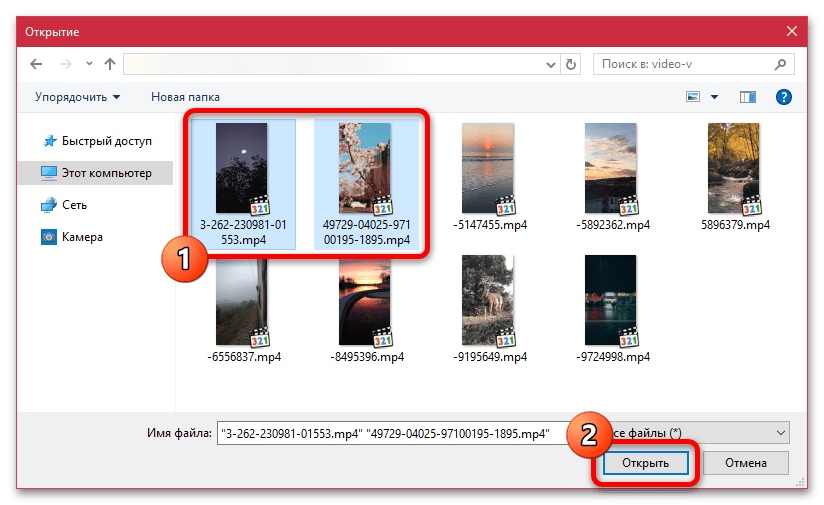
- В окне проводника или Finder перейдите в папку с роликом, выделите файл и нажмите «Открыть».
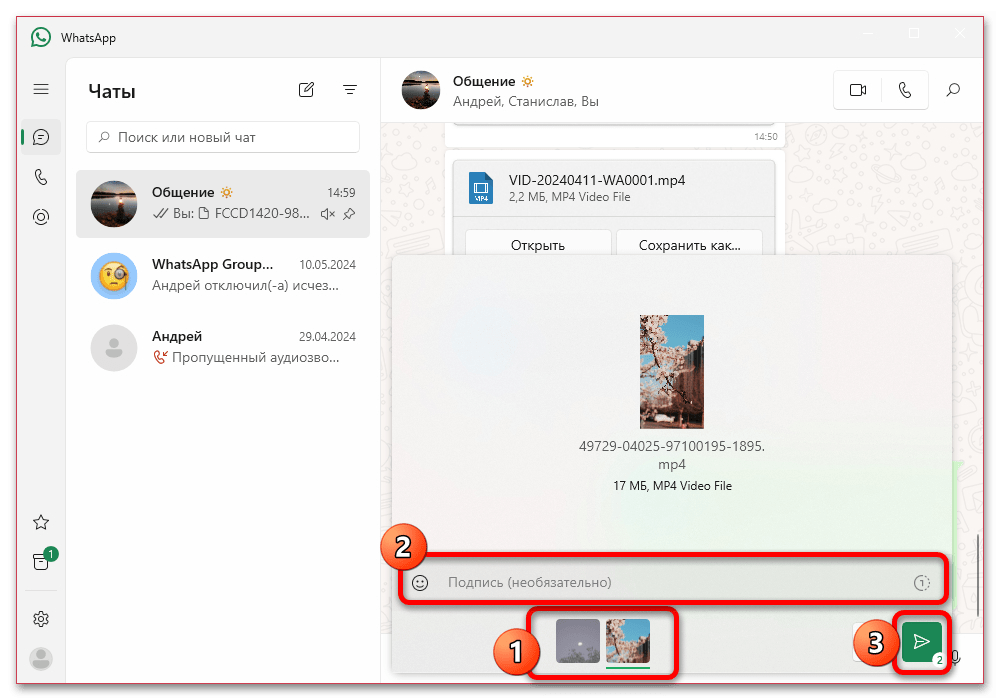
- Добавьте подпись, если она нужна, и отправьте вложение.
- Проследите за статусом в сообщении и не закрывайте приложение до окончания передачи.
На компьютере можно выбрать несколько файлов, но каждое вложение будет опубликовано отдельным сообщением. Если передаёте части одного ролика, полезно подписать их понятным образом: например, указать, какая часть идёт первой. Это поможет получателю смотреть запись в правильном порядке.
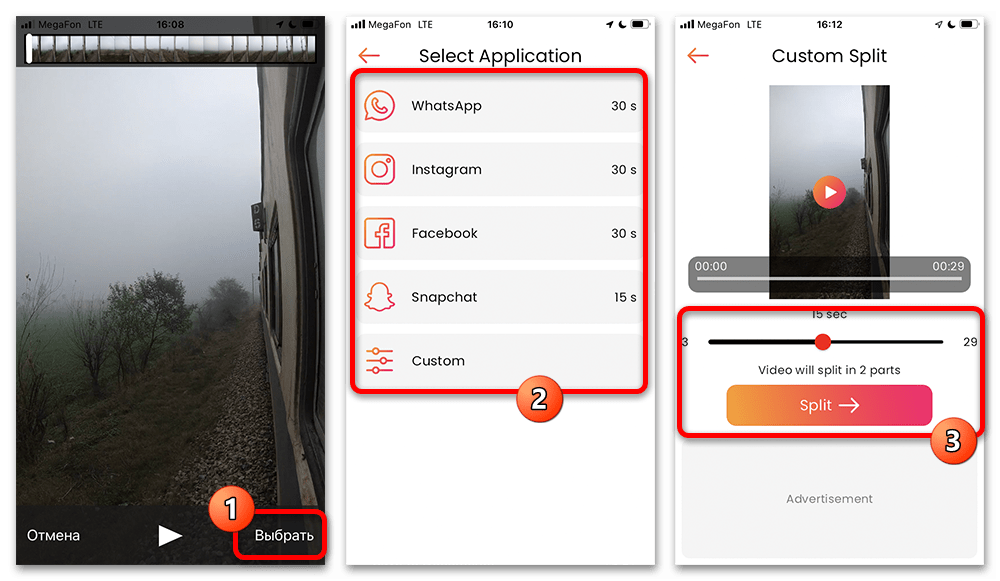
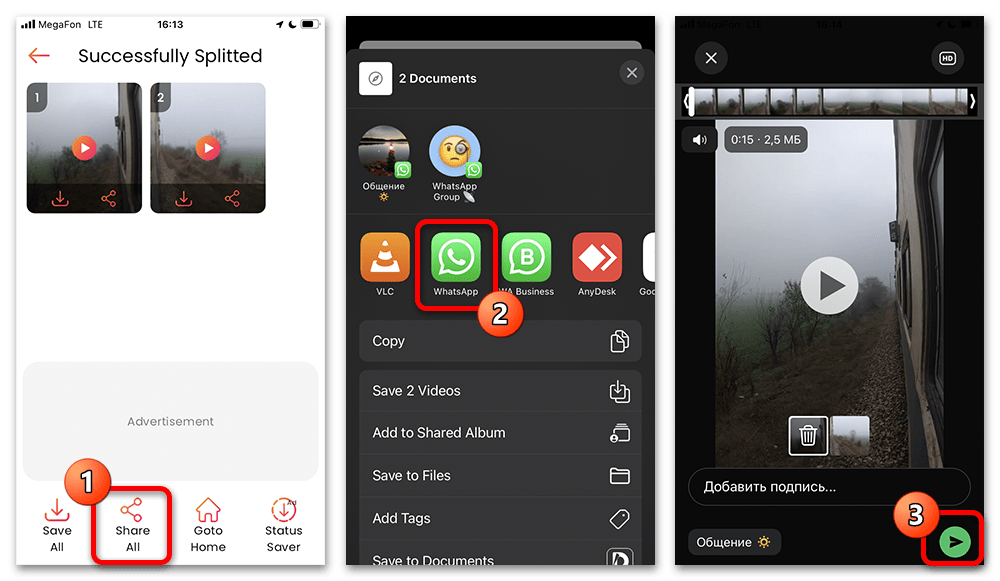
Разделите ролик и отправьте его как обычное видео
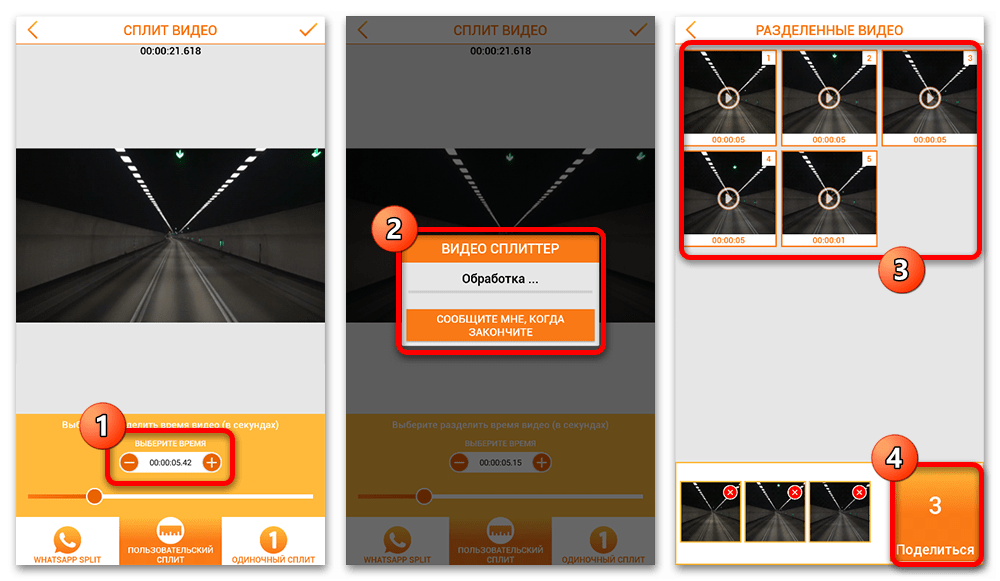
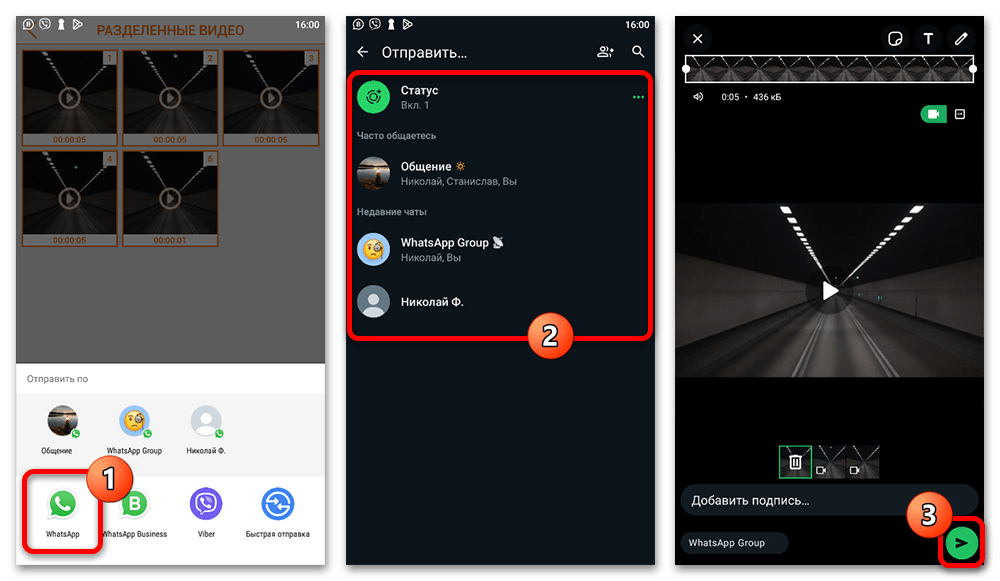
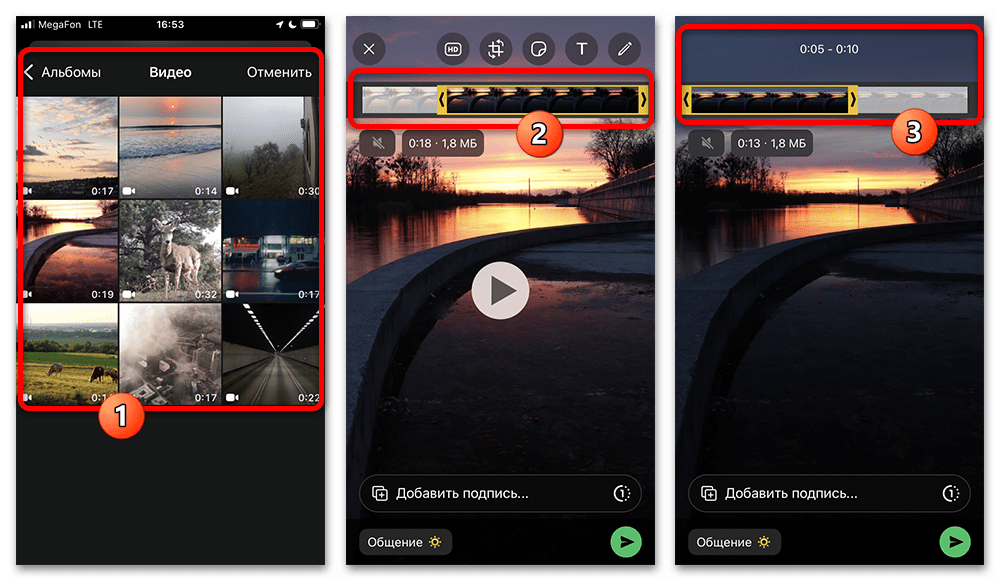
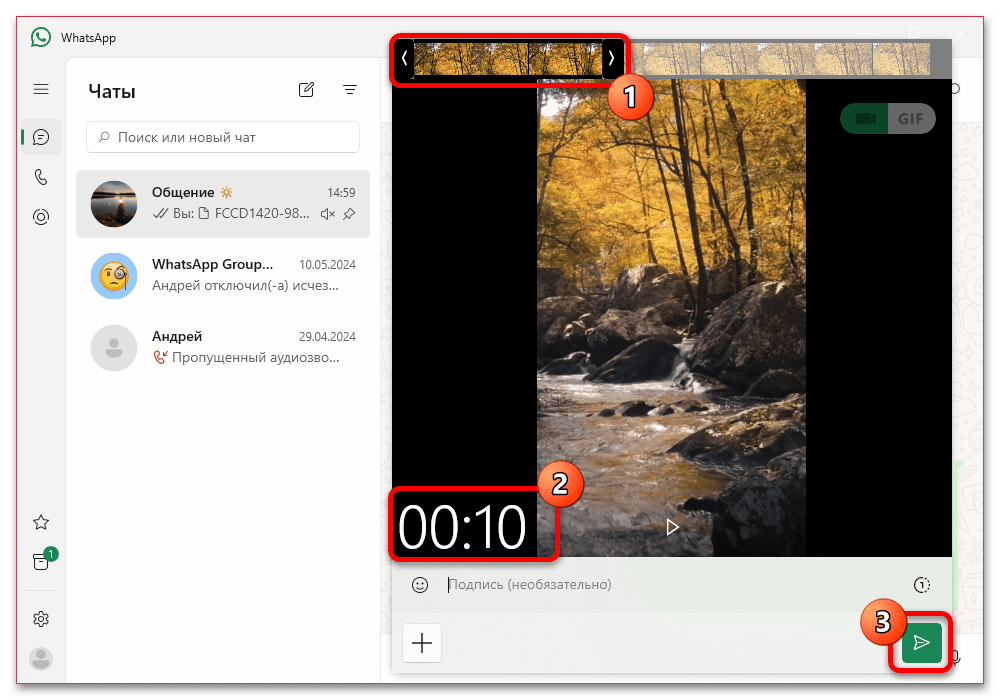
Разделение подходит, если вы хотите сохранить отображение роликов в чате: с миниатюрой, возможностью открыть видео из переписки и отдельной отправкой каждого фрагмента. Встроенный экран подготовки медиа позволяет выбрать не всю длительность записи, а только её участок. После публикации первой части повторите выбор файла и задайте следующий участок без повтора уже отправленного.
Этот способ не отменяет требования к формату и максимальному размеру каждой части. Если исходный файл вообще не распознаётся как видео, разделение внутри WhatsApp может быть недоступно. В такой ситуации сначала используйте отправку документом либо подготовьте совместимые отдельные файлы в редакторе, которому вы доверяете.
Android
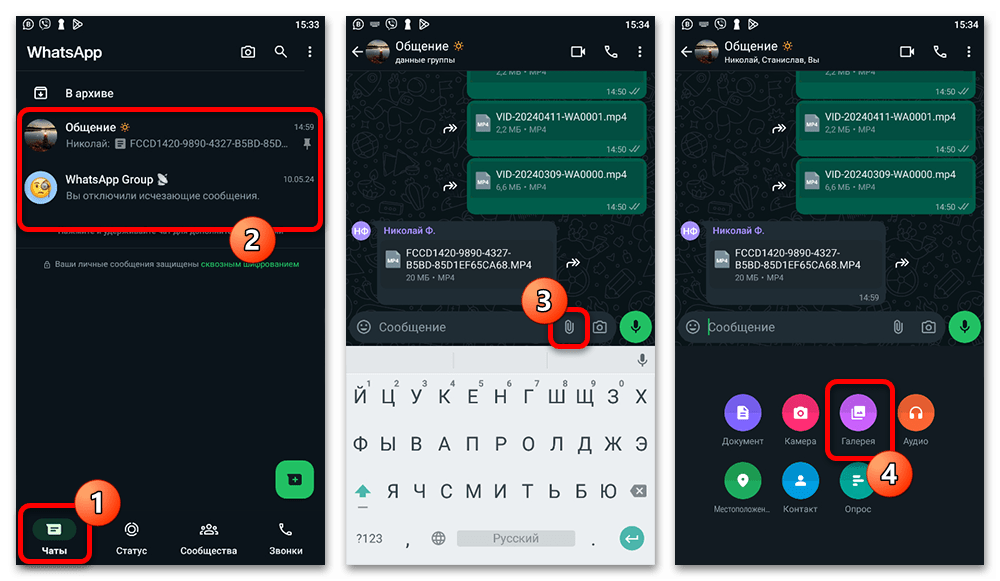
- Откройте чат и нажмите скрепку возле строки сообщения.
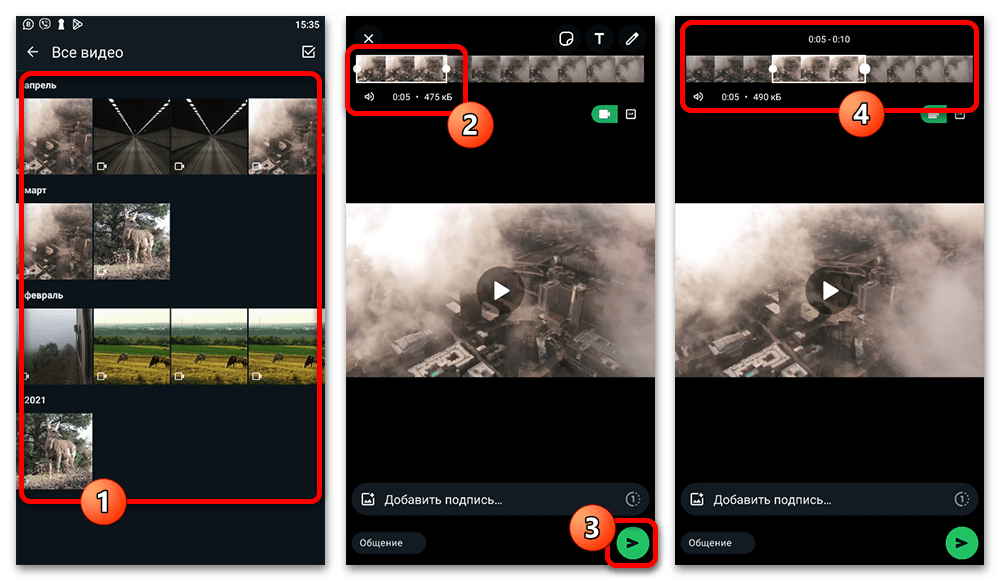
- Выберите «Галерея», откройте папку с нужным роликом и коснитесь видео.
- На экране подготовки измените границы выбранного отрезка так, чтобы отправить начало записи.
- Отправьте первый фрагмент и дождитесь, пока он появится в диалоге.
- Снова откройте выбор видео, выберите тот же ролик и установите начало следующей части там, где закончилась предыдущая.
- Повторяйте действие, пока не будут отправлены все участки.
Старайтесь не оставлять промежутков и не накладывать соседние отрезки друг на друга. Проще контролировать последовательность, если делить запись на части примерно одинаковой длительности и отправлять следующую только после подготовки предыдущей.
iPhone
- Откройте переписку, нажмите «+» и перейдите к добавлению видео.
- Если нужной записи не видно сразу, откройте список альбомов и выберите папку с видео.
- Выберите ролик и на экране редактирования задайте границы первого фрагмента.
- Подтвердите отправку первой части.
- Повторно выберите исходное видео и передвиньте начальную границу на время окончания уже отправленного отрезка.
- Отправьте остальные части в той же последовательности.
Проверьте временные границы перед каждой публикацией. Если следующий фрагмент начинается раньше нужного момента, в переписке появится повтор; если позже — часть записи будет пропущена. При необходимости добавьте к сообщениям короткие подписи, чтобы обозначить порядок частей.
WhatsApp для компьютера
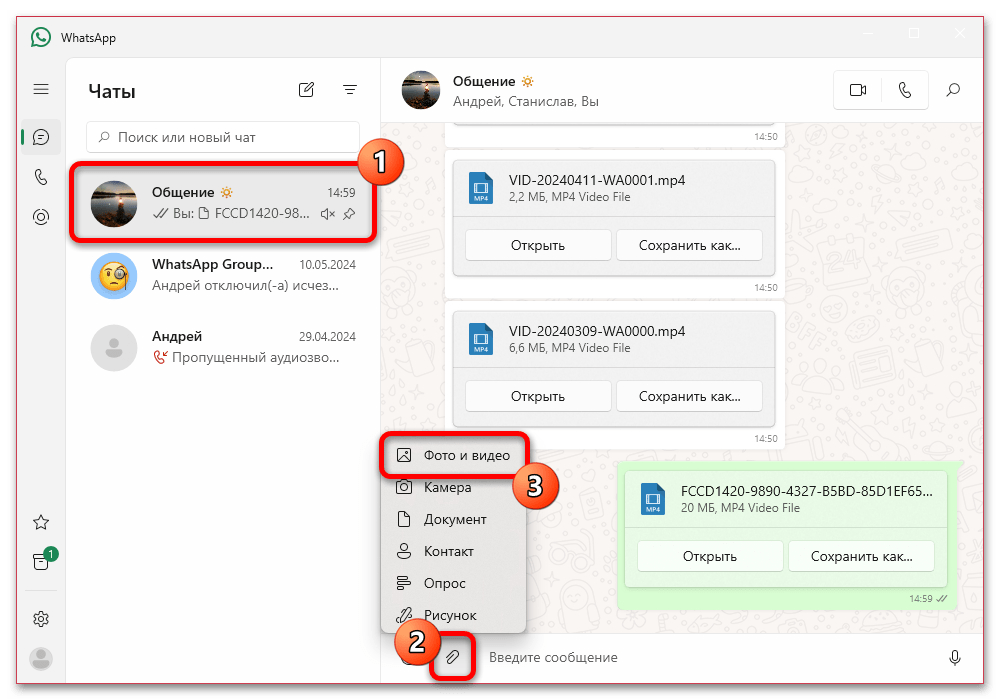
- В нужном чате нажмите скрепку и выберите «Фото и видео».
- Укажите ролик в окне выбора файлов.
- В окне подготовки переместите границы или ползунок, чтобы оставить начальный участок записи.
- Отправьте выбранный отрезок.
- Повторите добавление того же видео и выберите следующий участок, исключив уже опубликованный фрагмент.
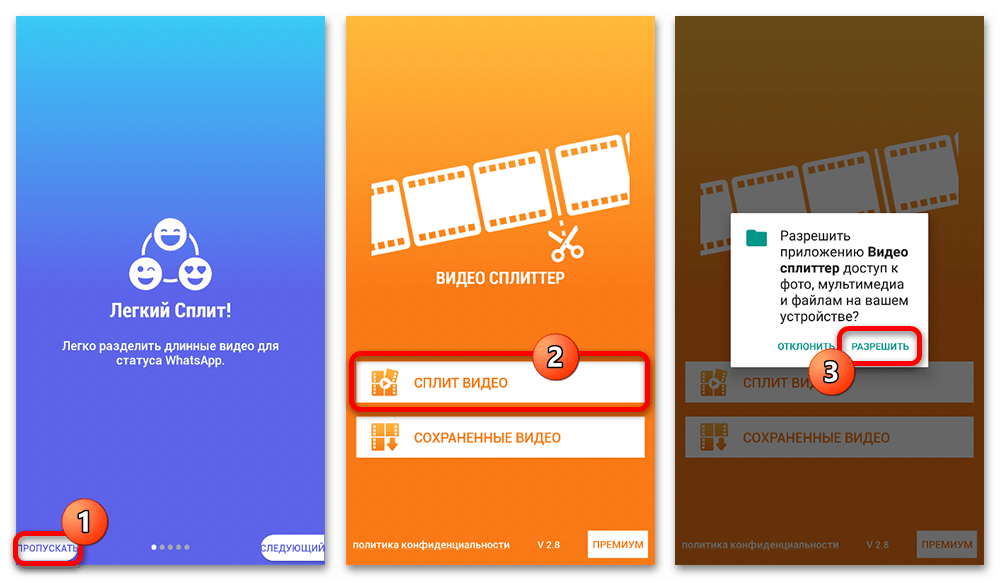
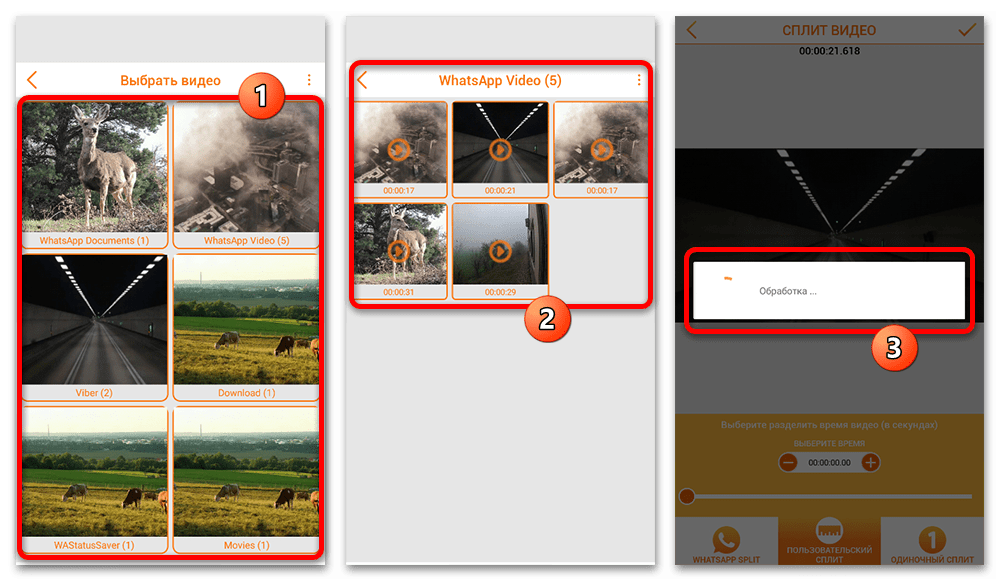
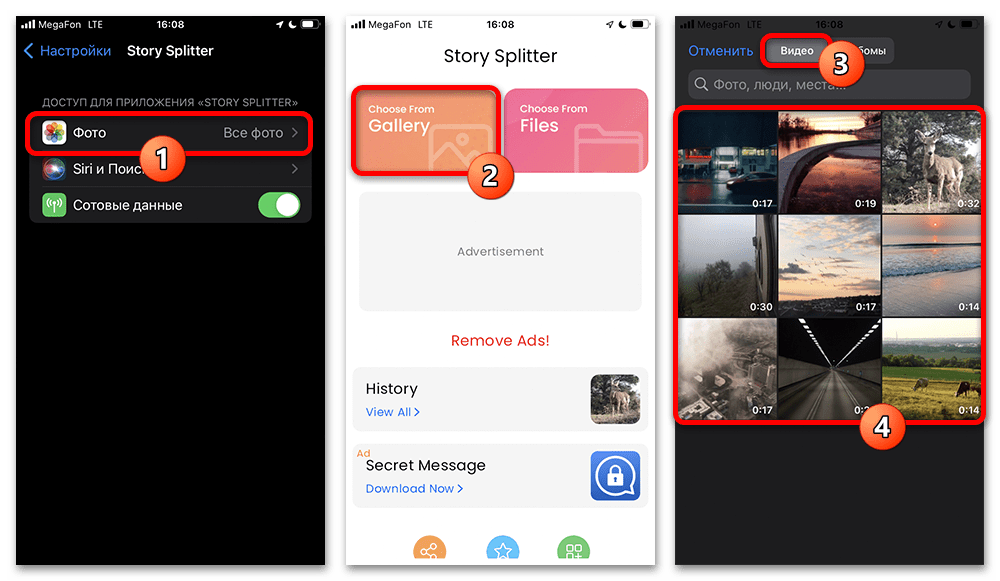
Для точного монтажа длинной записи встроенного выбора может оказаться недостаточно. В источнике упоминается подготовка частей сторонними редакторами, но конкретные программы и их функции не подтверждены для всех версий Android и iOS. Используйте такой вариант только если вы понимаете, где сохраняются созданные копии и какие разрешения запрашивает приложение.
Если видео нужно опубликовать в статусе
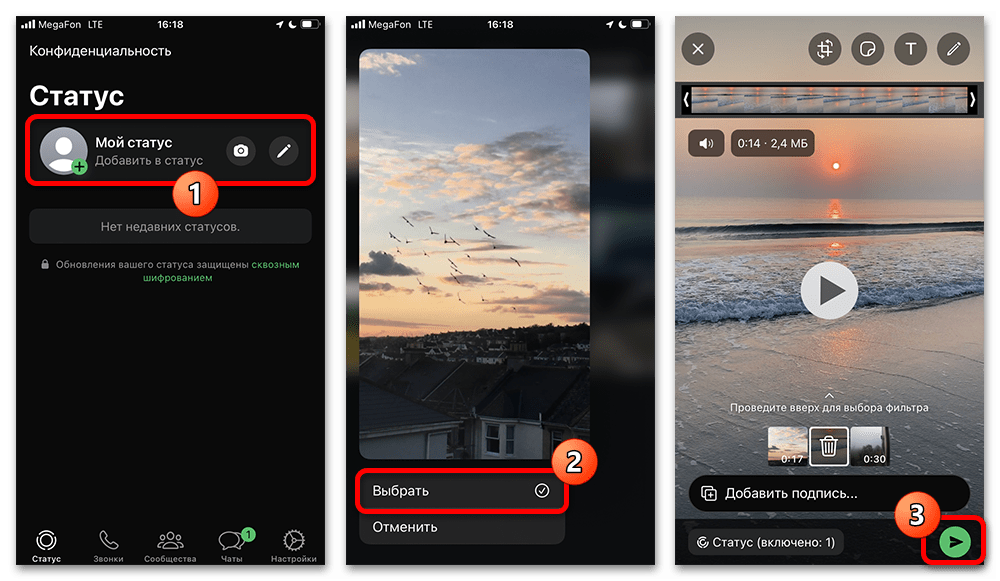
Статус — не то же самое, что сообщение в личном или групповом чате. Длинную запись для статуса можно публиковать последовательными фрагментами: каждая часть станет отдельным статусом и будет воспроизводиться по очереди. Принцип подготовки такой же — выделите первый участок, опубликуйте его, затем выберите следующий без пропуска времени.
Перед публикацией убедитесь, что выбрали именно раздел статуса, а не чат. Отправка документа для этого сценария не заменяет видеостатус: файл в переписке доступен получателю как вложение, но не становится последовательностью публикаций в статусе.
Почему появляется ошибка и что делать
- Ролик не выбирается в галерее. Проверьте, открыт ли альбом с видео, а не только недавние фотографии. Если файл находится в облаке, он может быть ещё не загружен на устройство. Альтернативой остаётся выбор через «Документ».
- Видео не отправляется как медиа. Файл может не соответствовать требованиям формата или быть слишком большим для одного медиа-сообщения. Отправьте его документом либо разделите на отдельные части.
- Загрузка долго не завершается. Не закрывайте WhatsApp и проверьте подключение. При нестабильной сети большая передача может прерваться; после восстановления соединения оцените статус сообщения, прежде чем создавать дубликат.
- Получатель не видит превью. При отправке документом это нормальное поведение. Получатель должен загрузить файл и открыть его на устройстве.
- Одна часть дошла, а следующая не отправляется. Уменьшите длину следующего фрагмента и убедитесь, что он не превышает ограничений для отдельного файла. Не объединяйте несколько способов в одном сообщении: либо продолжайте деление как медиа, либо отправьте исходный ролик документом.
Как выбрать подходящий способ
Отправляйте документ, если главное — передать запись целиком и не превращать её в цепочку сообщений. Выбирайте фрагменты как видео, если получателю важнее сразу видеть ролики в чате и запускать их без отдельного скачивания файла. Для статуса готовьте несколько последовательных публикаций, а не пытайтесь отправить туда документ.
После отправки проверьте, что сообщение действительно появилось в диалоге, а не осталось с индикатором загрузки. Если вы делили запись, быстро просмотрите начало и конец соседних частей: так можно убедиться, что между ними нет пропуска или повтора. Эти действия не восстанавливают повреждённый или удалённый исходный файл, поэтому до завершения передачи не удаляйте оригинал с устройства.