

Настройки WhatsApp стоит проверить до того, как вы начнёте активно переписываться, вступать в группы и отправлять фотографии. В приложении можно изменить данные профиля, ограничить видимость отдельных сведений, включить дополнительную защиту, настроить уведомления и решить, когда медиафайлы должны загружаться автоматически.
На Android и iPhone разделы могут открываться из разных частей интерфейса: в одной версии приложения это отдельная вкладка, в другой — меню. Ориентируйтесь на раздел «Настройки» и названия параметров, а не на точное положение кнопки. Не удаляйте приложение и не очищайте его данные ради обычной настройки: такие действия не являются первым безопасным способом исправить параметры и могут затронуть локальные данные.
Начните с профиля
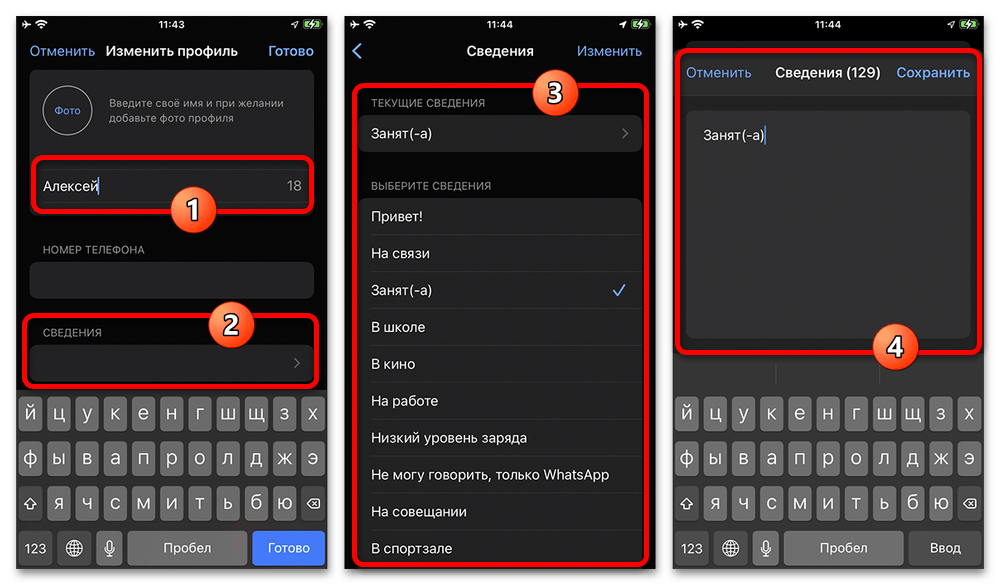
Профиль определяет, как вас видят собеседники в WhatsApp. В нём можно изменить фотографию, имя и текст в поле «Сведения». Имя полезно заполнить понятно, но учитывайте: у людей, которые сохранили ваш номер в контактах, обычно отображается имя из их адресной книги.
- Откройте настройки WhatsApp и перейдите к блоку со своим именем или фотографией профиля.
- Выберите редактирование профиля. Здесь должны быть доступны основные сведения об аккаунте.
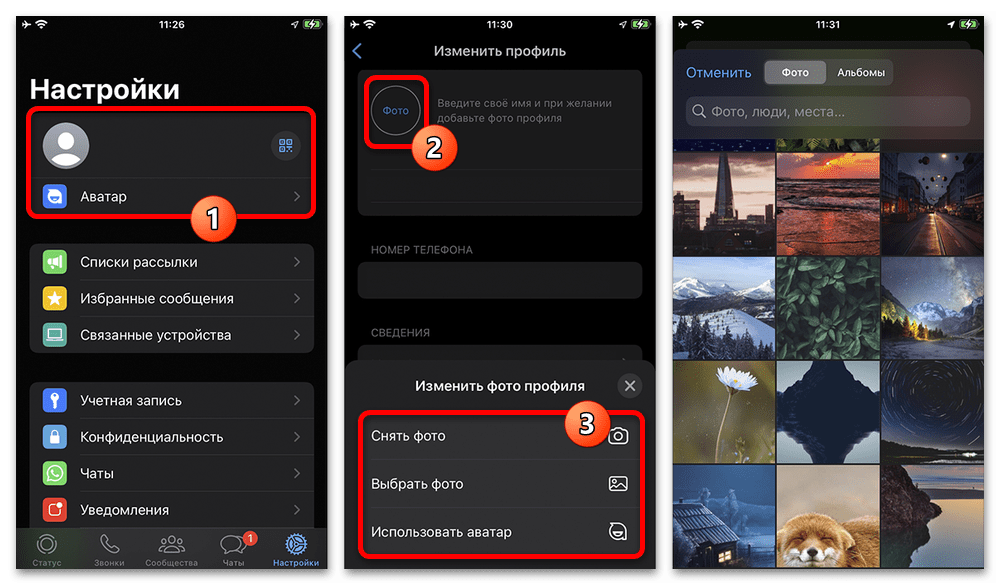
Чтобы сменить аватар, выберите текущую фотографию или пункт добавления фото, затем укажите изображение из медиатеки телефона. Перед сохранением можно выбрать нужную область кадра. В результате новая фотография будет использоваться в представлении вашего профиля.
В поле «Сведения» можно выбрать предложенный вариант или написать короткую собственную подпись. Не путайте этот текст со статусами: сведения относятся к профилю, а статус — отдельная публикация. Номер телефона не меняют простым редактированием профиля; для него предусмотрен отдельный инструмент.
Настройте статусы и их аудиторию
Статус — это отдельный тип публикации. Если опубликованный статус больше не актуален, его можно удалить из списка своих статусов. Редактирование уже опубликованного материала в источнике не подтверждено: при ошибке безопаснее удалить публикацию и создать новую версию.
До публикации проверьте аудиторию статусов в настройках конфиденциальности. Доступны варианты показа всем вашим контактам, исключение отдельных контактов или показ только выбранным людям. При ограниченном варианте появляется список людей, которых нужно исключить либо, наоборот, оставить в аудитории.
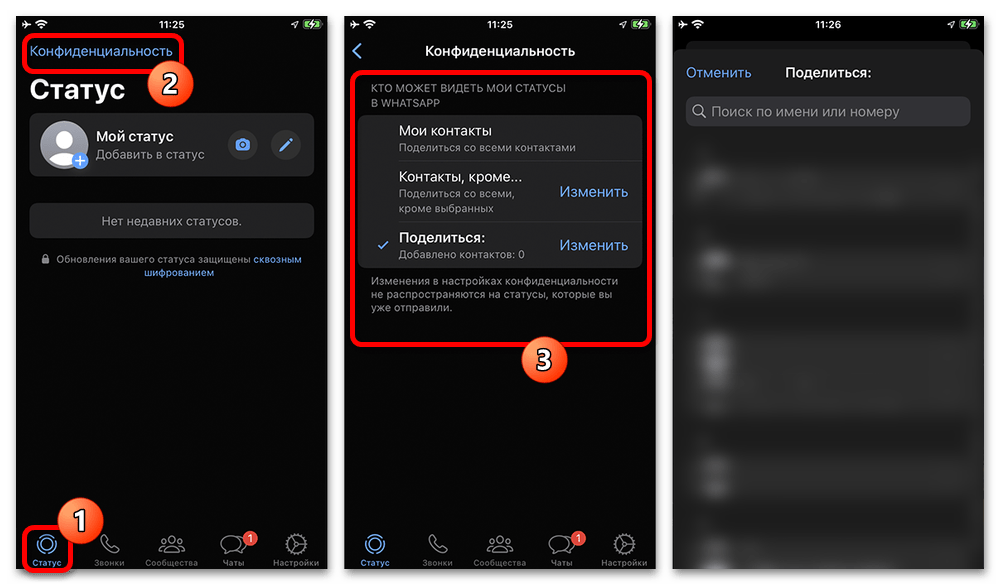
Выбирайте аудиторию до отправки личных фото, видео или сообщений. Этот параметр относится к статусам, а не заменяет настройки видимости фотографии профиля, времени последнего посещения и других данных аккаунта.
Защитите учётную запись
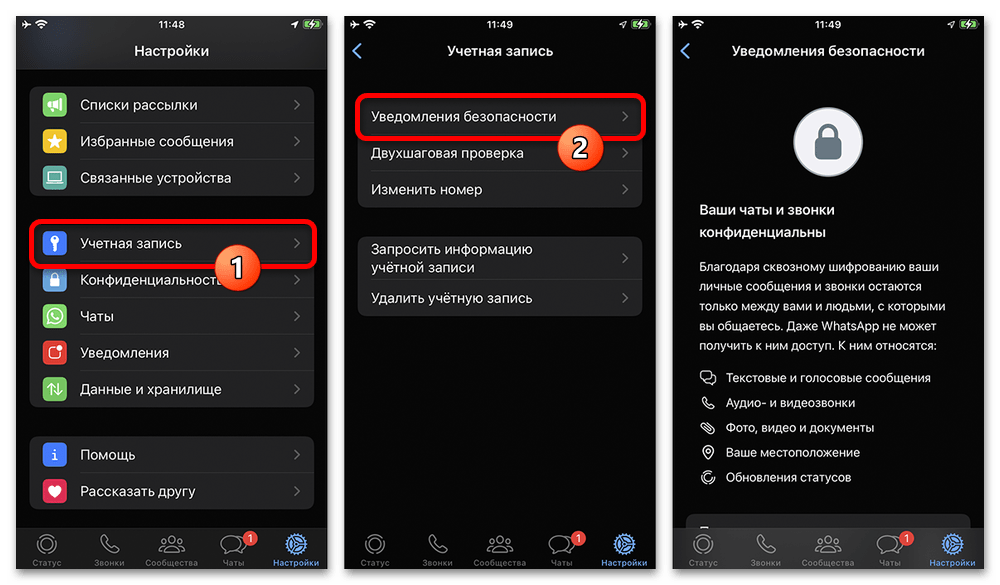
Обычного кода подтверждения номера недостаточно для всех ситуаций. В настройках учётной записи можно включить уведомления безопасности и двухшаговую проверку. Эти параметры не мешают ежедневной переписке, но помогают внимательнее контролировать важные события, связанные с аккаунтом.
Уведомления безопасности
В разделе учётной записи найдите уведомления безопасности и включите их, если хотите получать сигналы об изменениях важной информации или действиях, связанных с безопасностью. Ожидаемый результат — WhatsApp будет отдельно показывать такие события, чтобы вы могли заметить необычную активность.
Двухшаговая проверка
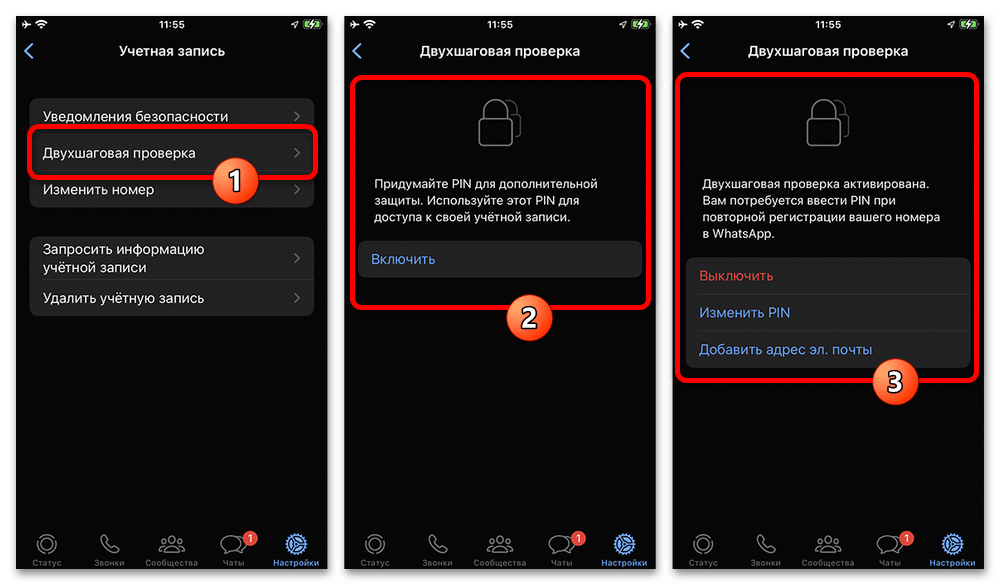
Двухшаговая проверка добавляет к входу PIN-код или пароль: WhatsApp переводит эту защиту с PIN на пароль. Не сообщайте секрет людям, которые представляются поддержкой. После включения защиты для повторной регистрации может потребоваться дополнительное подтверждение.
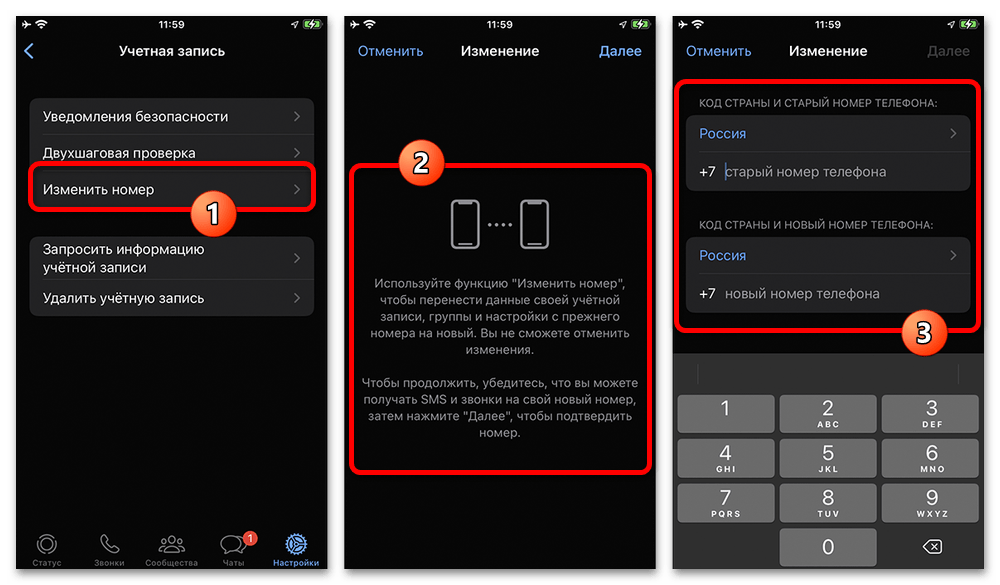
Если вы меняете SIM-карту или номер, не создавайте новый профиль без необходимости. В параметрах аккаунта есть функция изменения номера: она предназначена для переноса учётной записи на новый подтверждённый номер. Для процедуры нужен доступ к новому номеру, поскольку его требуется подтвердить кодом.
Пункт удаления аккаунта не предназначен для временного выхода или устранения мелкой неполадки. Удаление профиля — отдельное радикальное действие, и источник указывает на невозможность восстановления после деактивации. Если вы используете WhatsApp Business, особенно важно не путать удаление аккаунта с обычным выходом: удаление аккаунта необратимо.
Выберите, что увидят другие пользователи
Раздел конфиденциальности помогает управлять видимостью личных данных. Здесь находятся параметры, связанные со статусом, сведениями профиля, заблокированными пользователями, исчезающими сообщениями и отчётами о прочтении. Набор доступных пунктов может отличаться на конкретном устройстве или в версии приложения.
Для каждого доступного параметра выбирайте аудиторию осознанно. Ограничение видимости удобно, когда вы хотите показывать личную информацию только контактам или отдельным людям. После сохранения выбранный режим должен примениться к соответствующему типу данных.
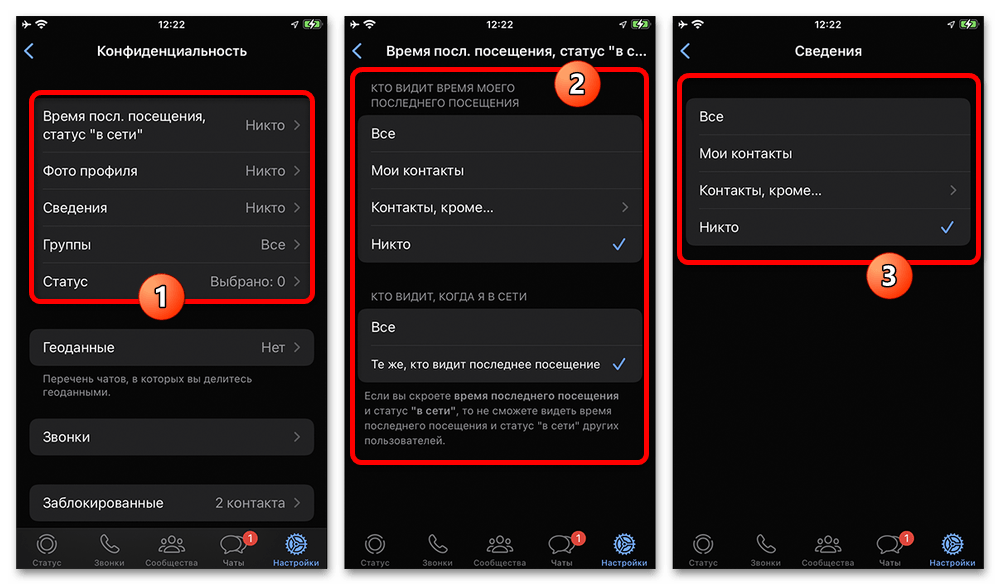
В WhatsApp можно заблокировать нежелательного человека и позднее просмотреть список заблокированных пользователей, чтобы снять ограничение при необходимости. Блокировка подходит для конкретного контакта; она не является заменой настройке приватности для всех.
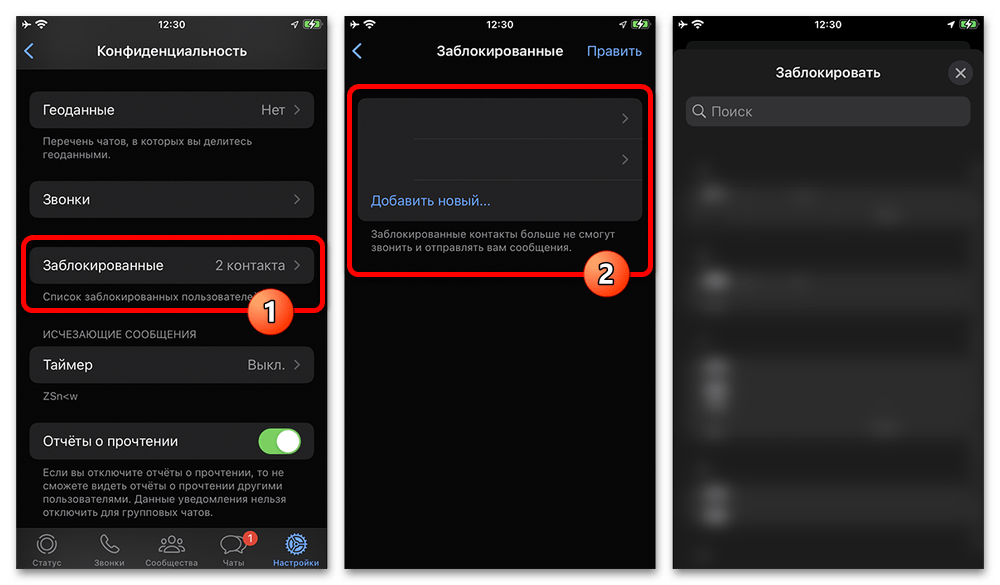
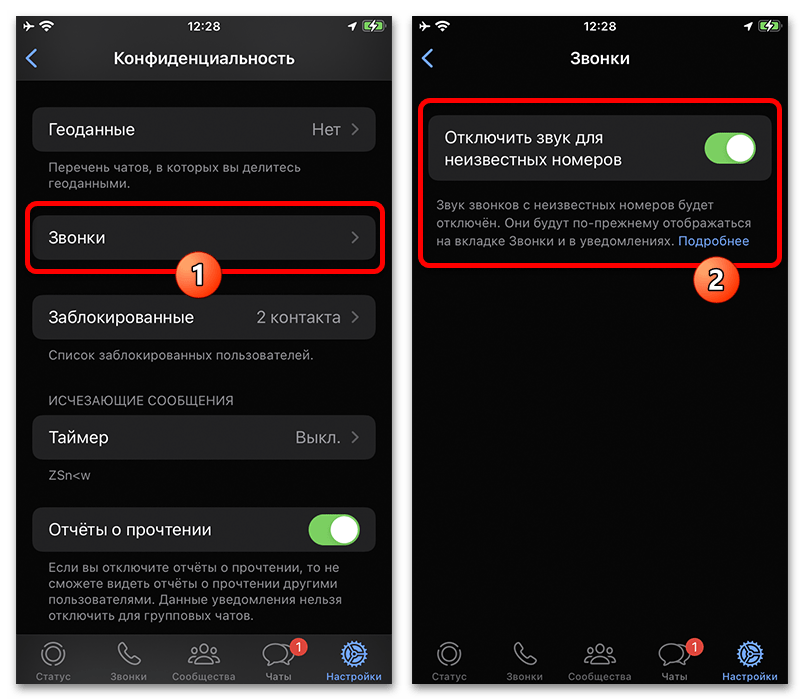
Если вас беспокоят звонки от неизвестных номеров, проверьте параметр звонков в конфиденциальности. В источнике указан режим, который отключает звук для таких вызовов, при этом сведения о них могут остаться во вкладке звонков как о пропущенных.
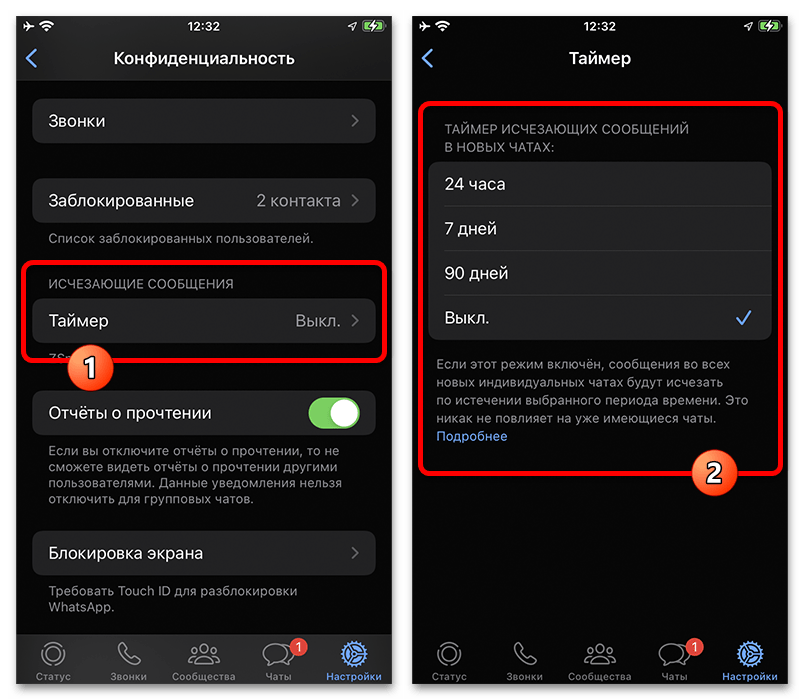
Для новых личных чатов можно задать таймер исчезающих сообщений. Эта настройка определяет, через какое время сообщения в новых индивидуальных переписках будут исчезать; сохранённые сообщения и копии у собеседника могут остаться. Не считайте её способом гарантированно забрать уже отправленный контент у собеседника: источник подтверждает только работу таймера для сообщений.
Отчёты о прочтении отвечают за обмен информацией о прочтении сообщений в чатах. При отключении этой функции вы и собеседники не будете видеть статус прочтения сообщений так, как при включённой опции. Перед изменением убедитесь, что именно такой обмен статусами вам подходит.
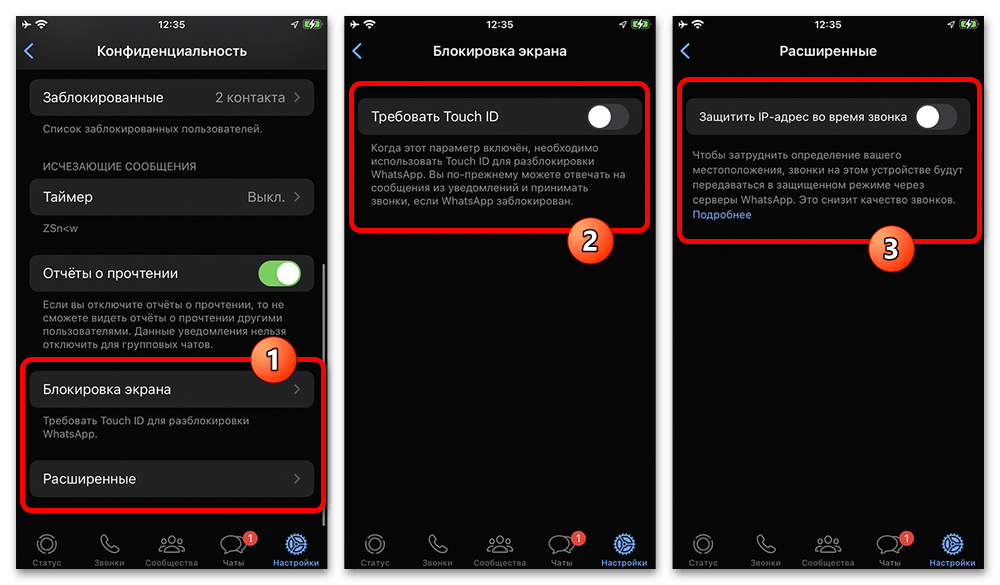
Организуйте чаты и сохранность переписки
В разделе чатов находятся оформление, резервное копирование, экспорт и некоторые параметры хранения. Сначала определите, что для вас важнее: быстрый доступ к перепискам, экономия памяти или возможность сохранить отдельные данные вне приложения.
Резервная копия и экспорт
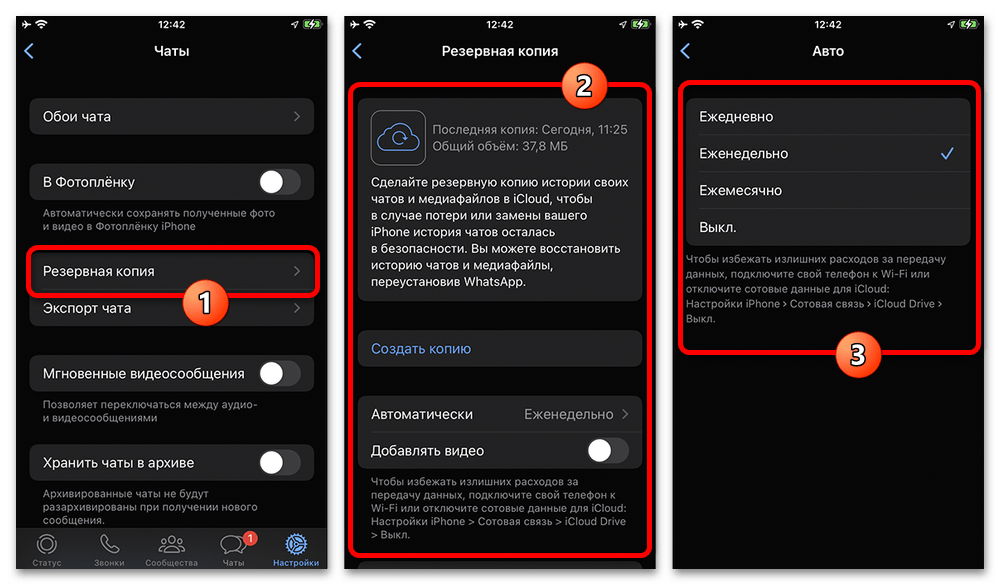
Резервная копия предназначена для сохранения чатов в облаке. В настройках можно запустить копирование и, согласно источнику, настроить его автоматическое выполнение по расписанию. Это не означает, что получится восстановить любые удалённые данные: возможность восстановления зависит от того, была ли создана нужная копия до потери переписки.
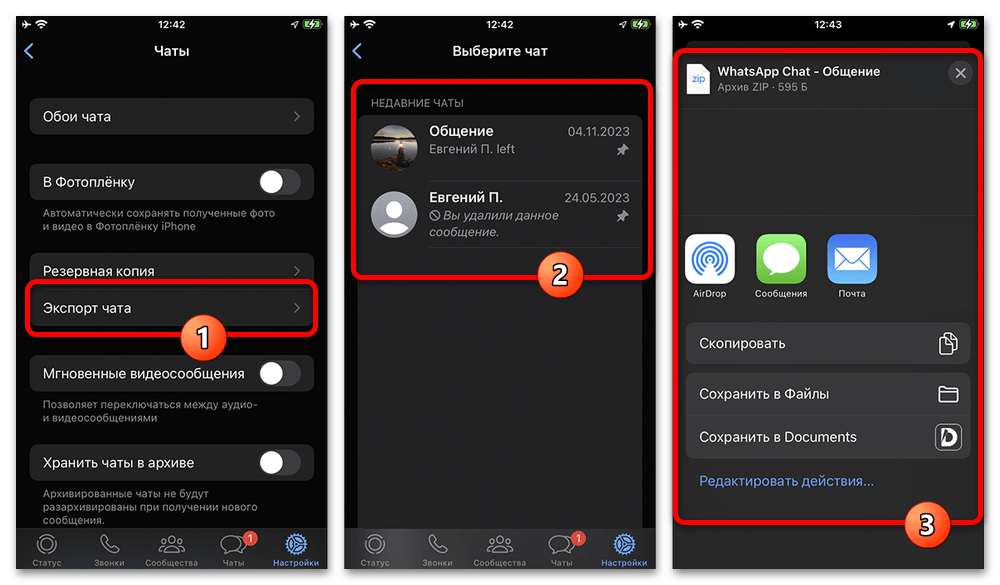
Экспорт чата позволяет сохранить текстовую историю отдельной переписки и отправить её средствами телефона в другое приложение. В зависимости от платформы и выбранных параметров медиафайлы могут прилагаться отдельно или вместе с архивом. Экспорт полезен для чтения или хранения копии, но не описан как способ вернуть чат обратно в WhatsApp.
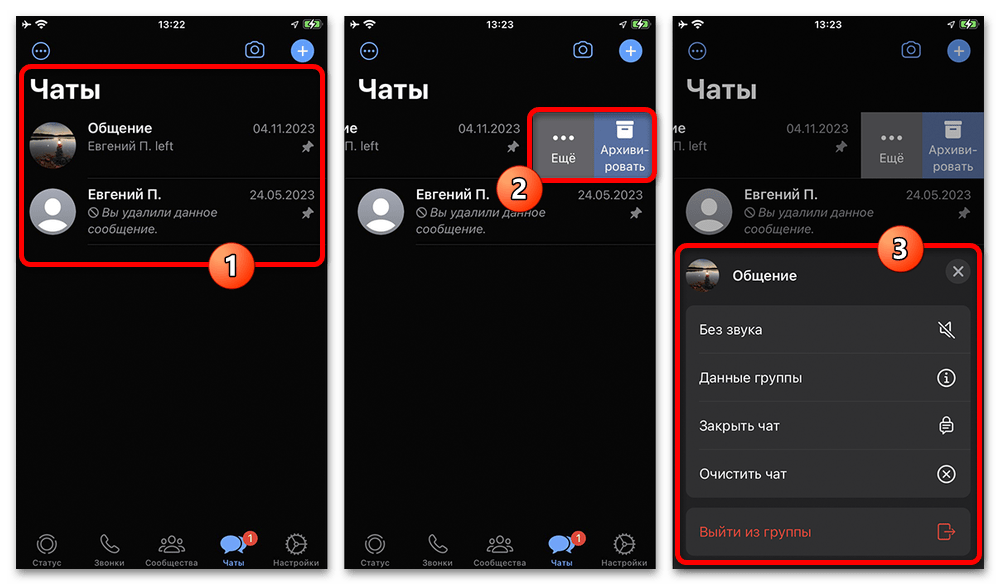
Архивирование и удаление — разные действия. Архив временно скрывает чат из основного списка, а удаление убирает переписку. Источник связывает возможность восстановления удалённого чата только с заранее созданными резервными копиями, поэтому не удаляйте важный диалог, пока не проверите наличие подходящей копии или не получите нужные файлы повторно от собеседника.
Если мессенджер нужен для отдельного рабочего номера, сначала определите, какой профиль будете настраивать. Дополнительный аккаунт WhatsApp можно подобрать для разделения рабочих и личных переписок; после входа проверьте защиту и настройки конфиденциальности именно этого профиля.
Уменьшите расход памяти и мобильного интернета
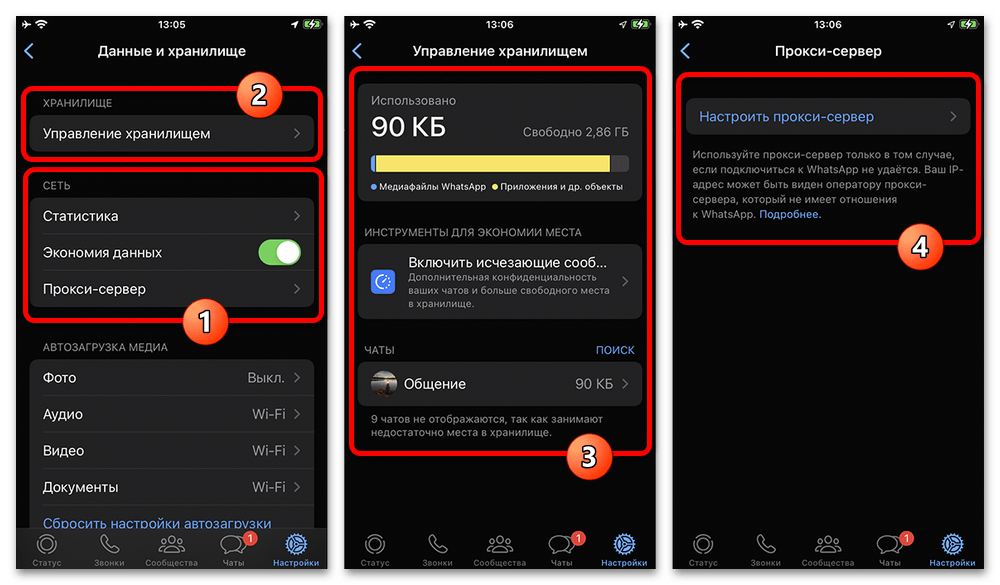
Фото, видео и документы из чатов могут занимать заметный объём памяти. В настройках использования данных и хранилища можно выбрать условия автоматической загрузки медиа для разных типов подключения. Если мобильный интернет ограничен, отключите автозагрузку для тяжёлых файлов в мобильной сети или выберите более подходящий режим.
- Откройте параметры использования данных и хранилища.
- Проверьте правила автозагрузки для фото, аудио, видео и документов.
- Укажите для каждого типа медиа подходящее подключение или отключите автоматическую загрузку.
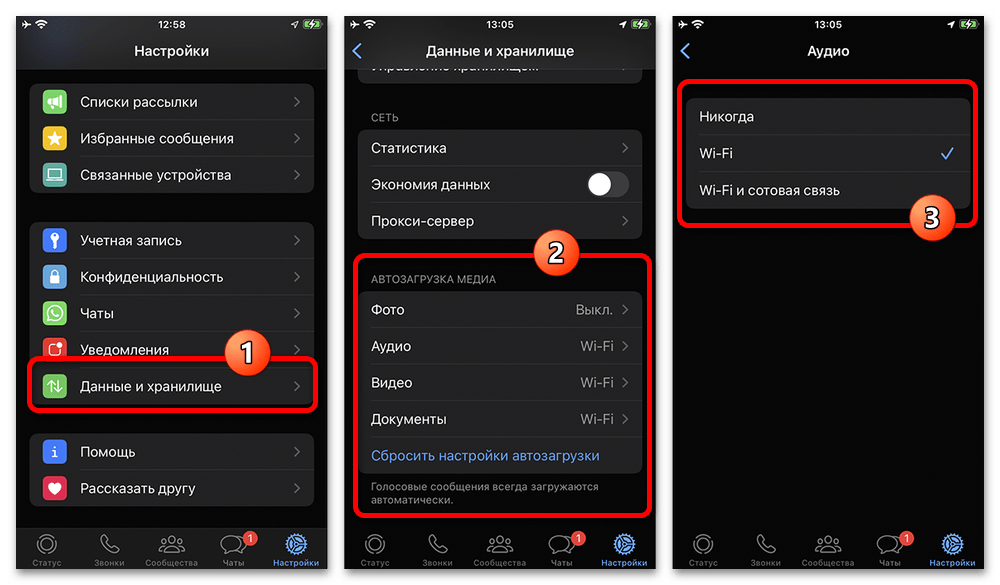
После изменения новые файлы будут загружаться по выбранным правилам, а не по прежнему общему сценарию. В этом же разделе может быть режим экономии данных для звонков и статистика расхода. Статистика показывает сведения о потреблении, а не освобождает память сама по себе.
Для очистки локального хранилища используйте управление хранилищем и внимательно просматривайте, что собираетесь удалить. Очистка помогает освободить место на телефоне, но не является гарантированным способом восстановить уже удалённые фотографии или видео. Вернуть медиа можно только если оно осталось в копии, на устройстве или его может переслать собеседник.
Проверьте уведомления и разрешения
Во внутренних настройках уведомлений WhatsApp можно отдельно управлять категориями оповещений и звуком. Это удобно, если вам нужны сообщения, но не нужны звуковые сигналы для каждой активности. После изменения проверьте, что уведомления приходят в ожидаемом виде.
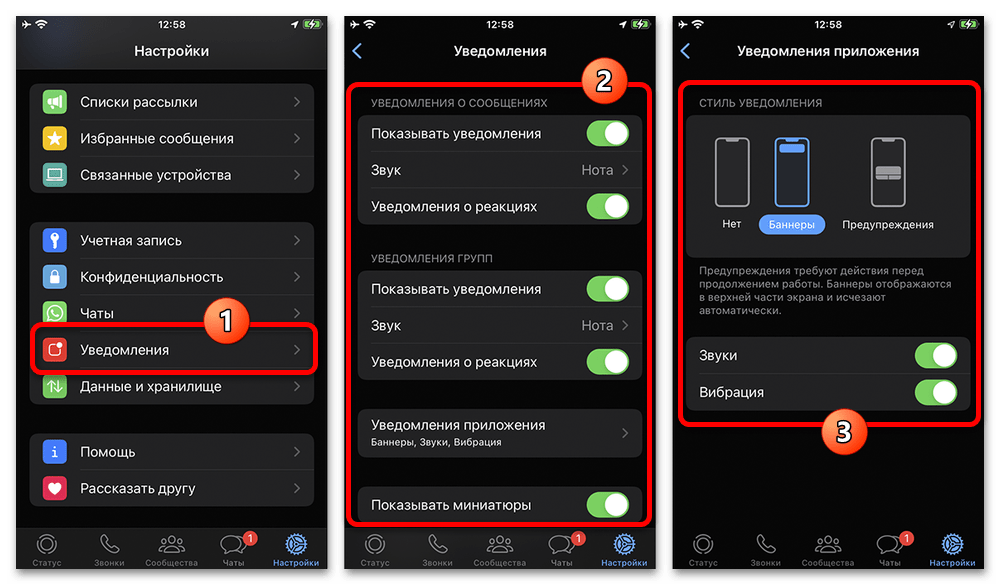
Если настройки внутри WhatsApp выглядят правильно, а оповещения всё равно не появляются, проверьте системные разрешения телефона для приложения. Источник отмечает, что внутренние параметры связаны с системными настройками: без соответствующих разрешений уведомления могут не работать. Камера и микрофон для звонков также контролируются разрешениями операционной системы.
Отдельные настройки групп, звонков и рассылок
В чате или группе доступны параметры уведомлений. Это особенно полезно для активных групп: можно уменьшить количество отвлекающих сигналов, не выходя из переписки. У администратора группы может быть больше возможностей для изменения параметров, чем у обычного участника.
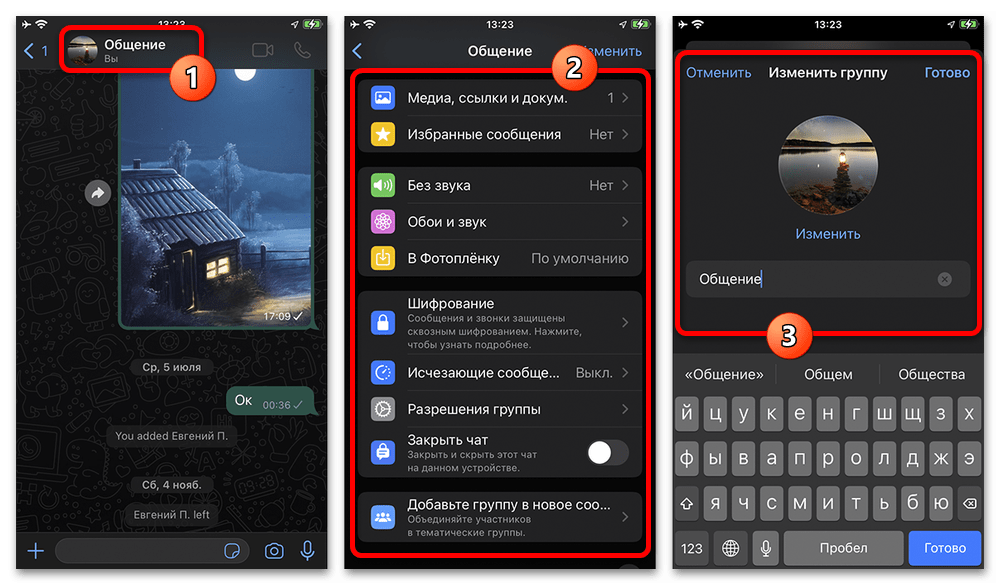
Для группового чата источник также указывает настройки исчезающих сообщений и разрешений, а также изменение названия и фотографии при наличии нужных прав. Не рассчитывайте получить доступ к закрытой группе без приглашения: эта статья не рекомендует сторонние каталоги приглашений и не рассматривает их как официальный поиск групп.
Во время видеозвонка доступны элементы управления камерой и микрофоном. Если камера или микрофон недоступны, сначала проверьте разрешения WhatsApp в настройках телефона. При наличии прав в звонок можно добавлять участников или удалять их, но такие возможности зависят от роли пользователя и конкретного звонка.
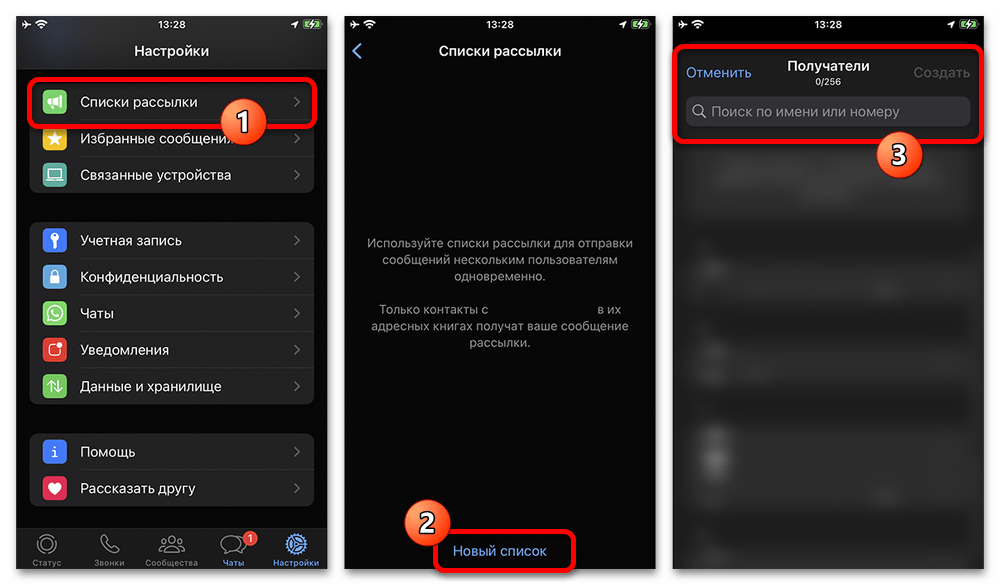
WhatsApp поддерживает списки рассылки. По данным источника, сообщения из такого списка актуальны для получателей, которые сохранили ваш номер в собственной адресной книге. Адресатов можно добавлять и удалять после создания списка.
Что проверить после настройки
- В профиле указаны актуальные имя, фото и сведения.
- Для статусов выбрана подходящая аудитория.
- Включена двухшаговая проверка, а PIN или пароль известен только вам.
- Правила автозагрузки медиа подходят вашему тарифу и свободной памяти.
- Для важных чатов настроено резервное копирование, если оно вам необходимо.
- Уведомления WhatsApp разрешены и в приложении, и в системе телефона.
Периодически возвращайтесь к этим параметрам, особенно после смены номера, телефона, тарифа или привычного круга общения. Так вы сможете вовремя заметить лишнюю видимость данных, чрезмерный расход трафика или отсутствие нужной резервной копии.





