
В WhatsApp Business нет одного универсального действия, которое одинаково «выходит из аккаунта» на основном телефоне, компьютере и дополнительном устройстве. Сначала определите, что именно вы хотите сделать: закрыть сеанс на ПК, убрать доступ у привязанного телефона, перестать пользоваться приложением на основном смартфоне или навсегда удалить бизнес-профиль.
Эти варианты нельзя считать взаимозаменяемыми. Отключение связанного устройства закрывает доступ только на выбранном устройстве. Очистка данных или удаление приложения затрагивают данные, хранящиеся на телефоне. Удаление аккаунта — отдельная необратимая операция, а не обычный выход.
Что выбрать в вашей ситуации
- Нужно выйти на рабочем, чужом или общем компьютере. Завершите сеанс Business-аккаунта на связанном компьютере либо отключите этот компьютер в списке связанных устройств на основном телефоне.
- Нужно убрать доступ у дополнительного телефона. Отключите именно этот связанный телефон. После этого для нового доступа его потребуется привязать заново.
- Нужно прекратить пользоваться Business на основном смартфоне. Сначала проверьте, доступна ли команда выхода в разделе аккаунта именно вашей версии WhatsApp Business. Не заменяйте отсутствие такой команды очисткой данных: это может удалить локальную переписку.
- Нужно установить приложение заново. До удаления приложения проверьте наличие резервной копии, если вам важны чаты. Удаление и повторная установка не являются безопасным способом решить проблему с отдельным сеансом.
- Нужно окончательно закрыть бизнес-профиль. Используйте удаление аккаунта только при осознанном решении. Оно не равно выходу и не отменяется обычным повторным входом.
Если нужно отделить деловую переписку от личной, сначала решите, какой номер и какое приложение будете использовать дальше. Для другого направления общения можно подобрать отдельный аккаунт WhatsApp, но это не заменяет резервную копию Business-чатов и не переносит их автоматически.
Как отключить связанное устройство
Связанным может быть WhatsApp Web, приложение для компьютера или дополнительный смартфон. Такой сеанс зависит от привязки к основному устройству. Удаление выбранного устройства из списка не удаляет ваш основной аккаунт, но прекращает доступ к чатам на этом устройстве.
Android: отключение устройства с основного телефона
- Откройте WhatsApp Business на основном Android-смартфоне.
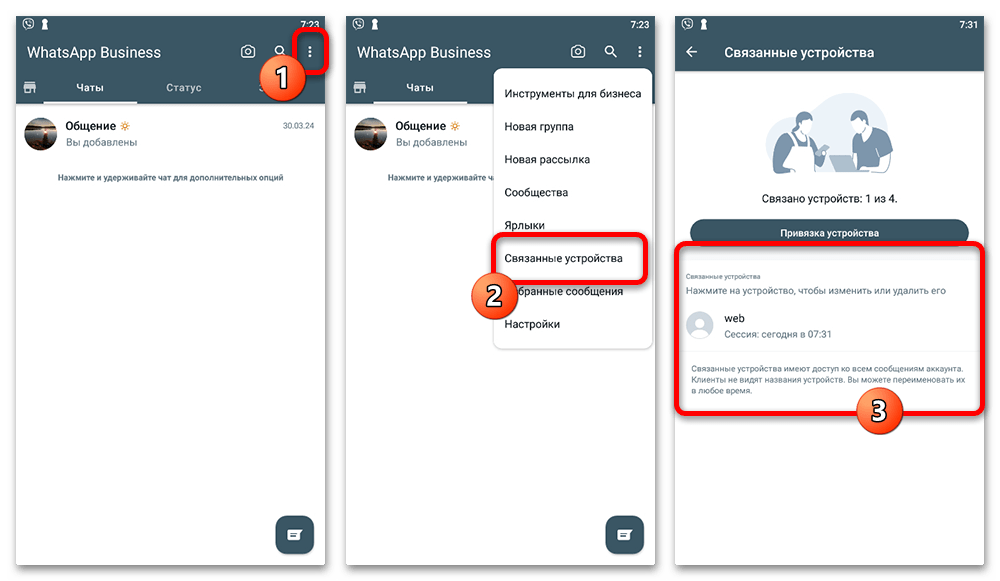
- Откройте меню с тремя точками в верхней части экрана и перейдите в раздел «Связанные устройства».
- Выберите из списка компьютер или телефон, доступ которого нужно прекратить. Перед подтверждением убедитесь, что выбрали нужное устройство: список может содержать несколько активных сеансов.
- На странице выбранного устройства используйте действие удаления или отключения и подтвердите решение.
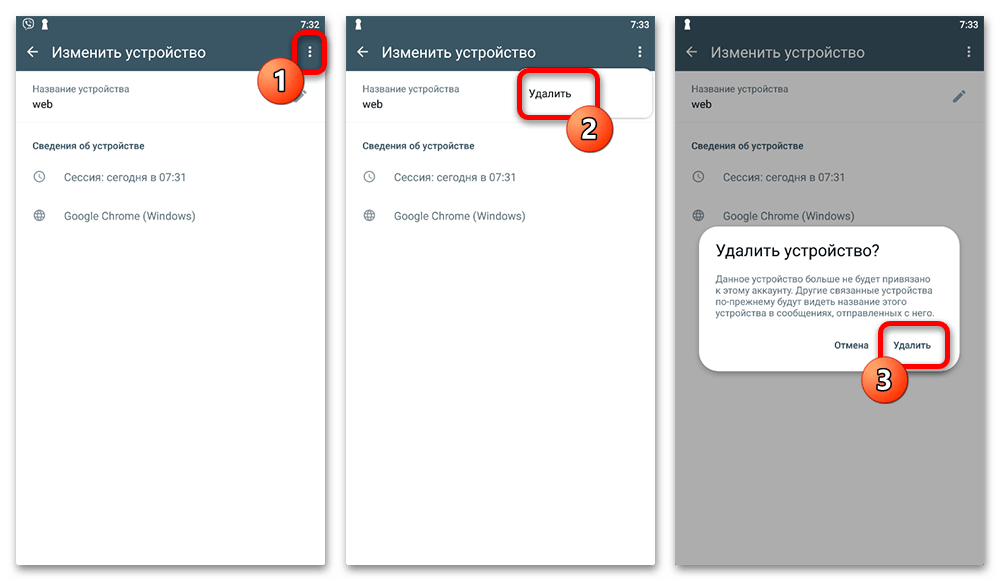
После подтверждения выбранное устройство будет отвязано. Чтобы снова использовать WhatsApp Business на нём, потребуется выполнить новую привязку. Проверяйте список связанных устройств, если сомневаетесь, остались ли активные сеансы.
Android: выход с дополнительного связанного телефона
Если основной телефон недоступен, источник также описывает выход непосредственно на связанном смартфоне. Такой вариант закрывает приложение на дополнительном устройстве, однако запись о привязке может сохраниться на управляющем телефоне. Поэтому при возможности дополнительно удалите устройство из списка на основном смартфоне.
- На связанном Android-смартфоне откройте меню приложения и перейдите в «Настройки».
- Откройте раздел «Аккаунт».
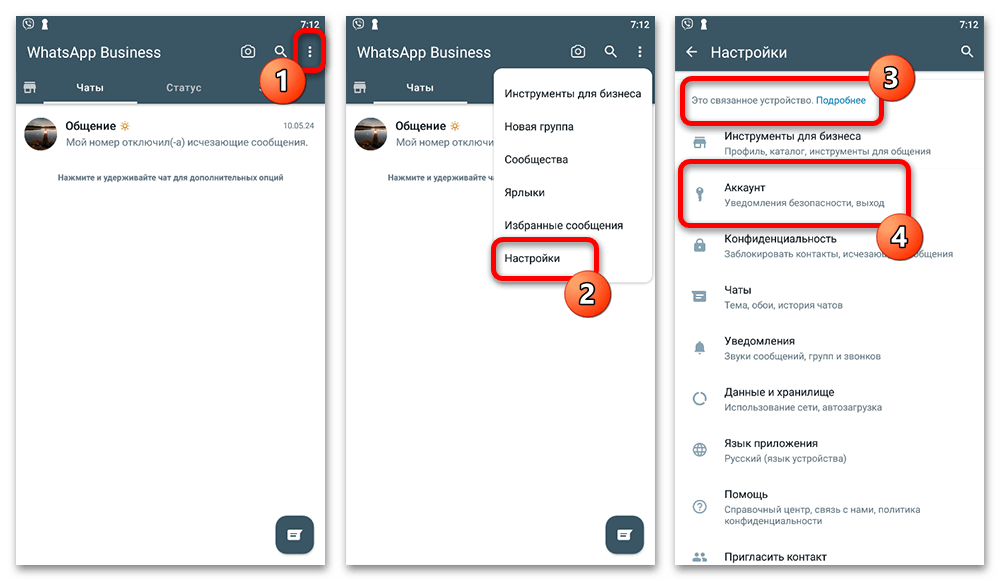
- Найдите действие «Выйти» внизу списка и подтвердите выход.
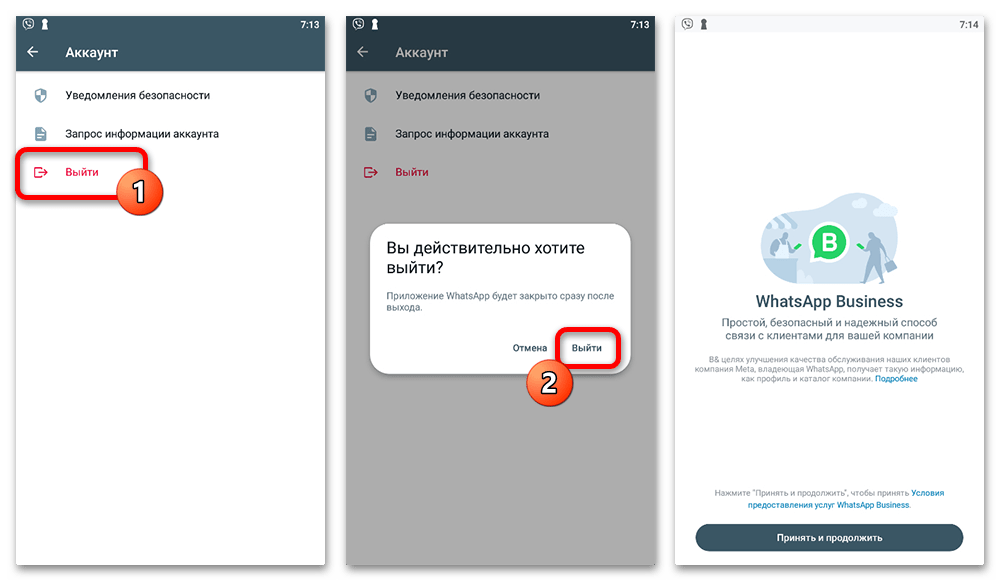
Ожидаемый результат — завершение работы WhatsApp Business на этом дополнительном смартфоне. Это не удаляет аккаунт владельца и не заменяет проверку связанных устройств на основном телефоне.
iPhone: отключение компьютера или телефона
На iPhone путь к списку устройств отличается расположением разделов. Действие нужно выполнять в WhatsApp Business на основном устройстве, если вы хотите централизованно отозвать доступ у компьютера или другого телефона.
- Откройте «Настройки» в нижней панели WhatsApp Business.
- Перейдите в «Связанные устройства».
- Коснитесь строки устройства, которое требуется отключить.
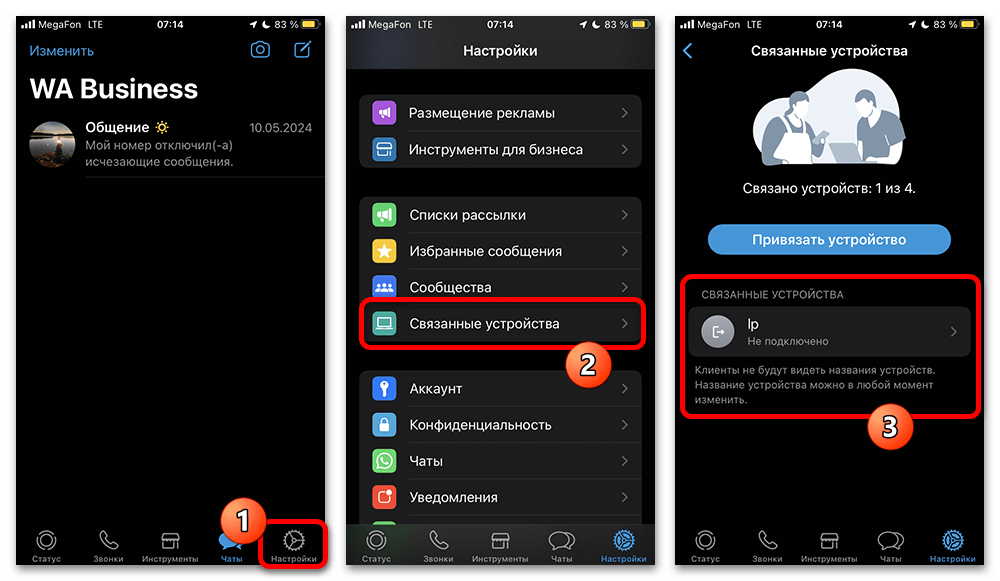
- Выберите «Удалить устройство» и подтвердите действие.
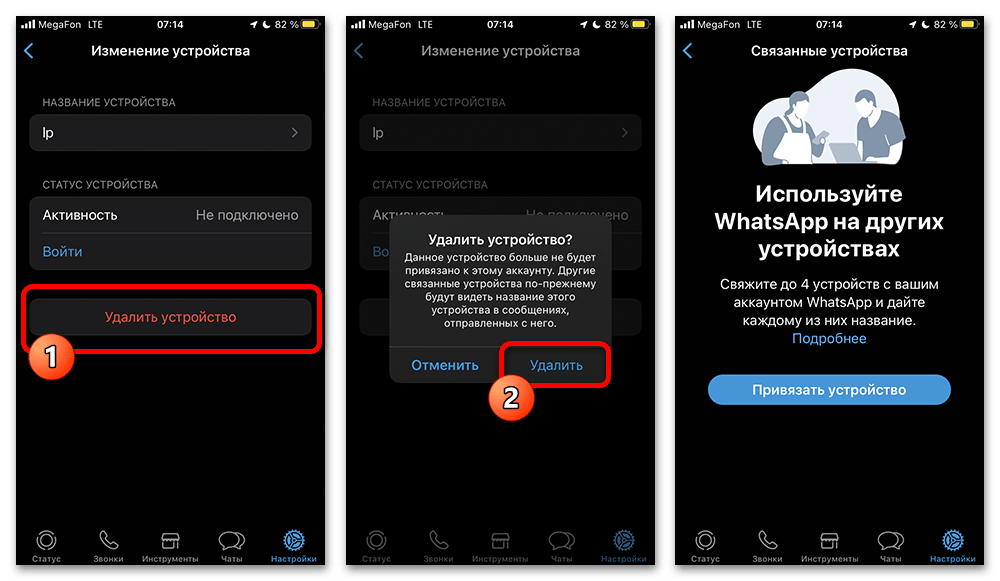
После удаления сеанс на выбранном устройстве должен быть завершён. Для применения отключения устройству требуется подключение к интернету, поэтому при отсутствии сети результат может проявиться не сразу.
iPhone: выход на связанном телефоне
Если вы работаете на дополнительном связанном iPhone, можно выйти с него через настройки самого приложения. Это уместно, когда нужно закрыть доступ именно на этом телефоне.
- Откройте «Настройки» WhatsApp Business.
- Перейдите в «Аккаунт».
- Выберите «Выйти» в нижней части страницы и подтвердите действие.
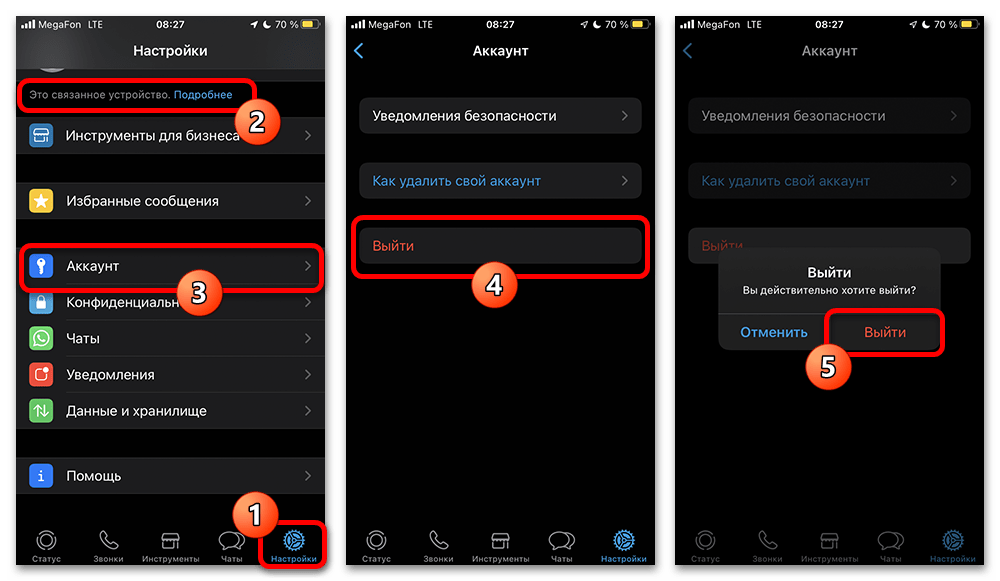
После подтверждения приложение на связанном телефоне завершит сеанс. Если доступ нужно отозвать наверняка, затем проверьте перечень связанных устройств на основном смартфоне.
Как выйти из WhatsApp Business на компьютере Windows
Компьютер в описанном сценарии используется как связанное устройство, а не как основной телефонный аккаунт. Поэтому выход в настольной программе закрывает доступ только в этом приложении на данном ПК.
- Откройте настройки в боковой панели связанного настольного клиента WhatsApp.
- Перейдите в раздел «Профиль».
- Выберите «Выйти» и подтвердите решение в появившемся окне.
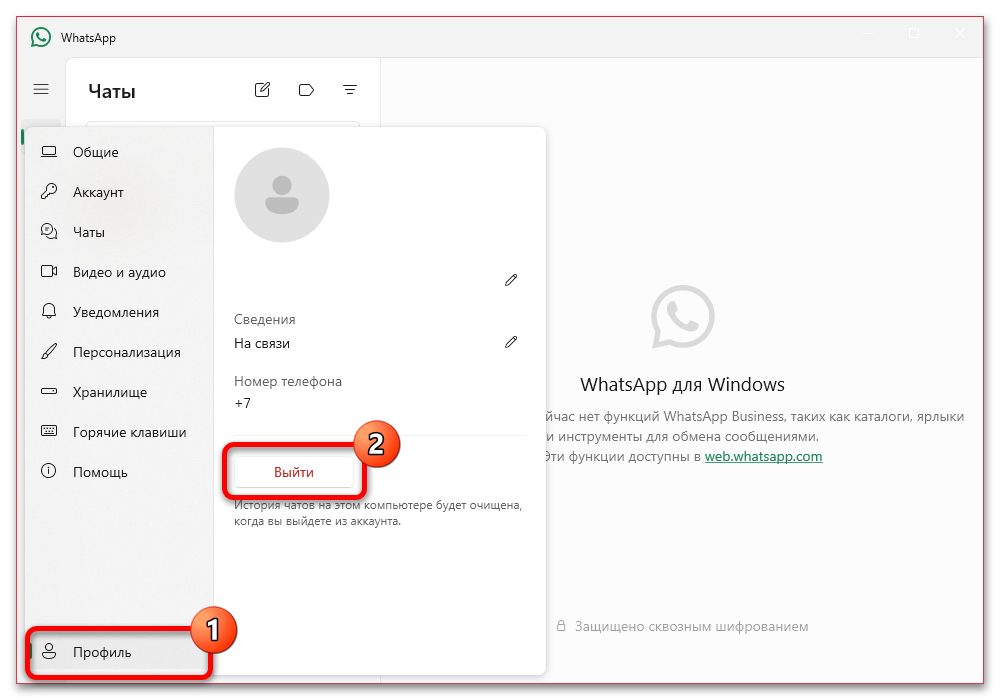
После этого приложение может перезапуститься и показать экран для последующей авторизации. Если компьютер больше не должен иметь доступ к вашему аккаунту, дополнительно проверьте его наличие в списке связанных устройств на основном телефоне.
Почему очистка данных Business опасна
Очистка данных через системные настройки Android сбрасывает локальное состояние WhatsApp Business и не равна обычному выходу. Не используйте её для паузы или выхода с компьютера: перед таким действием можно потерять локальную переписку, если подходящей копии нет.
Однако очистка не должна быть первым действием, если ваша задача — просто выйти на чужом компьютере или отключить дополнительный телефон. Она затрагивает данные приложения на самом Android-устройстве. Перед очисткой убедитесь, что понимаете последствия для локально доступной переписки и что у вас есть подходящая резервная копия, если она необходима.
Названия разделов Android могут отличаться в зависимости от производителя смартфона и его оболочки. Поэтому не ориентируйтесь только на точную формулировку кнопок из чужого устройства: ищите карточку WhatsApp Business и раздел, связанный с хранилищем или данными приложения.
Удаление и повторная установка приложения
Удаление WhatsApp Business с телефона не является тем же самым, что удаление аккаунта. Приложение можно установить снова и пройти авторизацию, но наличие старой переписки после этого зависит от резервной копии и возможности её восстановления. Не стоит рассчитывать, что сообщения вернутся сами по себе, если копии нет.
До удаления приложения источник рекомендует открыть настройки WhatsApp Business и создать резервную копию в разделе чатов. Это нужно сделать заранее: после удаления программы нельзя использовать её интерфейс на этом устройстве для подготовки копии. Резервная копия может помочь при повторной настройке, но не является обещанием восстановления любых данных.
Повторная установка уместна, когда вам действительно нужно заново настроить приложение на устройстве. Для обычного завершения сеанса на ПК или дополнительном смартфоне безопаснее сначала использовать отключение связанного устройства. Не используйте неофициальные загрузчики: источник упоминает установку из официального магазина приложений или с официального сайта мессенджера для Android.
Удаление аккаунта WhatsApp Business
Удаление аккаунта — не выход из приложения. Это крайний вариант для случая, когда вы намерены удалить сам бизнес-профиль. Удаление аккаунта не является способом безопасно завершить отдельный сеанс: оно затрагивает сам профиль. Перед сменой устройства или приложения отдельно сохраните данные Business-чатов и проверьте доступность копии.
Перед удалением Business-аккаунта сохраните нужную переписку: удаление затрагивает историю и резервные копии, а номер исчезает из групп и сообществ. Проверьте последствия именно для своего Business-профиля до подтверждения необратимой команды. Отменить уже выполненное удаление нельзя обычной отменой в приложении; последующая регистрация с тем же номером будет созданием нового профиля, а не возвратом прежнего состояния.
Android: где находится удаление аккаунта
- В WhatsApp Business откройте меню с тремя точками и перейдите в «Настройки».
- Откройте раздел «Аккаунт».
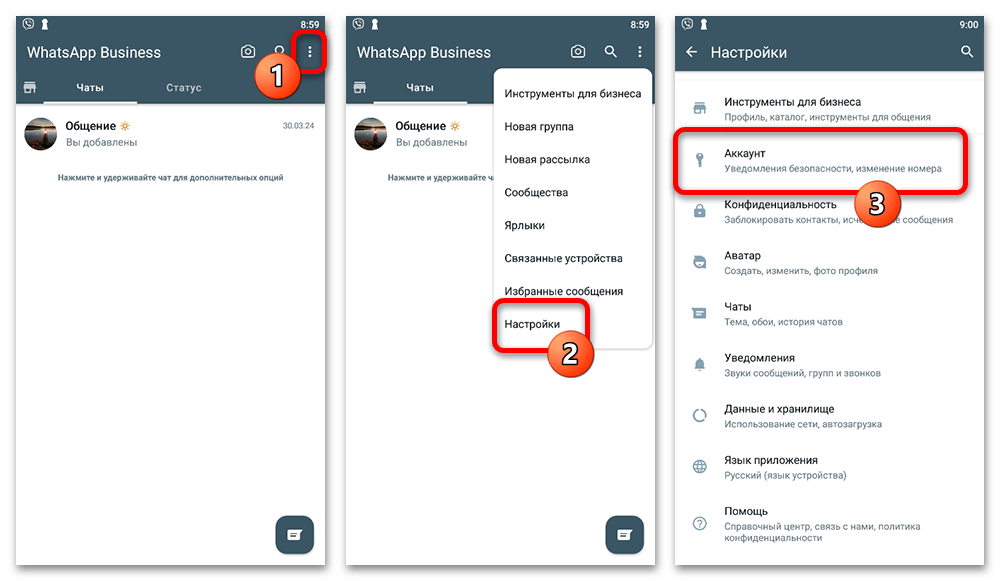
- Выберите «Удалить аккаунт».
- Введите номер удаляемого профиля в требуемом формате, нажмите кнопку удаления и подтвердите решение.
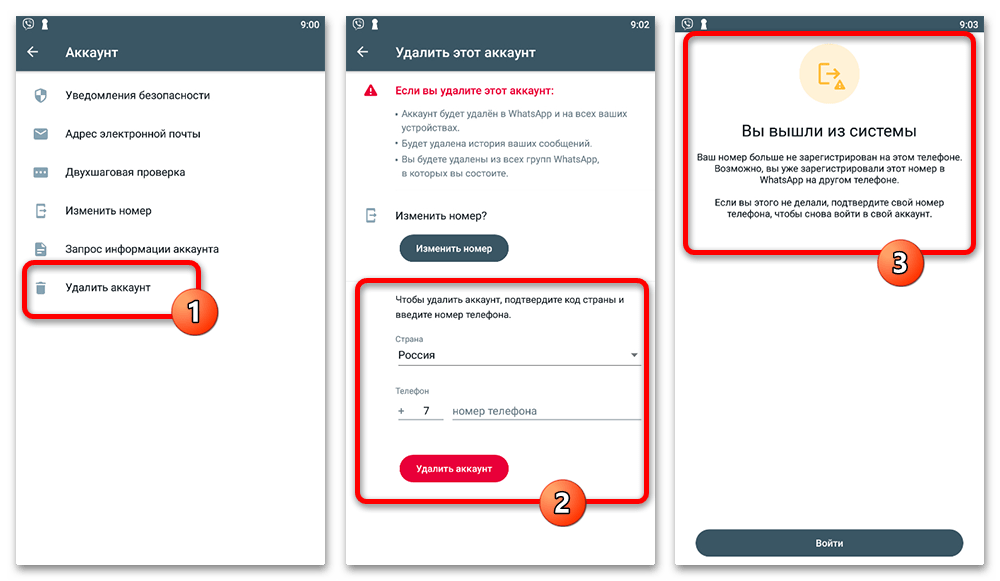
После завершения приложение показывает стартовый экран. Не путайте этот результат с обычным выходом: аккаунт к этому моменту уже удалён.
iPhone: удаление аккаунта
- Откройте «Настройки» WhatsApp Business.
- Перейдите в «Аккаунт» и выберите «Удалить аккаунт».
- Укажите номер телефона, затем подтвердите удаление.
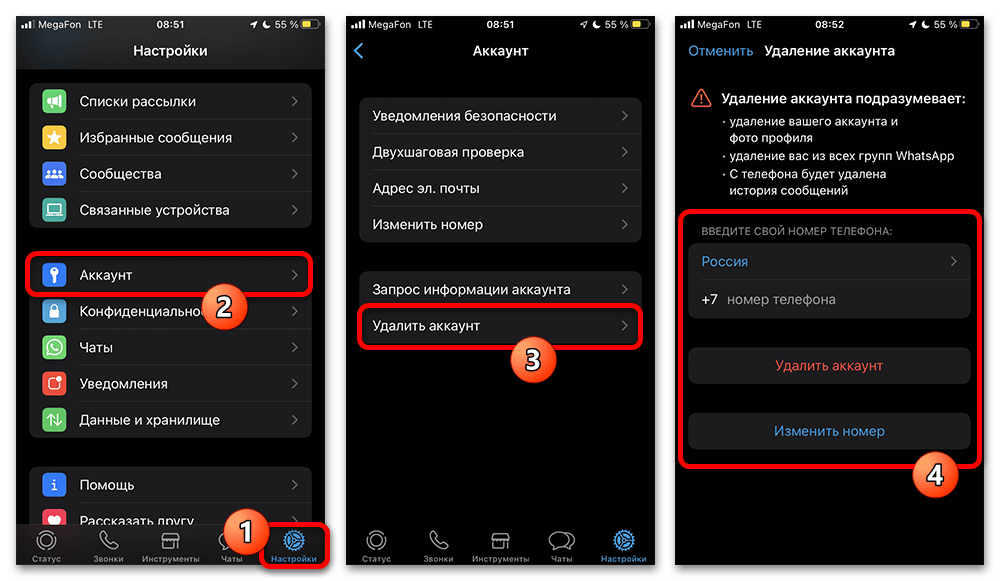
Перед подтверждением ещё раз проверьте, что вам не требуется лишь отключить компьютер, дополнительный телефон или сменить устройство. В источнике отдельно указано, что изменение номера не является выходом из учётной записи.
Краткая проверка перед любым действием
- Если нужно закрыть доступ на одном устройстве, выберите его в «Связанных устройствах» и отключите.
- Если выходите на компьютере, завершите сеанс в настольном приложении и при необходимости проверьте привязку с телефона.
- Если планируете удалить или очистить приложение, сначала оцените, нужна ли вам резервная копия чатов.
- Если рассматриваете удаление аккаунта, помните: это необратимое прекращение бизнес-профиля, а не временный выход.
Такой порядок помогает не применять разрушительные действия там, где достаточно отозвать доступ у одного устройства.





