

В WhatsApp нет универсального режима «паузы», который временно выключает мессенджер на всех устройствах. Вместо этого можно ограничить приложению доступ к интернету, убрать уведомления, закрыть программу на компьютере или завершить компьютерный сеанс. Для обычного WhatsApp также доступен выход на основном телефоне; удаление приложения оставляйте лишь для случая, когда понимаете последствия для локальных данных.
Сначала определите цель. Если вам нужен отдых от звуков и баннеров, достаточно отключить уведомления: WhatsApp продолжит работать и получать сообщения. Если нужно, чтобы приложение временно не отправляло и не принимало данные, потребуется ограничение сети. Для компьютера можно закрыть окно либо завершить связанный сеанс. Для выхода на основном телефоне в актуальном обычном WhatsApp проверьте «Настройки» → «Аккаунт» → «Выйти»: уведомления прекратятся, а чаты останутся для возвращения. Связанные устройства после такого выхода могут сохранять доступ до 14 дней, поэтому при необходимости отключите их отдельно.
Что важно сделать до отключения
Не путайте удаление приложения с удалением аккаунта. В этой инструкции речь идёт только о временной остановке работы клиента WhatsApp на конкретном устройстве. Удаление аккаунта, в том числе в WhatsApp Business, является необратимым действием и не заменяет обычный выход или паузу.
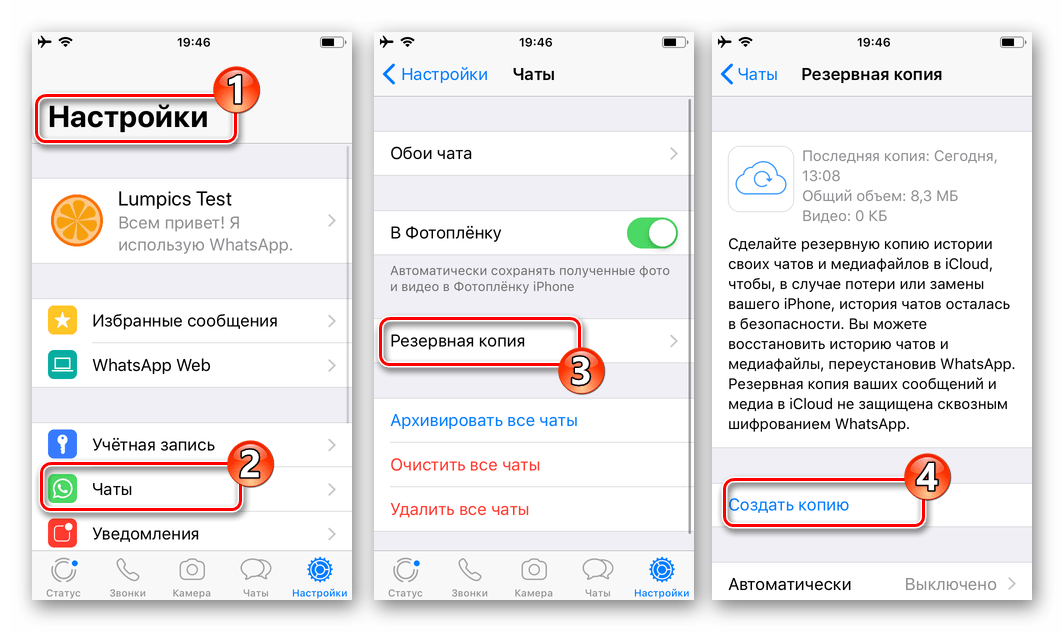
Если вы рассматриваете удаление WhatsApp со смартфона, сначала убедитесь, что у вас есть актуальная резервная копия чатов и нужных вложений. После повторной установки можно попытаться восстановить только те данные, которые сохранились в доступной резервной копии. Если копии нет, вернуть переписку, фото или видео после удаления не обещает ни один из описанных способов.
Отключение сети не удаляет аккаунт и не стирает чаты, но пока ограничение действует, вы не сможете нормально отправлять сообщения и совершать звонки через WhatsApp. Сообщения, отправленные вам в этот период, могут быть доставлены после возвращения доступа к интернету.
Если хотите ненадолго приостановить рабочую переписку, проще ограничить уведомления конкретного профиля, чем удалять приложение. Когда рабочее общение нужно вести с другого номера, отдельный аккаунт WhatsApp помогает не смешивать его с личными чатами; у каждого номера остаются свои доступы и настройки.
Выход на основном телефоне в обычном WhatsApp
Если нужен именно выход из аккаунта на основном телефоне, а не только тишина уведомлений, откройте «Настройки» → «Аккаунт» → «Выйти» в обычном WhatsApp Messenger и подтвердите действие. По официальной справке чаты сохраняются для возвращения, но связанные устройства могут оставаться подключёнными до 14 дней: при необходимости откройте «Связанные устройства» и отключите их отдельно. Не переносите этот маршрут на WhatsApp Business без проверки его интерфейса.
Android: как приостановить WhatsApp
На Android набор пунктов в настройках зависит от производителя смартфона и версии системы. В исходном примере использовалась MIUI на Android 9, поэтому названия разделов на вашем устройстве могут отличаться. Ориентируйтесь на страницу сведений о приложении WhatsApp и параметры сети, мобильных данных, Wi‑Fi или уведомлений.
Ограничьте приложению доступ к интернету
Этот вариант полезен, когда нужно оставить WhatsApp установленным, но на время прекратить его обмен данными. Ограничение должно применяться именно к WhatsApp, а не ко всему телефону: так остальные приложения смогут остаться онлайн.
- Откройте системные настройки Android и перейдите к списку установленных приложений.
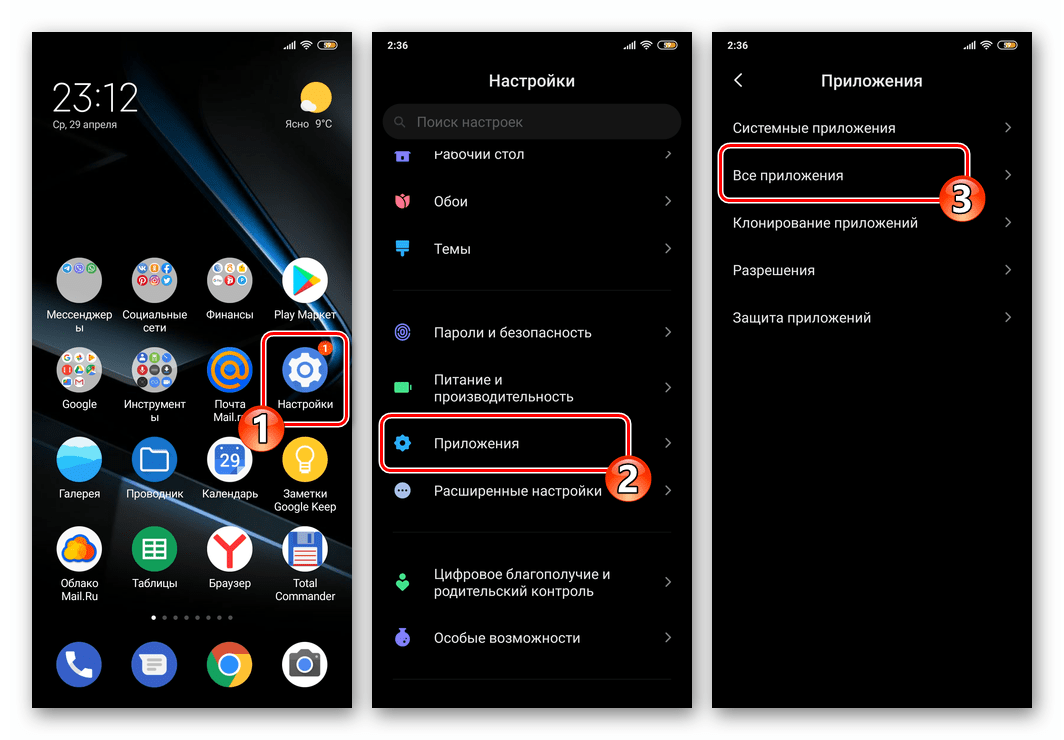
- Найдите WhatsApp и откройте страницу сведений о приложении.
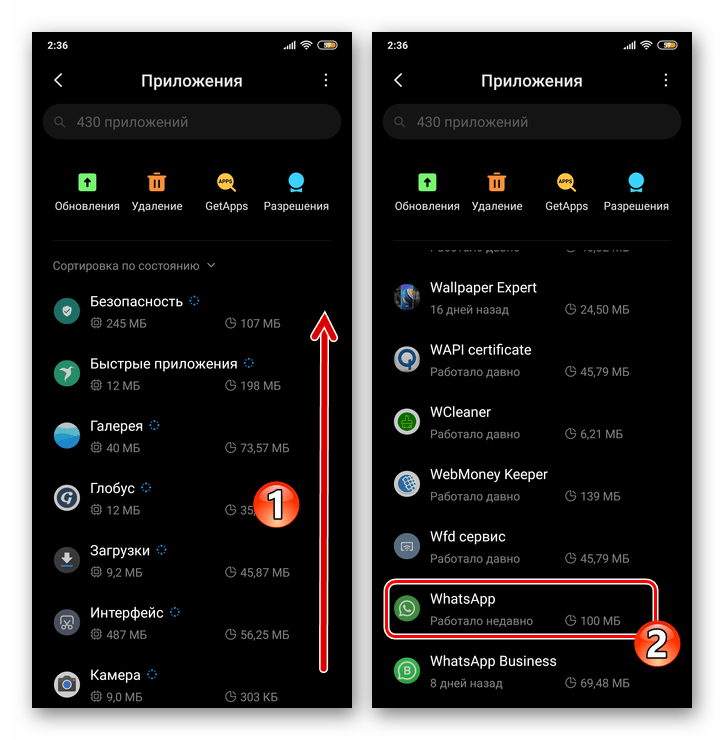
- Перейдите к настройкам сетевых подключений или передачи данных для WhatsApp.
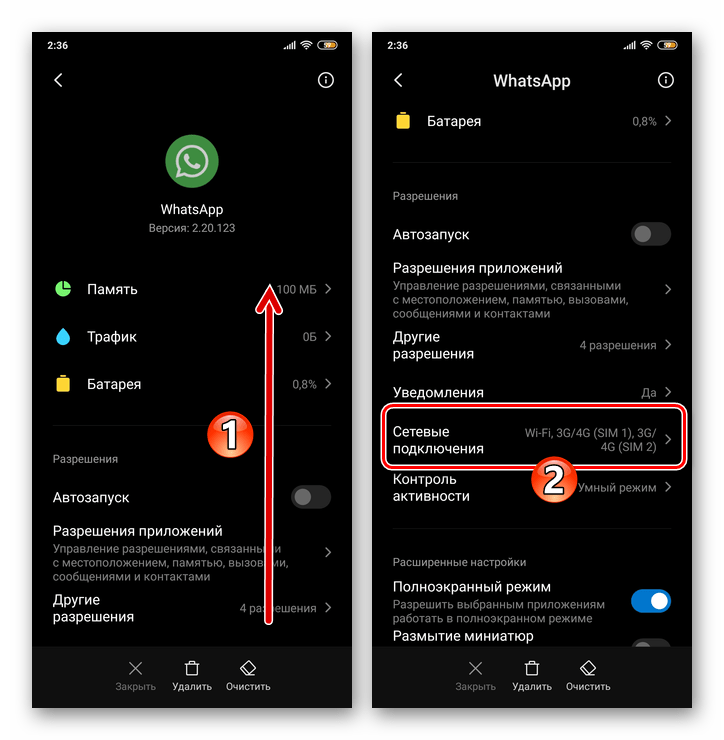
- Отключите для приложения доступ через доступные типы сети и подтвердите изменение, если система попросит это сделать.
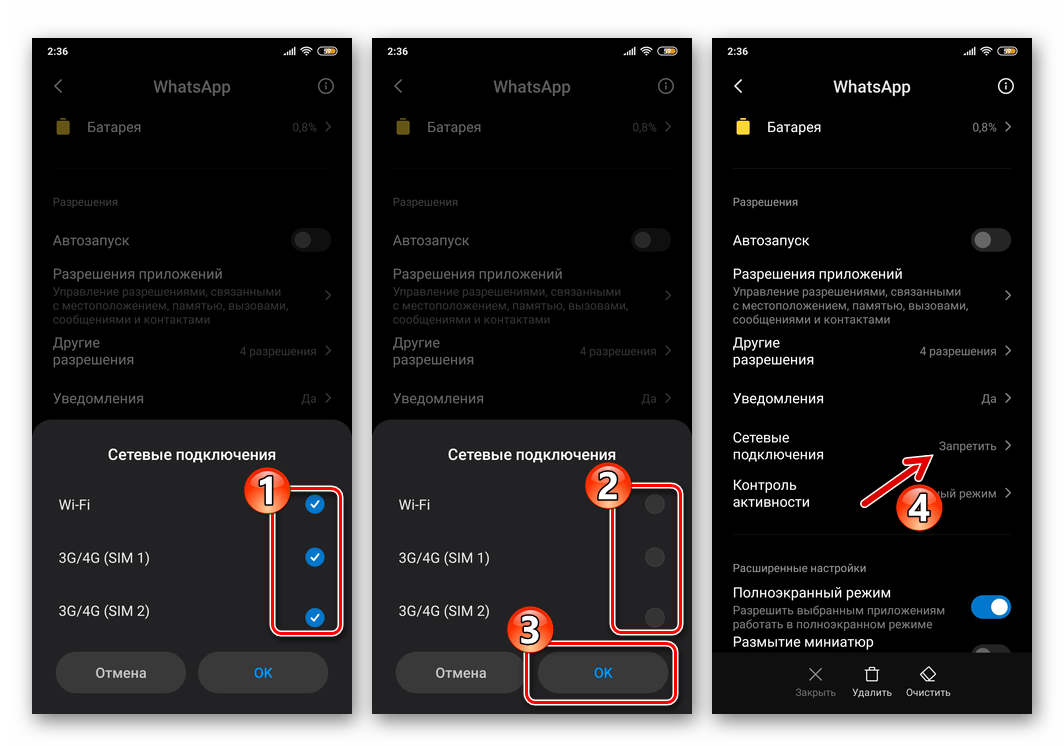
Ожидаемый результат: пока запрет не отменён, WhatsApp не сможет использовать интернет на этом смартфоне. В исходной инструкции показано, что приложение сообщает об отсутствии сети.
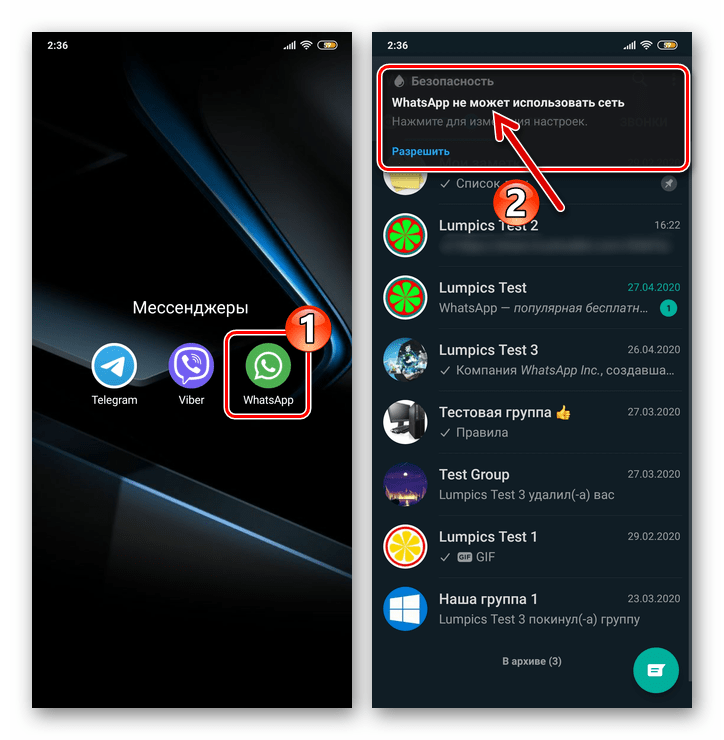
Чтобы вернуть обычную работу, включите для WhatsApp те же типы подключения, которые были отключены. Не используйте сторонние программы для блокировки сети, если не понимаете, какие разрешения они запрашивают: описанный подход опирается на системные настройки.
Отключите уведомления, если нужен только покой
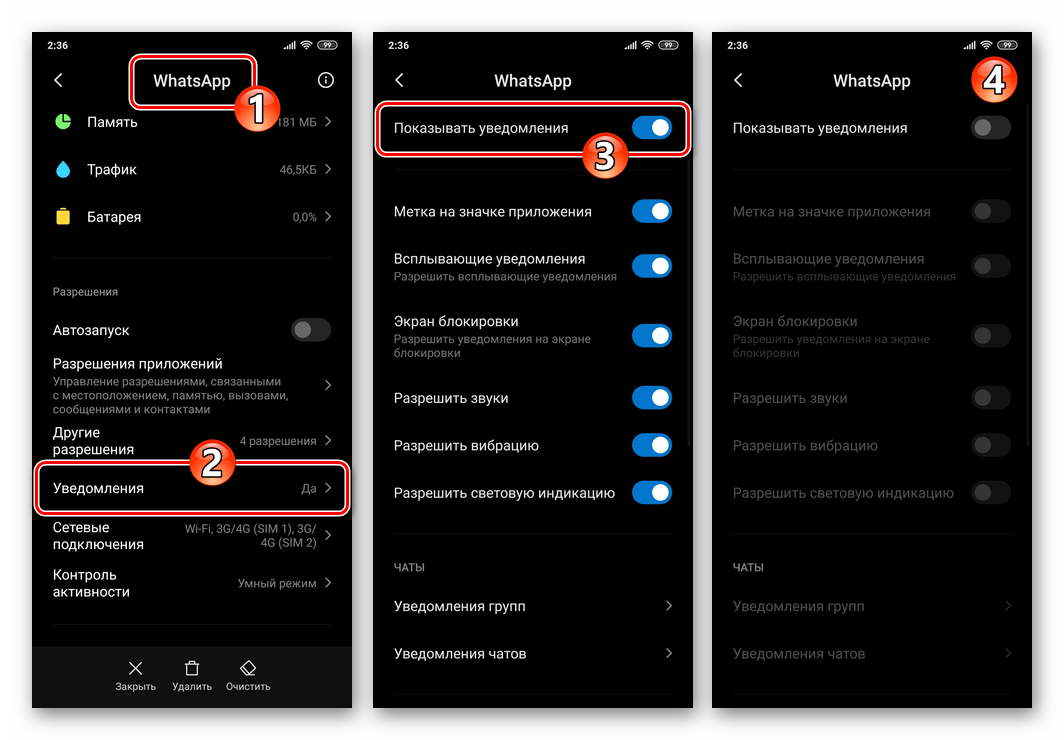
Запрет уведомлений — наиболее мягкий вариант. WhatsApp останется установленным и сможет принимать сообщения, но не будет беспокоить вас системными оповещениями. Это не равнозначно отключению мессенджера: новые сообщения и звонки будут доступны, когда вы откроете приложение.
Откройте параметры уведомлений WhatsApp в Android и выключите их. Ожидаемый результат: уведомления от мессенджера перестанут отображаться, а сама учётная запись и история чатов сохранятся.
Удалите приложение только при долгом перерыве
Удаление WhatsApp — не первый вариант для короткой паузы. Оно уместно, если вы не планируете пользоваться приложением длительное время и заранее подготовили копию нужной переписки. Не очищайте данные приложения и не удаляйте его, пока не проверите, что резервная копия действительно создана.
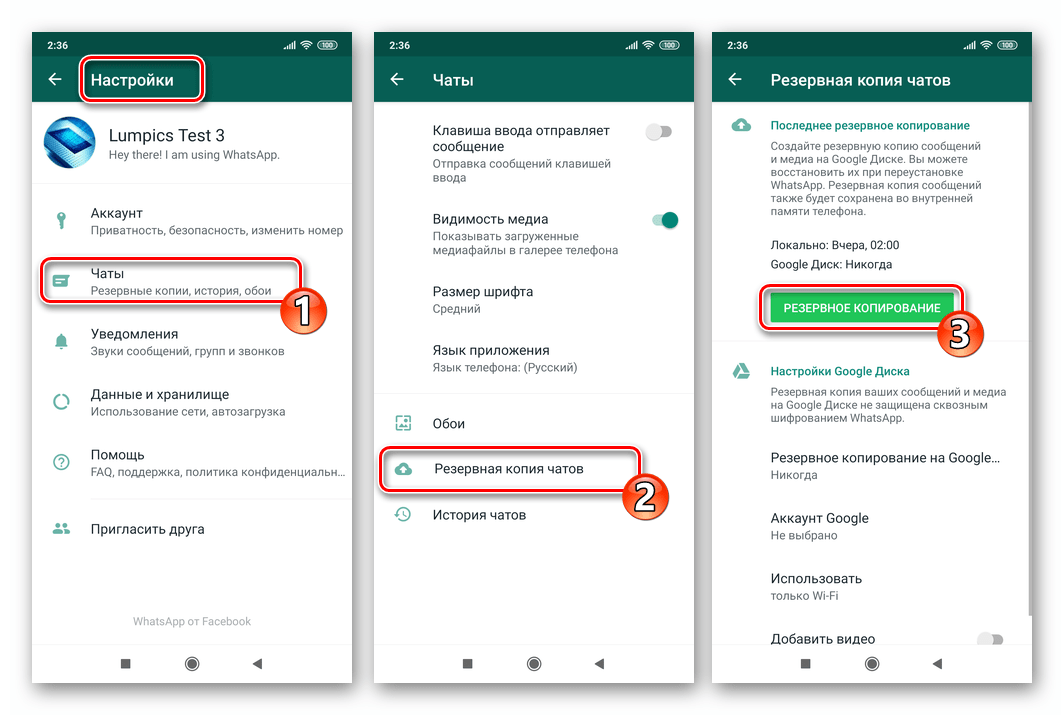
- В WhatsApp создайте резервные копии чатов и содержимого, доступные вам локально и в облаке.
- Только после этого удалите приложение со смартфона.
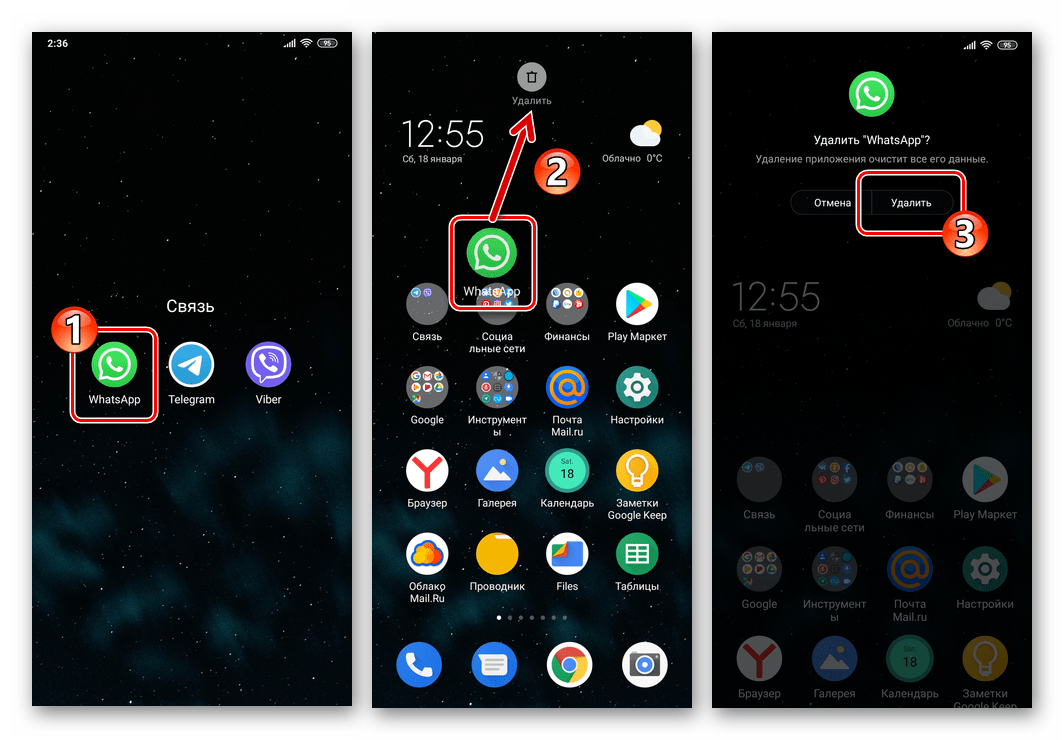
- Когда снова понадобится WhatsApp, установите приложение заново, войдите в свой аккаунт и используйте предложенное восстановление, если сервис обнаружит подходящую резервную копию.
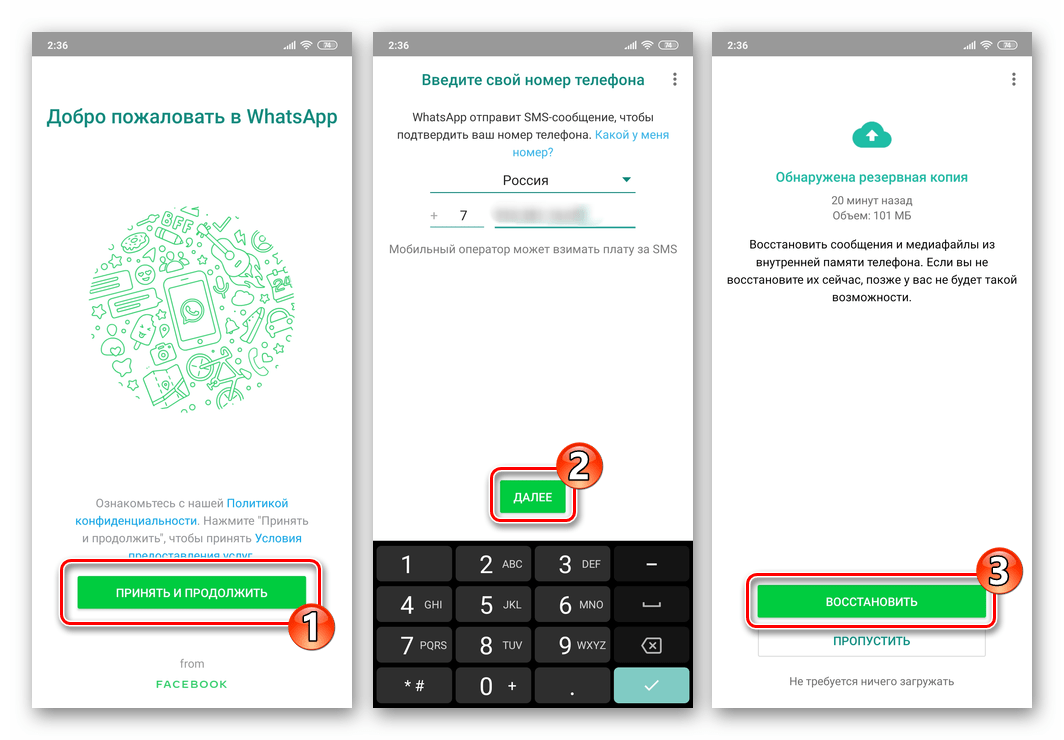
Ожидаемый результат: приложение будет удалено с телефона до повторной установки. Состав и полнота восстановленных данных зависят от существующей копии, её доступности и данных, сохранённых в ней к моменту создания.
iPhone: варианты временного отключения
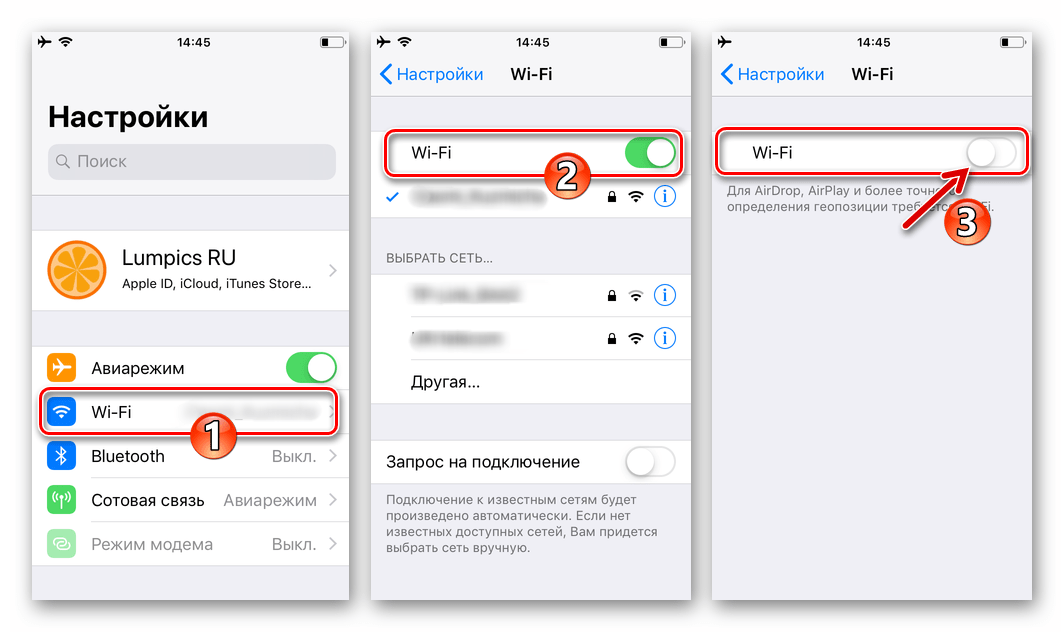
На iPhone можно отдельно запретить WhatsApp мобильный интернет, выгрузить приложение без удаления его данных или убрать уведомления. Полностью перекрыть доступ к сети только для WhatsApp через Wi‑Fi описанный способ не позволяет: выключение Wi‑Fi на iPhone затронет все приложения, которым нужен интернет.
Запретите мобильные данные для WhatsApp
Способ подходит, если вы хотите, чтобы WhatsApp не работал через сотовую сеть. При подключении к Wi‑Fi приложение сможет использовать интернет, поэтому для полной сетевой паузы пришлось бы выключать Wi‑Fi на устройстве целиком.
- Откройте «Настройки» iPhone, найдите WhatsApp в списке приложений и откройте его параметры.
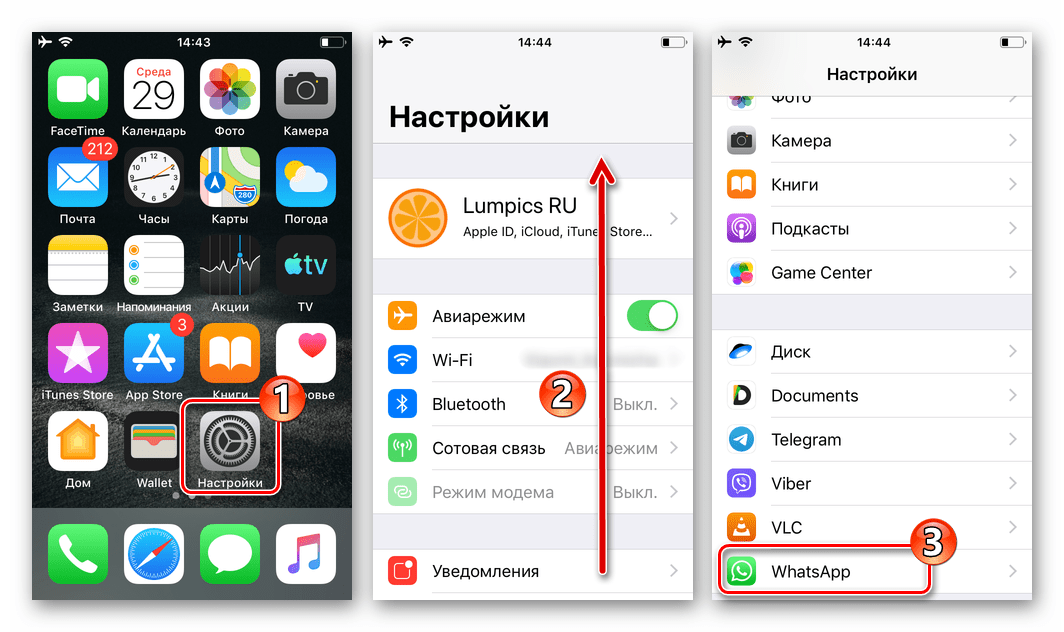
- Отключите для WhatsApp параметр «Сотовые данные».
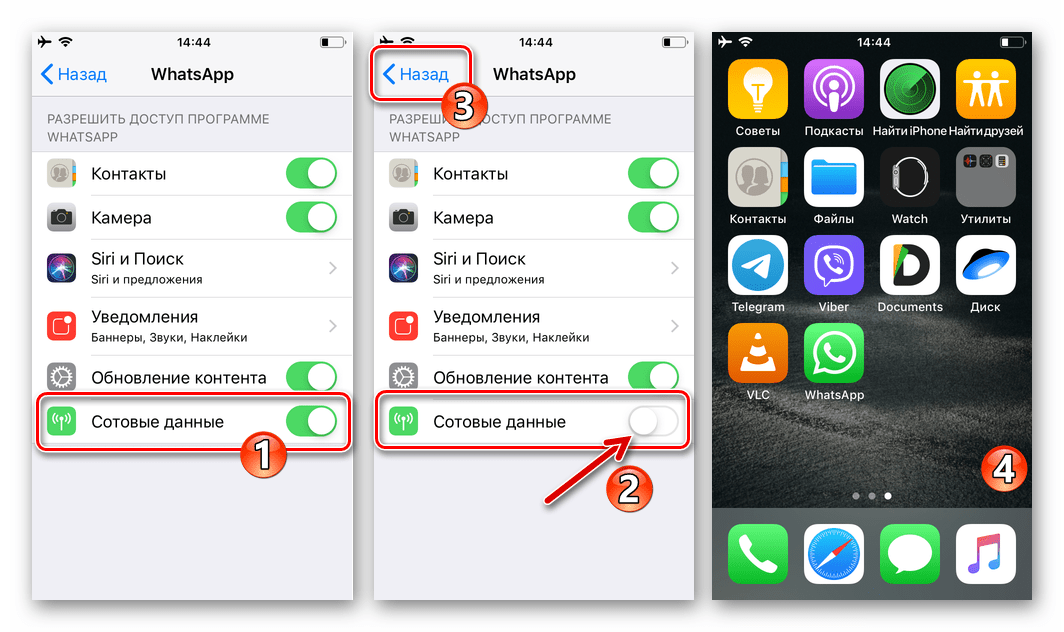
Ожидаемый результат: вне зоны Wi‑Fi WhatsApp не сможет подключаться через мобильный интернет. Если выключить Wi‑Fi на самом iPhone, без интернета останутся и другие программы, использующие беспроводную сеть.
Сгрузите приложение без удаления данных
В iOS есть функция сгрузки программы. В показанном сценарии она удаляет само приложение, но не уничтожает его данные на устройстве. Это может быть удобнее полного удаления, однако перед любыми действиями с приложением всё равно разумно проверить наличие резервной копии важных чатов.
- Откройте «Настройки» iPhone, перейдите в «Основные» и выберите раздел «Хранилище iPhone».
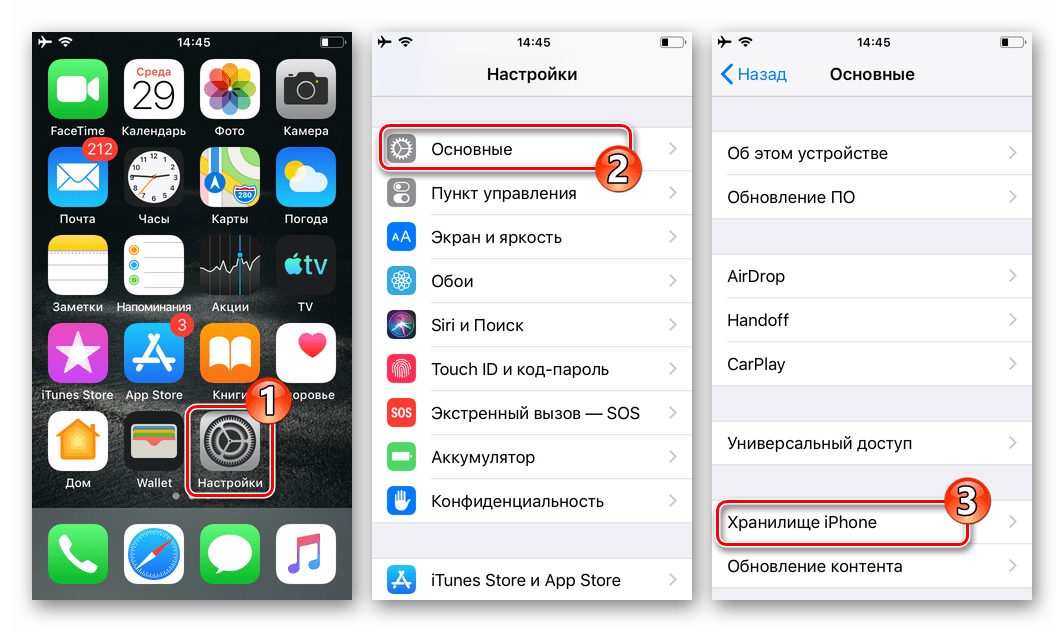
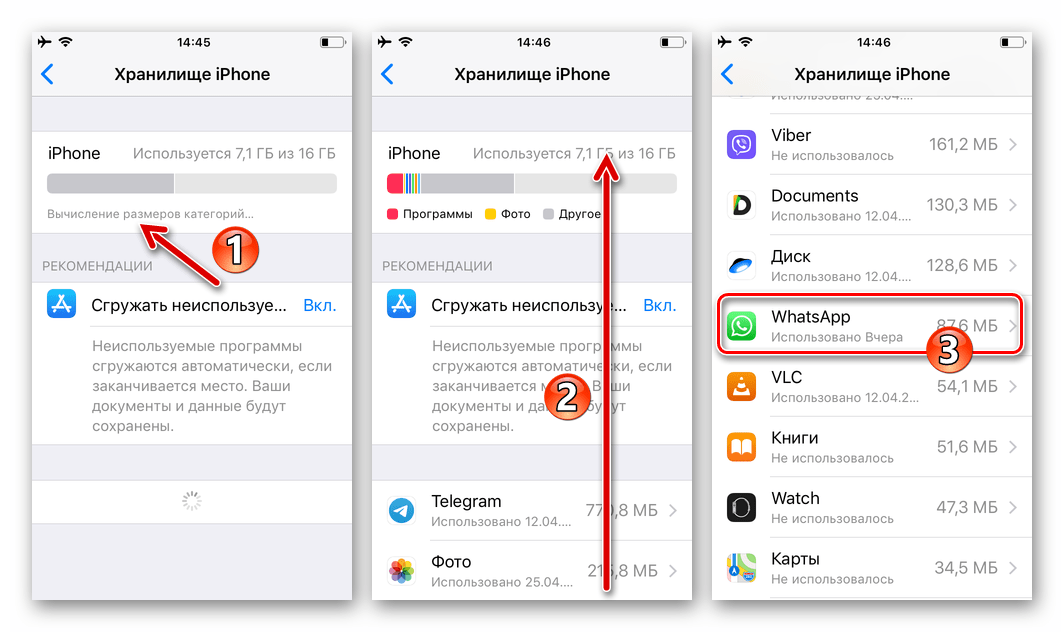
- Дождитесь загрузки списка приложений, найдите WhatsApp и откройте его страницу.
- Выберите «Сгрузить программу» и подтвердите действие.
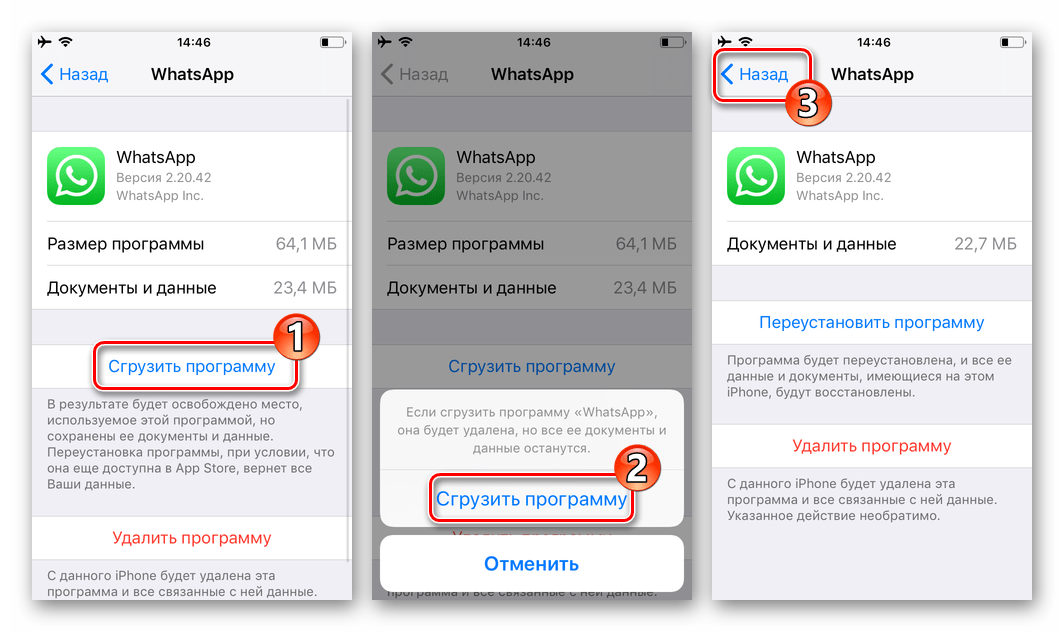
Ожидаемый результат: приложение будет сгружено, а на его значке появится обозначение повторной загрузки. До переустановки WhatsApp не будет работать как установленная программа.
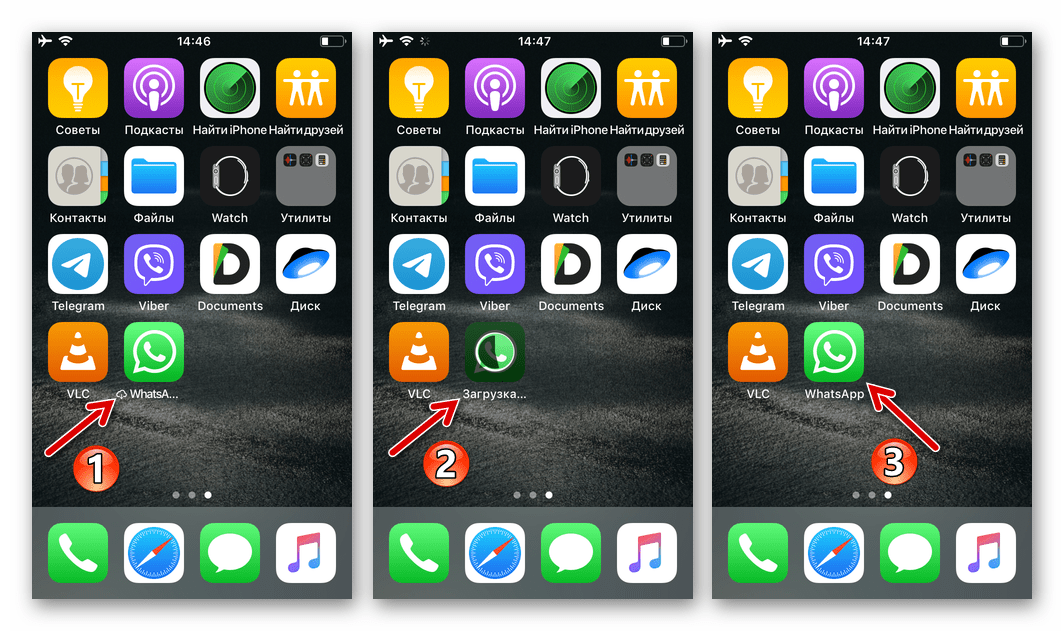
Для возврата откройте значок WhatsApp и дождитесь повторной установки либо используйте пункт переустановки в настройках хранилища. Не рассматривайте сгрузку как удаление аккаунта: она относится к приложению на этом iPhone.
Удаление WhatsApp на iPhone
Полное удаление стоит выбирать лишь для длительного перерыва. Оно требует повторной установки, авторизации и восстановления данных из iCloud, если резервная копия существует. Не удаляйте приложение, если нужные чаты или вложения не сохранены и вы не готовы к риску их потери.
- В WhatsApp создайте и выгрузите резервную копию истории чатов и контента в iCloud.
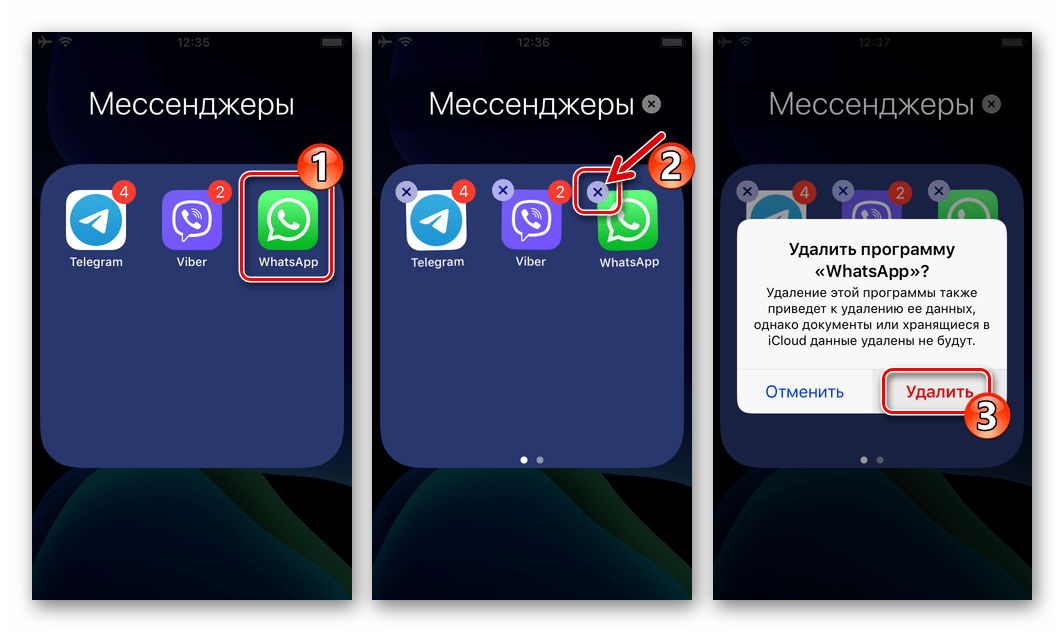
- Закройте WhatsApp и удалите приложение с iPhone.
- Для возвращения установите WhatsApp снова, авторизуйтесь и выполните восстановление только при наличии доступной резервной копии.
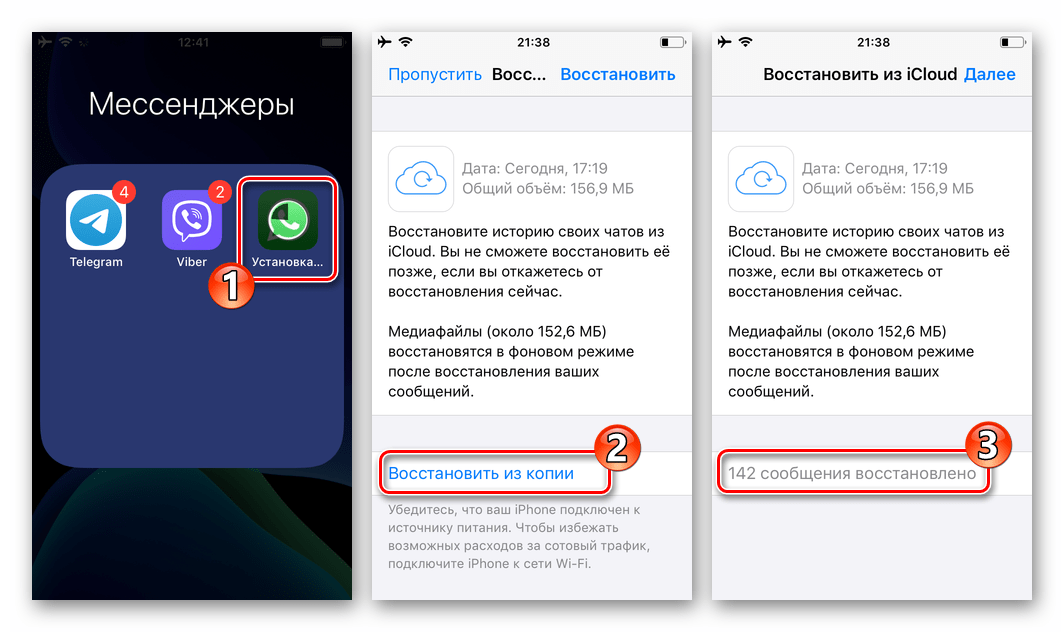
Ожидаемый результат: до новой установки WhatsApp не будет на устройстве. Восстановление не является гарантированным способом вернуть любые данные: оно возможно лишь из ранее созданной и доступной копии.
Отключите уведомления
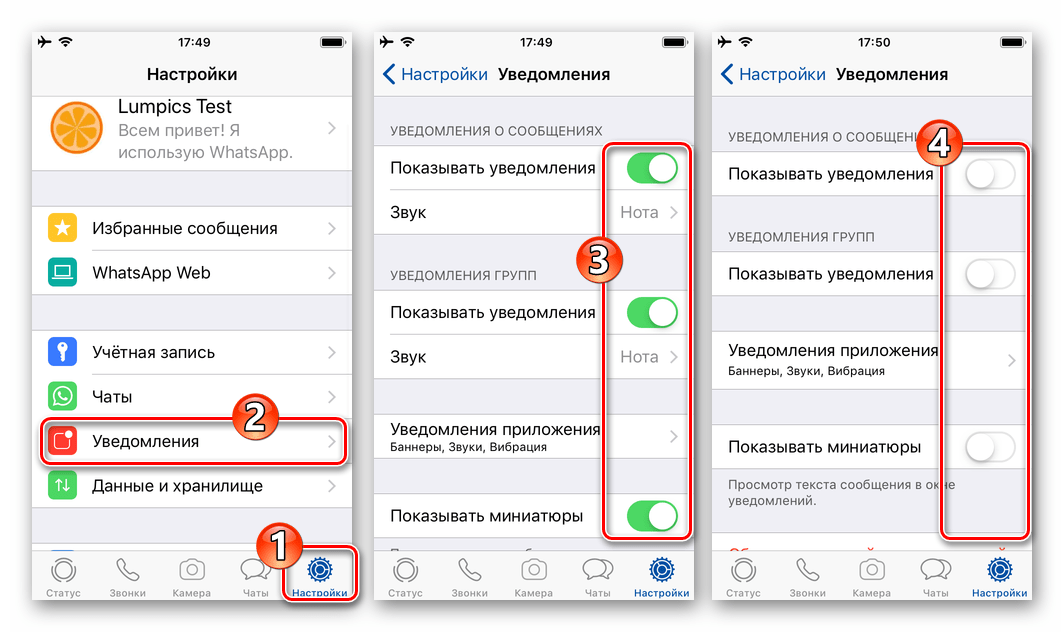
Если вы хотите лишь не получать звуки, баннеры и другие оповещения, отключите уведомления WhatsApp в настройках iPhone. Мессенджер при этом продолжает работать в фоне в пределах возможностей системы, поэтому вариант не предназначен для остановки передачи данных.
Ожидаемый результат: iPhone не будет показывать уведомления WhatsApp согласно выбранным ограничениям, но сообщения останутся в чатах и будут видны при открытии приложения.
Windows: остановка WhatsApp на компьютере
Действия на ПК влияют на приложение WhatsApp для Windows, а не на WhatsApp на вашем телефоне. Если мессенджер остаётся активным на смартфоне, сообщения и звонки на нём не прекращаются.
Закройте приложение
Для короткой паузы закройте окно WhatsApp на компьютере с помощью крестика в заголовке окна.
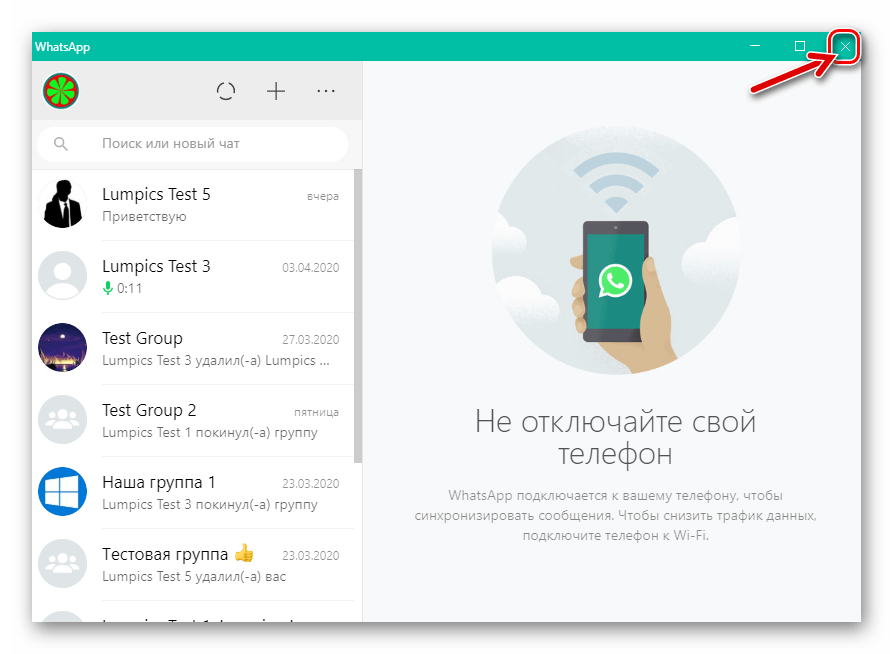
Закрытие окна убирает его с экрана, но клиент может продолжать работать в фоне. Если нужна гарантированная остановка на этом компьютере, завершите приложение через систему или выйдите из связанного сеанса. Для возврата откройте WhatsApp обычным способом.
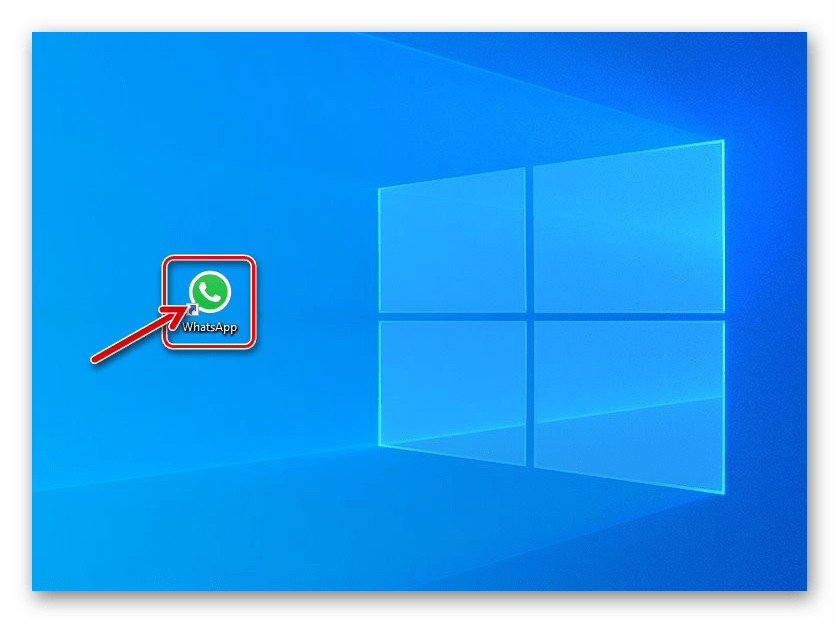
Выйдите из аккаунта на компьютере
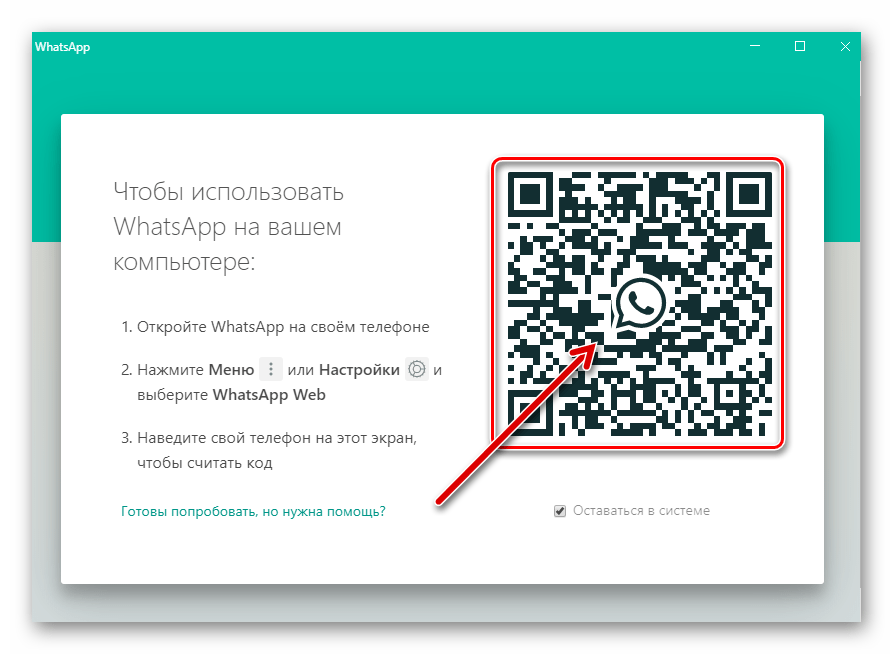
Выход полезен, если вы хотите не просто закрыть окно, а отключить связанный компьютер. После этого для нового входа потребуется снова авторизовать приложение с помощью телефона. Это не удаляет аккаунт WhatsApp и не удаляет чаты на смартфоне.
- В приложении WhatsApp для Windows откройте главное меню и выберите выход из аккаунта.
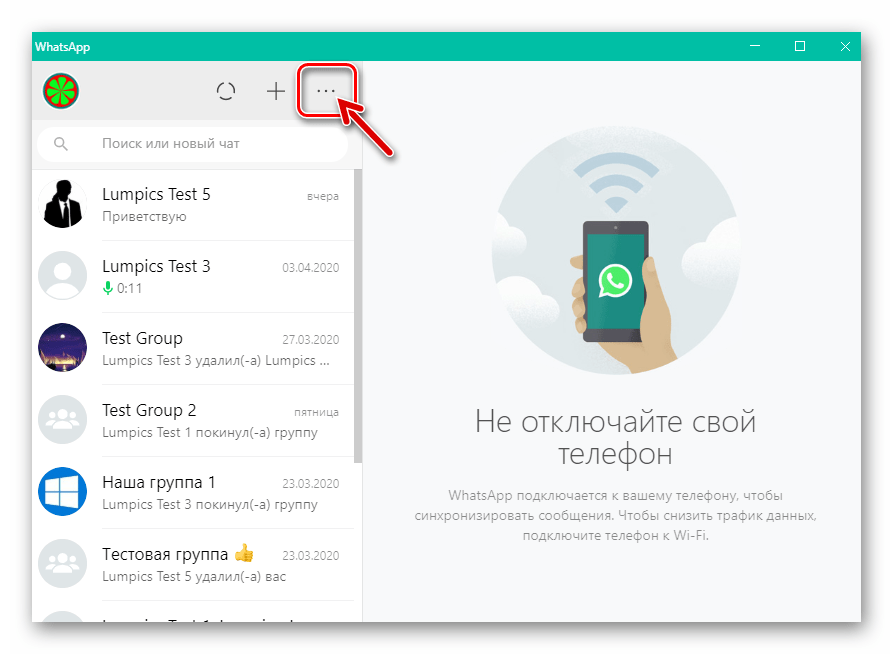
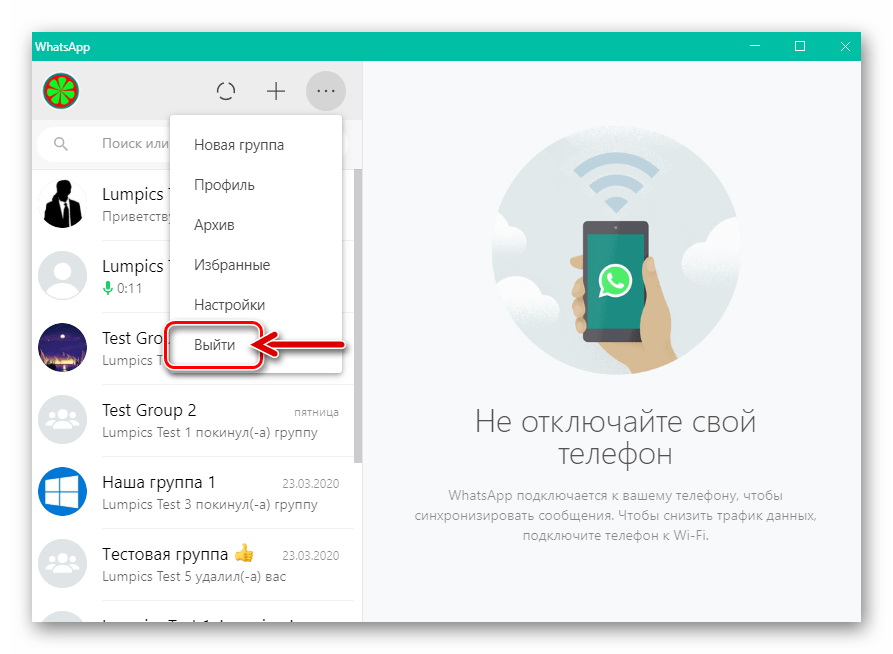
Компьютерный сеанс можно завершить с телефона через раздел «Связанные устройства». Это удобно, если у вас нет доступа к самому ПК или вы хотите отозвать связь удалённо. Кадры старой версии со списком «WhatsApp Web» исключены: они не показывают нынешнее меню.
- На Android или iPhone откройте в WhatsApp раздел «Связанные устройства».
- Выберите нужный компьютер в списке и подтвердите выход.
Ожидаемый результат: сеанс WhatsApp на выбранном компьютере будет завершён. При следующем запуске приложения на ПК появится запрос на повторную авторизацию.
Какой вариант выбрать
- Нужна тишина, но чаты должны продолжать обновляться: отключите уведомления.
- Нужно временно остановить обмен данными на Android: ограничьте WhatsApp доступ к сети в системных настройках.
- Нужно ограничить WhatsApp на iPhone только вне Wi‑Fi: отключите для него сотовые данные.
- Нужно убрать WhatsApp с iPhone, не удаляя его данные: рассмотрите сгрузку программы.
- Нужен выход на основном телефоне: в обычном WhatsApp Messenger используйте «Настройки» → «Аккаунт» → «Выйти» и отдельно проверьте связанные устройства; для Business не предполагайте тот же маршрут.
- Нужен долгий перерыв на телефоне: сначала проверьте резервную копию, затем при необходимости удалите приложение.
- Нужно остановить работу только на ПК: закройте WhatsApp для Windows или выйдите из его аккаунта.
После любой временной паузы проверьте, что вы вернули нужные настройки: включили сеть или уведомления, переустановили приложение либо повторно связали компьютер. Не удаляйте аккаунт ради временного отключения — это другое действие с необратимыми последствиями.





